Tee UI-grafiikasta skaalattavaa
Muuta vektorigrafiikan kokoa ilman, että olet sidottu alkuperäisen kuvakaappauksen pikselitarkkuuteen.
UI-kuvasta SVG-muotoon
Muunna sovellusten, hallintapaneelien ja verkkosivustojen kuvakaappaukset skaalattavaksi SVG-grafiikaksi Figmassa, Illustratorissa tai muussa vektoriohjelmassa.
Valitse PNG-, JPG- tai WebP-tiedosto, raahaa se tähän tai liitä leikepöydältä.
PNG, JPG tai WebP · Enintään 10 MB
Toimii sovelluksissa: Figma, Illustrator, Inkscape ja verkkoselaimet.
Valmistuu yleensä alle minuutissa.
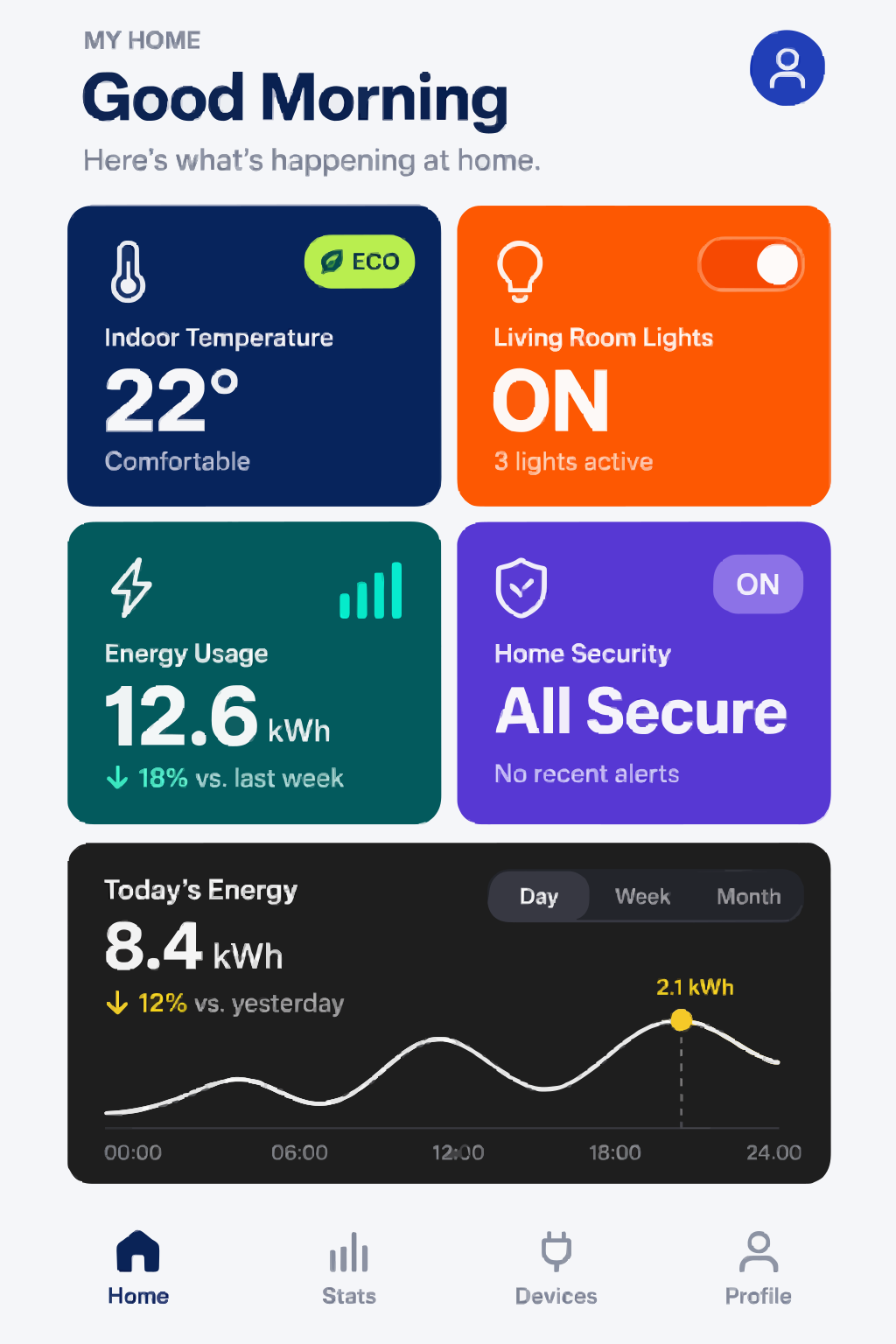
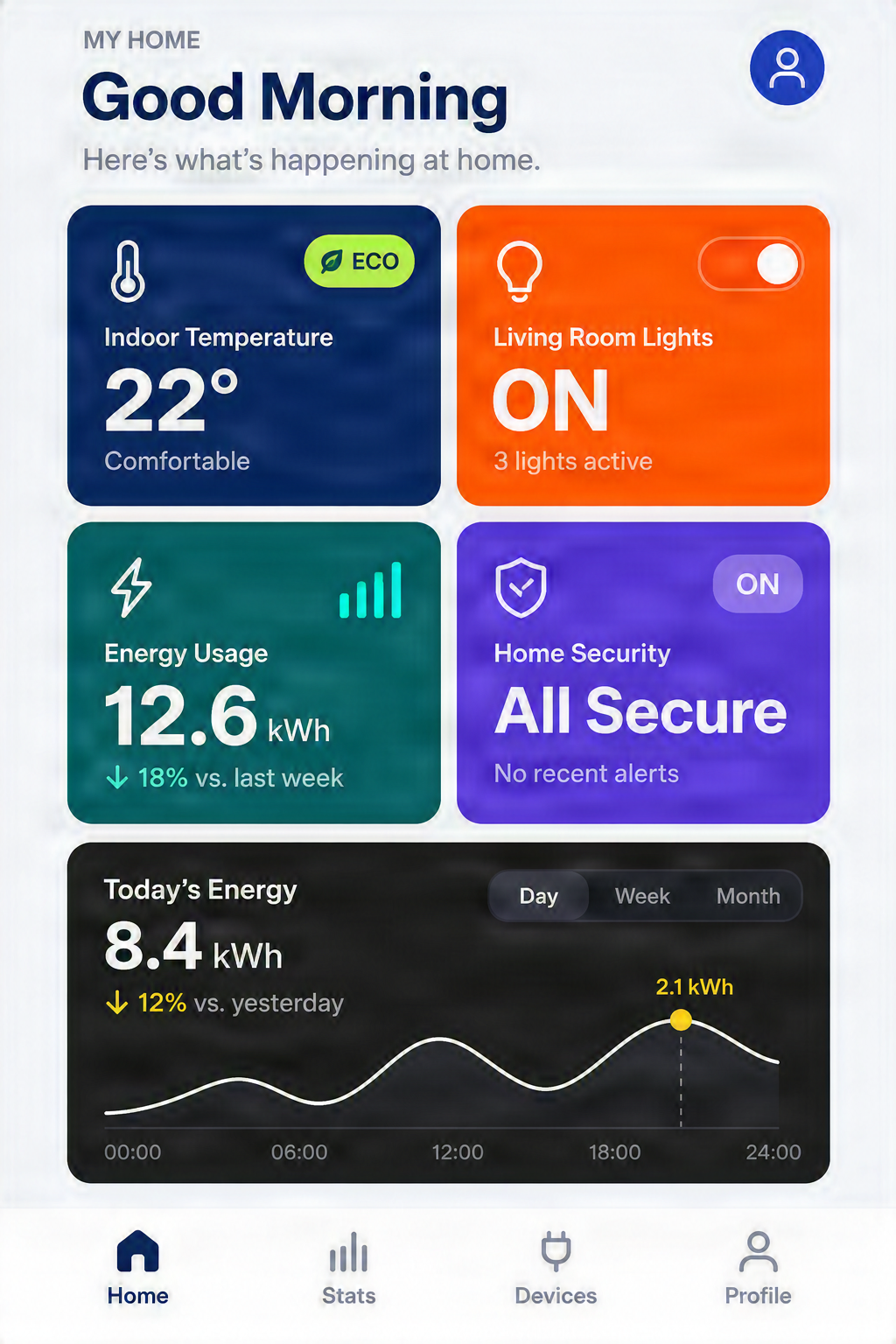
Esimerkit esittävät todellista vektoroitua grafiikkaa. SVG-polkuja voi muokata, mutta alkuperäisiä tekstiobjekteja ja käyttöliittymän natiivikomponentteja ei palauteta automaattisesti.
PNG, JPG ja WebP · 30 kredittiä per muunnos
Pikseleistä vektoreiksi
Muuta vektorigrafiikan kokoa ilman, että olet sidottu alkuperäisen kuvakaappauksen pikselitarkkuuteen.
Avaa SVG Figmassa tai Illustratorissa valitaksesi ja säätääksesi tuettuja polkuja sekä täyttöjä.
Aloita valmiista vektoroidusta grafiikasta sen sijaan, että loisit jokaisen näkyvän muodon alusta alkaen uudelleen.
Käytä SVG:tä lähtökohtana uudelleensuunnittelulle, käyttöliittymätutkielmille, esityksille tai uusille konsepteille.
Kolme helppoa vaihetta
1
Valitse selkeä kuvakaappaus mobiilisovelluksesta, verkkosivustosta tai työpöydän hallintapaneelista.
2
Valitse vektoroasetukset ja luo SVG näkyvien värien, reunojen ja muotojen pohjalta.
3
Avaa SVG Figmassa, Illustratorissa tai muussa yhteensopivassa editorissa ja viimeistele grafiikka.
Tuetut käyttötapaukset
Muunna näkyvät navigointikuvakkeet, värilliset kortit, painikkeet, etenemisen ilmaisimet ja muu mobiilin UI-grafiikka.
Vektoroi näkyvät graafiset osiot, reunukset, kortit, kuvitukset ja yksinkertaiset käyttöliittymän muodot.
Muunna hallintapaneelin kortit, yksinkertaiset kaaviot, paneelit ja muu käyttöliittymägrafiikka vektoritaiteeksi.
Muunna käyttöliittymäkuvat, joissa on kytkimiä, kuvakkeita, ilmaisimia ja selkeästi erotettuja alueita.
Luo skaalattava SVG-referenssi litteästä designkonseptista työsi seuraavaa vaihetta varten.
Käytä vanhaa kuvakaappausta lähtökohtana näkyvän grafiikan uudelle vektoripohjaiselle versiolle.
Puhtaat kuvakaappaukset, joissa on selkeät reunat ja vahva värikontrasti, tuottavat yleensä käyttökelpoisimpia vektorituloksia.
Jatka suunnittelua Figmassa
Figma voi tuoda SVG-tiedostoja ja käsitellä niiden vektorielementtejä. SVG on käytännöllinen formaatti, kun sinulla on kuvakaappaus ja haluat jatkaa sen visuaalisen grafiikan muokkaamista.
Aito ennen ja jälkeen
Älykotisovelluksen esimerkki on aito kuvakaappauksesta SVG:ksi -muunnos, joka näkyy ensimmäisenä työtilassa. Se sisältää värikkäitä kortteja, tekstejä, yksinkertaisia kuvakkeita ja alareunan navigaation vektorigrafiikkana.
Tarkastele ja viimeistele luotuja polkuja SVG-editorissa. Muunnos luo näkyvän grafiikan uudelleen; se ei palauta alkuperäisen sovelluksen koodia, tekstiobjekteja tai interaktioita. Todellinen hallintapaneelimuunnos on myös saatavilla työtilan esimerkeissä.
Paremmat syötteet, paremmat vektorit
Usein kysytyt kysymykset
Lataa PNG-, JPG- tai WebP-kuvakaappaus, valitse vektorointiasetukset ja suorita muunnos. Lataa SVG ja avaa se yhteensopivassa vektoriohjelmassa.
Kyllä. Lataa kuvakaappauksia mobiilikäyttöliittymistä, mukaan lukien navigointipalkit, kortit, kuvakkeet, asetusnäytöt ja muu näkyvä UI-grafiikka.
Kyllä. Voit vektoroida näkyvän grafiikan verkkosivuston kuvakaappauksesta. Muunnin ei luo alkuperäistä HTML-, CSS- tai verkkosivuston lähdekoodia.
Kyllä. Tuo SVG Figmaan säätääksesi tuettuja vektormuotoja, värejä ja polkuja.
Oletuksena ei natiivina tekstinä. Kirjaimet saatetaan jäljittää vektorimuodoina sen sijaan, että ne säilyisivät muokattavina tekstiobjekteina. Korvaa ne tarvittaessa Figman tekstikerroksilla.
Voit muokata täyttöjä sopivilla SVG-poluilla yhteensopivissa ohjelmistoissa. Kortti tai painike saattaa koostua useasta polusta yhden tunnistetun komponentin sijaan.
Ei. Se tuottaa SVG-grafiikkaa, ei natiiveja Figma-komponentteja. Käytä tulosta lähtökohtana ja luo komponentit manuaalisesti.
Ei. Auto Layout ja responsiiviset asetukset eivät sisälly litteään kuvakaappaukseen, eikä SVG-vektorointi palauta niitä.
Ei. Käyttöliittymäkuvasta SVG:ksi -työkalu luo vektorigrafiikkaa, ei tuotantovalmista käyttöliittymäkoodia.
Puhtaat käyttöliittymät, joissa on vahva kontrasti, iso teksti, yhtenäiset täytöt ja selkeästi määritellyt muodot, ovat yleensä paras lähtökohta.
Kyllä, mutta monimutkaiset tehosteet voivat luoda paljon polkuja tai vaatia manuaalista siivousta. Litteät käyttöliittymät tuottavat yleensä helpommin hallittavia tuloksia.
Voit vektoroida näkyviä kaavioviivoja, muotoja ja grafiikkaa. Muunnos ei palauta taustalla olevaa dataa tai kaavion asetuksia.
Voit muokata luotuja vektoripolkuja ja tuettuja ryhmiä. Muunnos ei takaa yhtä itsenäistä SVG-objektia jokaiselle alkuperäiselle UI-komponentille.
Ei aina. Pienet tekstit, hienovaraiset värierot, ohuet reunukset, päällekkäisyydet ja monimutkaiset tehosteet saattavat vaatia lisämuokkausta.
Jokainen muunnos maksaa 30 kredittiä. Tarkista valitut asetukset ja hinta työtilassa ennen luomista.
Kaupallinen käyttö riippuu oikeuksistasi kuvakaappaukseen ja siinä mahdollisesti esiintyviin suojattuihin grafiikoihin, logoihin tai kuvituksiin sekä sivuston käyttöehdoista. Käsittele vain kuvia, joiden käyttöön sinulla on lupa.
Jatka vektorityönkulkuasi
Muunna rasterikuvat skaalattavaksi vektorigrafiikaksi yleiskäyttöisellä työtilalla.
Tutustu Kuva SVG-muotoon -työkaluunLuo muokattavia vektoriversioita logoista ja bränditunnuksista.
Tutustu Logo SVG-muotoon -työkaluunViimeistele mobiilisovelluksen konsepti, tutki hallintapaneelia tai valmistele grafiikkaa Figmaa varten. Aloita jo olemassa olevalla kuvakaappauksella ja jatka suunnittelua luodun SVG:n pohjalta.
Muunna kuvakaappaus SVG-muotoonPNG, JPG ja WebP tuettu · 30 kredittiä per muunnos
Creative Toolkit Index
Quick access to precision layer extraction, AI photo editing & asset tools.