
Poista akne kuvista tekoälyn avulla
Muokkaa kuvaa, älä oikeaa ihoasi. Tulokset riippuvat kuvasta ja valitusta alueesta.
Kuvasi, sinun valintasi retusoitavista kohteista
Aloita suosikkiselfiestäsi tai -muotokuvastasi. Valitse tarkka muokkaus yksittäisille virheille tai kuvaile poistettavat kohdat Quick Remove -toiminnolla.
Valitse finnit ja aknepisteet, jotka haluat muokata, muuttamatta tarkoituksellisesti muuta kasvojesi aluetta.
Hyvä aloitusvaihtoehto kohdennettuun kasvojen retusointiin, erityisesti kun haluat välttää tarpeettomia muutoksia virheettömään ihoon.
Image
RequiredAdd Image
Click or drag one source image here to start editing.
PNG, JPG, JPEG, or WEBP. The upload card is the primary starting point.
Suosikki-selfiesi, ilman häiritseviä epäpuhtauksia
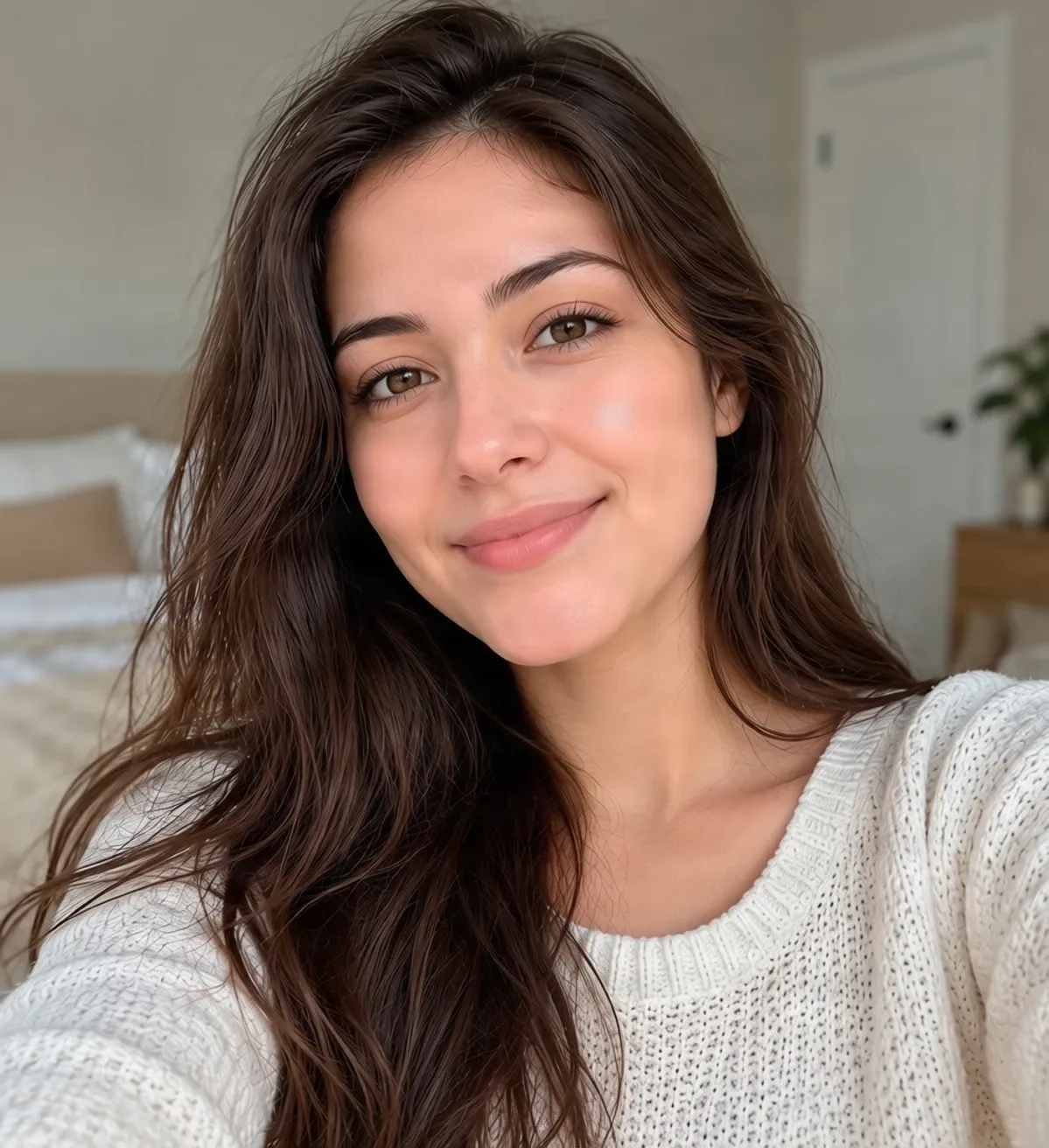
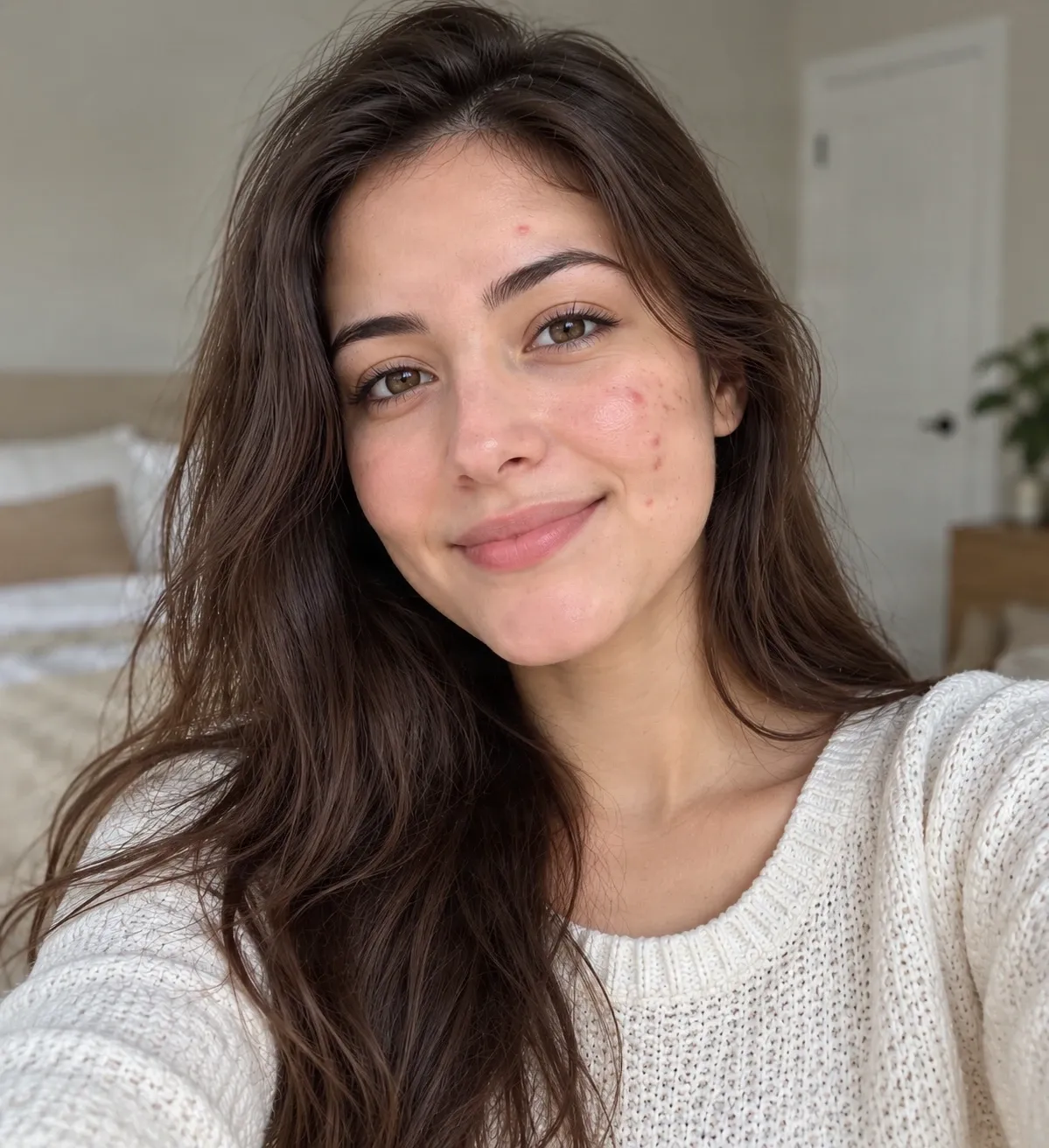
Tekoälyllä muokattu esimerkki digitaalisesta aknen retusoinnista. Luodut muokkaukset voivat myös muuttaa ympäröiviä ihon yksityiskohtia. Vertaa kahta kuvaa arvioidaksesi tulosta. Tavoitteena on tehdä valituista virheistä vähemmän huomattavia, ei muuttaa oikeita kasvoja täysin erilaisiksi.
Viimeisimmät istunnot
Saat vihdoin selfien, josta pidät – hymy, valaistus, kaikki kohdallaan. Paitsi muutama finni, jotka ilmestyivät juuri sinä päivänä. Lataa kuvasi ja käytä tekoälyä muokataksesi näkyviä aknepisteitä ja virheitä. Valitse alueet, jotka haluat retusoida, tarkista tulos ja päätä, haluatko säilyttää muokatun kuvan.
Säilytä hetki
Et tarvitse uutta kuvaa vain muutaman finnin takia
Otata kuvan hyvänä päivänä, tarkistat kameran ja huomaat, että ihottuma on näkyvämpi kuin odotit. Ehkä se on yksi finni otsallasi, muutama punainen piste poskellasi tai väliaikainen häiriö, jonka haluaisit pehmentää samassa kuvassa.
Sinun ei tarvitse ottaa jokaista kuvaa uudelleen tai opetella monimutkaisia retusointitekniikoita. Työskentele jo olemassa olevan kuvan kanssa, valitse näkyvät virheet, jotka haluat muokata, ja päätä, onko tulos haluamasi ulkonäkö.
Säilytä hymy. Säilytä muisto. Retusoi vain se, mitä valitset.
Retusoi virheet muuttamatta koko ulkonäköäsi
Keskity yksittäisiin finneihin
Säilytä luonnollinen iho keskiössä
Muokkaa selfietä, josta jo pidät
Valitse hallinnan taso
Retusointikokemusta ei tarvita
Tarkista ennen tallentamista
How to Poista akne kuvista tekoälyn avulla
Lataa selfiesi tai muotokuvasi
Valitse virheet
Anna tekoälyn luoda muokkaus
Tarkista ja lataa
Valitse, miten haluat retusoida kuvasi
| Pikapoisto | Taikasivellin |
|---|---|
| Kuvaile muokattavat virheet | Valitse yksittäiset kohdat siveltimellä |
| Manuaalista valintaa ei tarvita | Tarkista ja tarkenna valittua aluetta |
| Voi vaikuttaa laajempaan osaan kuvaa | Määritä kohdennettu alue muokkaukselle |
Muutaman pienen finnin kohdalla aloita Taikasiveltimellä ja tarkista tulos huolellisesti.
Luonnolliset tulokset ovat tärkeitä
Se on kuvankäsittelyä, ei ihonhoitoa
Tekoälyllä toimiva aknenpoistaja muuttaa digitaalisen kuvan ulkonäköä. Se ei hoida aknea, paranna ihon terveyttä tai muuta ihosi ulkonäköä todellisessa elämässä. Muokkausohjelma analysoi näkyvät pikselit ja luo korvaavia yksityiskohtia muokattavalle alueelle.
Pieni, melko tasaisen ihon rakenteen ympäröimä kohta voi tuottaa vakuuttavan kosmeettisen retusoinnin. Suuremmat alueet, päällekkäiset virheet, voimakkaat varjot tai hienot kasvojen yksityiskohdat voivat näyttää vähemmän luonnollisilta. Tekoäly voi myös muuttaa ihon sävyä, poistaa normaalia rakennetta tai muuttaa lähellä olevia yksityiskohtia tahattomasti.
Vertaa muokattua versiota alkuperäiseen, varsinkin jos todellisen ulkonäkösi säilyttäminen on tärkeää. Luonnollisen näköisen retusoinnin tulisi silti näyttää sinulta.
Miksi jotkut kuvat ovat helpompia retusoida kuin toiset
Pienet, erilliset pisteet
Useita lähellä olevia finnejä
Lähellä kasvojen piirteitä
Syvät arvet ja epätasainen rakenne
Milloin poistaisit aknen kuvasta?
Selfiet, jotka haluat jakaa
Profiilikuvat
Lomakuvat
Kuvat ystävien kanssa
Erityistilaisuudet
Henkilökohtaiset valokuva-albumit
Mitä voit retusoida?
Yleisiä ihovirheitä, joita ihmiset haluavat muokata
Yksittäiset finnit
Näkyvä piste otsalla, poskella tai leualla voidaan valita pieneksi retusointikohteeksi.
Pienet akneryppäät
Voit valita useita lähellä olevia virheitä, vaikka suuremmat tai päällekkäiset alueet saattavat vaatia enemmän rekonstruktiota.
Väliaikaiset punaiset pisteet
Kokeile muokata virheeseen liittyvää näkyvää punoitusta. Värisiirtymiä voi olla vaikea sovittaa täydellisesti.
Virheet muotokuvissa
Kokeile paikallista muokkausta näkyvillä ihoalueilla pitäen samalla henkilön tunnistettavan ulkonäön keskiössä.
Pisteet hiusrajan lähellä
Nämä voivat olla vaikeampia, koska muokkauksen on otettava huomioon sekä ihon rakenne että yksittäiset hiussuortuvat.
Ihottumien jättämät jäljet
Tekoäly voi pehmentää joidenkin jälkien ulkonäköä kuvassa. Syviä tekstuurimuutoksia ja erottuvia ihon piirteitä on vaikeampi rekonstruoida tarkasti.
Miten pitää aknen retusointi luonnollisen näköisenä
- Käytä selkeää alkuperäistä kuvaa, jotta tekoälyllä on enemmän näkyviä ympäröiviä ihon yksityiskohtia kontekstiksi.
- Sivele vain ne kohdat, jotka haluat muuttaa. Pienempi valinta voi vähentää tarpeetonta rekonstruktiota, vaikka muokkausohjelma voi laajentaa maskia käsittelyn aikana.
- Jätä terve iho valinnan ulkopuolelle. Vältä suurten alueiden siveltämistä, kun haluat muokata vain muutamia finnejä.
- Säilyttääksesi pisamat, luomet, syntymämerkit tai muut luonnolliset piirteet, jätä ne valinnan ulkopuolelle mahdollisuuksien mukaan.
- Tarkista silmät, kulmakarvat ja huulet varmistaaksesi, että nämä tärkeät yksityiskohdat pysyvät tunnistettavina.
- Tarkista ihon rakenne läheltä liiallisen tasoituksen, epätavallisten värisiirtymien tai sumeiden alueiden varalta.
- Säilytä alkuperäinen kuva, jotta voit verrata sitä retusoituun kopioon milloin tahansa.
Yleisiä virheitä, joita kannattaa välttää
Koko kasvojen valitseminen
Suuri valinta antaa tekoälylle enemmän ihoa rekonstruoitavaksi ja voi aiheuttaa ei-toivottua tasoitusta tai muutoksia kasvojen ulkonäköön.
Jokaisen luonnollisen ihon yksityiskohdan poistaminen
Ihohuokoset, pisamat ja normaali ihon sävyn vaihtelu edistävät realistista muotokuvaa. Täysin yhtenäiset kasvot voivat näyttää keinotekoisilta.
Muokkaaminen liian lähellä tärkeitä piirteitä
Tarpeettoman suuri valinta silmien, huulten tai hiusrajan lähellä voi vaikuttaa lähellä oleviin yksityiskohtiin.
Olettaen, että jokainen tulos on täydellinen
Tekoälyn retusointi ei takaa jokaisen alkuperäisen pikselin säilymistä. Tarkista sekä muokattu alue että muu osa kuvasta.
Usein kysytyt kysymykset
Miten poistan aknen kuvasta?
Lataa kuvasi, valitse Taikasivellin ja merkitse näkyvät finnit tai virheet, jotka haluat muokata. Tekoäly yrittää luoda valitut alueet uudelleen yksityiskohdilla, jotka sopivat ympäröivään kuvaan. Tarkista tulos ennen lataamista.
Voiko tekoäly poistaa finnejä selfieistä?
Tekoälykuvankäsittely voi yrittää poistaa näkyviä finnejä selfieistä. Tulokset ovat yleensä ennustettavampia pienempien virheiden ja selkeän ympäröivän ihon kanssa kuin suurten tai monimutkaisten alueiden kanssa.
Voinko poistaa aknen kuvasta ilman Photoshopia?
Kyllä. Voit käyttää tätä online-tekoälyllä toimivaa aknenkuvankäsittelyohjelmaa selaimessa asentamatta Photoshopia tai opettelematta ammattimaisia retusointitekniikoita.
Muuttaako tekoälyllä toimiva aknenpoistaja kasvojani?
Se on suunniteltu kuvankäsittelyyn, mutta tekoäly voi joskus muuttaa lähellä olevia piirteitä, ihon rakennetta tai muita kuvan osia. Pienempi valinta voi auttaa rajoittamaan tarpeettomia muutoksia, mutta se ei voi taata pikselintarkkaa säilymistä.
Voinko poistaa aknen säilyttäen luonnollisen ihon rakenteen?
Se on kohdennetun retusoinnin tavoite. Taikasivellin antaa sinun keskittyä tiettyihin virheisiin sen sijaan, että käyttäisit tarkoituksellisesti koko kasvojen kauneussuodatinta. Luotu iho voi silti näyttää tasaisemmalta tai erilaiselta kuin alkuperäinen.
Mikä on paras tapa poistaa vain yksi finni?
Aloita Taikasiveltimellä. Käytä pientä sivellinvalintaa pisteen ympärillä ja tarkista tulos huolellisesti. Vältä valitsemasta enemmän ympäröivää ihoa kuin on tarpeen.
Voinko poistaa useita finnejä samasta kuvasta?
Voit merkitä useita näkyviä virheitä. Jos ne peittävät suuremman osan kasvoista, tekoäly saattaa joutua rekonstruoimaan enemmän ihoa, mikä voi lisätä epäluonnollisen tuloksen riskiä.
Toimiiko tekoälyllä toimiva aknenpoisto aknearpiin?
Tekoäly voi pehmentää joidenkin aknen jälkien tai arpien näkyvää ulkonäköä kuvassa, mutta korostuneet arvet ja epätasainen rakenne voivat olla haastavia. Luotu tulos ei välttämättä toista alkuperäistä ihon pintaa tarkasti.
Voinko poistaa punaisia aknepisteitä poskiltani?
Voit yrittää valita näkyvät punaiset pisteet. Tekoäly arvioi korvaavan alueen ympäröivästä ihosta, joten eroja värissä, valaistuksessa tai rakenteessa voi jäädä.
Voinko käyttää sitä otsan ja leuan akneen?
Kyllä. Otsan tai leuan näkyvät finnit voidaan valita muokattavaksi. Ole erityisen varovainen kulmakarvojen, hiusrajan, huulten ja muiden yksityiskohtaisten kasvojen piirteiden lähellä.
Onko Taikasivellin parempi kuin Pikapoisto aknen poistoon?
Taikasivellin antaa sinulle suoran hallinnan valittuun alueeseen, mikä tekee siitä käytännöllisen ensisijaisen valinnan pienille kasvojen virheille. Pikapoisto on kätevä, jos haluat kuvata muokkauksen, mutta se voi vaikuttaa laajempaan osaan kuvaa.
Poistaako se pisamani tai luomeni?
Tekoäly voi muuttaa pisamia tai luomia, jos ne sisältyvät muokattavaan alueeseen tai ovat sen lähellä. Niiden säilyttämiseksi vältä näiden piirteiden valitsemista ja tarkista tulos huolellisesti.
Voinko poistaa aknen ryhmäkuvasta?
Voit yrittää muokata näkyviä virheitä ryhmäkuvassa, mutta pienemmät kasvot ja matalamman resoluution yksityiskohdat voivat tehdä luonnollisesta retusoinnista haastavampaa. Vältä muiden ihmisten kasvojen piirteiden valitsemista.
Voinko käyttää tekoälyllä toimivaa aknenpoistajaa puhelimellani?
Työkalu toimii verkkoselaimen kautta. Mobiililaitteella zoomaa tarvittaessa ja tarkista valittu alue huolellisesti ennen lähettämistä. Vuorovaikutus voi vaihdella laitteen ja selaimen mukaan.
Hoitaako aknen poistaminen kuvasta todella aknea?
Ei. Tämä on digitaalinen kuvankäsittelytyökalu. Se muuttaa virheiden ulkonäköä kuvassa eikä hoida tai ehkäise aknea tai vaikuta todelliseen ihoosi.
Miten voin tietää, näyttääkö muokkaus luonnolliselta?
Vertaa muokattua kuvaa alkuperäiseen. Tarkista, että silmäsi, kulmakarvasi, nenäsi, suusi, kasvojesi muoto, ihon sävy ja normaali rakenne pysyvät tunnistettavina. Etsi sumeita alueita, liiallista tasoitusta tai odottamattomia muutoksia valitun alueen ulkopuolella.
Aiheeseen liittyvät työkalut
Poista silmälasit kuvasta tekoälyn avulla
Poista silmälasit kuvasta tekoälyn avulla. Lataa muotokuvasi, poista kehykset ja linssiheijastukset ja luo luonnollisen näköinen kuva ilman silmälaseja.
AvaaPoista emojit kuvista tekoälyllä
Poista ei-toivotut emojit ja tarrat kuvista tekoälyn avulla. Lataa kuvasi, pyyhi emojit ja luo siistimpi kuva verkossa.
AvaaPoista henkilö valokuvasta tekoälyllä
Poista tekoälyn avulla valokuvista ei-toivotut henkilöt, photobomberit, turistit tai tuntemattomat. Kuvaile henkilö tai valitse hänet tarkasti, ja anna tekoälyn rakentaa tausta luonnollisesti uudelleen.
AvaaKuvasi, sinun valintasi
Säilytä kuva, josta pidät. Retusoi kohdat, joista et pidä.
Sinun ei tarvitse aloittaa alusta väliaikaisen ihottuman takia. Lataa selfiesi, valitse näkyvät virheet, jotka haluat muokata, ja tutustu suosikkikuvasi puhtaamman näköiseen versioon.
Poista akne kuvastaniValitse kohdennettu muokkaus, tarkista tulos ja lataa haluamasi versio.
Creative Toolkit Index
Tutustu lisää tekoälyominaisuuksiin
Quick access to precision layer extraction, AI photo editing & asset tools.