
Poista henkilö valokuvasta tekoälyllä
Poista ei-toivotut henkilöt, photobomberit, turistit tai tuntemattomat valokuvasta ilman koko kuvan uudelleenrakentamista. Kuvaile, kenen tulisi kadota, tai valitse henkilö tarkasti, ja anna tekoälyn rekonstruoida alue hänen takanaan.
Aloita Pika-poistolla (Quick Remove) yksinkertaisiin henkilöiden poistoihin. Vaihda Taikakumiin (Magic Eraser), kun henkilö menee päällekkäin kohteesi tai yksityiskohtaisen taustan kanssa.
Pika-poisto · Recommended
Kuvaile poistettava henkilö. Maskia ei tarvita.
Paras selkeästi näkyvälle henkilölle tai taustahahmolle, joka voidaan kuvata muutamalla sanalla.
Image
RequiredAdd Image
Click or drag one source image here to start editing.
PNG, JPG, JPEG, or WEBP. The upload card is the primary starting point.
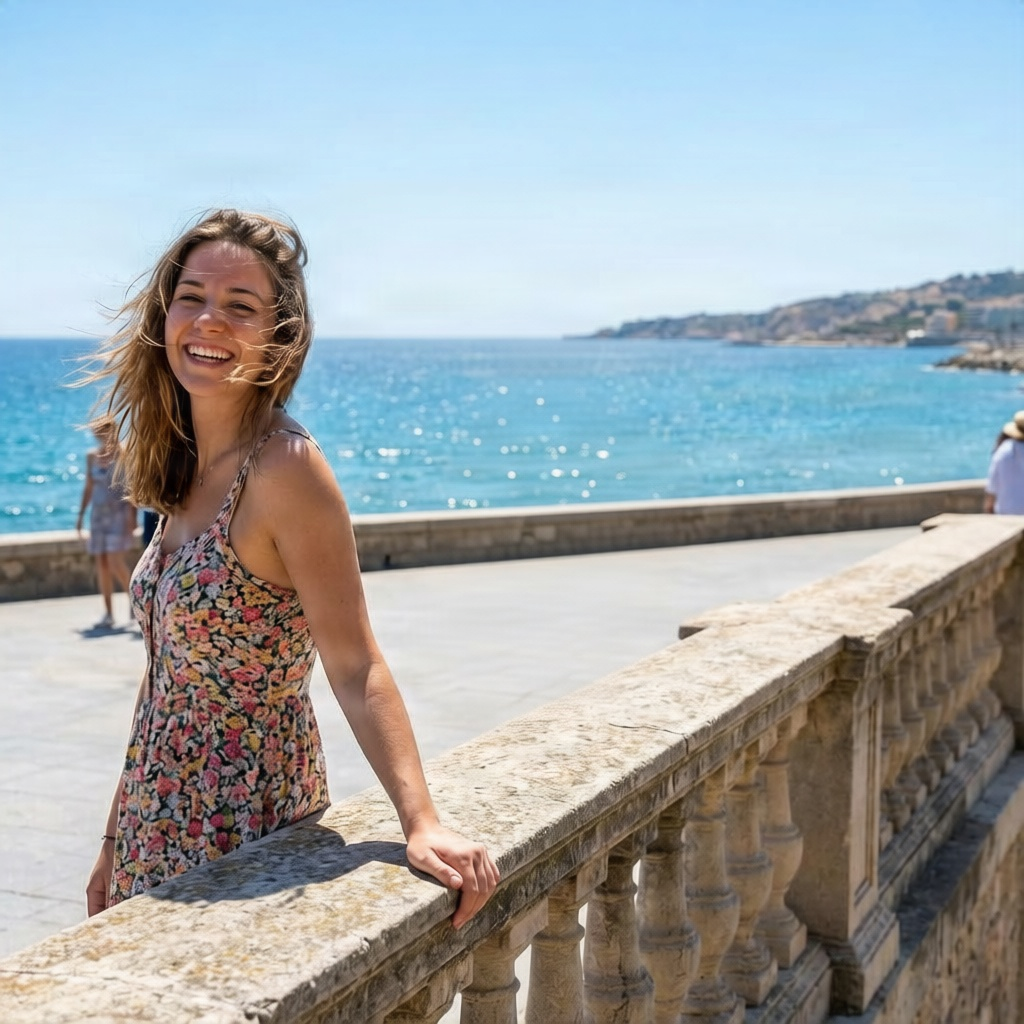
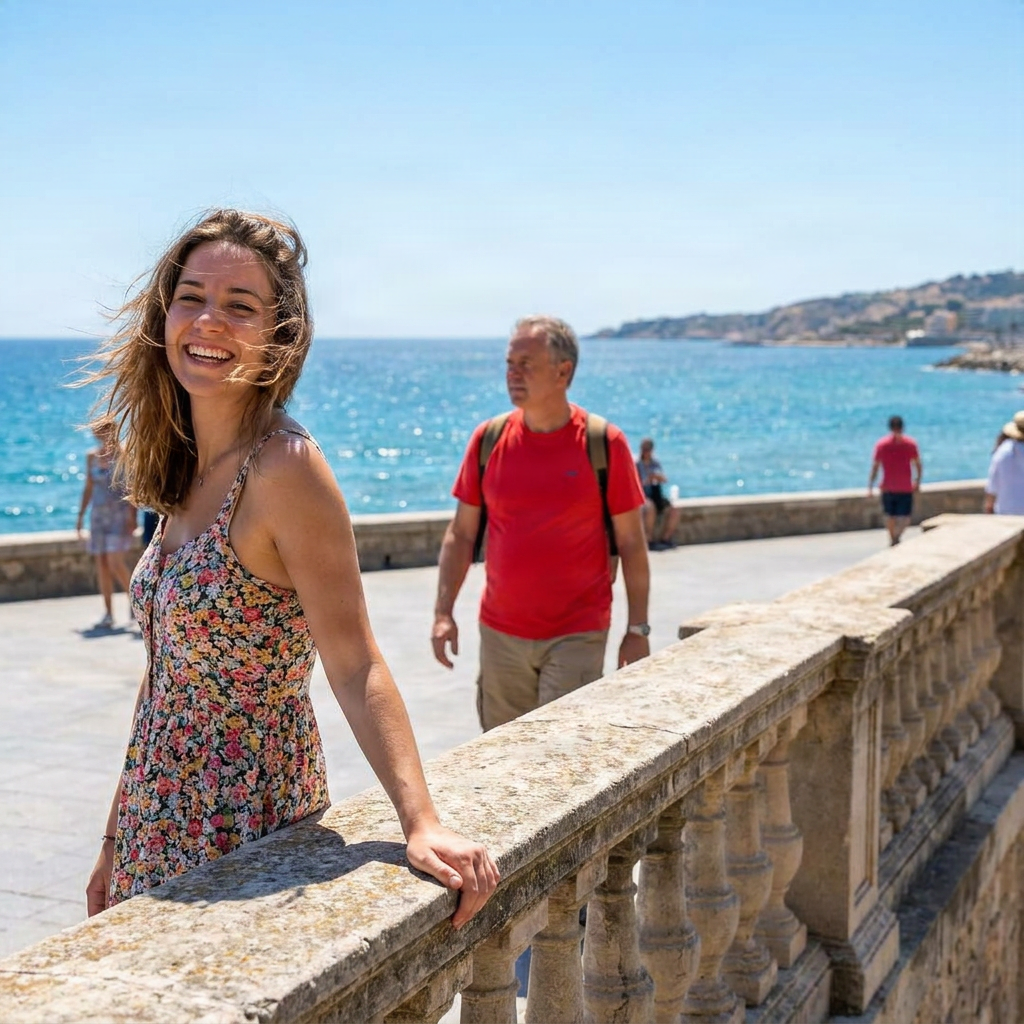
Poista ei-toivotut henkilöt, photobomberit, turistit tai tuntemattomat valokuvasta ilman koko kuvan uudelleenrakentamista. Kuvaile, kenen tulisi kadota, tai valitse henkilö tarkasti, ja anna tekoälyn rekonstruoida alue hänen takanaan.
Viimeisimmät istunnot
POISTA IHMISIÄ, SÄILYTÄ KUVA
Poista henkilö luomatta koko kuvaa uudelleen
Häiritsevä henkilö voi pilata muuten hyvän valokuvan. Sen sijaan, että rajaat kuvan tai luot koko kohtauksen uudelleen, poista vain ei-toivottu henkilö ja säilytä sommittelu, valaistus, pääkohde ja ympäröivä kuva, joista jo pidät.
ImageToLayers poistaa valitun henkilön ja luo uutta visuaalista sisältöä hänen peittämälleen alueelle käyttäen ympäröivää kohtausta kontekstina.
Säilytä kuva. Poista häiriötekijä.
Tekoäly rakentaa uudelleen sen, mitä henkilö peitti
Kun joku poistetaan valokuvasta, osa taustasta on saattanut olla piilossa hänen kehonsa, vaatteidensa tai tavaroidensa takana.
Tekoäly käyttää lähellä olevia värejä, tekstuureja, muotoja, valaistusta, perspektiiviä ja näkyvää kohtausrakennetta luodakseen uskottavan rekonstruktion poistetun alueen sisälle.
Tulos on vasta luotua sisältöä. Se ei ole tarkka alkuperäisten pikselien palautus, jotka olivat piilossa henkilön takana.
Millaisia ihmisiä voit poistaa valokuvasta?
Photobomberit
Turistit ja väkijoukot
Taustan tuntemattomat
Ohikulkijat
Tapahtumien häiriötekijät
Ihmiset tuotteiden ympärillä
How to Poista henkilö valokuvasta tekoälyllä
Lataa kuva, jossa on poistettava henkilö
Kuvaile henkilö
Tarkenna valintaa vaikeissa kuvissa
Varmista, että vain ei-toivottu henkilö on valittu
Anna tekoälyn poistaa ja rakentaa uudelleen
Tarkasta rekonstruoitu alue
Tarkenna, jos kohtaus on monimutkainen
Pika-poisto vai Taikakumi?
| Quick Remove | Magic Eraser |
|---|---|
| Kuvaile henkilö | Valitse tarkka henkilö |
| Maskia ei tarvita | Esikatsele ja tarkenna valintaa |
| Paras ilmeisille taustahenkilöille | Paras päällekkäisyyksiin ja vaikeisiin reunoihin |
| Nopein työnkulku | Lisää hallintaa |
| Suositeltu aloituspiste | Käytä, kun tarkkuudella on väliä |
Aloita yksinkertaisesti. Vaihda tarkkuuteen vain, kun kuva sitä vaatii.
Milloin henkilön poisto on haastavampaa
Suuri etualan henkilö
Voimakas päällekkäisyys
Kasvot ja kädet koskettavat
Monimutkainen arkkitehtuuri
Yleisiä syitä poistaa ihmisiä valokuvista
Matkakuvat
Muotokuvat
Kiinteistöt ja sisätilat
Tuotekuvaus
Arkkitehtuuri
Sosiaalinen ja henkilökohtainen valokuvaus
VALITSE OIKEA TYÖKALU
Poista henkilö vai poista koko tausta?
Poista henkilö
Käytä tätä työkalua, kun haluat säilyttää olemassa olevan kohtauksen, mutta poistaa siitä yhden tai useamman ei-toivotun henkilön.
Taustan poistaja
Käytä Taustan poistajaa, kun haluat eristää pääkohteen ja poistaa koko ympäröivän taustan.
Säilytä kohtaus, poista henkilö → Henkilön poistaja. Säilytä kohde, poista kohtaus → Taustan poistaja.
VALITSE OIKEA TYÖKALU
Poista henkilö rajaamatta kohtausta pois
Poista henkilö
Tekoälyllä tapahtuva henkilön poisto antaa sinun säilyttää alkuperäisen kehyksen ja rekonstruoida paikallisen alueen sen sijaan.
Rajaaminen
Rajaaminen voi poistaa ei-toivotun henkilön, mutta se muuttaa myös sommittelua ja voi leikata pois maisemia, arkkitehtuuria, tuotteita tai muita hyödyllisiä yksityiskohtia.
Vinkkejä puhtaampaan henkilön poistoon
- Kuvaile henkilö selkeästi, kun useita ihmisiä on näkyvissä.
- Käytä Taikakumia päällekkäisiin ihmisiin tai yksityiskohtaisiin taustoihin.
- Sisällytä koko ei-toivottu henkilö valintaan.
- Tarkista hiukset, sormet, vaatteiden reunat ja mukana olevat esineet.
- Pidä pääkohde valinnan ulkopuolella.
- Sisällytä liittyvät varjot vain, jos niidenkin tulisi kadota.
- Odota enemmän rekonstruointia, kun poistettu henkilö peittää suuren osan kohtauksesta.
- Tarkista toistuvat kuviot, teksti, arkkitehtuuri ja hieno geometria huolellisesti.
Common Mistakes
Liian epämääräinen oleminen
”Poista joku.” on liian epämääräinen. Kokeile sen sijaan ”Poista henkilö, jolla on punainen takki pääkohteen takana.”
Osan henkilöstä valitseminen
Kenkien, hiusten, laukkujen tai käsien jättäminen maskin ulkopuolelle voi jättää näkyviä jäänteitä.
Myös pääkohteen valitseminen
Tarkenna päällekkäisyyksiä huolellisesti, jotta henkilö, jonka haluat säilyttää, jää valinnan ulkopuolelle.
Tarkan piilotetun taustan odottaminen
Tekoäly luo uskottavan rekonstruktion näkyvästä kontekstista; se ei voi palauttaa tarkkoja näkymättömiä pikseleitä.
Frequently Asked Questions
Voinko poistaa henkilön valokuvasta tekoälyllä?
Kyllä. Voit kuvata ei-toivotun henkilön Pika-poistolla tai valita hänet tarkasti Taikakumilla, ja antaa tekoälyn rekonstruoida alueen, jonka hän peitti.
Voinko poistaa ihmisiä taustalta?
Kyllä. Taustan tuntemattomat, turistit, ohikulkijat ja photobomberit ovat yleisiä käyttötapauksia.
Voinko poistaa useamman kuin yhden henkilön?
Kyllä. Voit kuvata useita ihmisiä tai valita poistettavat henkilöt. Monimutkaiset ryhmät voivat olla helpompia käsitellä pienemmissä, kohdennetuimmissa muokkauksissa.
Voinko poistaa photobomberin?
Kyllä. Pika-poisto on hyvä aloituspiste, kun photobomber on helppo tunnistaa.
Voinko poistaa turisteja matkakuvasta?
Kyllä. Tekoäly voi poistaa valitut turistit tai ohikulkijat ja luoda uskottavan jatkeen näkyvälle maisemalle.
Palauttaako tekoäly tarkan taustan henkilön takaa?
Ei. Henkilön piilottama alue rekonstruoidaan vasta luodulla sisällöllä, joka perustuu ympäröivään kohtaukseen. Se ei ole alkuperäisten piilotettujen pikselien palautus.
Tarvitseeko minun valita henkilö manuaalisesti?
Ei aina. Aloita Pika-poistolla kuvaamalla, kenen tulisi kadota. Käytä Taikakumia, kun tarvitset tarkkaa hallintaa.
Milloin minun tulisi käyttää Taikakumia?
Käytä Taikakumia, kun ei-toivottu henkilö menee päällekkäin kohteesi kanssa, seisoo yksityiskohtaista taustaa vasten tai tarvitsee huolellisesti tarkennettua poistorajaa.
Voinko poistaa jonkun, joka koskettaa toista henkilöä?
Kyllä, mutta tiiviit päällekkäisyydet ovat haastavampia. Käytä Taikakumia ja tarkenna valintaa huolellisesti sen henkilön ympäriltä, jonka haluat säilyttää.
Voinko poistaa henkilön poistamatta taustaa?
Kyllä. Tämä työnkulku on suunniteltu säilyttämään olemassa oleva kohtaus ja rekonstruoimaan vain henkilön poiston vaikuttama alue.
Voinko poistaa varjon henkilön kanssa?
Kyllä. Sisällytä varjo valintaan, kun se selvästi kuuluu poistettavalle henkilölle ja sen tulisi kadota hänen kanssaan.
Muuttuuko muu osa kuvastani?
Poisto keskittyy kohdennettuun alueeseen. Ympäröivä kuva tarjoaa kontekstin rekonstruoinnille.
Mitä kuvamuotoja tuetaan?
JPG-, PNG- ja WebP-muotoja tuetaan.
Voinko poistaa ihmisiä tuotekuvista?
Kyllä. Voit poistaa taustahenkilöitä, tilapäisiä avustajia, käsiä tai muita ei-toivottuja inhimillisiä elementtejä, kun ne eivät ole osa lopullista tuotevisuaalia.
Mitä jos tarvitsen lisää muokkausta poiston jälkeen?
Voit jatkaa ImageToLayersin tekoälykuvaeditorilla tai muilla muokkaustyökaluilla lisäsiivousta ja säätöjä varten.
Related Tools
Poista ei-toivotut
Poista esineitä, johtoja, sotkua, ihmisiä ja muita häiriötekijöitä valokuvista.
OpenRemove Power Lines From a Photo
Clean up utility wires, cables, and overhead lines from outdoor photos.
OpenGeneratiivinen täyttö
Lisää, korvaa tai korjaa sisältöä valitulla kuva-alueella.
OpenTaustan poistaja
Poista koko tausta ja eristä pääkohteesi.
OpenTekoälykuvaeditori
Jatka kehotteilla, maskeilla, varianteilla ja edistyneemmillä jatkomuokkauksilla.
OpenSIISTI KUVA
Poista henkilö. Säilytä hetki.
Lataa valokuvasi, kuvaile tai valitse ei-toivottu henkilö, ja anna tekoälyn rakentaa uudelleen alue, jonka hän peitti.
Poista henkilöAloita Pika-poistolla. Vaihda Taikakumiin, kun tarvitset enemmän hallintaa.
Creative Toolkit Index
Tutustu lisää tekoälyominaisuuksiin
Quick access to precision layer extraction, AI photo editing & asset tools.