
AI Background Splitter
Zachowaj obiekt. Zachowaj tło.
Podziel zdjęcie na przezroczysty pierwszy plan i gotowe do ponownego użycia, zrekonstruowane tło. Przesuwaj obiekt, umieszczaj treści za nim, edytuj scenę niezależnie lub przygotuj obraz do kompozycji warstwowej.
Zawiera również maskę obiektu do dalszej edycji.
Prześlij obraz
Podziel obraz na przezroczysty pierwszy plan, zrekonstruowane tło oraz maskę obiektu.
Prześlij obraz do podziału
Zachowaj obiekt i stwórz tło, którego możesz użyć ponownie.
Przeciągnij i upuść obraz tutaj lub przeglądaj pliki



Obszar tła zasłonięty przez obiekt jest rekonstruowany przez AI na podstawie widocznej sceny.
Czas przetwarzania zależy od złożoności obrazu. Duże obiekty i szczegółowe tła mogą wymagać bardziej zaawansowanej rekonstrukcji.
Trzy wyniki z jednego obrazu
Więcej niż tylko przezroczyste wycięcie
Background Splitter daje Ci obiekt, odbudowaną scenę za nim oraz maskę, którą możesz wykorzystać w dalszej edycji.

Przezroczysty pierwszy plan
Główna osoba, produkt lub obiekt wyizolowany jako plik PNG z przezroczystością.
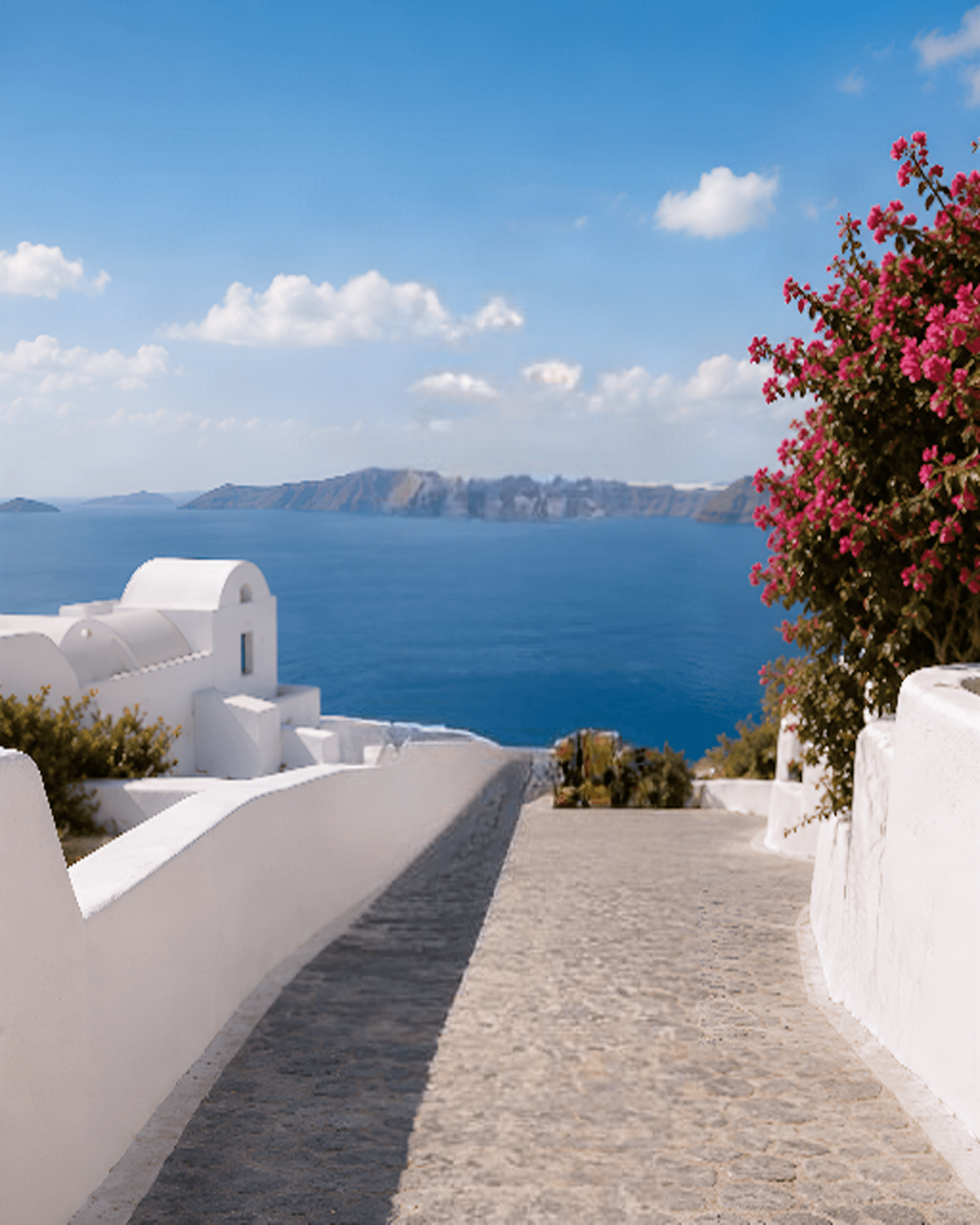
Zrekonstruowane tło
Gotowe do użycia tło z wypełnionym obszarem, który wcześniej był zasłonięty, na podstawie otaczającego kontekstu wizualnego.
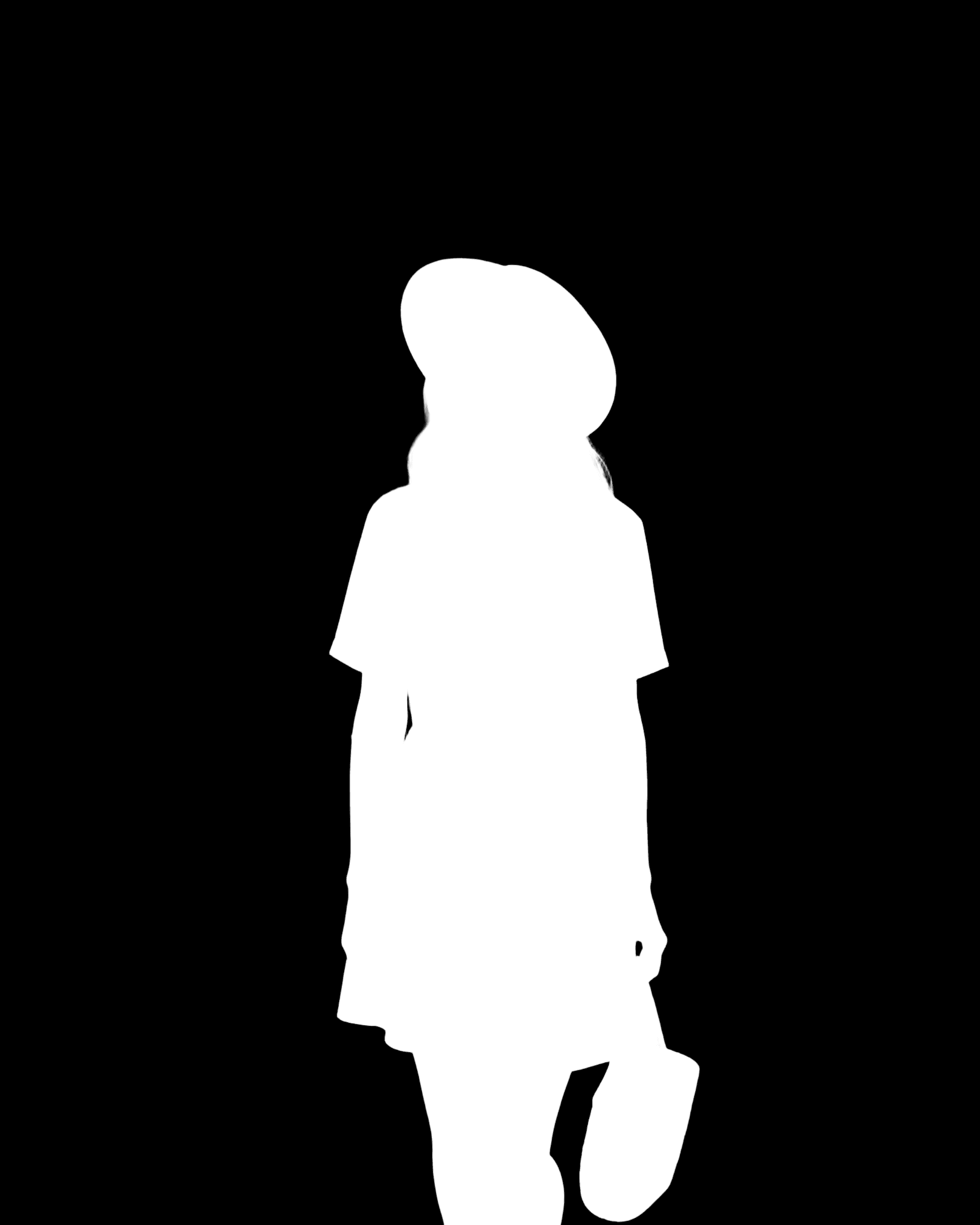
Maska obiektu
Maska w skali szarości pokazująca wykryty obszar pierwszego planu do kompozycji, maskowania lub dalszej edycji.
Usuwanie czy dzielenie?
Narzędzie do usuwania tła daje tylko połowę możliwości
Usuwanie tła
Najlepsze, gdy potrzebujesz tylko obiektu.
Najlepsze do
- Wycinanie produktów
- Zdjęcia profilowe
- Wymiana całego tła
- Eksport przezroczystych plików PNG
Background Splitter
Najlepsze do edycjiNajlepsze, gdy potrzebujesz obu części obrazu.
Najlepsze do
- Tekst za obiektami
- Niezależna edycja tła
- Kompozycja
- Paralaksa i motion design
Co umożliwia dodatkowe tło
Edytuj dalej po usunięciu obiektu
Umieść tekst za osobą
Dodawaj nagłówki, tytuły, logotypy lub grafiki pomiędzy zrekonstruowanym tłem a przezroczystym pierwszym planem.
Przesuń obiekt
Zmień położenie pierwszego planu bez pozostawiania pustej dziury w kształcie obiektu.
Edytuj tło niezależnie
Rozmywaj, zmieniaj kolor, rozszerzaj, zmieniaj oświetlenie lub zastępuj części tła bez modyfikowania wyodrębnionego obiektu.
Twórz efekty głębi
Przesuwaj pierwszy plan i tło niezależnie, aby stworzyć paralaksę, ruch kamery lub animację warstwową.
Jak działa rekonstrukcja
Ukryte szczegóły tła są generowane, a nie odzyskiwane
Piksele zasłonięte przez oryginalny obiekt nie istnieją w widocznym obrazie. Background Splitter wykorzystuje otaczający kontekst, aby wygenerować wiarygodną kontynuację sceny po usunięciu obiektu.
Oryginał
Obszar zasłonięty
Wygenerowana kontynuacja
Proste ściany, niebo, podłogi i powtarzalne otoczenie są zazwyczaj łatwiejsze do odtworzenia. Duże zasłonięte obszary, tekst, twarze, skomplikowane wzory lub unikalne obiekty mogą wymagać dodatkowej edycji.
Jak to działa
Od płaskiego zdjęcia do gotowych warstw
Trzy kroki od pojedynczego zdjęcia do oddzielnych, gotowych do użycia plików.
Step 1
Prześlij obraz
Wybierz plik JPG, PNG lub WebP z wyraźnie rozpoznawalnym obiektem na pierwszym planie.
Step 2
Podziel i zrekonstruuj
AI izoluje obiekt, tworzy maskę przezroczystości i generuje obszar tła, który był wcześniej ukryty.
Step 3
Pobierz wyniki
Otwórz stronę z wynikami i pobierz pierwszy plan, zrekonstruowane tło lub maskę jako oddzielne pliki.
Dla lepszych rezultatów
Zacznij od wyraźnego obiektu i odpowiedniego kontekstu tła
Wyraźny pierwszy plan
Użyj obrazu, na którym główna osoba lub obiekt łatwo odróżnia się od tła.
Widoczne otoczenie
Więcej widocznego tła daje AI więcej kontekstu podczas rekonstrukcji zasłoniętych obszarów.
Czysty obraz źródłowy
Obrazy o wyższej rozdzielczości z mniejszym rozmyciem ruchu zazwyczaj zapewniają czystsze krawędzie.
Umiarkowane zasłonięcie
Mniejsze ukryte obszary są łatwiejsze do zrekonstruowania niż sceny, w których obiekt zajmuje większość kadru.
Włosy, futro, przezroczyste materiały, drobne struktury i bardzo szczegółowe tła mogą wymagać dodatkowego dopracowania.
Wybierz odpowiednie narzędzie
Kiedy możesz potrzebować czegoś innego
Potrzebujesz tylko przezroczystego wycięcia
Użyj Background Remover. To prostszy proces, gdy nie musisz zachowywać ani odbudowywać tła.
Potrzebujesz czegoś więcej niż tylko pierwszego planu i tła
Użyj Image to Layers, gdy potrzebujesz wielu edytowalnych obiektów, elementów projektu lub warstw głębi zamiast podziału na dwie części.
Potrzebujesz warstw głębi do animacji
Użyj Animator Prep, gdy celem jest podział sceny na wiele gotowych do animacji warstw: pierwszego planu, obiektu, środka i tła.
Najczęściej zadawane pytania
Co tworzy Background Splitter?
Tworzy przezroczysty pierwszy plan, zrekonstruowane przez AI tło oraz maskę obiektu z jednego przesłanego obrazu.
Czym różni się od Background Remover?
Background Remover służy głównie do uzyskania przezroczystego wycięcia. Background Splitter dodatkowo generuje gotowe do użycia tło za usuniętym obiektem.
Czy odzyskuje prawdziwe ukryte tło?
Nie. Ukryte piksele nie istnieją w obrazie źródłowym. AI generuje wiarygodną kontynuację na podstawie widocznego otoczenia.
Jakie obrazy działają najlepiej?
Najlepiej sprawdzają się obrazy z jednym wyraźnym obiektem na pierwszym planie, dobrą rozdzielczością i wystarczającą ilością widocznego tła wokół obiektu.
Czy mogę umieścić tekst za osobą?
Tak. Umieść zrekonstruowane tło na spodzie, tekst lub grafikę w środku, a przezroczysty pierwszy plan na wierzchu.
Czy mogę przesunąć osobę lub produkt po podziale?
Tak. Pierwszy plan jest oddzielnym, przezroczystym zasobem, więc można go przesuwać niezależnie od zrekonstruowanego tła.
Czy mogę edytować zrekonstruowane tło?
Tak. Możesz użyć go jako zwykłego obrazu w Photoshopie, Figmie, After Effects lub innych narzędziach do edycji.
Czy to działa przy włosach i futrze?
Może zachować szczegółowe krawędzie, ale wyniki zależą od rozdzielczości, kontrastu, rozmycia ruchu, przezroczystości i złożoności tła.
Do czego służy maska obiektu?
Maskę można wykorzystać do kompozycji, zaznaczeń, maskowania lub dalszych procesów edycji obrazu.
Czy powinienem użyć Background Splitter czy Image to Layers?
Użyj Background Splitter, gdy potrzebujesz głównie pierwszego planu i tła. Użyj Image to Layers, gdy potrzebujesz oddzielić wiele obiektów lub elementów wizualnych niezależnie.
Zachowaj obie strony obrazu
Oddziel obiekt, odbuduj zasłonięte tło i zachowaj oba zasoby do dalszej edycji.
Standard 30 kredytów · HD 50 kredytów