
Krajobraz na warstwy
Przekształć płaski krajobraz w edytowalne warstwy głębi
Rozdziel krajobrazy, grafikę środowiskową i malownicze obrazy na warstwy pierwszego planu, środkowego planu, tła i nieba, które możesz ponownie wykorzystać — dzięki temu możesz animować głębię, edytować poszczególne obszary lub przebudowywać scenę bez zaczynania od nowa.
Stworzone z myślą o animacji paralaksy, tłach gier, interaktywnych scenach internetowych i edycji środowiska.
Kliknij lub przeciągnij obraz, aby przesłać
Upload your image
JPG, PNG, WebP up to 10MB · Drag & drop anywhere

Potrzebujesz warstw włosów, twarzy, oczu, ust, ubrań lub części ciała?
Ustawienia
Pozostaw puste, aby tryb szczegółowy automatycznie zidentyfikował główne elementy do edycji. Możesz też wpisać nazwy części, które chcesz oddzielić.
Chcesz mieć większą kontrolę nad warstwami?
Dowiedz się, jak kierować trybem szczegółowym za pomocą prostych poleceń, wybierać przydatne elementy i uzyskiwać czystsze struktury warstw z różnych typów obrazów.
Prześlij obraz, aby kontynuować
Prywatność plików
Przesłane pliki są przypisane do Twojego konta i udostępniane za pomocą zabezpieczonych adresów URL. Zakończone zadania możesz usuwać ręcznie.
Wynik: pliki PNG z przezroczystością
Tryb szczegółowy zwraca każdy wykryty element jako osobną warstwę na przezroczystym tle.
Od jednego obrazu do funkcjonalnej sceny
Edytuj krajobraz, zamiast edytować wokół niego
Ukończony krajobraz może wyglądać na kompletny, ale trudno jest z nim pracować, gdy niebo, góry, budynki, woda, drzewa i pierwszy plan zostały spłaszczone w jeden obraz. Landscape to Layers rozdziela scenę na użyteczne obszary wizualne, dzięki czemu możesz je niezależnie przesuwać, ukrywać, zastępować, zmieniać kolory, animować lub eksportować.
Jeden obraz źródłowy. Wiele edytowalnych warstw sceny.
Jeden krajobraz, sześć edytowalnych części
Płaska scena staje się środowiskiem wielokrotnego użytku
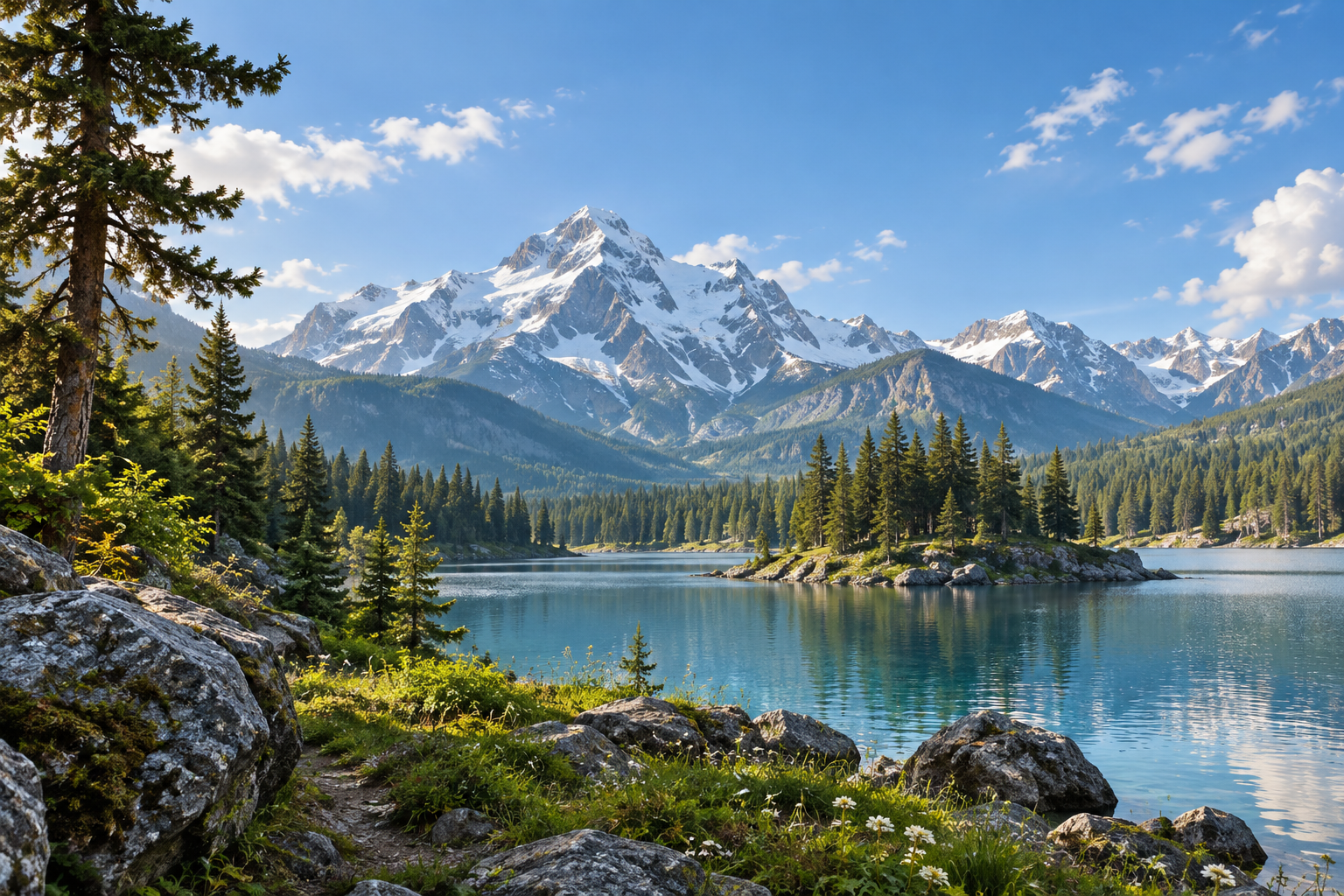
Oryginalna scena
Każdy obraz jest inny. Landscape to Layers buduje strukturę warstw wokół znalezionej zawartości, zamiast wymuszać na każdej scenie ten sam szablon.
Zobacz strukturę sceny
Co może stać się warstwą krajobrazu?
Niebo i atmosfera
Oddziel otwarte niebo, chmury, mgłę, odległe światło lub inne duże obszary atmosferyczne.
Odległy krajobraz
Zachowaj góry, odległe panoramy, daleki teren i elementy horyzontu za resztą sceny.
Środkowy plan
Oddziel lasy, budynki, wzgórza, linie brzegowe, drogi lub inne centralne obszary sceny.
Pierwszy plan
Izoluj pobliskie drzewa, skały, rośliny, obiekty ramowe i teren, aby uzyskać silniejszy ruch głębi.
Niezależne elementy sceny
Szczegółowe warstwy (Detailed Layers) mogą również oddzielać użyteczne pojedyncze obiekty, gdy ich niezależność ułatwia edycję sceny.
Wybierz odpowiedni poziom szczegółowości
Prosta głębia czy precyzyjna kontrola sceny?
Warstwy podstawowe (Core Layers)
Najlepsze dla: paralaksy i prostej edycji sceny
- Rozdziela główne obszary głębi
- Pierwszy plan, środkowy plan, tło
- Mniejszy, bardziej uporządkowany stos warstw
Warstwy szczegółowe (Detailed Layers)
Najlepsze dla: szczegółowej edycji środowiska
- Rozdziela więcej niezależnych obiektów i obszarów
- Góry, drzewa, budynki, woda, rekwizyty
- Liczba warstw różni się w zależności od obrazu, do 17
Chcesz, aby scena była łatwa do animacji? Wybierz Warstwy podstawowe (Core Layers). Chcesz, aby więcej części było edytowalnych niezależnie? Wybierz Warstwy szczegółowe (Detailed Layers).
Więcej warstw nie oznacza automatycznie lepiej. Scena czterowarstwowa może być idealna do czystej animacji paralaksy, podczas gdy bardziej złożone środowisko może skorzystać z indywidualnych drzew, budynków, obszarów terenu lub obiektów pierwszego planu.
Uczyń głębię widoczną
Przekształć jeden nieruchomy obraz w scenę gotową do paralaksy
Gdy bliskie i dalekie części krajobrazu zostaną rozdzielone, mogą poruszać się z różnymi prędkościami, aby stworzyć wrażenie głębi kamery. Elementy pierwszego planu poruszają się bardziej zauważalnie, podczas gdy odległe góry i niebo poruszają się mniej, tworząc efekt 2.5D z jednego płaskiego obrazu.
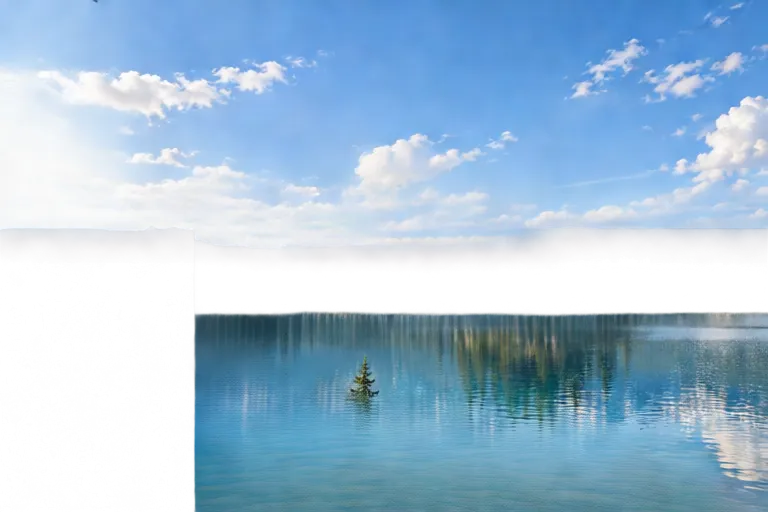
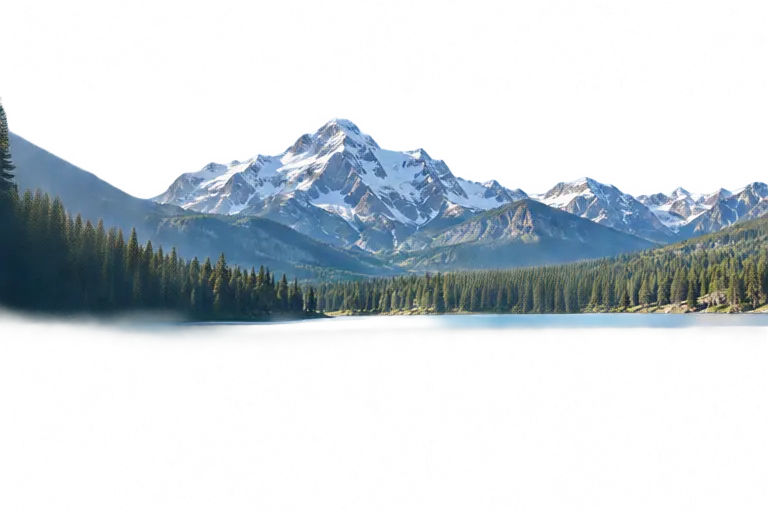
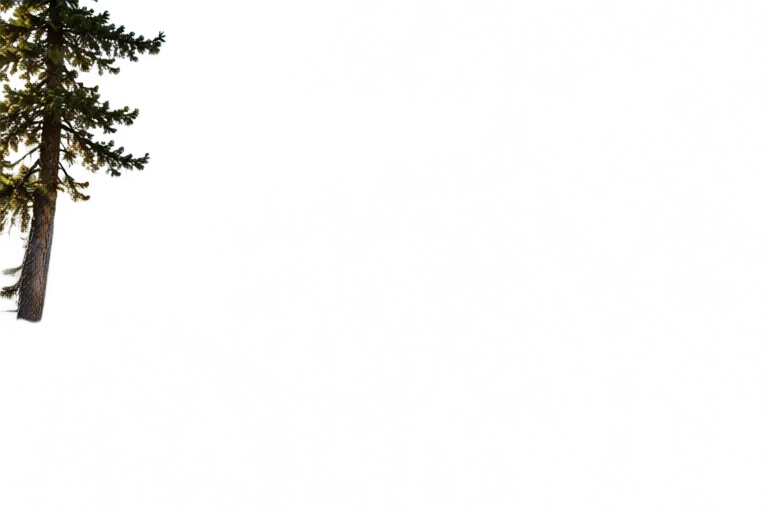

Warstwy
Landscape to Layers tworzy wizualne warstwy uporządkowane według głębi, a nie ciągłą mapę głębi 3D.
Przesuwaj warstwy bez pustych dziur
Wypełnij obszary pozostawione przez przesuniętą warstwę
Gdy drzewo, budynek, skała lub inny element pierwszego planu zostanie oddzielony od płaskiego obrazu, piksele za nim nigdy nie były widoczne w źródle. Po wygenerowaniu warstw użyj Edytora AI na stronie wyników, aby wypełnić wiarygodnym tłem każdą lukę, która pojawi się po przesunięciu, ukryciu lub zmianie rozmiaru warstwy.
Wypełnione obszary to szacunki generowane przez AI, a nie odzyskane oryginalne piksele. Przejrzyj je, gdy dokładność sceny ma znaczenie.
Jedna scena, więcej sposobów wykorzystania
Co możesz zrobić z warstwowymi krajobrazami?
Animacja paralaksy 2.5D
Rozdziel bliskie i dalekie obszary, a następnie przesuwaj je z różnymi prędkościami, aby uzyskać ruchy kamery, panoramowanie, efekty przewijania i kinową głębię sceny.
Tła do gier
Przekształć pojedynczy obraz środowiska w płaszczyzny tła wielokrotnego użytku dla powieści wizualnych, gier typu side-scroller, menu, przerywników filmowych i innych scen gier.
Interaktywne strony internetowe
Użyj przezroczystych warstw sceny w CSS, Canvas, WebGL lub Three.js, aby tworzyć responsywne sekcje hero, efekty przewijania i interaktywne środowiska.
Edycja środowiska
Zastąp niebo, dostosuj góry, usuń obiekty pierwszego planu, zmień kolor roślinności lub popraw jeden obszar bez przebudowywania całego obrazu.
Nie tylko fotografia krajobrazowa
Użyj sceny, którą już masz
Zdjęcia krajobrazowe
Góry, plaże, lasy, widoki miast, jeziora, zdjęcia z podróży i sceny plenerowe.
Grafika środowiskowa
Tła do gier, malarstwo matowe, sztuka koncepcyjna, środowiska kinowe i sceny fantasy.
Obrazy generowane przez AI
Przekształć spłaszczoną scenę generowaną przez AI w bardziej edytowalne środowisko po jej wygenerowaniu.
Ilustracje
Rozdziel malownicze ilustracje na bliskie, środkowe, dalekie i niezależne elementy wizualne.
Od płaskiego obrazu do edytowalnej sceny
Jak działa Landscape to Layers
- 01
Prześlij swój krajobraz
Zacznij od najwyższej jakości wersji swojego zdjęcia krajobrazowego, ilustracji środowiskowej lub malowniczego obrazu.
- 02
Wybierz tryb warstwowania
Użyj Warstw podstawowych (Core Layers) dla głównej struktury głębi lub Warstw szczegółowych (Detailed Layers), gdy chcesz rozdzielić więcej indywidualnych elementów sceny.
- 03
Pozwól AI przeanalizować scenę
System szuka użytecznych obszarów wizualnych i relacji głębi, zamiast traktować obraz jako jedną płaską powierzchnię.
- 04
Przejrzyj stos warstw
Sprawdź, które elementy zostały rozdzielone, ukryj warstwy i upewnij się, że ważne granice wyglądają na użyteczne.
- 05
Kontynuuj pracę ze sceną
Eksportuj swoje warstwy, edytuj poszczególne obszary, zbuduj efekt paralaksy lub kontynuuj w innym procesie Image to Layers.
Wybierz proces pracy dopasowany do obrazu
Potrzebujesz głębi sceny czy ogólnego rozdzielania obiektów?
Landscape to Layers
Najlepsze, gdy:
Źródło to przede wszystkim środowisko, a relacje przestrzenne między bliskimi i dalekimi obszarami mają znaczenie.
Przykłady: Góry, lasy, panoramy miast, grafika środowiskowa, sceny gier
Rozdziel mój krajobrazImage to Layers
Najlepsze, gdy:
Chcesz rozdzielić ogólne obiekty i elementy z zdjęcia lub mieszanej sceny wizualnej.
Przykłady: Osoba, produkt, meble, grupy obiektów, tło
Otwórz Image to LayersKrajobraz czy scena animacji?
Landscape to Layers czy Animator Prep?
Landscape to Layers
Najlepsze dla: scenerii i środowisk
- Struktura oparta na bliskich / środkowych / dalekich obszarach sceny
- Typowe źródło: krajobraz lub środowisko
- Cel: edycja sceny oparta na głębi
- Świetne do paralaksy, gier i scen internetowych
Animator Prep
Najlepsze dla: kompletnych scen przygotowanych do ruchu
- Struktura oparta na podmiocie / rekwizytach / środowisku / pierwszym planie
- Typowe źródło: scena z głównym podmiotem
- Cel: przygotowanie do animacji
- Świetne do ruchu kamery, scen z postaciami, grafiki ruchomej
Jeśli środowisko samo w sobie jest głównym tematem, zacznij od Landscape to Layers. Jeśli postać lub główny obiekt jest centrum sceny, którą chcesz animować, Animator Prep może być lepszym procesem pracy.
Kontynuuj pracę po podziale
Przenieś warstwy do swojego następnego procesu pracy
Przezroczyste warstwy PNG
Użyj pojedynczych warstw rastrowych w swoim edytorze, oprogramowaniu do animacji, silniku gry lub na stronie internetowej.
Warstwowy PSD
Kontynuuj pracę z uporządkowanym stosem warstw w oprogramowaniu kompatybilnym z Photoshopem.
ZIP z warstwami
Pobierz rozdzielone zasoby razem dla procesów rozwoju lub produkcji.
Otwórz w Animator Prep
Kontynuuj bezpośrednio w procesie pracy sceny skoncentrowanym na ruchu.
Separacja AI daje edytowalny punkt wyjścia
Landscape to Layers zostało zaprojektowane, aby ułatwić dalszą edycję płaskich scen. Nie przywraca oryginalnego pliku źródłowego ani nie odzyskuje ukrytych informacji dokładnie tak, jak istniały przed spłaszczeniem obrazu. Wyniki zależą od złożoności sceny, nakładania się elementów, przezroczystości, drobnych gałęzi lub liści, oświetlenia, odbić i rozdzielczości źródła.
Dobre kandydatury
Wyraźne obiekty pierwszego planu, wyraźne pasma górskie, oddzielne panoramy miast, budynki, lasy, woda, niebo i ilustrowane obszary sceny.
Bardziej wymagające
Drobne gałęzie drzew, mgła, dym, odbicia, przezroczyste powierzchnie, gęste listowie, skomplikowane cienie i sceny, w których wiele obiektów mocno się nakłada.
Wyniki generowane i edytowane przez AI mogą się różnić. Przejrzyj ważne szczegóły wizualne przed użyciem wyników w produkcji.
Często zadawane pytania
Czym jest Landscape to Layers?
Landscape to Layers przekształca płaski krajobraz, obraz środowiskowy lub dzieło sztuki krajobrazowej w oddzielne warstwy wizualne, które można niezależnie edytować, przesuwać, ukrywać, animować lub eksportować, zamiast traktować krajobraz jako jeden płaski obraz.
Jakie rodzaje warstw może tworzyć?
W zależności od obrazu, warstwy mogą obejmować obiekty pierwszego planu, roślinność, budynki, wodę, teren środkowego planu, odległe góry, obszary panoramy, niebo i inne użyteczne elementy sceny. Dokładna struktura zależy od zawartości obrazu.
Jaka jest różnica między Warstwami podstawowymi (Core Layers) a Warstwami szczegółowymi (Detailed Layers)?
Warstwy podstawowe (Core Layers) koncentrują się na głównych obszarach sceny i głębi, co czyni je użytecznymi do paralaksy i prostszej edycji. Warstwy szczegółowe (Detailed Layers) szukają więcej indywidualnych elementów sceny, dzięki czemu możesz niezależnie kontrolować więcej części. Więcej warstw nie zawsze oznacza lepiej — najlepszy tryb zależy od tego, co chcesz zrobić dalej.
Ile warstw mogą stworzyć Warstwy szczegółowe (Detailed Layers)?
Warstwy szczegółowe (Detailed Layers) mogą zwrócić do 17 warstw, wliczając warstwę bazową lub tło. Rzeczywista liczba zależy od sceny — prosty krajobraz może naturalnie wymagać mniej warstw niż złożone środowisko.
Czy Warstwy podstawowe (Core Layers) zawsze tworzą pierwszy plan, środkowy plan, tło i niebo?
Nie. To są typowe obszary krajobrazu, a nie stały szablon. Scena plażowa, panorama miasta, las czy góry mogą wymagać innej struktury.
Czy mogę użyć warstw do animacji paralaksy?
Tak. Rozdzielenie obszarów pierwszego planu, średniego dystansu i odległych obszarów sceny umożliwia ich przesuwanie z różnymi prędkościami, aby stworzyć efekt paralaksy 2.5D. Wyeksportowane warstwy można również kontynuować w oprogramowaniu do animacji lub kompozycji.
Czy Landscape to Layers tworzy mapę głębi?
Niekoniecznie. Landscape to Layers tworzy przede wszystkim oddzielne wizualne warstwy uporządkowane według głębi, a nie ciągłą mapę głębi w skali szarości — co jest użyteczne, gdy chcesz niezależnie edytować lub animować rzeczywiste części sceny.
Czy mogę tego używać z tłami do gier?
Tak. Może być użyteczne do rozdzielania płaskiego środowiska na płaszczyzny sceny wielokrotnego użytku dla powieści wizualnych, gier typu side-scroller, przerywników filmowych, menu, tła i innych procesów gier. Zawsze przeglądaj wygenerowane warstwy przed umieszczeniem ich w wersji produkcyjnej.
Czy działa z obrazami krajobrazowymi generowanymi przez AI?
Tak. Możesz użyć spłaszczonego krajobrazu lub środowiska generowanego przez AI jako źródła i następnie rozdzielić je na bardziej edytowalne części wizualne. Wyniki zależą od tego, jak wyraźnie elementy są zdefiniowane w oryginalnym obrazie.
Czy działa z ilustracjami i grafiką koncepcyjną?
Tak. Landscape to Layers może być również użyteczne do ilustracji środowiskowych, malarstwa matowego, scen fantasy, grafiki gier i innych dzieł sztuki krajobrazowej. Ilustracje z wyraźnymi obszarami głębi mogą być szczególnie odpowiednie do animacji warstwowej.
Czy mogę oddzielić tylko niebo?
Jeśli niebo jest wizualnie odróżnialne od reszty sceny, może zostać oddzielone jako własna warstwa lub obszar sceny. Jeśli Twoim celem jest jeden bardzo konkretny element, a nie pełna struktura sceny, bardziej odpowiedni może być ukierunkowany proces ekstrakcji.
Co dzieje się z obszarem za usuniętym obiektem pierwszego planu?
Ten obszar nigdy nie był widoczny w obrazie źródłowym. Po rozdzieleniu warstw możesz użyć Edytora AI na stronie wyników, aby wypełnić lukę pozostawioną przez przesunięty lub ukryty element — wypełniony obszar jest generowany przez AI, a nie odzyskane oryginalne piksele.
Czy każda krawędź będzie idealna?
Nie. Drobne listowie, gałęzie, struktury przypominające włosy, mgła, odbicia, przezroczystość i miękkie cienie mogą utrudniać separację. Przejrzyj krytyczne krawędzie przed użyciem wyniku w produkcji.
Czy mogę wyeksportować wynik jako PSD?
Tak. Możesz wyeksportować rozdzieloną scenę jako warstwowy plik PSD do dalszej edycji lub pobrać pojedyncze przezroczyste warstwy PNG do użycia w szerszym zakresie narzędzi.
Jaka jest różnica między Landscape to Layers a zwykłym Image to Layers?
Landscape to Layers jest zaprojektowane wokół głębi sceny i struktury środowiska. Zwykłe Image to Layers jest lepsze do ogólnego rozdzielania podmiotów i obiektów. Jeśli relacje między bliskimi, środkowymi i dalekimi obszarami sceny mają znaczenie, Landscape to Layers jest lepszym punktem wyjścia.
Jaka jest różnica między Landscape to Layers a Animator Prep?
Landscape to Layers jest najlepsze, gdy krajobraz lub środowisko samo w sobie jest głównym elementem, który chcesz rozdzielić. Animator Prep jest lepsze, gdy masz kompletną scenę z główną postacią lub obiektem, którą chcesz przygotować do animacji.
Zacznij od jednego krajobrazu. Zakończ z edytowalnymi warstwami sceny.
Prześlij krajobraz, który już masz, wybierz poziom szczegółowości, którego potrzebujesz, i przekształć płaską scenę w warstwy wielokrotnego użytku do animacji, projektowania, gier lub stron internetowych.
Warstwy podstawowe (Core Layers) dla prostszej głębi · Warstwy szczegółowe (Detailed Layers) dla precyzyjniejszej kontroli sceny