
Generator i edytor Qwen Image 3.0
Generator i edytor obrazów z obsługą tekstuGeneruj obrazy na podstawie promptów lub edytuj do 3 plików jednocześnie za pomocą Qwen Image 3.0. Stworzony z myślą o złożonych tekstach, układach graficznych, infografikach i wielojęzycznych treściach — z możliwością łatwego eksportu do Image to Layers.
Qwen Image 3.0 Studio
Typography TierMultilingual text rendering, poster composition, and multi-image spatial layout.
Image
OptionalAdd Image
Click or drag one source image here to start editing.
PNG, JPG, JPEG, or WEBP. The upload card is the primary starting point.
Enter a clear edit instruction. Cmd/Ctrl + Enter runs when ready.
0/500Advanced
Create Result
Add a prompt before running.
Qwen Image 3.0 · Proofing Canvas
Interactive before / after inspection
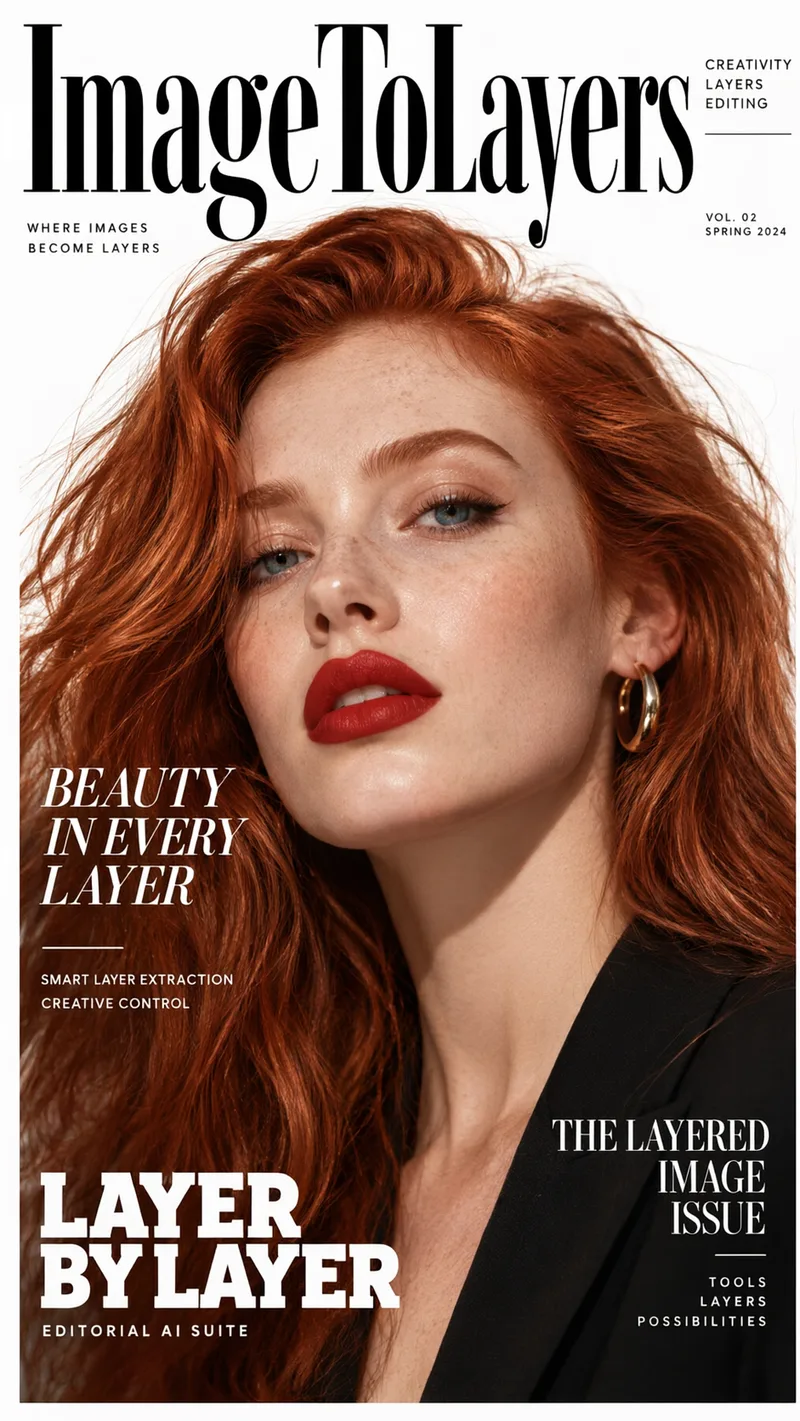
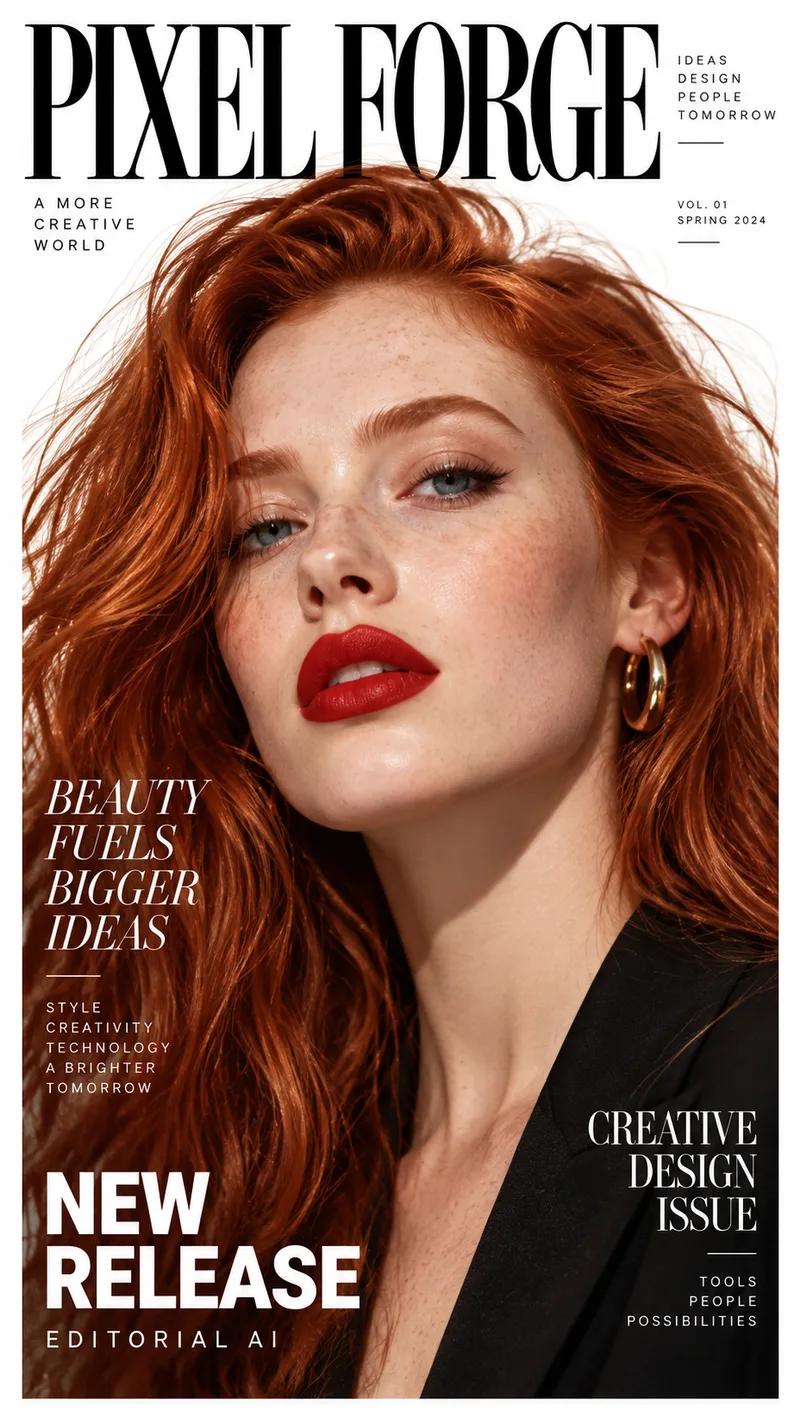
Studio Quality Standard
Recent Sessions
Studio capabilities
Output size is limited to 512-2048px per side. Mask-guided editing isn't available for this model — use a full-image edit or Send Revision instead.
Opanuj w 4 krokach
Wpisz prompt, dodaj opcjonalne obrazy, ustaw parametry wyjściowe, a następnie przejrzyj i dopracuj wyniki.
Wpisz prompt
Opisz, co chcesz wygenerować, lub podaj instrukcje edycji dla przesłanych obrazów.
Dodaj obrazy (opcjonalnie)
Prześlij obraz główny i do 2 obrazów referencyjnych, aby je edytować lub połączyć — łącznie do 3 plików.
Ustaw rozmiar, liczbę wyników i seed
Wybierz rozmiar wyjściowy (512-2048px na bok), liczbę wyników (1-6) oraz opcjonalny seed.
Przejrzyj i dopracuj
Porównaj wyniki, wyślij korektę, aby wprowadzić zmiany, lub prześlij projekt do Image to Layers w celu dalszej edycji.
Wydajność klasy studio
Prawdziwe narzędzia do generowania i edycji, a nie tylko dekoracyjne przełączniki.
Generowanie z samego promptu
Twórz nowe obrazy wyłącznie na podstawie tekstu — bez konieczności użycia obrazu źródłowego.
Edycja wielu obrazów
Edytuj lub łącz do 3 obrazów (1 główny + 2 referencyjne) w jednym zapytaniu.
Renderowanie złożonego tekstu
Zoptymalizowany pod kątem układów z drobnym, ustrukturyzowanym i wielojęzycznym tekstem.
Negatywny prompt i seed
Wyklucz niechciane elementy i odtwarzaj wyniki dzięki stałemu seedowi.
1-6 wyników na sesję
Generuj wiele wariantów w jednym zapytaniu, aby szybciej wybrać najlepszy.
Przykładowe procesy pracy
Generator infografik
Twórz ustrukturyzowane infografiki z nagłówkami, ikonami i treścią.
- 1.Opisz temat, sekcje i kluczowe dane
- 2.Wybierz rozmiar pasujący do układu
- 3.Wygeneruj i sprawdź czytelność tekstu
- 4.Wyślij korektę, aby dostosować układ
Plakat z czytelnym tekstem
Generuj plakaty z wyrazistym nagłówkiem i czytelną treścią pomocniczą.
- 1.Opisz nagłówek, podtytuł i treść główną
- 2.Ustaw negatywny prompt, aby uniknąć niechcianych elementów
- 3.Wygeneruj i porównaj 1-6 wariantów
Menu i cennik
Twórz ustrukturyzowane menu lub cenniki ze spójną typografią.
- 1.Opisz sekcje, pozycje i ceny
- 2.Wybierz orientację pionową lub poziomą
- 3.Wygeneruj i sprawdź dokładność drobnego tekstu
Generator storyboardów
Generuj sekwencyjne panele do narracji lub materiałów instruktażowych.
- 1.Opisz scenę i akcję dla każdego panelu
- 2.Użyj stałego seeda, aby zachować spójność stylu
- 3.Wygeneruj każdy panel i porównaj z poprzednim
Układ gazety
Twórz gęste, wielokolumnowe układy z nagłówkami i tekstem artykułu.
- 1.Opisz nagłówek, kolumny i strukturę artykułu
- 2.Wygeneruj i sprawdź czytelność tekstu w kolumnach
- 3.Wyślij korektę, aby dostosować gęstość lub odstępy
Makieta strony / UI
Generuj układy ekranów z opisanymi przyciskami, menu i tekstem.
- 1.Opisz sekcje ekranu i elementy interfejsu
- 2.Wybierz format panoramiczny
- 3.Wygeneruj i sprawdź poprawność etykiet
Wizualizacja reklamowa produktu
Połącz zdjęcie produktu z nową sceną i tekstem reklamowym.
- 1.Prześlij główne zdjęcie produktu
- 2.Opisz scenę i treść nagłówka
- 3.Wygeneruj i sprawdź kompozycję
Arkusz edukacyjny
Twórz układy arkuszy z instrukcjami, diagramami i miejscem na odpowiedzi.
- 1.Opisz typ ćwiczenia i instrukcje
- 2.Wygeneruj i sprawdź przejrzystość tekstu
- 3.Wyślij korektę, aby dostosować układ
Qwen Image 3.0 vs GPT Image 2 vs Nano Banana Pro vs Nano Banana 2
Każdy model sprawdza się w innych zadaniach. Oto jak wypadają w bezpośrednim porównaniu.
| Qwen Image 3.0 | GPT Image 2 | Nano Banana Pro | Nano Banana 2 | |
|---|---|---|---|---|
| Model rozliczeń | Stała stawka za wynik | Stała stawka — niezależnie od jakości | Skalowany w zależności od rozdzielczości wyjściowej | Stały — taki sam dla każdej rozdzielczości |
| Kontrola rozmiaru wyjściowego | Niestandardowy, 512-2048px na bok | 3 stałe proporcje obrazu | 1K/2K/4K + 10 presetów + Auto | 1K/2K/4K + 14 presetów + Auto |
| Wyniki na uruchomienie | 1-6 | 1 | 1-4 | 1-4 |
| Maks. liczba obrazów wejściowych | 3 (1 główny + 2 referencyjne) | Do 10 | Do 13 | Do 13 |
| Negative prompt | Obsługiwany | Niedostępny | Niedostępny | Niedostępny |
| Kontrola ziarna (Seed) | Obsługiwana | Niedostępna | Niedostępna | Niedostępna |
| Generowanie na podstawie promptu | Obsługiwane | Obsługiwane | Obsługiwane | Obsługiwane |
| Edycja z maskowaniem | Nieobsługiwana | Nieobsługiwana | Nieobsługiwana | Nieobsługiwana |
Wybierz Qwen Image 3.0 do pracy z dużą ilością tekstu, układami stron, infografikami oraz porównywaniem wielu wyników. Wybierz GPT Image 2, Nano Banana Pro lub Nano Banana 2, jeśli potrzebujesz większej kontroli nad proporcjami obrazu lub rozdzielczością.
Zastosowania Qwen Image 3.0
Infografiki i wizualizacje danych
Twórz ustrukturyzowane układy z nagłówkami, ikonami i treścią.
Plakaty i oznakowania
Generuj plakaty z dużą ilością tekstu, menu i cenniki.
Storyboardy
Twórz sekwencyjne panele ze stałym seedem i spójnym stylem.
Makiety UI i układów
Szkicuj układy ekranów z opisanymi elementami przed rozpoczęciem produkcji.
Materiały edukacyjne
Generuj arkusze ćwiczeń i diagramy z czytelnym tekstem instruktażowym.
Znane ograniczenia
Bardzo gęste akapity
Długie bloki drobnego tekstu mogą nadal wymagać ręcznej korekty.
Dokładna typografia marki
Wygenerowany tekst przybliża fonty i odstępy — nie zastępuje profesjonalnych narzędzi składu.
Spójność między panelami
Sekwencje typu storyboard wymagają użycia stałego seeda i precyzyjnych opisów stylu.
Brak natywnego eksportu warstw
Qwen Image 3.0 tworzy płaskie obrazy. Użyj Image to Layers, aby uzyskać przezroczyste zasoby i eksport do PSD z warstwami.
Najczęściej zadawane pytania
Czym jest Qwen Image 3.0?
Czy do generowania obrazu w Qwen Image 3.0 potrzebuję obrazu źródłowego?
Ile obrazów mogę przesłać?
Jakie rozmiary wyjściowe są obsługiwane?
Czy mogę wygenerować kilka wyników jednocześnie?
Ile kredytów kosztuje wygenerowanie obrazu?
Czy model obsługuje negative prompts i seed?
Czy Qwen Image 3.0 obsługuje edycję z użyciem masek?
Czy mogę wyeksportować plik bezpośrednio do formatu PSD?
Creative Toolkit Index
Odkryj więcej funkcji AI
Quick access to precision layer extraction, AI photo editing & asset tools.