
Przekształć grafikę postaci w edytowalne warstwy AI
Rozdzielaj twarze, oczy, włosy, ubrania i inne obsługiwane części postaci na edytowalne warstwy.
Podziel moją postać na warstwy
Obsługuje formaty JPG, PNG i WebP
Lub przeciągnij i upuść tutaj grafikę postaci.
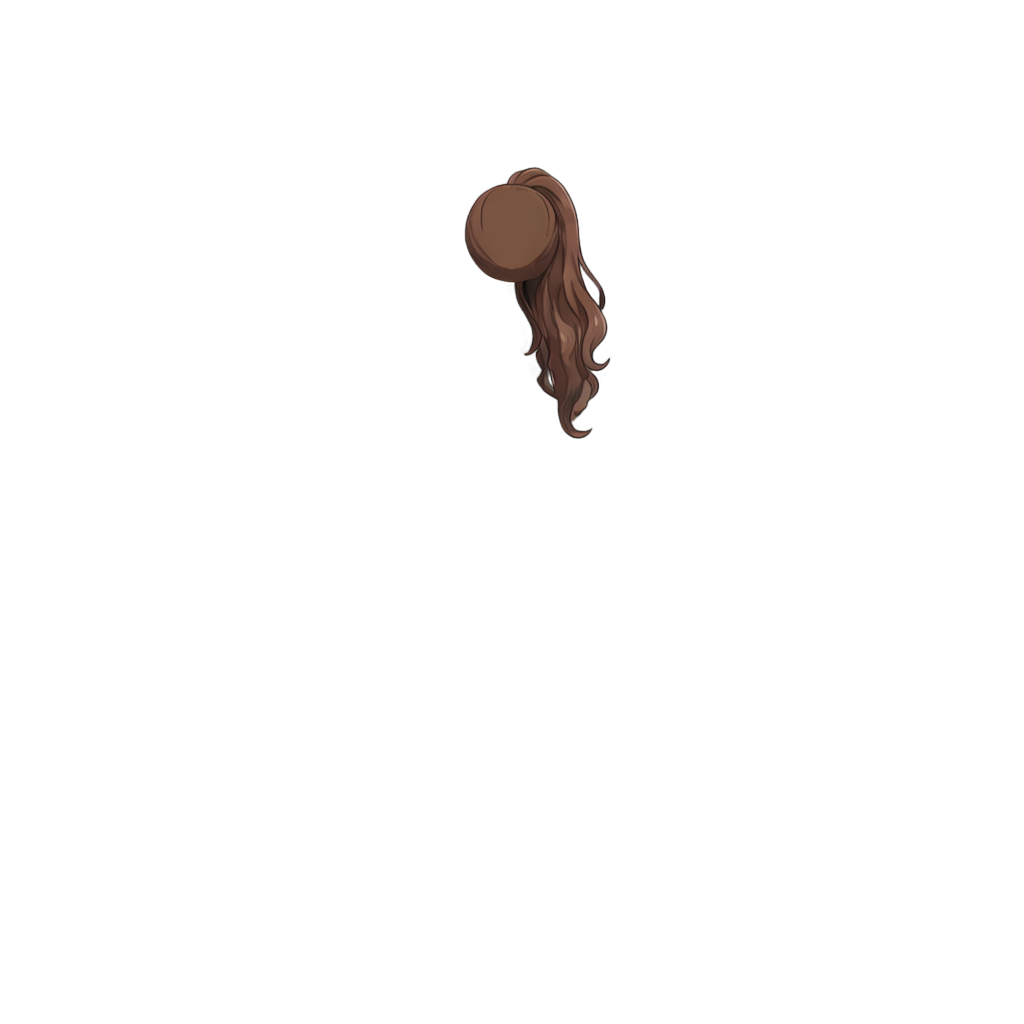
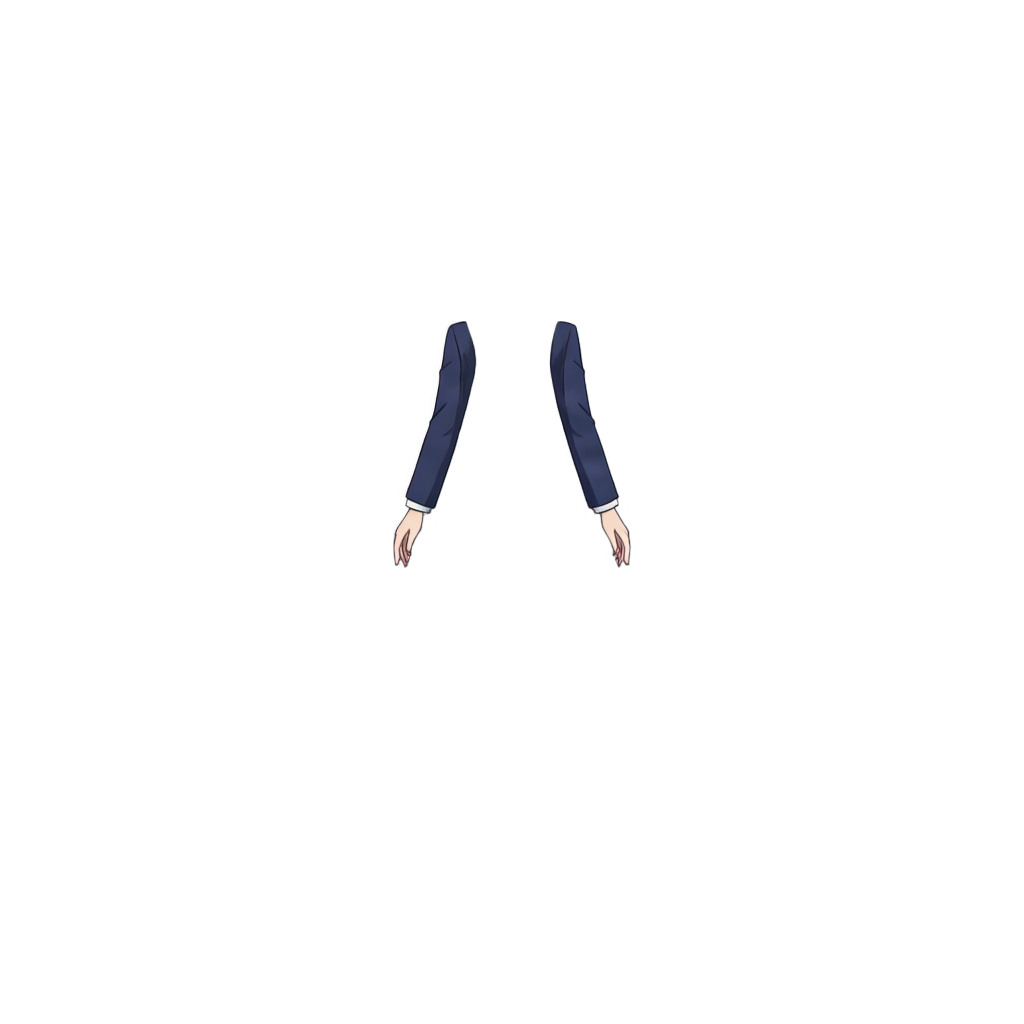
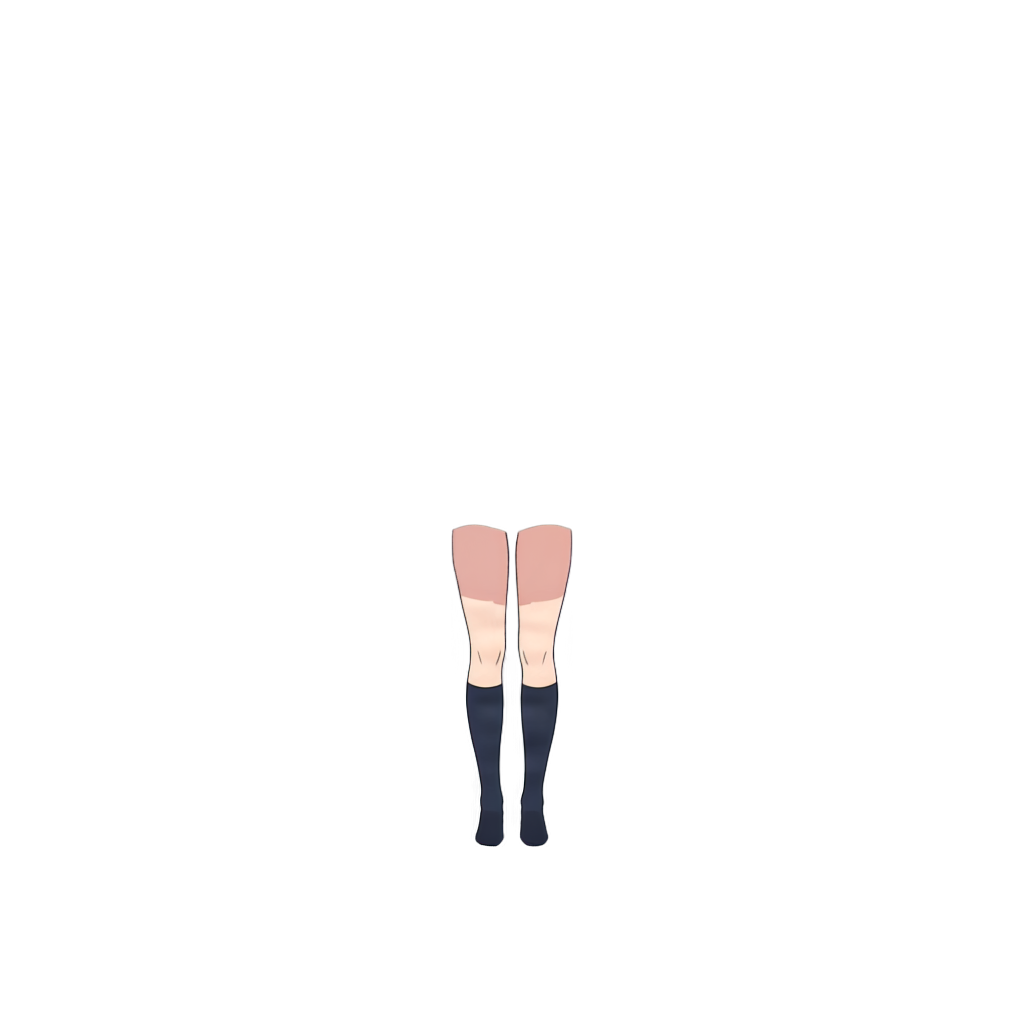
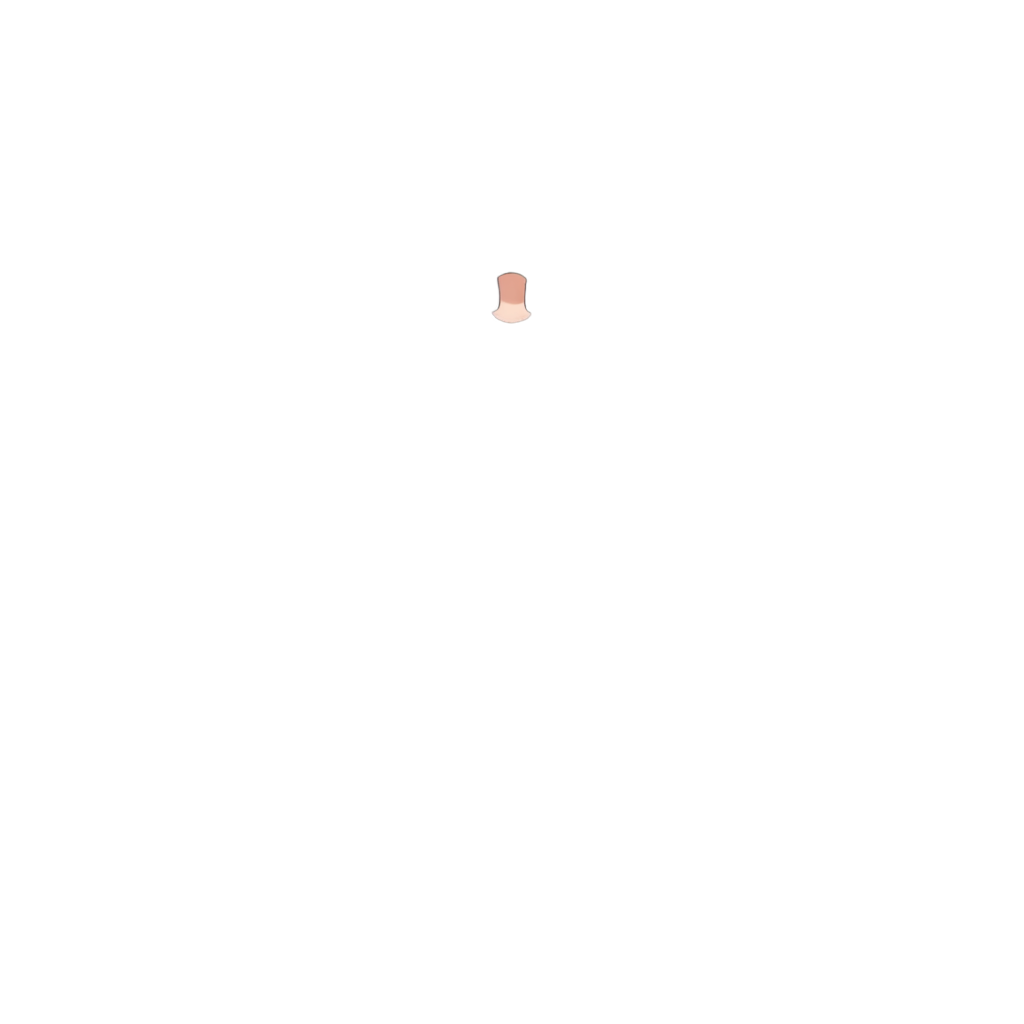
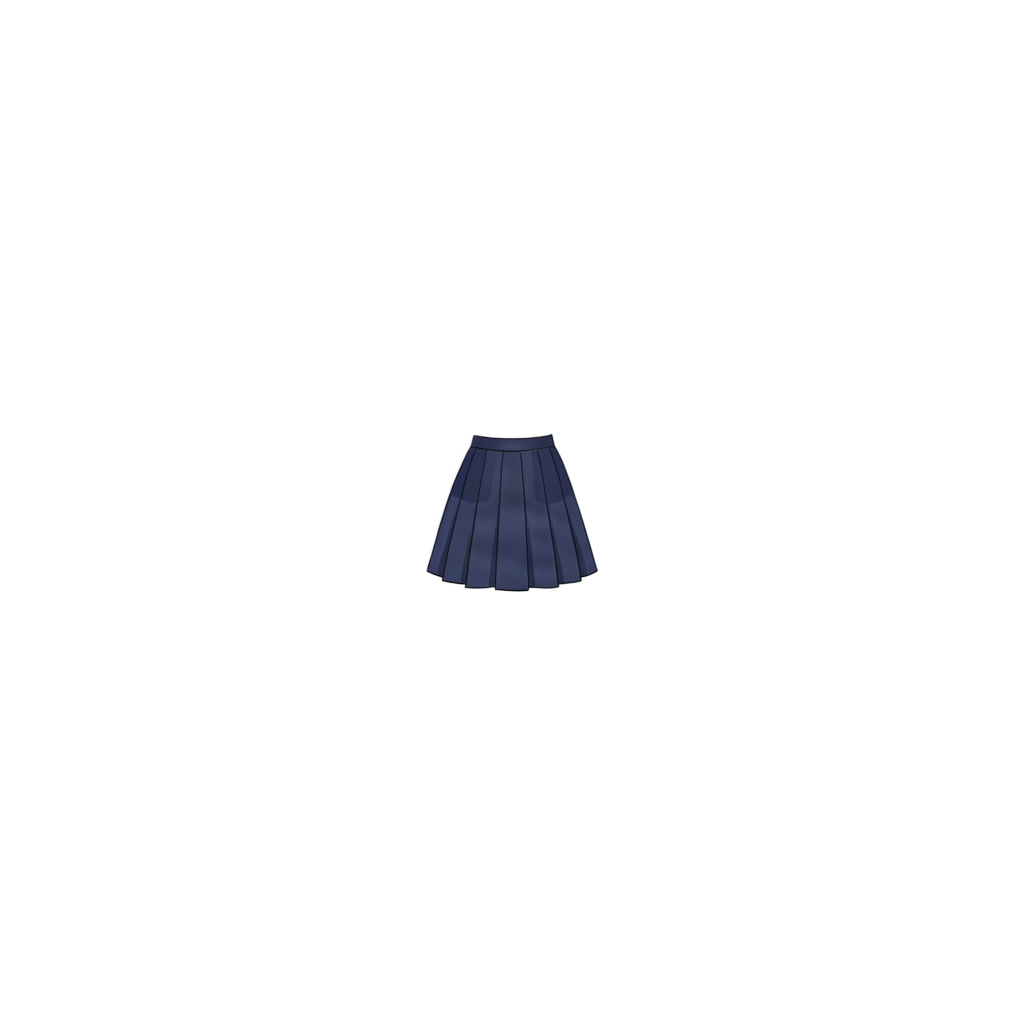
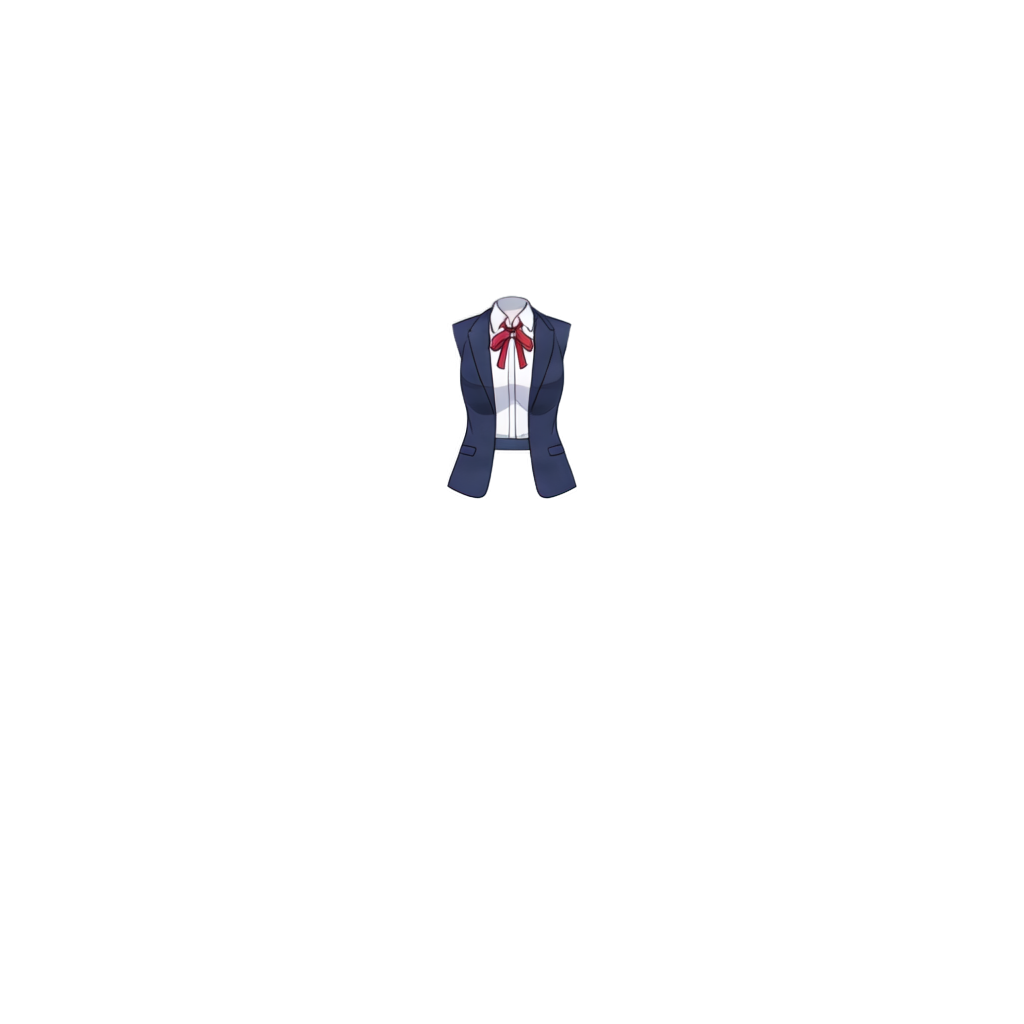
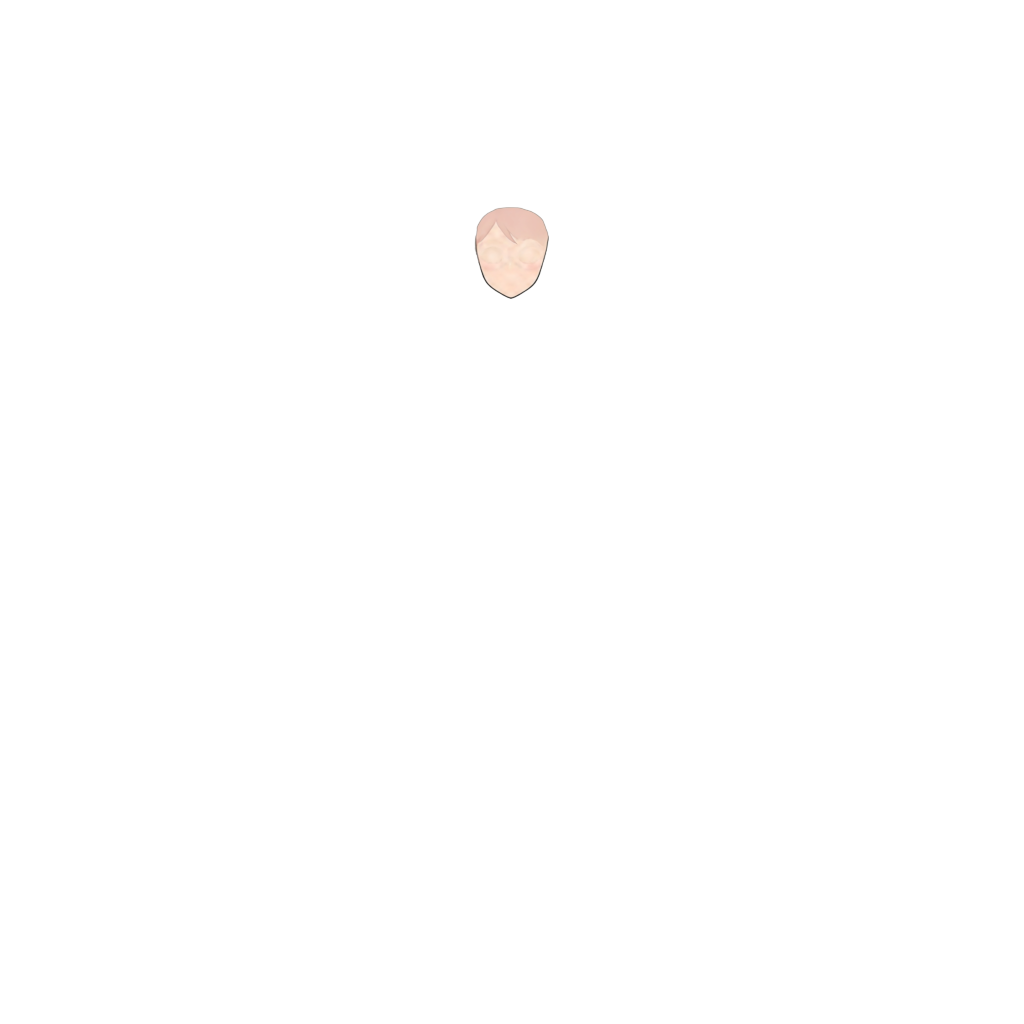

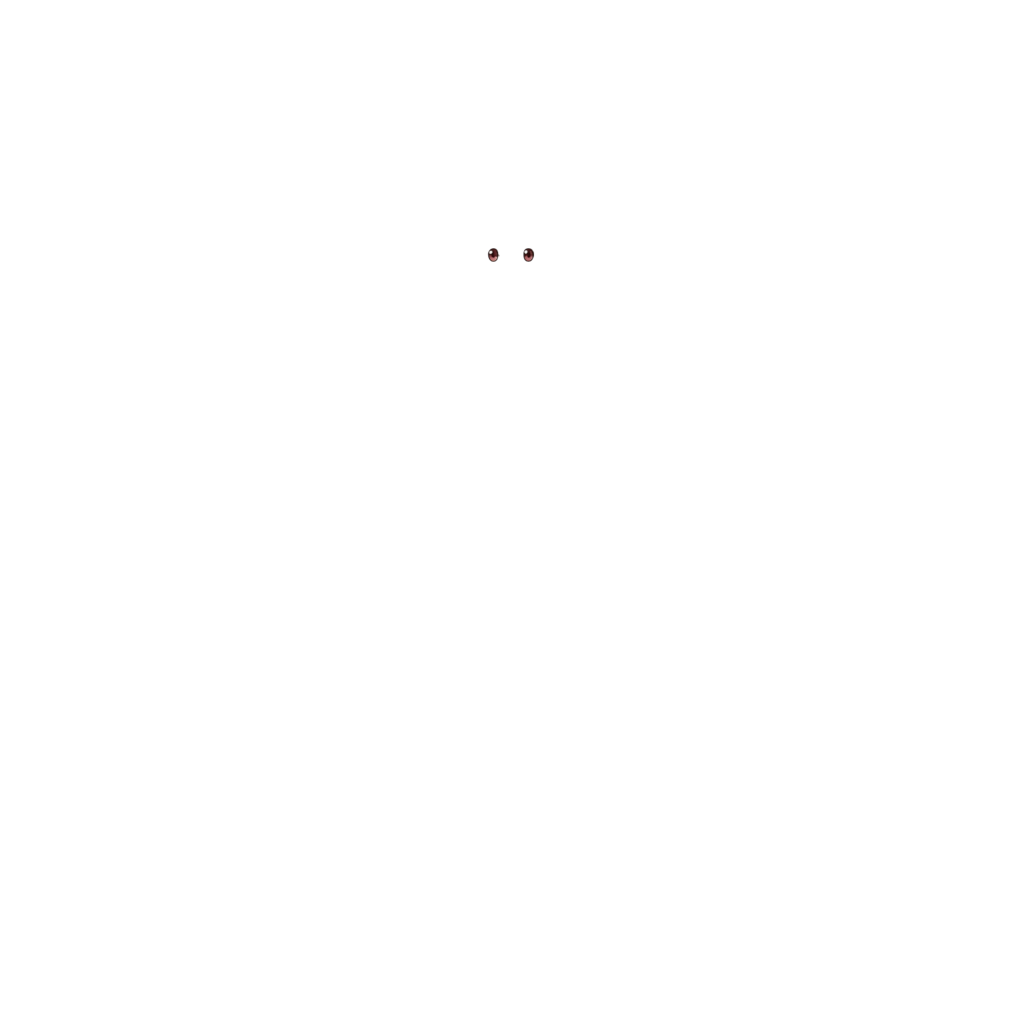
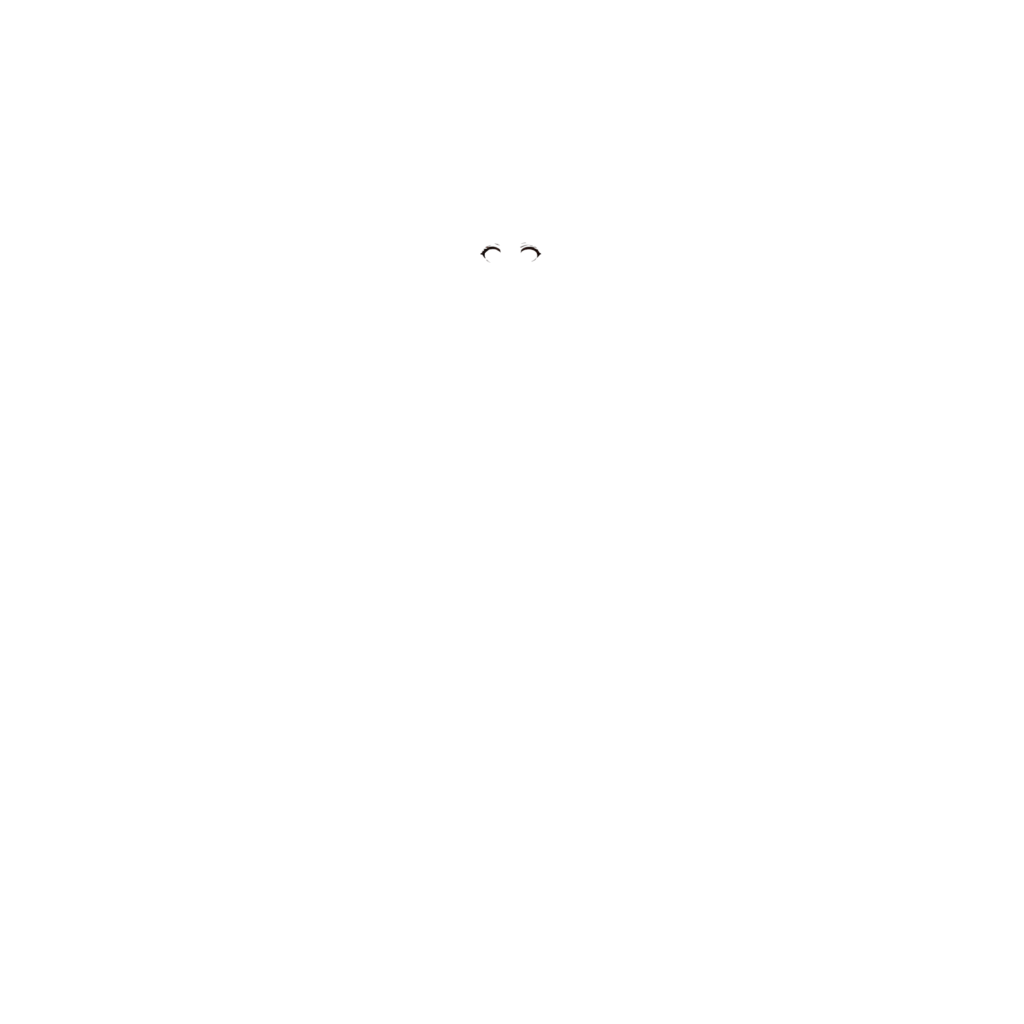
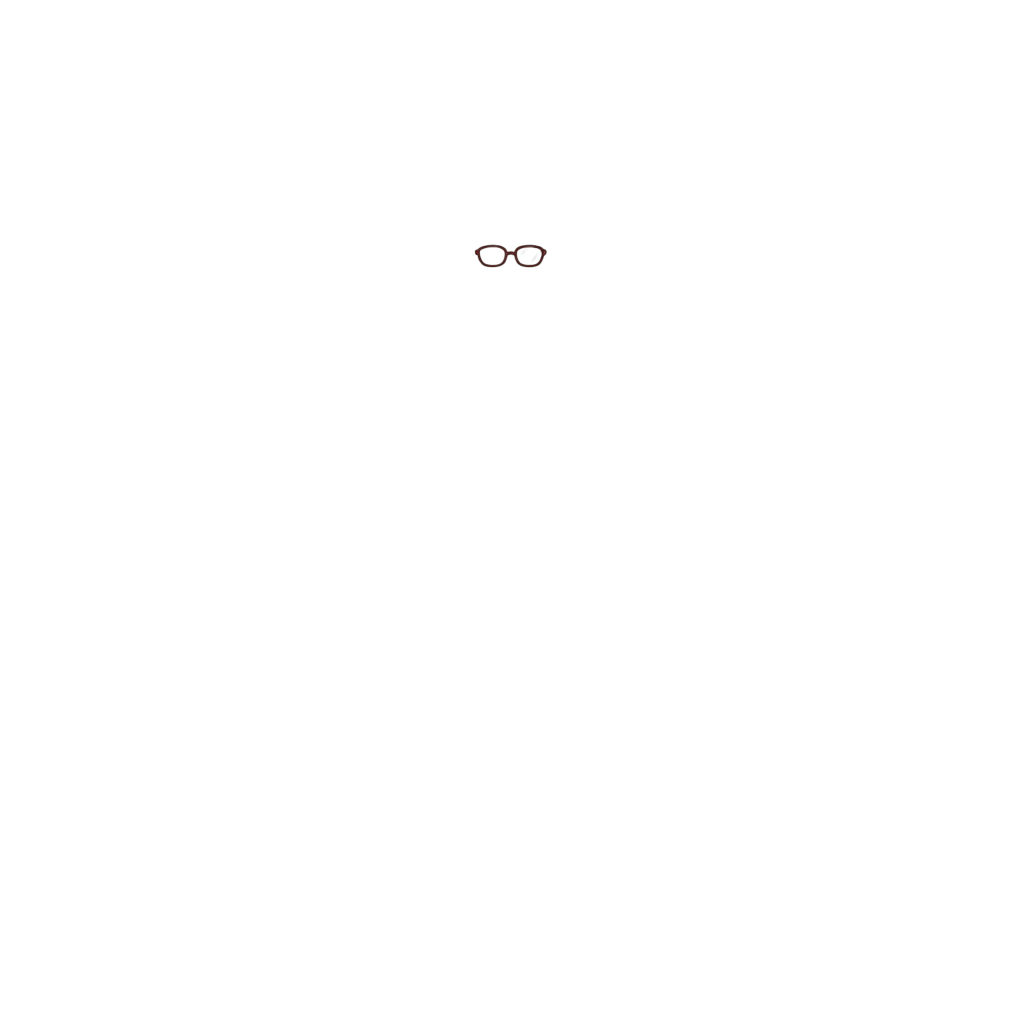
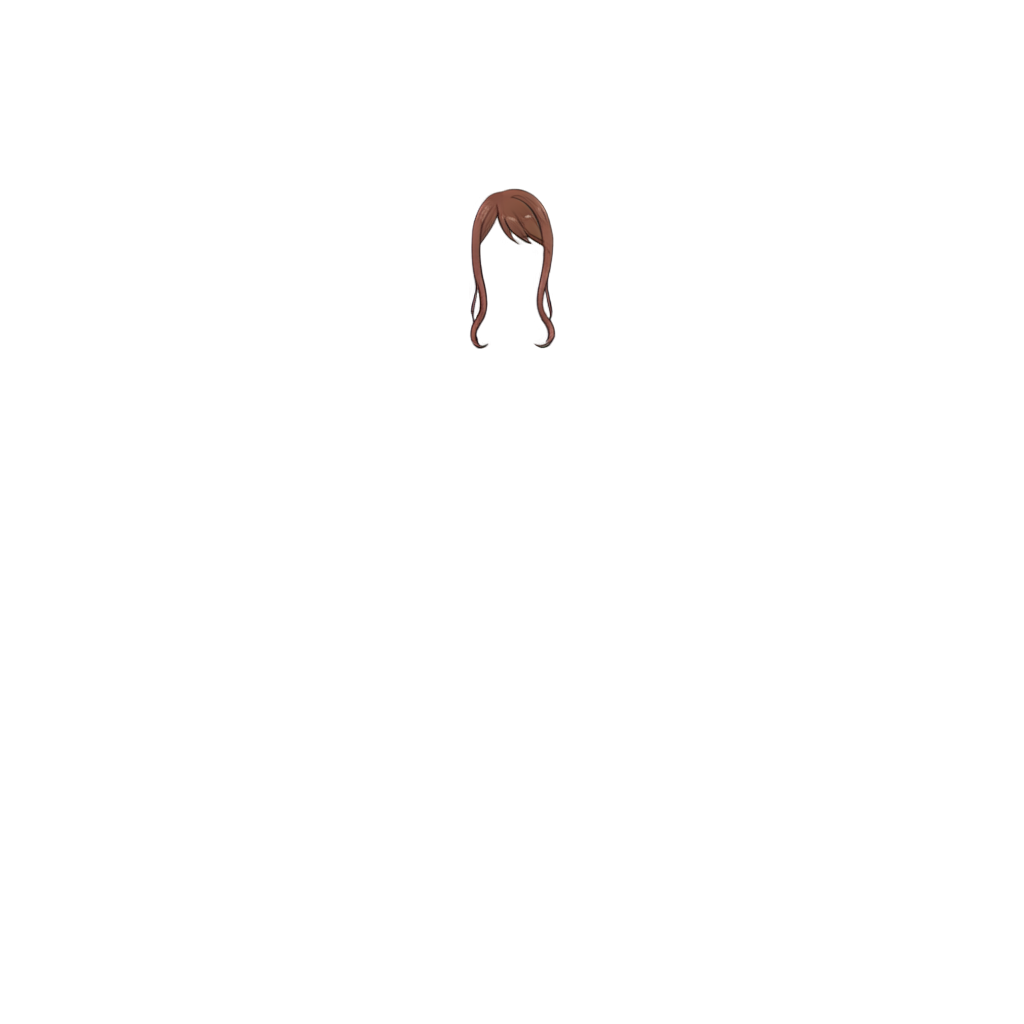
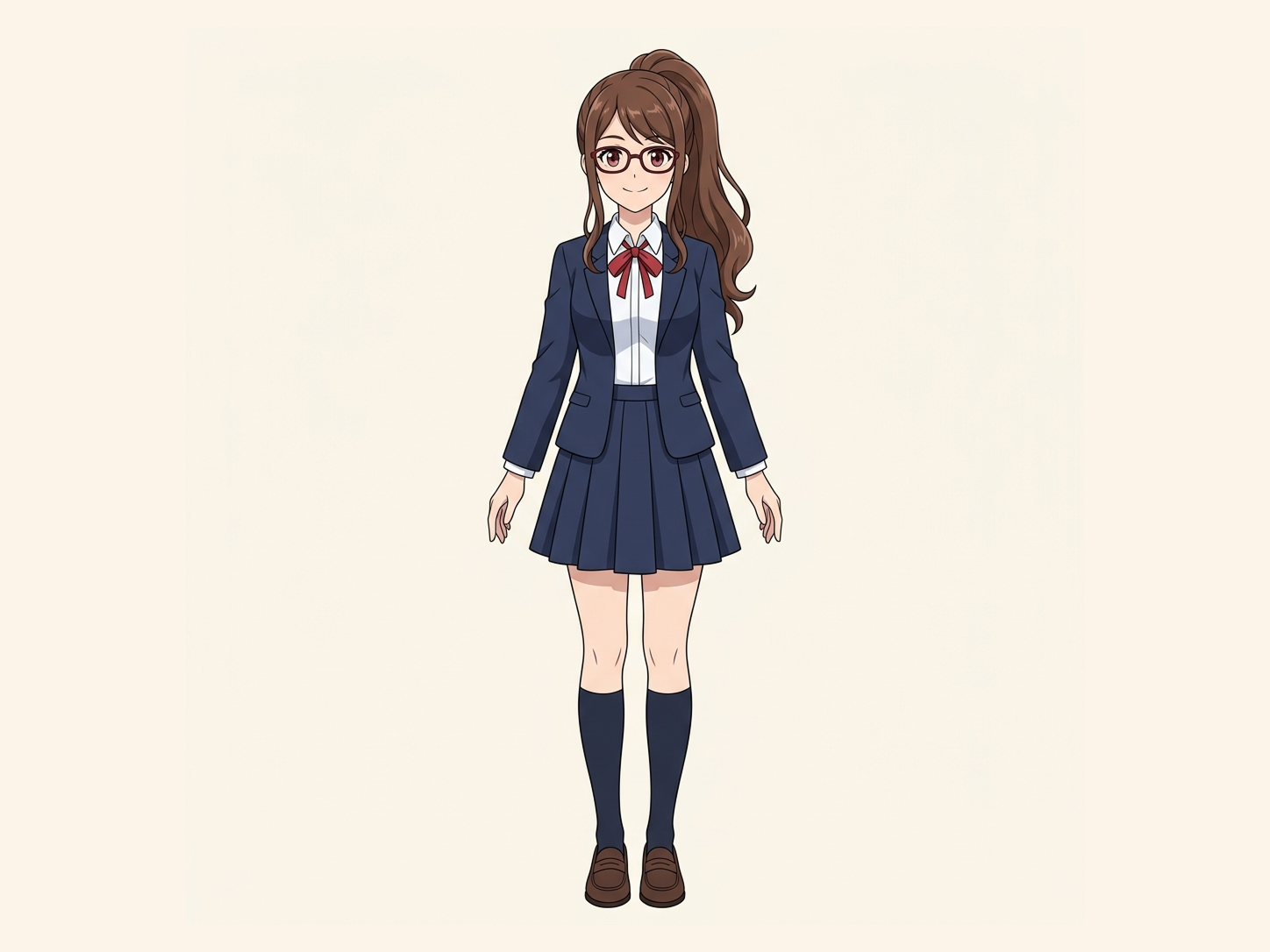
Ready to test with your own or this sample character
Aby uzyskać lepsze rezultaty, użyj jednej kompletnej postaci z dobrze widoczną twarzą, ciałem i wyraźnymi elementami. Przycięte postacie, mocno nachodzące na siebie elementy oraz skomplikowane pozy mogą dać mniej użytecznych warstw.
Twój obraz źródłowy pozostaje prywatny.
Uses 30 credits per image
Czas przetwarzania zależy od złożoności postaci, szczegółowości obrazu oraz nachodzących na siebie elementów.
Masz ulubioną ilustrację postaci, ale wszystko jest złączone w jeden płaski obraz? Prześlij grafikę postaci i rozdziel włosy, oczy, twarz, ubrania, części ciała oraz akcesoria na pojedyncze warstwy, które możesz edytować, porządkować i wykorzystywać ponownie. Niezależnie od tego, czy przygotowujesz awatar VTubera, edytujesz postać anime, czy tworzysz zasoby do gier 2D, zacznij od grafiki, którą już masz — bez konieczności posiadania oryginalnego pliku z warstwami.
Jakie części postaci możesz rozdzielić?
Twoja postać to coś więcej niż płaski obrazek. Twarz, włosy, ciało, ubrania i akcesoria to elementy, które możesz chcieć zmieniać niezależnie. Automatyczny podział postaci na warstwy AI pomaga przekształcić poszczególne elementy ilustracji w osobne zasoby graficzne, dzięki czemu możesz nad nimi pracować bez konieczności edytowania całej postaci za każdym razem.
Dokładne dostępne części zależą od pozy postaci, widoczności elementów, nachodzących na siebie detali oraz stylu ilustracji.
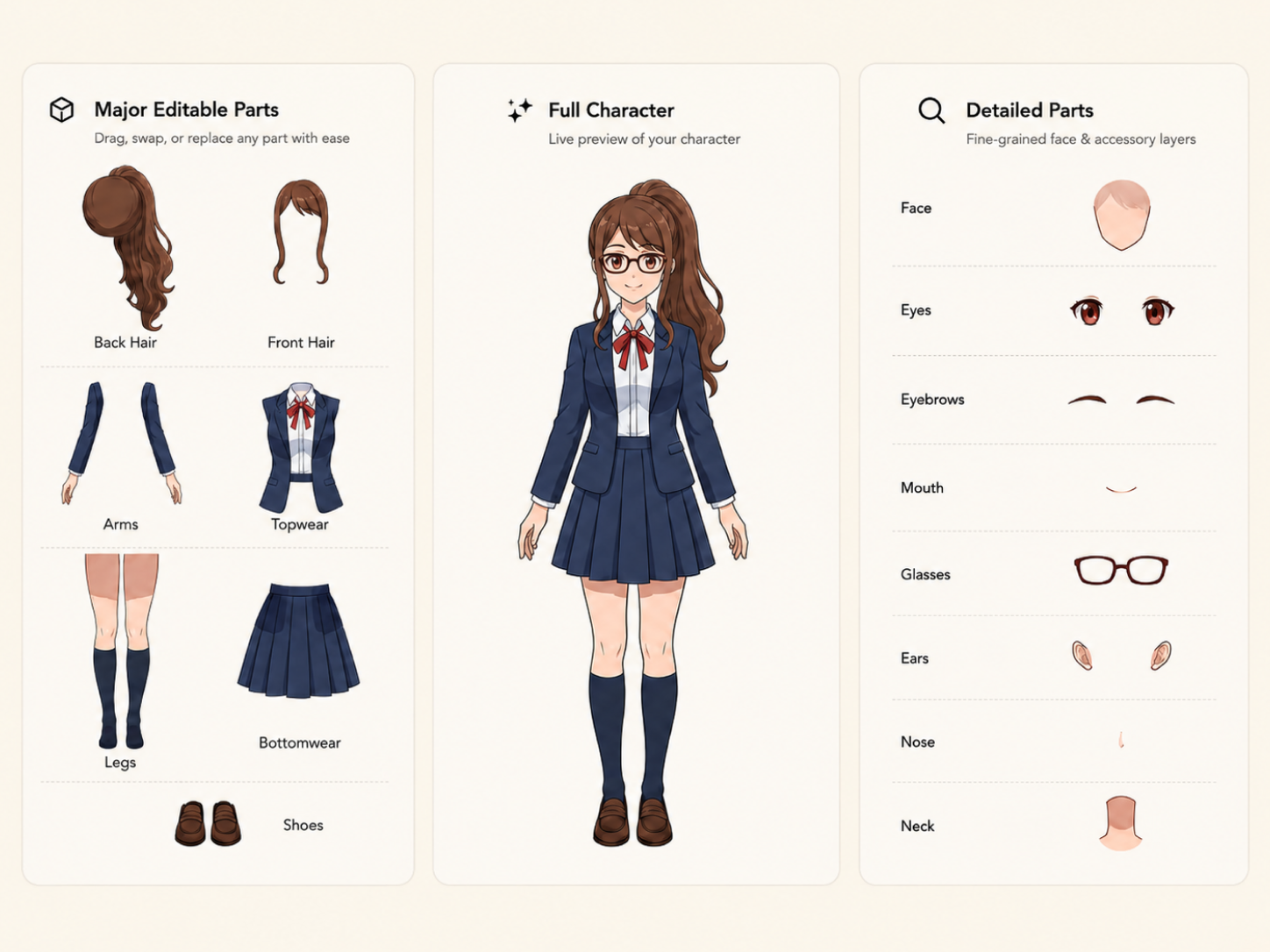
Twarz i jej elementy
Edytuj detale twarzy niezależnie.
Wyodrębniaj rozpoznawalne elementy twarzy, takie jak oczy, brwi, usta, uszy czy owal twarzy. Przydatne przy tworzeniu różnych wyrazów twarzy, dopracowywaniu detali oczu lub przygotowywaniu grafiki do późniejszej animacji.
Włosy
Pracuj nad fryzurą bez przerysowywania całej postaci.
Oddzielaj widoczne pasma z przodu, z tyłu, grzywkę i inne rozpoznawalne elementy fryzury. Zmieniaj kolory włosów, dopracowuj kosmyki lub przygotowuj poszczególne sekcje do animacji ruchu.
Ciało
Przygotuj części ciała do niezależnej edycji.
Rozpoznawaj wspierane obszary, takie jak głowa, tułów, ramiona, dłonie i nogi. Ułatwia to przeglądanie poszczególnych elementów, wprowadzanie poprawek i przygotowanie zasobów graficznych do późniejszego riggingu.
Ubrania i akcesoria
Zmieniaj detale postaci bez zaczynania od zera.
Wyodrębniaj widoczną odzież, okulary, kapelusze, biżuterię, broń i inne akcesoria. Przydatne do edycji elementów stroju, organizacji ekwipunku postaci lub ponownego wykorzystania części grafiki w innym projekcie.
Tło
Pracuj z postacią niezależnie od otoczenia.
Wyizoluj postać od otaczającego ją tła, aby móc użyć grafiki w innej kompozycji. Tam, gdzie to możliwe, sztuczna inteligencja może zrekonstruować fragmenty zasłonięte przez nakładające się elementy. Zrekonstruowane detale należy przejrzeć przed dalszym użyciem.
Twoja postać wygląda na gotową. Ale co, jeśli musisz coś zmienić?
Masz już stworzoną postać, na której Ci zależy. Może powstała w generatorze obrazów AI? Może zamówiono ją u ilustratora? A może stworzono ją samodzielnie, ale nie ma już oryginalnego pliku z warstwami? Teraz chcesz zmienić strój, poprawić twarz, wykorzystać postać ponownie lub przygotować grafikę do animacji. Problem? Wszystko spłaszczono do jednego obrazu.
Zredukuj godziny ręcznego wycinania
Ręczne wycinanie włosów, oczu, ubrań i części ciała wiąże się z mozolnym obrysowywaniem konturów i czyszczeniem zaznaczeń. Zacznij od warstw postaci wygenerowanych przez AI zamiast wycinać każdy element od zera. Dzięki temu skupisz się na dopracowywaniu najważniejszych detali.
Edytuj części postaci niezależnie
Chcesz zmienić fryzurę bez przerysowywania twarzy? Zmodyfikować detal ubrania bez naruszania anatomii ciała? Rozdzielenie rozpoznawalnych elementów na osobne warstwy daje pełną kontrolę nad istniejącą grafiką postaci.
Odzyskaj elementy zasłonięte przez nakładającą się grafikę
Włosy mogą zasłaniać czoło, ubranie tułów, a ramiona inne części ciała. AI próbuje zrekonstruować brakujące obszary, dając punkt wyjścia do dalszej edycji. Zrekonstruowane fragmenty mają charakter szacunkowy i nie są idealną rekonstrukcją niewidocznej grafiki.
Pracuj na edytowalnych zasobach postaci
Płaski obraz mocno ogranicza dalsze możliwości. Eksportuj osobne przezroczyste warstwy PNG lub edytowalny plik PSD, a następnie kontynuuj edycję i organizację w swoim ulubionym programie graficznym.
Od jednego obrazu postaci do osobnych, edytowalnych części
Nie musisz przerysowywać swojej postaci, aby zacząć pracę z warstwami.
Krok 1 — Prześlij ilustrację ze swoją postacią
Wybierz obraz w formacie JPG, PNG lub WebP przedstawiający Twoją postać. Aby uzyskać jak najlepszy podział, zacznij od wyraźnej ilustracji z jedną postacią, ostrymi krawędziami i jak największą liczbą widocznych części ciała.
Krok 2 — Pozwól AI zidentyfikować części postaci
Narzędzie analizuje grafikę i rozpoznaje charakterystyczne obszary, takie jak włosy, oczy, twarz, ciało, ubrania i akcesoria. Powstała struktura warstw zależy od tego, co jest widoczne na oryginalnym obrazie.
Krok 3 — Sprawdź rozdzielone warstwy
Przejrzyj wygenerowane części i zobacz, jak do siebie pasują. Zwróć szczególną uwagę na rysy twarzy, krawędzie włosów, dłonie, nachodzące na siebie elementy ubrań oraz wszelkie obszary zrekonstruowane przez AI. Niektóre detale mogą wymagać ręcznego dopracowania.
Krok 4 — Pobierz warstwy postaci
Wyeksportuj rozdzielone elementy wizualne jako przezroczyste pliki PNG w paczce ZIP lub skorzystaj z opcji eksportu do PSD, jeśli jest dostępna. Kontynuuj dopracowywanie grafiki lub przygotuj zasoby do dalszej pracy nad postacią.
Przygotuj postać do animacji, a nie tylko do statycznego obrazu
Ilustracja postaci może wyglądać na gotową do wprawienia w ruch, ale oprogramowanie do animacji zazwyczaj wymaga osobnej organizacji poszczególnych elementów. Na przykład animacja mrugania wymaga niezależnych, edytowalnych elementów oczu. Poruszające się włosy mogą wymagać wydzielenia osobnych pasm. Ruch ciała może wymagać osobnych części wizualnych, które można później podpiąć do szkieletu (riggingu). Podział postaci na warstwy pomaga rozpocząć te przygotowania poprzez utworzenie niezależnych zasobów graficznych. Ważne: Narzędzie tworzy warstwy wizualne, a nie gotową, zaanimowaną postać. Nadal musisz dopracować grafikę oraz utworzyć odpowiednie siatki (meshes), kości, deformatory, parametry, klatki kluczowe czy fizykę w swoim programie do animacji.
Więcej sposobów na wykorzystanie postaci po rozdzieleniu
Twoja postać nie musi pozostać statycznym obrazem. Podział jej elementów wizualnych ułatwia dalszą pracę z ilustracją.
Przygotowanie pod Live2D
Zacznij organizować grafikę dla modelu Live2D. Rozdziel rozpoznawalne rysy twarzy, pasma włosów, ubrania i części ciała na osobne zasoby graficzne. Użyj ich jako punktu wyjścia do dopracowywania grafiki i przygotowania modelu przed utworzeniem deformatorów, parametrów oraz ruchu w Live2D Cubism.
Animacja w Spine
Przygotuj poszczególne części do 2D animacji szkieletowej. Wydziel widoczne części ciała, akcesoria i wyposażenie, aby zorganizować je jako niezależne zasoby. Zanim stworzysz kości, siatki i animacje w Spine, możesz dopracować poszczególne warstwy.
Zasoby postaci do gier
Zyskaj większą elastyczność w projektowaniu istniejącej postaci. Wydziel wspierane elementy ubrań, ekwipunek, akcesoria i części postaci, aby ułatwić wprowadzanie poprawek. Przydatne przy przygotowywaniu grafiki postaci do scen dialogowych, interfejsów gier, sprite'ów i innych zadań deweloperskich.
Edycja projektu postaci
Wprowadzaj zmiany bez konieczności przerysowywania wszystkiego od nowa. Edytuj kolory włosów, dostosowuj detale ubrań, dopracowuj elementy twarzy lub reorganizuj grafikę postaci za pomocą rozdzielonych warstw wizualnych. Jest to szczególnie przydatne, gdy masz gotową ilustrację, ale brak oryginalnego, warstwowego pliku źródłowego.
Najczęściej zadawane pytania dotyczące separacji postaci na warstwy
Czy mogę zamienić płaski obraz postaci na edytowalne warstwy?
Czy mogę rozdzielić postać wygenerowaną przez AI na warstwy?
Czy potrzebuję oryginalnego pliku PSD?
Czy mogę wyodrębnić oczy, usta i brwi na osobne warstwy?
Czy mogę oddzielić włosy z przodu od włosów z tyłu?
Czy mogę użyć wyodrębnionych warstw w Live2D?
Czy mogę wykorzystać wyniki w Spine?
Czy narzędzie automatycznie wykonuje rigging postaci?
Czy AI potrafi odtworzyć części ukryte pod włosami lub ubraniem?
Ile warstw postaci otrzymam?
Jakie obrazy postaci działają najlepiej?
Czy mogę wyodrębnić postać anime z widokiem na całe ciało?
Czy mogę rozdzielić postacie ze skomplikowanym ubiorem lub zbroją?
Czy mogę edytować strój postaci po rozdzieleniu?
Czy mogę używać warstw w Photoshop?
Czy każda wyodrębniona warstwa będzie gotowa do animacji?
Czy mogę oddzielić postać od tła?
Co się stanie, jeśli rozdzielenie postaci się nie powiedzie?
Postać jest już narysowana. Teraz spraw, by jej elementy były edytowalne.
Nie musisz rysować postaci od nowa tylko dlatego, że potrzebujesz osobnych włosów, oczu, ubrań czy części ciała. Prześlij swoją ilustrację i zamień rozpoznawalne detale postaci w osobne warstwy, które możesz przeglądać, edytować i ponownie wykorzystywać. Zacznij od postaci, którą już uwielbiasz. Daj sobie więcej swobody w dalszej twórczości.