
Nano Banana Pro Studio
Generator i edytor obrazówGeneruj obrazy na podstawie promptów lub edytuj istniejące zdjęcia za pomocą Nano Banana Pro. Dodawaj obrazy referencyjne, określaj proporcje i rozdzielczość, a następnie przesyłaj efekty do Image to Layers.
Nano Banana Pro Studio
Studio TierMulti-reference consistency, prompt-guided editing, and 4K master rendering.
Image
OptionalAdd Image
Click or drag one source image here to start editing.
PNG, JPG, JPEG, or WEBP. The upload card is the primary starting point.
Enter a clear edit instruction. Cmd/Ctrl + Enter runs when ready.
0/5000Advanced
Create Result
Add a prompt before running.
Studio-quality lighting control
Drag to compare
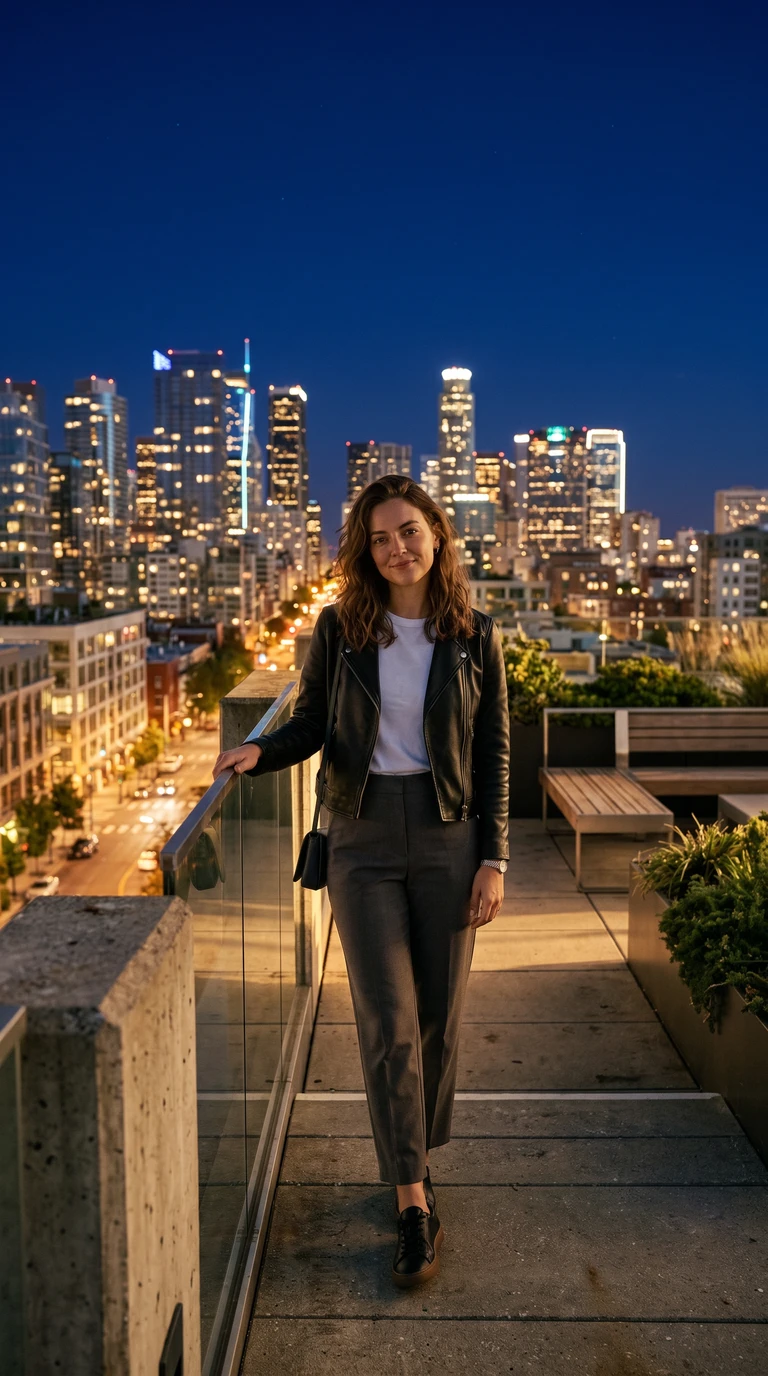
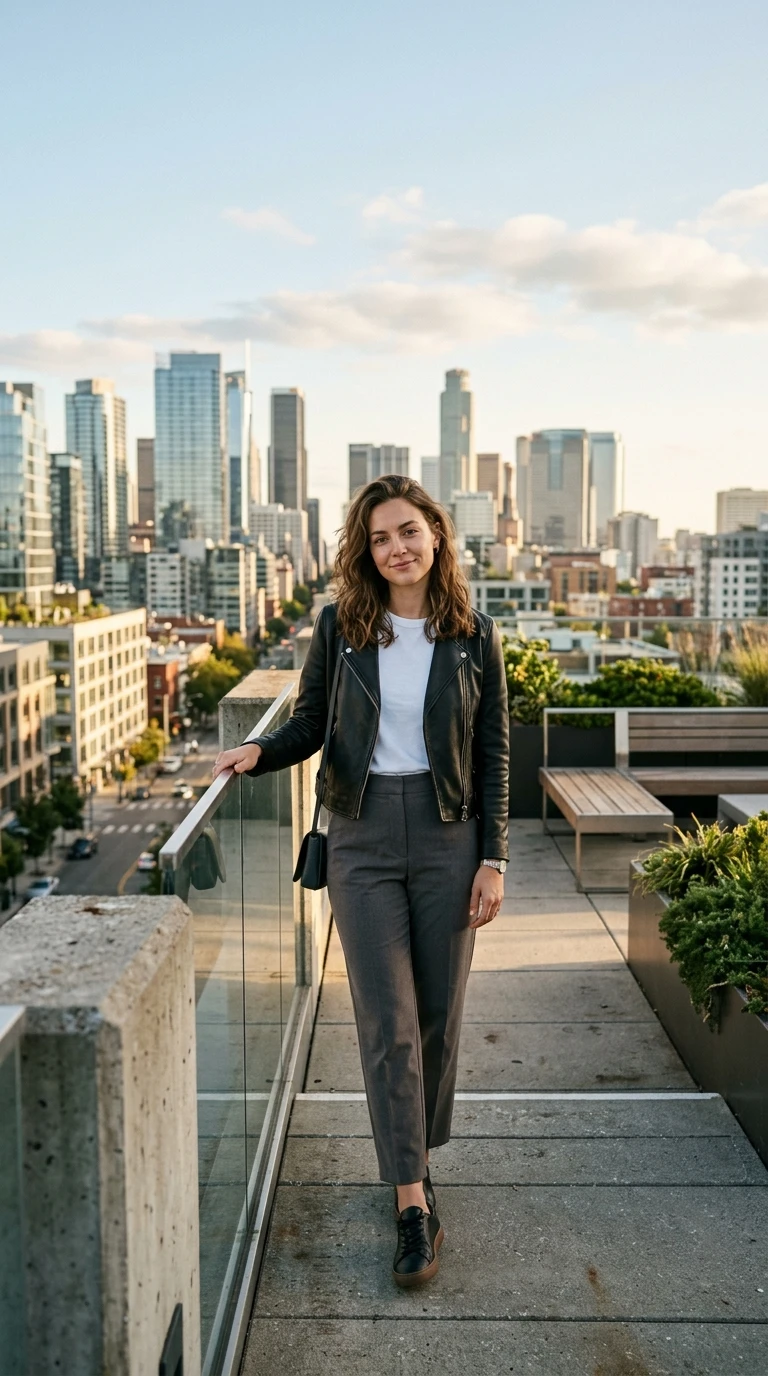
Editing Instruction
“Turn this scene into nighttime.”
Recent Sessions
Studio capabilities
Reference images (up to 13) guide composition and style. Mask-guided editing isn't available for this model — use a source image edit or Send Revision instead.
Opanuj w 4 krokach
Napisz prompt, dodaj referencje, określ parametry wyjściowe, a następnie przejrzyj i dopracuj efekt.
Napisz prompt
Opisz, co chcesz wygenerować, lub określ zmiany, jeśli zaczynasz od obrazu źródłowego.
Dodaj referencje (opcjonalnie)
Prześlij do 13 obrazów referencyjnych, które wskażą styl, kompozycję lub kolorystykę.
Ustaw proporcje i rozdzielczość
Przed wygenerowaniem wybierz proporcje oraz rozdzielczość wyjściową — 1K, 2K lub 4K.
Przejrzyj i dopracuj
Porównaj warianty, prześlij poprawki, aby dostosować wynik, lub wyślij go do Image to Layers w celu dalszej edycji.
Wydajność klasy studio
Prawdziwe narzędzia do generowania i edycji, a nie tylko dekoracyjne przełączniki.
Generowanie na podstawie promptu
Stwórz nowy obraz, używając wyłącznie promptu tekstowego — bez konieczności przesyłania pliku źródłowego.
Edycja obrazów źródłowych
Prześlij zdjęcie i opisz edycję, aby wprowadzić zmiany bezpośrednio w pliku.
Obrazy referencyjne
Kieruj kompozycją, kolorystyką i stylem, korzystając z maksymalnie 13 obrazów referencyjnych.
1-4 warianty na uruchomienie
Wygeneruj do czterech wariantów z jednego promptu i porównaj je obok siebie. Każdy wynik jest rozliczany jako osobna generacja.
Rozdzielczość i proporcje
Wybierz rozdzielczość 1K, 2K lub 4K spośród 10 gotowych formatów lub dopasuj je do obrazu źródłowego.
Konwersacyjne poprawki
Wprowadzaj kolejne instrukcje, aby udoskonalić wynik bez konieczności zaczynania od zera.
Kontrola filtrów bezpieczeństwa
Wybierz poziom filtrowania (ścisły, zrównoważony lub swobodny) dla każdego zapytania, zamiast polegać na sztywnych ustawieniach platformy.
Przykładowe procesy pracy
Generowanie grafiki głównej produktu
Zacznij od promptu tekstowego, gdy nie masz jeszcze zdjęcia źródłowego.
- 1.Opisz produkt, materiał i oświetlenie
- 2.Dodaj obrazy referencyjne jako wskazówki dotyczące koloru lub stylu
- 3.Wybierz proporcje i rozdzielczość
- 4.Wygeneruj i porównaj warianty
Edycja istniejącego zdjęcia
Prześlij obraz źródłowy i opisz zmianę, którą chcesz wprowadzić.
- 1.Prześlij obraz źródłowy
- 2.Opisz edycję — tło, kolor, kompozycję
- 3.Wygeneruj i oceń wynik
- 4.Prześlij poprawkę, jeśli wynik wymaga dopracowania
Dopasowanie do stylu referencyjnego
Użyj obrazów referencyjnych, aby nadać nowej generacji określony wygląd.
- 1.Dodaj do 13 obrazów referencyjnych
- 2.Opisz, jak zastosować ich styl lub kompozycję
- 3.Wygeneruj i porównaj z referencjami
Iteracja za pomocą poprawek
Dopracuj wynik bez konieczności ponownego wpisywania całego promptu.
- 1.Wygeneruj wynik początkowy
- 2.Wyślij kolejne polecenie opisujące zmianę
- 3.Porównaj nowy wariant z oryginałem
- 4.Powtarzaj, aż uzyskasz pożądany efekt
Przesyłanie wyników do Image to Layers
Przenieś gotową grafikę do edycji opartej na warstwach.
- 1.Wygeneruj lub edytuj obraz
- 2.Otwórz pełny widok zadania (Full Job) dla danego wyniku
- 3.Kontynuuj edycję w Image to Layers
Który wybrać?
Oba narzędzia wykorzystują tę samą liczbę obrazów referencyjnych i działają w tym samym studiu, ale opierają się na różnych modelach. Oto kluczowe różnice.
| Nano Banana Pro | Nano Banana 2 | |
|---|---|---|
| Cennik kredytów | Skalowany w zależności od rozdzielczości wyjściowej | Stały — taki sam dla każdej rozdzielczości |
| Domyślna rozdzielczość wyjściowa | 2K | 1K |
| Opcje rozdzielczości | 1K / 2K / 4K | 1K / 2K / 4K |
| Presety proporcji obrazu | 10 presetów + Auto | 14 presetów + Auto (dodaje ultra-panoramiczne 1:4, 1:8, 4:1, 8:1) |
| Obrazy referencyjne | Do 13 | Do 13 |
| Wyniki na uruchomienie | 1-4 | 1-4 |
| Generowanie na podstawie promptu | Obsługiwane | Obsługiwane |
| Edycja z maskowaniem | Nieobsługiwane | Nieobsługiwane |
| Ustawienia filtra bezpieczeństwa | Konfigurowalne (Ścisłe / Zrównoważone / Łagodne) | Domyślne dla platformy |
Skaluj swoją produkcję
Marketing produktowy
Twórz główne materiały wizualne i ich warianty na podstawie jednego promptu.
Oferty e-commerce
Twórz spójne obrazy dla wszystkich jednostek SKU.
Kampanie w mediach społecznościowych
Generuj wiele grafik do szybkich testów.
Przeglądy projektów
Badaj kierunki wizualne przed rozpoczęciem sesji produkcyjnych.
Procesy kreatywne
Zapewnij zespołom ustandaryzowany proces tworzenia obrazów.
Znane ograniczenia
Artefakty małego tekstu
Drobny tekst na etykietach lub podpisach może ulegać zniekształceniu, szczególnie w rozdzielczości 1K.
Materiały odbijające światło
Metaliczne i błyszczące powierzchnie mogą wykazywać niespójne odblaski.
Odchylenie od promptu przy kolejnych poprawkach
Wielokrotne, następujące po sobie poprawki mogą stopniowo zmieniać styl lub kompozycję.
Dokładność logo i typografii
Znaki towarowe i precyzyjna typografia mogą wymagać ręcznej weryfikacji przed użyciem.
Edycja z maskowaniem jest niedostępna
Ten model nie obsługuje masek — zamiast tego użyj edycji całego obrazu lub wprowadź poprawkę.
Najczęściej zadawane pytania
Czy potrzebuję obrazu źródłowego, aby generować treści w Nano Banana Pro?
Ile kredytów kosztuje wygenerowanie obrazu?
Czy mogę wygenerować kilka wariantów jednocześnie?
Ile obrazów referencyjnych mogę dodać?
Czy mogę kontrolować proporcje obrazu i rozdzielczość?
Czy Nano Banana Pro obsługuje edycję z użyciem masek?
Jak dopracować wynik bez zaczynania od zera?
Jaka jest różnica między Nano Banana Pro a Nano Banana 2?
Czy mogę kontynuować edycję wyniku w innym miejscu?
Czy mogę zmienić ustawienia filtra bezpieczeństwa?
Creative Toolkit Index
Odkryj więcej funkcji AI
Quick access to precision layer extraction, AI photo editing & asset tools.