
Zamień obraz na plik PSD z warstwami
Prześlij płaski plik JPG, PNG lub WebP i pozwól AI oddzielić główne obiekty, detale pierwszego planu oraz tło na osobne warstwy rastrowe. Sprawdź wygenerowane warstwy, dostosuj ich widoczność i kolejność, a następnie pobierz plik PSD do dalszej edycji w Photoshopie lub innym kompatybilnym programie.
Wyeksportowany plik PSD zawiera warstwy rastrowe wygenerowane przez AI. Narzędzie nie odzyskuje oryginalnych warstw Photoshopa, fontów, ścieżek wektorowych, obiektów inteligentnych ani historii projektu.
Kliknij lub przeciągnij obraz, aby przesłać
Upload your image
JPG, PNG, WebP up to 10MB · Drag & drop anywhere

Potrzebujesz warstw włosów, twarzy, oczu, ust, ubrań lub części ciała?
Ustawienia
Pozostaw puste, aby tryb szczegółowy automatycznie zidentyfikował główne elementy do edycji. Możesz też wpisać nazwy części, które chcesz oddzielić.
Chcesz mieć większą kontrolę nad warstwami?
Dowiedz się, jak kierować trybem szczegółowym za pomocą prostych poleceń, wybierać przydatne elementy i uzyskiwać czystsze struktury warstw z różnych typów obrazów.
Prześlij obraz, aby kontynuować
Prywatność plików
Przesłane pliki są przypisane do Twojego konta i udostępniane za pomocą zabezpieczonych adresów URL. Zakończone zadania możesz usuwać ręcznie.
Wynik: pliki PNG z przezroczystością
Tryb szczegółowy zwraca każdy wykryty element jako osobną warstwę na przezroczystym tle.
Kontynuuj edycję w Agent Workspace
Multi-Agent SuiteOtwórz wynik z warstwami w Agent Workspace, aby wyczyścić elementy, stworzyć warianty wizualne lub kontynuować pracę nad tym samym projektem.
Zobacz, jak działa separacja obrazu
Rozdziel elementy wizualne na osobne warstwy, jednocześnie rekonstruując ukryte za nimi tło.
Layer Hierarchy
9/9 08
08AURA serum bottle
Frosted clear serum bottle with black dropper cap and AURA typography, presented as a standalone product.
 07
07Stone display stand
 06
06White ceramic bowl
 05
05Rolled waffle towel
 04
04Metal faucet
 03
03Monstera leaf
 02
02Beige ceramic cup
 01
01Circular window decor
 00
00Inpainted background
Warstwy końcowe
Więcej niż usuwanie tła
Narzędzia do usuwania tła tworzą przezroczyste wycięcie. ImageToLayers rekonstruuje również obszar ukryty za obiektem, zapewniając kompletne zasoby do edycji i kompozycji.
Większość obrazów jest przetwarzana w ciągu 60–120 sekund.
Prawdziwa różnica
To nie tylko zwykły konwerter formatów
Podstawowy konwerter plików umieszcza cały obraz w pliku PSD jako jedną płaską warstwę. ImageToLayers tworzy bardziej użyteczną strukturę PSD, separując główne elementy wizualne na niezależne warstwy rastrowe.
Podstawowa konwersja PSD
- Jedna płaska warstwa obrazu
- Brak separacji obiektów
- Brak rekonstrukcji tła
- Ograniczona kontrola edycji
Warstwowy PSD z AI
- Wiele warstw rastrowych wygenerowanych przez AI
- Oddzielenie głównych postaci i obiektów
- Rekonstrukcja tła tam, gdzie to możliwe
- Możliwość przesuwania, ukrywania, zmiany kolejności, maskowania i transformacji poszczególnych warstw
Od płaskiego obrazu do uporządkowanego stosu warstw
Zobacz, jak wygląda podział na warstwy
Płaski obraz źródłowy

Wygenerowane warstwy wizualne
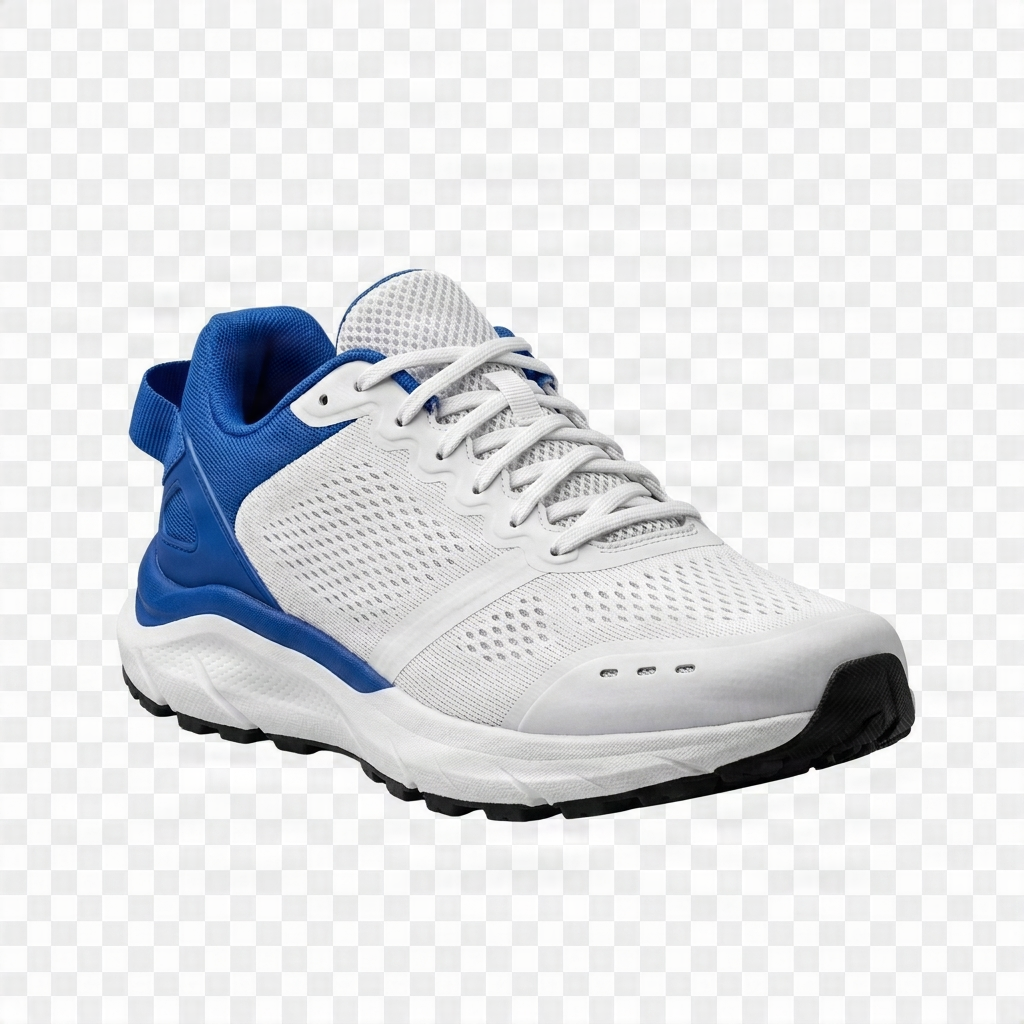 Główny obiekt
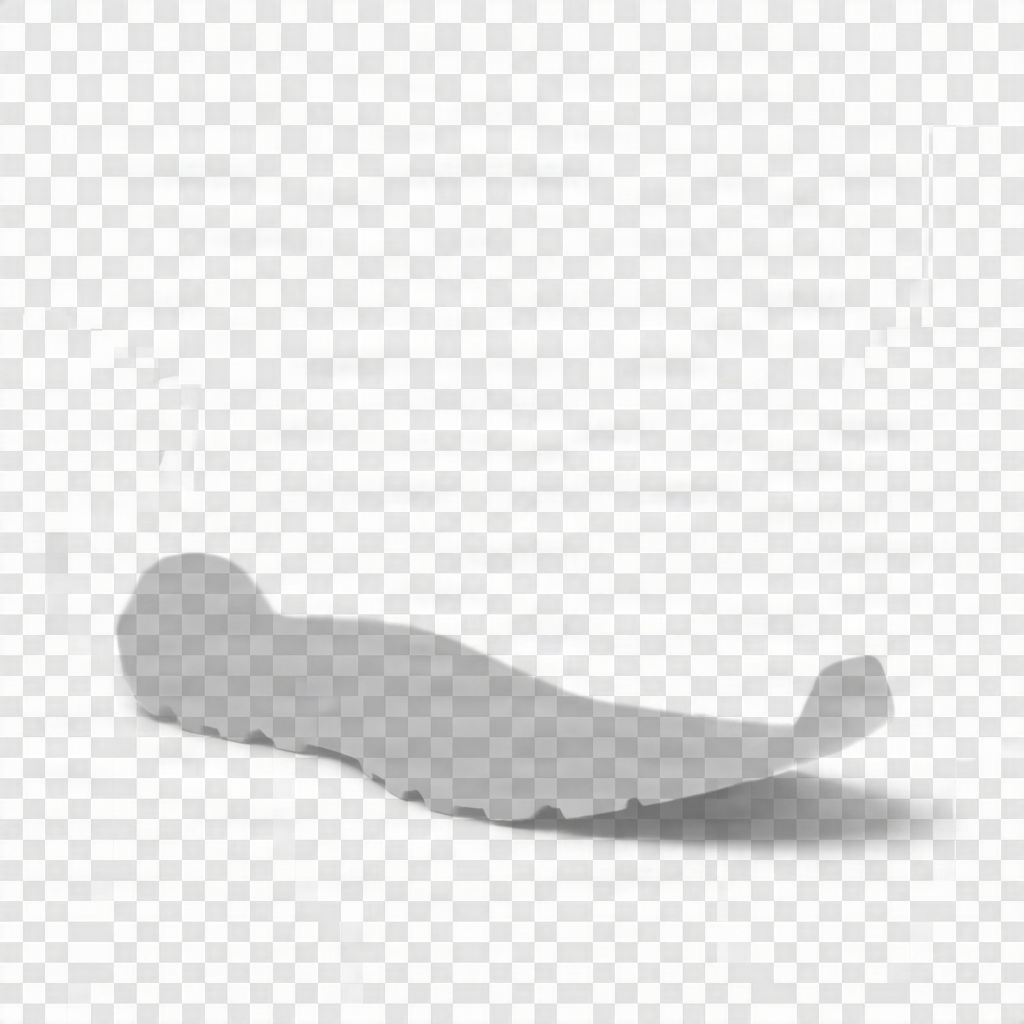 Cień
Cień Tło
TłoWarstwowy plik PSD
Realny efekt, nie makieta
Co otrzymasz w pliku PSD
Warstwy głównych obiektów
Warstwy obiektów towarzyszących
Uzupełnione tło
Oryginalny obraz jako referencja
Jak przekonwertować obraz do PSD
Prześlij płaski obraz
Wybierz szczegółowość warstw
Sprawdź wygenerowane warstwy
Wyeksportuj plik PSD
Co oznacza „edytowalny” w tym kontekście
Co można edytować?
Wygenerowane warstwy można niezależnie ukrywać, przesuwać, zmieniać ich kolejność, przekształcać, maskować, zmieniać ich kolor oraz dostosowywać.
Czego nie można odzyskać?
Natywny tekst
Nie ma gwarancji, że widoczny tekst stanie się edytowalną warstwą tekstową Photoshopa z oryginalnym fontem i stylem.
Kształty wektorowe
Obiekty pozostają obrazami rastrowymi. Nie są konwertowane na ścieżki SVG, obiekty Illustratora ani kształty wektorowe Photoshopa.
Obiekty inteligentne i efekty
Plik PSD nie odzyskuje oryginalnych obiektów inteligentnych, warstw dopasowania, masek, ustawień mieszania ani efektów warstw.
Oryginalne ukryte piksele
AI nie potrafi odzyskać pikseli, które nigdy nie były widoczne. Wygenerowane obszary powinny zostać sprawdzone przed użyciem w finalnym projekcie.
Przydatny punkt wyjścia do edycji warstwowej
Materiały marketingowe
Wizualizacje produktów
Grafiki do mediów społecznościowych
Projekty animacji i paralaksy
Wystarczą Ci tylko dwie warstwy?
Tylko obiekt i tło? Wypróbuj Background Splitter
Gdy na zdjęciu znajduje się tylko jeden obiekt na tle, Background Splitter pozwala uzyskać przezroczysty pierwszy plan i zrekonstruowane tło w jednym kroku, bez konieczności konfigurowania pełnego podziału na wiele warstw.

Oryginalne zdjęcie
Obraz źródłowy z pojedynczym obiektem i tłem.

Przezroczysty pierwszy plan
Wyizolowany obiekt w postaci czystego, przezroczystego pliku PNG.

Zrekonstruowane tło
Scena za obiektem, odtworzona i gotowa do samodzielnego wykorzystania.
Potrzebujesz więcej niż dwóch warstw, wielu obiektów, rekwizytów lub tekstu? Skorzystaj z powyższego obszaru roboczego.
FAQ: Obraz do PSD
Czy to po prostu zmienia rozszerzenie pliku na PSD?
Nie. Podstawowy konwerter zazwyczaj umieszcza cały obraz na jednej warstwie PSD. To narzędzie próbuje oddzielić główne elementy wizualne na wiele warstw rastrowych przed utworzeniem pliku PSD.
Czy mogę przekonwertować JPG lub PNG na plik PSD z warstwami?
Tak. Prześlij obraz JPG, PNG lub WebP, a narzędzie spróbuje stworzyć nowy plik PSD z warstwami na podstawie widocznych elementów.
Czy narzędzie odzyskuje oryginalne warstwy Photoshopa?
Nie. Generuje nową strukturę warstw na podstawie widocznych pikseli w spłaszczonym obrazie. Nie jest w stanie przywrócić oryginalnego dokumentu źródłowego.
Czy tekst stanie się edytowalny?
Niekoniecznie. Tekst może pozostać częścią warstwy rastrowej i nie ma gwarancji, że stanie się natywną typografią Photoshopa.
Czy wygenerowane warstwy są wektorowe?
Nie. Oddzielone elementy to warstwy obrazu rastrowego, a nie edytowalne ścieżki czy kształty wektorowe.
Czy mogę przesuwać obiekty po pobraniu pliku PSD?
Tak. Gdy obiekt zostanie pomyślnie oddzielony, jego warstwę rastrową można niezależnie przesuwać, ukrywać, zmieniać jej kolejność, przekształcać, maskować lub edytować.
Czy można odzyskać ukryte części obrazu?
AI może wygenerować wiarygodną zawartość dla ukrytych obszarów, ale nie potrafi odzyskać niewidocznych oryginalnych pikseli. Wygenerowane fragmenty należy sprawdzić przed finalnym użyciem.
Czy to narzędzie zastępuje Photoshopa?
Nie. Automatyzuje ono wstępną separację warstw i przygotowanie pliku PSD. Photoshop może być nadal potrzebny do końcowego dopracowania krawędzi, masek, typografii, korekcji kolorów i pracy nad kompozycją.
Gotowy na konwersję obrazu?
Prześlij płaski obraz i zamień go w plik PSD z warstwami rastrowymi wygenerowanymi przez AI.