
Logo na warstwy
Zamień płaskie logo na osobne, edytowalne elementy
Rozdziel płaskie logo na gotowe do ponownego użycia warstwy: sygnet, logotyp, kształty, efekty i tło. Animuj, zmieniaj układ, używaj wielokrotnie lub eksportuj poszczególne elementy bez konieczności ich ręcznego wycinania.
Idealne rozwiązanie, gdy oryginalny plik SVG, Illustrator lub warstwowy plik źródłowy nie jest już dostępny.
Tworzy warstwy rastrowe. Nie przywraca oryginalnych plików wektorowych ani czcionek.
Kliknij lub przeciągnij obraz, aby przesłać
Upload your image
JPG, PNG, WebP up to 10MB · Drag & drop anywhere

Potrzebujesz warstw włosów, twarzy, oczu, ust, ubrań lub części ciała?
Ustawienia
Pozostaw puste, aby tryb szczegółowy automatycznie zidentyfikował główne elementy do edycji. Możesz też wpisać nazwy części, które chcesz oddzielić.
Chcesz mieć większą kontrolę nad warstwami?
Dowiedz się, jak kierować trybem szczegółowym za pomocą prostych poleceń, wybierać przydatne elementy i uzyskiwać czystsze struktury warstw z różnych typów obrazów.
Prześlij obraz, aby kontynuować
Prywatność plików
Przesłane pliki są przypisane do Twojego konta i udostępniane za pomocą zabezpieczonych adresów URL. Zakończone zadania możesz usuwać ręcznie.
Wynik: pliki PNG z przezroczystością
Tryb szczegółowy zwraca każdy wykryty element jako osobną warstwę na przezroczystym tle.
Masz już edytowalny plik SVG? Jeśli to możliwe, użyj oryginalnego pliku wektorowego. Przesłane pliki SVG są rasteryzowane przed podziałem na warstwy przez AI.
Gdy plik źródłowy przepadł
Odzyskaj przydatne elementy bez ręcznego obrysowywania
Logo może funkcjonować przez lata jako pojedynczy plik PNG lub JPEG, nawet gdy oryginalny plik z Illustratora, SVG czy PSD dawno zaginął. Problem pojawia się zazwyczaj wtedy, gdy potrzebujesz samego sygnetu bez logotypu, chcesz zaanimować logo, potrzebujesz jednego elementu graficznego do mediów społecznościowych lub chcesz zmienić układ starszego logo. Funkcja „Logo na warstwy” tworzy nowy zestaw oddzielnych elementów rastrowych z płaskiego obrazu, umożliwiając dalszą pracę z widocznymi częściami.
Narzędzie nie odtwarza utraconego pliku źródłowego. Daje Ci nowy, edytowalny punkt wyjścia w formacie rastrowym.
Testy na prawdziwych logo
Proste logo dzieli się inaczej niż skomplikowane
NOVA — prostsza struktura logo
Logo z wyraźnie oddzielonym sygnetem, logotypem i tłem daje modelowi jasne granice wizualne do pracy.
Rozdzielone warstwy
 Tło
Tło Sygnet
 Tekst
TekstProste, kontrastowe struktury logo są zazwyczaj łatwiejsze do rozdzielenia niż nakładające się efekty i gradienty.
Oryginał
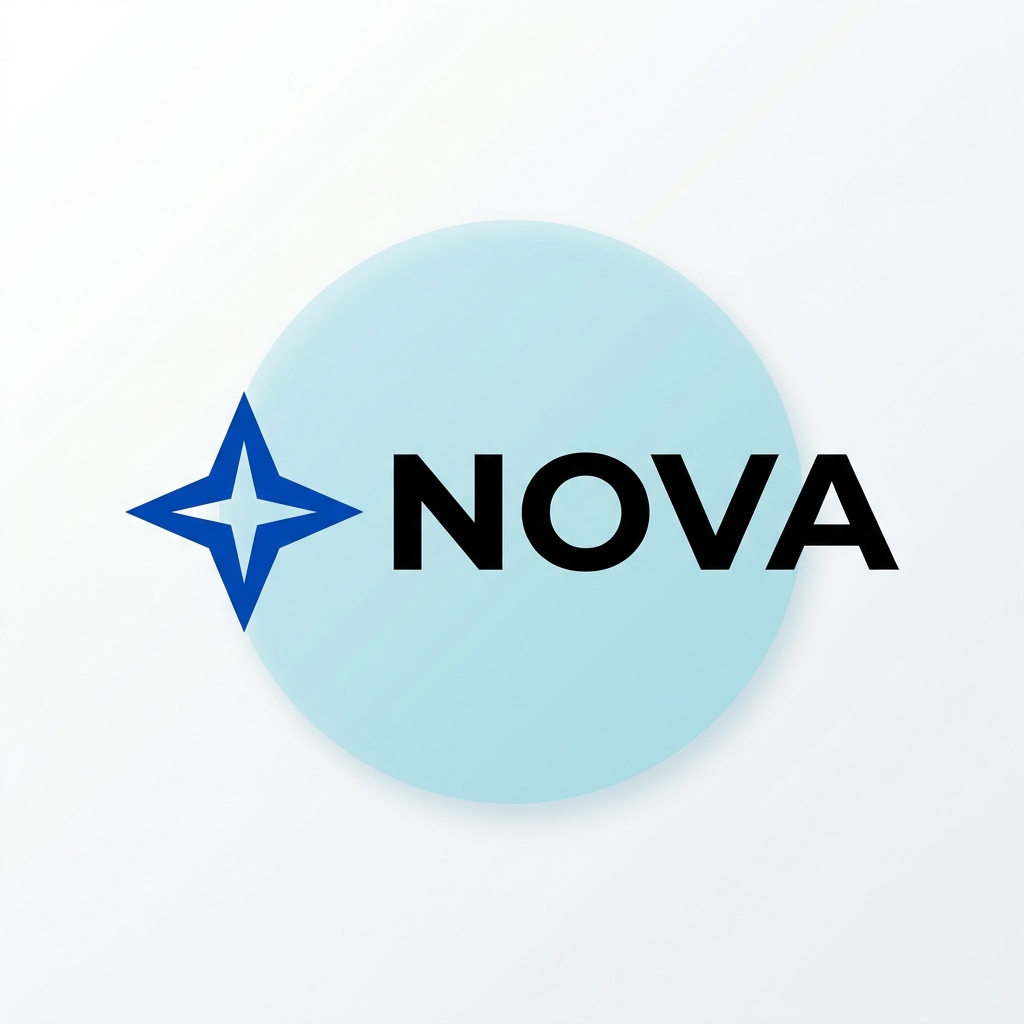
Oryginał

LUMI — trudniejsza struktura
Wypełnienia gradientowe, nakładające się kształty, blaski i miękkie cienie mogą zacierać granice wizualne, co utrudnia ich przekształcenie w czyste, niezależne warstwy rastrowe.
Rozdzielone warstwy
 Wstęga
 Tekst
TekstPrzed użyciem produkcyjnym dokładnie sprawdź krawędzie gradientów, cienie i nakładające się efekty.
Wydziel elementy, których naprawdę potrzebujesz
Co może stać się warstwą logo?
Sygnet lub symbol
Wydziel znak marki, aby móc go użyć jako awatar, ikonę aplikacji, favicon, w animacjach lub w mniejszych formatach.
Logotyp
Zachowaj widoczną nazwę marki oddzielnie od sygnetu, jeśli struktura logo pozwala na zidentyfikowanie tej granicy.
Hasło reklamowe (tagline)
Dodatkowy tekst może zostać wyodrębniony jako osobny element rastrowy, jeśli jest wyraźnie oddzielony wizualnie.
Wyodrębniony tekst pozostaje warstwą obrazu (rastrową), a nie aktywnym, edytowalnym tekstem.
Kształty pomocnicze
Oddziel koła, wstęgi, emblematy, ramki i inne główne elementy graficzne.
Efekty
Rozbłyski, cienie, blaski lub gradienty mogą czasem stać się osobnymi warstwami, choć jest to trudniejsze niż w przypadku płaskich kształtów.
Tło
Wydziel jednolite tło, tło emblematu, kształt kontenera lub inny bazowy obszar wizualny, jeśli jest to przydatne.
Nie każde logo wymaga każdego typu warstwy. Struktura zależy od tego, co jest rzeczywiście widoczne w pliku źródłowym.
Wybierz odpowiedni poziom szczegółowości
Prostsza struktura czy więcej pojedynczych elementów?
Warstwy podstawowe
Najlepsze dla: standardowych struktur logo
- Rozdziela główne elementy logo
- Sygnet, logotyp, tło
- Czystsza, łatwiejsza w zarządzaniu struktura warstw
Warstwy szczegółowe
Najlepsze dla: bardziej skomplikowanych logo
- Wydziela więcej pojedynczych kształtów i efektów
- Emblematy, wstęgi, elementy ozdobne, blaski, cienie
- Liczba warstw zależy od logo (do 17)
Potrzebujesz głównie oddzielnego sygnetu, logotypu i tła? Wybierz Warstwy podstawowe. Chcesz edytować mniejsze kształty lub efekty niezależnie? Wybierz Warstwy szczegółowe.
Większa liczba warstw nie zawsze oznacza lepszy efekt. Jeśli potrzebujesz głównie oddzielić sygnet, logotyp i tło, Warstwy podstawowe zazwyczaj zapewnią Ci czystszą strukturę do pracy. Wybierz Warstwy szczegółowe, gdy mniejsze kształty lub efekty naprawdę muszą być niezależnie przesuwane, ukrywane lub używane osobno.
Co oznacza tutaj „edytowalny”
Możesz edytować elementy — ale to wciąż pliki rastrowe
Po rozdzieleniu każdą warstwę można niezależnie przesuwać, ukrywać, przekształcać, zmieniać jej kolor, komponować, animować lub używać ponownie. Jednak narzędzie „Logo na warstwy” nie odtwarza oryginalnych obiektów projektowych.
Możesz
- Przesuwać warstwy
- Ukrywać warstwy
- Zmieniać pozycję elementów
- Zmieniać kolory elementów rastrowych
- Animować elementy niezależnie
- Eksportować przezroczyste pliki PNG
- Kontynuować pracę w warstwowym pliku PSD
Narzędzie nie przywraca
- Oryginalnych ścieżek SVG
- Obiektów programu Illustrator
- Oryginalnych czcionek
- Aktywnej, edytowalnej typografii
- Oryginalnego światła między literami (kerningu)
- Oryginalnych efektów
- Historii oryginalnego dokumentu źródłowego
Tekst staje się rastrową warstwą obrazu. Kształty pozostają warstwami rastrowymi, a nie oryginalnymi ścieżkami wektorowymi.
Jedno płaskie logo, więcej możliwości użycia
Po co w ogóle rozdzielać logo?
Animacja logo
Przesuwaj niezależnie sygnet, logotyp lub kształty pomocnicze w animacjach typu reveal, intro, przejściach, materiałach wideo i social media.
Użycie samego sygnetu
Wyciągnij sygnet ze starszego, płaskiego układu logo, aby użyć go jako awatar, favicon, grafikę w aplikacji lub w mniejszych formatach.
Tworzenie innego układu
Zmień pozycję istniejących, widocznych elementów, gdy potrzebujesz kompozycji poziomej, pionowej lub uproszczonej.
Ponowne użycie elementu graficznego
Wyeksportuj emblemat, symbol, wstęgę lub element dekoracyjny jako przezroczysty plik PNG do innego projektu.
Tworzenie warstwowego pliku PSD
Kontynuuj pracę na oddzielnych elementach rastrowych zamiast ręcznie wycinać i obrysowywać elementy z płaskiego logo.
Gdy jeden element zasłania drugi
Odtwórz to, co było ukryte pod wierzchnią warstwą
Czasami logotyp znajduje się na wstędze, sygnet nakłada się na emblemat lub jeden kształt zasłania część innego. W płaskim logo piksele pod spodem nie są już widoczne. Gdy to możliwe, AI potrafi oszacować te ukryte obszary, dzięki czemu dolna warstwa staje się bardziej użyteczna jako samodzielny element.
Zrekonstruowane obszary to szacunki wygenerowane przez AI, a nie odzyskane oryginalne elementy graficzne.
Wybierz format, którego naprawdę potrzebujesz
Potrzebujesz osobnych warstw czy skalowalnych wektorów?
Logo na warstwy
Najlepsze do: Rozdzielania elementów wizualnych
- Format wyjściowy: rastrowe warstwy PNG / PSD
- Niezależne elementy: tak
- Nieskończone skalowanie: nie
- Przygotowanie do animacji: dobre
Logo na SVG
Najlepsze do: Tworzenia skalowalnej grafiki wektorowej
- Format wyjściowy: ścieżki SVG
- Niezależne elementy: zależy od wektoryzacji
- Nieskończone skalowanie: tak
- Druk / wycinanie: lepiej przystosowane
Wybierz „Logo na warstwy”, gdy elementy muszą być przesuwane lub używane niezależnie. Wybierz „Logo na SVG”, gdy Twoim głównym celem jest skalowanie, edycja ścieżek, wycinanie, grawerowanie lub druk wektorowy.
Warstwy czy po prostu plik PSD?
Logo na warstwy czy Logo na PSD?
Logo na warstwy
Główny cel:
„Chcę otrzymać oddzielne elementy”
Najlepsze rozwiązanie, gdy chcesz przeglądać, używać ponownie, eksportować i kontynuować pracę z poszczególnymi, rozdzielonymi elementami.
Logo na PSD
Główny cel:
„Chcę otrzymać warstwowy plik PSD”
Najlepsze rozwiązanie, gdy Twoim głównym celem jest po prostu przeniesienie wyniku do warstwowego pliku kompatybilnego z Photoshopem.
Potrzebujesz tylko pliku PSD? Otwórz Logo na PSDOba rozwiązania mogą korzystać z tego samego procesu rozdzielania warstw, ale cel docelowy jest inny.
Używaj elementów logo tam, gdzie ich potrzebujesz
Przezroczyste warstwy PNG
Używaj ponownie poszczególnych elementów logo w projektach, animacjach, prezentacjach, mediach społecznościowych i na stronach internetowych.
Warstwowy plik PSD
Kontynuuj pracę z wydzielonymi elementami rastrowymi w programach obsługujących warstwowe pliki PSD.
Archiwum ZIP
Pobierz wszystkie wydzielone elementy PNG w jednym pakiecie, aby je przekazać, zarchiwizować lub użyć w innym procesie roboczym.
Lepszy plik źródłowy to lepszy punkt wyjścia
Wybierz najczystszy plik logo, jaki posiadasz
- Użyj wersji o najwyższej dostępnej rozdzielczości.
- Jednolite kolory i wyraźne granice są zazwyczaj łatwiejsze do rozdzielenia niż gradienty, blaski, przezroczystości i miękkie cienie.
- Unikaj zrzutów ekranu, jeśli wciąż masz oryginalny plik PNG lub JPEG.
- Silna kompresja JPEG może utrudnić czyste oddzielenie tekstu i krawędzi.
- Jeśli masz już czysty, edytowalny plik SVG lub oryginalny plik z Illustratora, użyj go zamiast rekonstruować logo za pomocą AI.
Nowa struktura robocza — a nie odzyskany oryginalny plik logo
Narzędzie „Logo na warstwy” analizuje widoczne piksele w płaskim logo i tworzy nową strukturę warstw rastrowych. Informacje, które już nie istnieją w płaskim obrazie, nie mogą zostać dokładnie przywrócone.
Zazwyczaj łatwiejsze
Logo o jednolitych kolorach, proste układy typu sygnet + logotyp, czysta geometria, wysoki kontrast i wyraźnie oddzielone kształty.
Bardziej wymagające
Gradienty, blaski, miękkie cienie, przezroczystości, cienkie litery, bardzo małe hasła reklamowe, mocno nakładające się elementy, złożone tekstury oraz obrazy źródłowe o niskiej rozdzielczości.
Przed zastąpieniem oficjalnego elementu tożsamości wizualnej porównaj uzyskany wynik z zatwierdzonym wzorcem marki.
Wyniki generowane i edytowane przez AI mogą się różnić. Przed użyciem wyjściowego pliku w produkcji zweryfikuj kluczowe szczegóły marki.
Najczęściej zadawane pytania
Co to jest Logo na warstwy?
Narzędzie „Logo na warstwy” pobiera płaskie logo i tworzy osobne warstwy rastrowe z widocznych elementów, takich jak sygnet, logotyp, kształty pomocnicze, efekty i tło. Jest przeznaczone do sytuacji, w których dysponujesz obrazem logo, ale nie masz już użytecznego, warstwowego pliku źródłowego.
Czy mogę zamienić logo PNG na osobne warstwy?
Tak. Płaski plik PNG może zostać przeanalizowany i rozdzielony na niezależne elementy wizualne, jeśli struktura logo jest czytelna. Wynikiem jest nowa rekonstrukcja rastrowa, a nie oryginalny dokument źródłowy.
Czy mogę zamienić logo JPEG na warstwowy plik PSD?
Tak. Możesz użyć płaskiego pliku JPEG jako źródła i wyeksportować warstwowy plik PSD (jeśli opcja eksportu do PSD jest dostępna dla danego wyniku). Kompresja JPEG może utrudnić czyste oddzielenie cienkich krawędzi i małych liter.
Czym różnią się Warstwy podstawowe od Warstw szczegółowych?
Warstwy podstawowe skupiają się na głównych elementach logo, dzięki czemu struktura warstw jest mniejsza i łatwiejsza w zarządzaniu. Warstwy szczegółowe próbują wyodrębnić więcej pojedynczych kształtów i efektów, co jest przydatne, gdy potrzebujesz większej kontroli.
Ile warstw mogą utworzyć Warstwy szczegółowe?
Warstwy szczegółowe mogą wygenerować do 17 warstw, wliczając w to bazę lub tło. Rzeczywista liczba zależy od logo — proste logo składające się z sygnetu i logotypu może wymagać tylko kilku przydatnych warstw.
Czy Warstwy szczegółowe są zawsze lepszym wyborem dla logo?
Nie. W przypadku wielu logo mniejsza liczba znaczących warstw jest łatwiejsza w pracy. Jeśli potrzebujesz głównie oddzielić sygnet od logotypu, lepszym wyborem będą Warstwy podstawowe.
Czy narzędzie potrafi oddzieli sygnet od logotypu?
Tak, jeśli sygnet i logotyp są na tyle wyraźnie oddzielone wizualnie, że model może je zidentyfikować jako osobne elementy. Nakładanie się elementów, efekty i bardzo małe detale mogą utrudnić to zadanie.
Czy logotyp stanie się edytowalnym tekstem?
Nie. Wyodrębnione litery stanowią rastrową warstwę obrazu, a nie aktywną, edytowalną typografię. Nie można w prosty sposób zmienić treści, kroju pisma, kerningu ani stylów tekstu, tak jak w oryginalnym pliku projektowym.
Czy narzędzie potrafi zidentyfikować oryginalną czcionkę?
Nie. Narzędzie „Logo na warstwy” nie gwarantuje identyfikacji oryginalnego kroju pisma. Jeśli czcionka jest kluczowa, skorzystaj z księgi znaku (brand guidelines) lub oryginalnego źródła projektu, jeśli są dostępne.
Czy narzędzie odtwarza ścieżki wektorowe?
Nie. Narzędzie „Logo na warstwy” generuje rastrowe warstwy wizualne, a nie oryginalne ścieżki wektorowe SVG czy Illustratora. Jeśli potrzebujesz skalowalnej grafiki wektorowej, skorzystaj z narzędzia „Logo na SVG”.
Jaka jest różnica między Logo na warstwy a Logo na SVG?
Narzędzie „Logo na warstwy” służy do rozdzielania widocznych elementów, aby można było je niezależnie przesuwać, ukrywać, animować lub używać ponownie. „Logo na SVG” służy do tworzenia skalowalnych ścieżek wektorowych, gdy ważniejsze od podziału na warstwy rastrowe są zmiana rozmiaru i edycja wektorowa.
Jaka jest różnica między Logo na warstwy a Logo na PSD?
Narzędzie „Logo na warstwy” skupia się na rozdzielaniu i pracy z poszczególnymi elementami. „Logo na PSD” jest przydatne, gdy Twoim głównym celem jest po prostu otrzymanie wyniku w postaci warstwowego pliku kompatybilnego z Photoshopem.
Czy narzędzie potrafi oddzielić gradienty i cienie?
Może podjąć taką próbę, jednak gradienty, miękkie cienie, blaski i przezroczystości są trudniejsze do przetworzenia niż płaskie, kontrastowe kształty. Dokładnie sprawdź te warstwy przed użyciem ich w produkcji.
Co się dzieje, gdy jeden element logo nakłada się na drugi?
Model może spróbować zrekonstruować obszar ukryty pod elementem na pierwszym planie. Każdy zrekonstruowany obszar jest wynikiem szacowania przez AI i nie powinien być traktowany jako odzyskana oryginalna grafika.
Czy mogę użyć rozdzielonych warstw do animacji logo?
Tak. Rozdzielenie sygnetu, logotypu, kształtów pomocniczych lub efektów pozwala uzyskać przydatne, niezależne elementy do projektowania ruchu (motion design). Narzędzie tworzy warstwy, natomiast samą animację wykonuje się w wybranym programie do animacji.
Co jeśli moje logo ma niską rozdzielczość?
Narzędzie nadal spróbuje dokonać podziału, ale pliki źródłowe o niskiej rozdzielczości lub silnie skompresowane mogą prowadzić do mniej precyzyjnych krawędzi, liter i drobnych detali. Użyj wersji o najwyższej możliwej jakości.
Czy powinienem przesłać logo w formacie SVG?
Jeśli masz już czysty, edytowalny plik SVG, zawsze gdy to możliwe, używaj tego oryginalnego pliku wektorowego. Podział za pomocą AI jest najbardziej wartościowy, gdy plik źródłowy jest płaski lub gdy potrzebujesz konkretnie rozdzielonych elementów rastrowych. Jeśli prześlesz plik SVG do tego procesu, zostanie on zrasteryzowany przed przetworzeniem, co oznacza, że jego oryginalna struktura wektorowa nie zostanie zachowana.
Czy mogę zmienić kolor rozdzielonych elementów logo?
Tak. Gdy dany element wizualny jest niezależny, możesz go edytować lub zmienić jego kolor na warstwie rastrowej w kompatybilnym programie graficznym. W przypadku oficjalnych materiałów marki zweryfikuj ostateczne kolory z zatwierdzoną specyfikacją marki.
Czy mogę użyć wyniku do druku?
Możesz użyć elementów rastrowych o odpowiednio wysokiej rozdzielczości w procesach druku, ale nie mają one nieskończonej skalowalności prawdziwej grafiki wektorowej. W przypadku logo, które musi być skalowane do wielu różnych rozmiarów druku, zazwyczaj lepszym rozwiązaniem jest zatwierdzone źródło wektorowe lub plik SVG.
Czy rozdzielenie logo zmienia moje prawa do jego używania?
Nie. Rozdzielenie warstw nie tworzy nowych praw własności do logo. Przesyłaj i używaj wyłącznie logo, do których posiadasz prawa lub zgodę na korzystanie.
Zamień płaskie logo na elementy, z którymi możesz znowu pracować
Prześlij płaskie logo, które posiadasz, wybierz potrzebny poziom szczegółowości i utwórz gotowe do ponownego użycia warstwy rastrowe do edycji, animacji, wykorzystania elementów marki lub pracy w programie PSD.
Warstwy podstawowe dla czystszej struktury · Warstwy szczegółowe dla dokładniejszego podziału
Potrzebujesz skalowalnych wektorów? Użyj narzędzia Logo na SVG.