
Wszystkie narzędzia AI do edycji obrazów
Pełny indeks narzędzi, przepływów pracy, stron docelowych, przewodników i interfejsów API w ImageToLayers dla użytkowników, wyszukiwarek, crawlerów AI oraz agentów AI.
Generuj nowe wizualizacje
Tworzenie
Zacznij od promptu, obrazu referencyjnego lub zdjęcia produktu, gdy potrzebujesz nowych kierunków wizualnych.
Generator obrazów AI
Generuj oryginalne wizualizacje na podstawie promptów tekstowych.
Generator obrazów referencyjnych
Twórz warianty produktów i kampanii oparte na obrazach referencyjnych.
Twórz wizualizacje produktów z tekstu
Eksploruj koncepcje produktów i wizualizacje sprzedażowe na podstawie pisemnych wytycznych.
Tekst na obraz dla reklam
Projektuj koncepcje obrazów reklamowych dla nagłówków, układów i testów kampanii.
Generator wideo AI
Twórz krótkie materiały ruchome na podstawie promptów.
Generator wideo MiniMax H3
Twórz szybkie koncepcje krótkich form wideo z dedykowanej strony modelu ruchu.
Generator animacji postaci AI
Ożyw obraz postaci, tworząc krótki klip wideo.
Prześwietlanie Wideo AI
Zmień oświetlenie istniejącego wideo bez konieczności ponownego nagrywania.
Generator AI do synchronizacji ruchu warg
Przekształć zdjęcie i plik audio w mówiące wideo z zsynchronizowanymi ruchami warg.
Skaler Wideo AI
Zwiększ rozdzielczość krótkich klipów wideo o niskiej jakości, aby uzyskać większą i ostrzejszą wersję.
Wstawianie scen AI w wideo
Zastąp fragment wideo nową sceną wygenerowaną przez AI i płynnie kontynuuj oryginalne nagranie.
Mówiący awatar AI
Przekształć zdjęcie i własny głos w wideo z mówiącym prezenterem.
Spójny mówiący awatar AI
Wykorzystaj tę samą postać referencyjną, aby tworzyć nowe wideo z mówiącym awatarem i różnymi ścieżkami dźwiękowymi.
Generator reklam produktów AI
Generuj obrazy reklamowe produktów dla premier, ofert i testów kampanii.
Generator szkiców AI
Zamień prompty lub referencje w koncepcje wizualne w stylu szkicu.
AI Holiday Portrait Generator
Turn a photo into a festive holiday portrait with seasonal presets.
AI Vintage Style Generator
Give a photo the look of 90s flash, disposable, Polaroid, Y2K digicam, or classic film.
90s AI Photo Generator
Turn a photo into a 90s flash, disposable, yearbook, glamour, or mall snapshot.
AI Animal Generator
Generate realistic wildlife, pets, cartoon animals, and fantasy creatures from a prompt.
Generator miniatur YouTube AI
Projektuj kompozycje miniatur dla filmów, kanałów i kampanii społecznościowych.
Szablony generatora obrazów
Zacznij od gotowych wzorców promptów dla popularnych przepływów pracy.
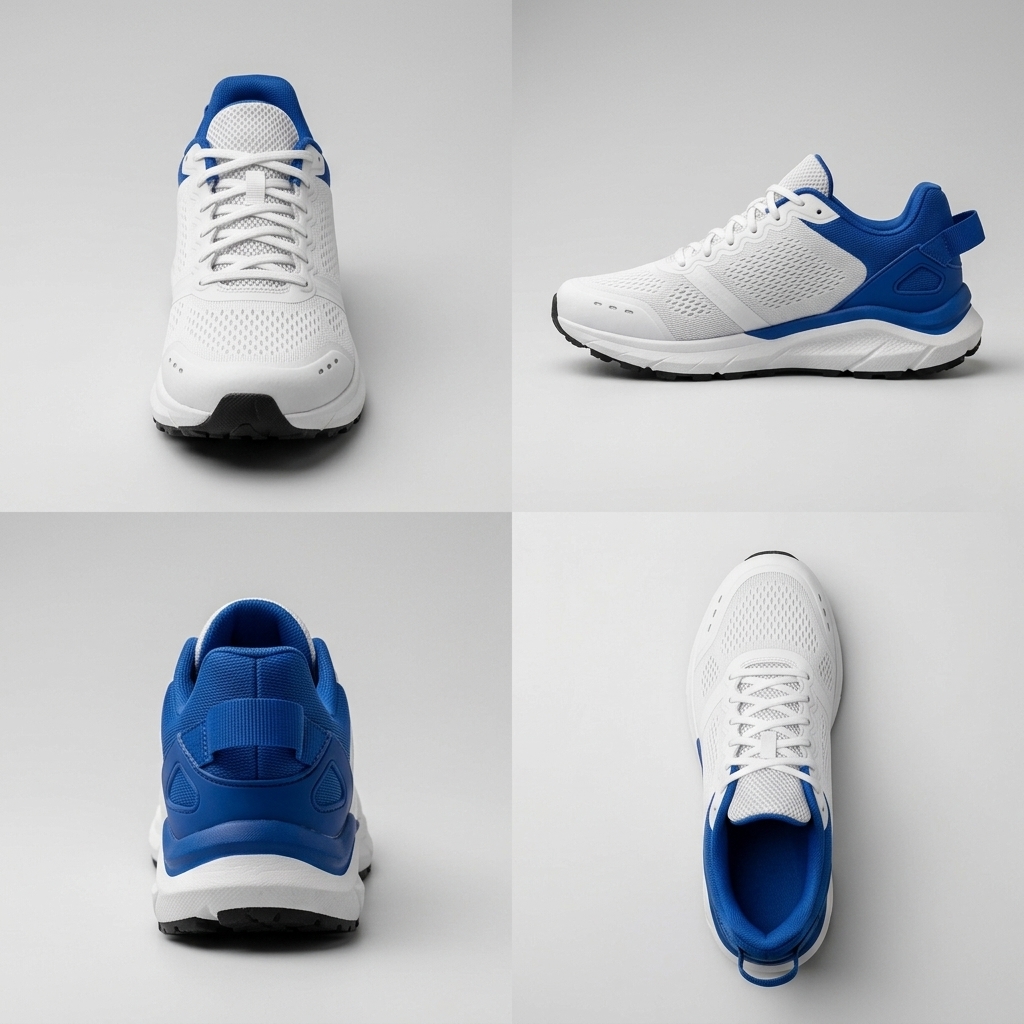

Wiele kątów widzenia AI
Generuj spójne widoki z przodu, z boku i z tyłu na podstawie jednego zdjęcia.
Generator obrazów wielowidokowych
Twórz kilka spójnych widoków z jednego obrazu źródłowego dla produktów lub obiektów.
Generator widoku produktu 360
Twórz dodatkowe punkty widzenia produktu dla prezentacji w stylu 360 stopni.
Generator obrotu postaci AI
Generuj widoki referencyjne postaci: przód, bok, tył i trzy czwarte.
Generator kątów obuwia
Twórz widoki z boku, pięty, góry, podeszwy i galerii produktu z jednego zdjęcia buta.
Kąty zdjęć produktów Amazon
Generuj dodatkowe kąty widzenia produktów dla ofert w marketplace.
Widoki produktów Shopify
Twórz spójne widoki produktów dla stron katalogowych Shopify.
Generator kątów mebli
Generuj widoki mebli dla aranżacji wnętrz, katalogów i wizualizatorów.
Generator kątów dla e-commerce
Twórz dodatkowe kąty widzenia produktów dla obrazów e-commerce na dużą skalę.
Popraw istniejące obrazy
Edycja i oczyszczanie
Zmieniaj zawartość, usuwaj elementy rozpraszające, poprawiaj jakość i udoskonalaj zdjęcia produktów bez opuszczania przeglądarki.
Edytor zdjęć AI
Edytuj, regeneruj i oczyszczaj obrazy w jednym obszarze roboczym.
Tłumacz tekst na obrazie
Lokalizuj tekst na plakatach, reklamach, grafikach produktów i menu, zachowując projekt wizualny.
Generator infografik z tekstem
Twórz diagramy, osie czasu, porównania i grafiki biznesowe z czytelnym wygenerowanym tekstem.
Wysokiej jakości edytor wizualizacji produktów
Otwórz zaawansowany edytor dla precyzyjnego generowania i edycji obrazów.
Szybki edytor obrazów oparty na promptach
Użyj szybkiego edytora do błyskawicznego generowania i korekty układu.
Zaawansowane studio edycji obrazów
Otwórz obszar roboczy do szczegółowych poprawek i generowania wariantów.
Wysokiej jakości edytor obrazów
Użyj wysokiej jakości edycji do profesjonalnych przepływów pracy.
Edytuj tekst na obrazie
Zmieniaj czytelny tekst na plakatach, grafikach produktów i wizualizacjach społecznościowych.
Edytor zdjęć produktów
Zmieniaj oświetlenie produktów, tła i przygotowuj obrazy do kampanii.


Usuń niechciane elementy
Usuwaj ludzi, kable, bałagan, znaki i niechciane obiekty.
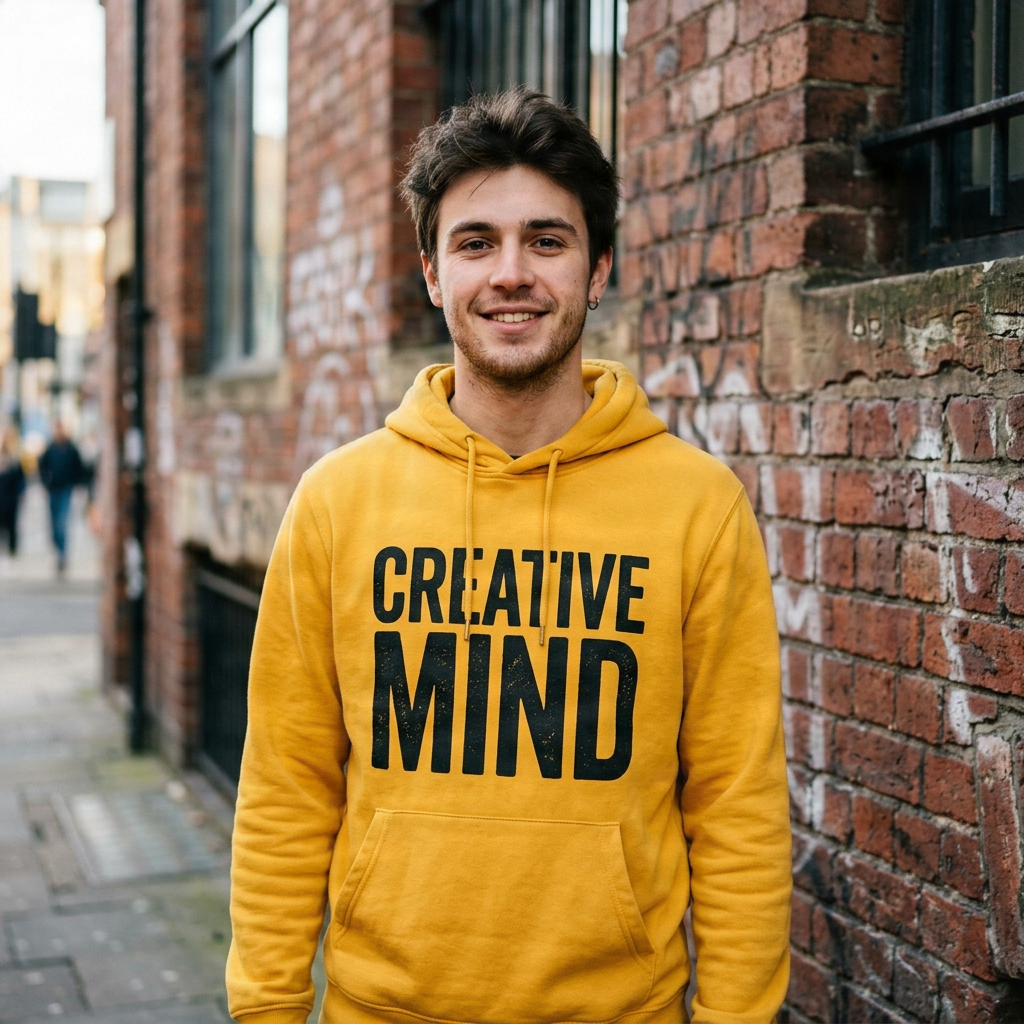
Usuń tekst
Usuwaj nakładki tekstowe, odtwarzając ukryte tło.
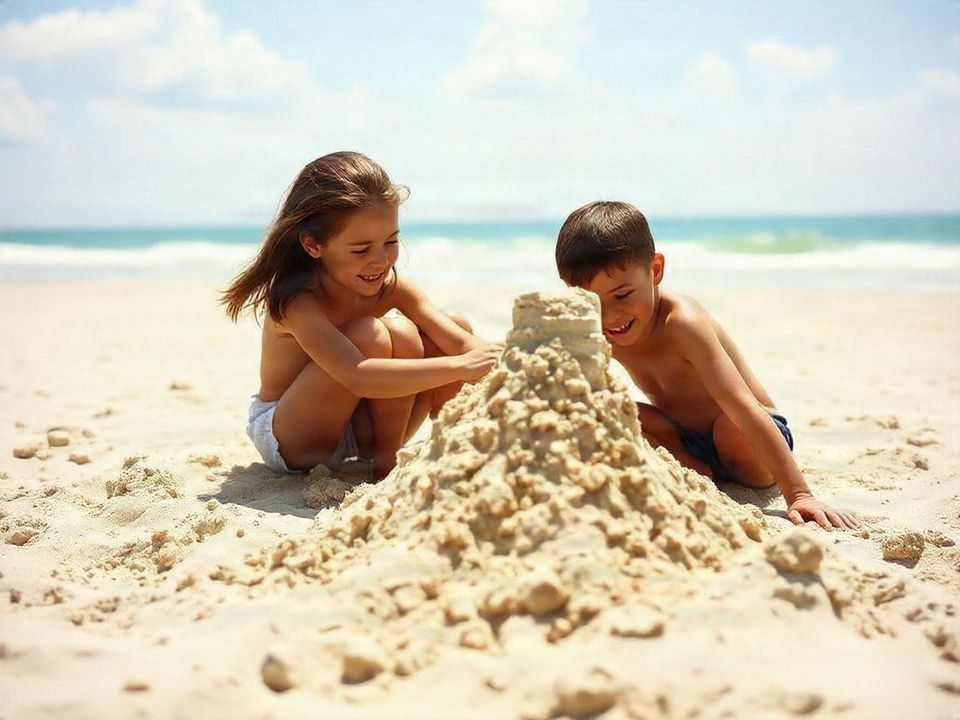
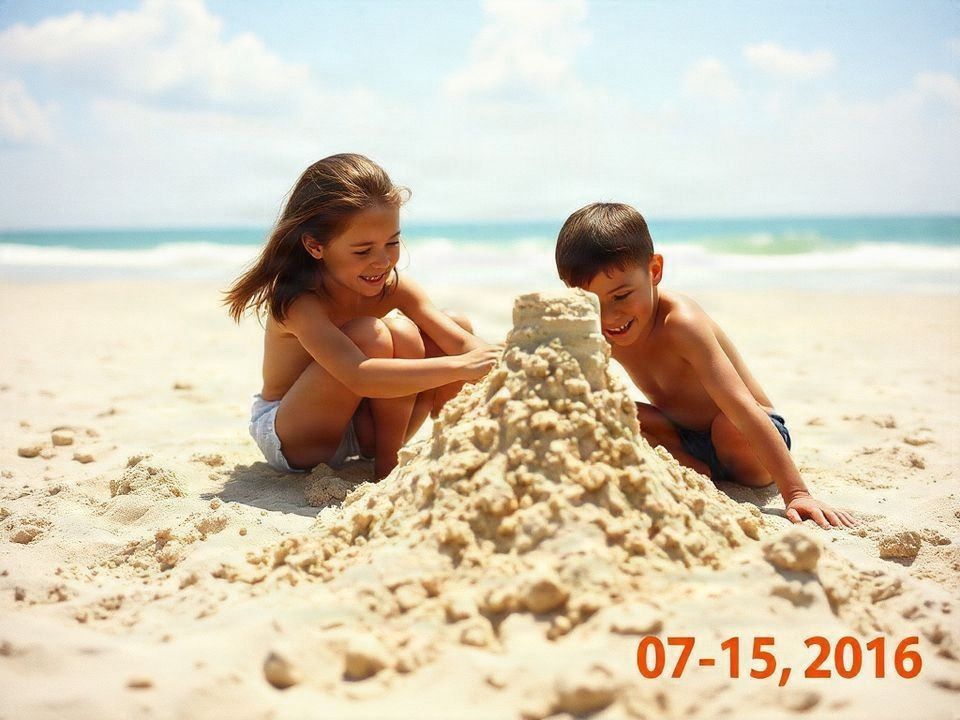
Usuń tekst ze zdjęcia
Oczyszczaj zdjęcia z tekstu, zachowując otaczający obraz.
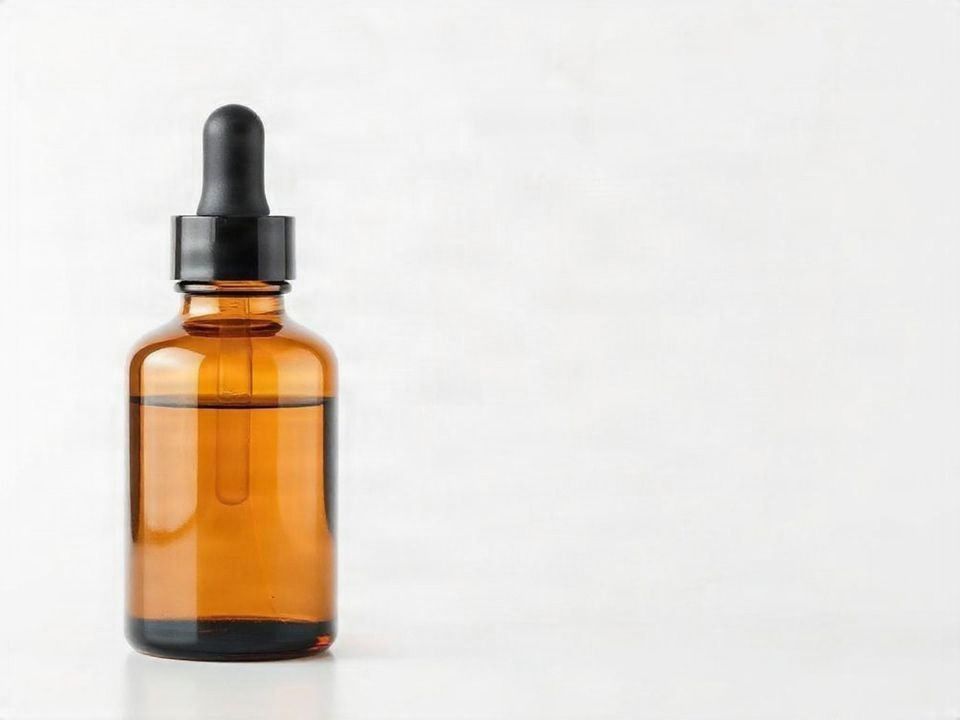
Usuń tekst ze zdjęć produktów
Oczyszczaj etykiety produktów i nakładki graficzne do ponownego wykorzystania.
Usuń znak wodny
Usuwaj widoczne znaki wodne z obrazów, które masz prawo edytować.
Usuń logo
Oczyszczaj obrazy z niechcianych logotypów i elementów marki.
Upscaler obrazów
Zwiększaj rozdzielczość i poprawiaj zdjęcia, logo, produkty oraz grafikę.
Upscaler portretów
Poprawiaj jakość portretów, zdjęć profilowych i zdjęć zespołowych.
Upscaler zdjęć produktów
Przygotowuj większe zdjęcia produktów do ofert, reklam i katalogów.
Upscaler obrazów anime
Zwiększaj rozdzielczość grafik anime, ilustracji i postaci.
Upscaler obrazów JPG
Zwiększaj rozdzielczość plików JPG i JPEG dla ostrzejszego efektu.
Upscaler logo
Zwiększaj rozmiar i czystość rastrowych logo do układów cyfrowych.
Wzmacniacz obrazu AI
Poprawiaj klarowność, kolor, oświetlenie i detale obrazu.
Wycinaj, odbudowuj lub rozszerzaj
Tło
Obsługuj przezroczyste wycięcia, nowe sceny produktowe, naprawę tła i rozszerzanie obrazu.
Narzędzia do tła
Przeglądaj centrum przepływów pracy dla wycinania, zastępowania i wypełniania tła.
Usuwanie tła
Twórz czyste wycięcia obiektów z przezroczystym tłem PNG.
Masowe usuwanie tła
Usuwaj tła z wielu obrazów przy użyciu spójnych ustawień wsadowych.
Zmiana tła
Zastępuj tła zdjęć za pomocą promptów AI, przesłanych referencji, kolorów lub presetów.
Dzielnik tła
Rozdzielaj obiekt i tło na edytowalne zasoby.


Generuj tło
Umieszczaj produkty i obiekty w nowych, wygenerowanych scenach.


Wypełnienie generatywne
Dodawaj, zastępuj lub naprawiaj zawartość w wybranych obszarach.
Dodaj obiekt do zdjęcia
Wstaw nowy obiekt w wybrany fragment istniejącego obrazu.
Zastąp obiekt na zdjęciu
Podmień wybrany obiekt, zachowując resztę obrazu.
Napraw tło za pomocą AI
Naprawiaj uszkodzone, puste lub niespójne obszary tła.
Dodaj meble do zdjęcia pokoju
Umieszczaj meble na zdjęciach wnętrz dla podglądu aranżacji.
Dodaj rekwizyty do zdjęć produktów
Dodawaj kontekstowe rekwizyty wokół produktów dla wizualizacji kampanii.
Inpainting AI online
Precyzyjnie edytuj zamaskowane obszary, pozostawiając resztę bez zmian.
Rozszerzanie obrazu
Rozszerzaj obraz poza jego oryginalne granice.
Rozszerzanie sceny
Poszerzaj krajobrazy, wnętrza i otoczenie poza oryginalne ramy kadru.
Fotografia produktowa AI
Twórz sceny fotografii produktowej dla e-commerce, reklam i merchandisingu.
Wirtualna aranżacja wnętrz AI
Aranżuj pokoje i wnętrza za pomocą wygenerowanych mebli i dekoracji.
Eksportuj edytowalne zasoby
Warstwy
Konwertuj płaskie obrazy na oddzielne warstwy do eksportu PSD, animacji, projektowania i produkcji.
Obraz na warstwy
Rozdziel dowolny obraz na edytowalne, eksportowalne warstwy.
Podziel obraz na warstwy
Podziel płaski obraz na kilka oddzielnych, edytowalnych warstw graficznych.
Postać na warstwy
Rozdziel grafikę postaci na części gotowe do rigowania.
Character Parts Extractor
Extract visible character parts for focused editing and asset preparation.
2D Character Rigging Prep
Prepare separated character artwork before manual cleanup and 2D rigging.
Game Character Layer Separator
Create editable character regions for game asset review and production.
Grafika anime na warstwy
Rozdziel grafikę w stylu anime na edytowalne części postaci i sceny.
Comic & Manga Into Layers
Separate comic and manga artwork into editable visual regions.
Separator warstw postaci
Rozdzielaj postacie na ustrukturyzowane części do produkcji.
Warstwy postaci Live2D
Przygotuj grafikę postaci do przepływów pracy Live2D.
Warstwy postaci VTuber
Rozdziel grafikę awatara na części do przygotowania modelu VTuber.
Warstwy postaci Spine
Przygotuj części postaci do przepływów pracy animacji 2D w Spine.
Obraz do PSD
Konwertuj zasoby obrazu na warstwowy format PSD.
Wyodrębnij warstwy z obrazu
Odzyskaj oddzielne części wizualne z jednego spłaszczonego obrazu.
Separator warstw obrazu
Rozdziel obiekty i tła na edytowalne warstwy semantyczne.
Zdjęcie produktu na warstwy
Rozdziel zdjęcia produktów na edytowalne zasoby produkcyjne.
Portret do PSD
Zamień zdjęcia portretowe na pliki warstwowe gotowe do retuszu.
Logo do PSD
Konwertuj płaskie logo na warstwowe pliki produkcyjne.
Obraz do SVG
Wektoryzuj logo, ikony i ilustracje do skalowalnych ścieżek SVG.
Obraz do SVG dla wycinania laserowego
Twórz czystsze ścieżki wektorowe do przygotowania pod wycinanie laserowe.
PNG do SVG dla Cricut
Konwertuj grafikę PNG na ścieżki SVG do wycinania.
Logo do SVG
Konwertuj rastrowe logo na skalowalną grafikę SVG.
Zasoby warstw przezroczystych
Eksploruj wyjścia warstw przezroczystych do projektowania i kompozycji.
Czym jest warstwowanie obrazu?
Dowiedz się, jak warstwowanie zmienia płaskie wizualizacje w edytowalne części.
Alternatywny przewodnik po warstwach
Przejrzyj dodatkowy przepływ pracy dla indeksowania i wyszukiwania.
Buduj dłuższe procesy
Obszar roboczy i API
Wyjdź poza pojedynczy wynik dzięki pamięci projektu, narzędziom przeglądarkowym, dostępowi API i ekstrakcji promptów.
Obszar roboczy agenta
BetaKontynuuj pracę nad wynikami poprzez edycję, generowanie i warianty.
Przepływ pracy agenta e-commerce
BetaOtwórz obszar roboczy dla produkcji kreatywnej e-commerce.
Przepływ pracy agenta premier Amazon
BetaPlanuj obrazy premierowe w marketplace wewnątrz obszaru roboczego.
Przepływ pracy agenta wzrostu Shopify
BetaTwórz przepływy pracy dla produktów i kampanii Shopify.
Przepływ pracy agenta TikTok Shop
BetaBuduj kreatywne przepływy pracy dla sprzedaży w krótkich formach wideo.
Obraz na prompt
Wyodrębnij kierunek promptu z istniejącego obrazu.
Edytor warstw obiektów
Podgląd wyboru obiektu przed przejściem do przepływu pracy warstw.
More ImageToLayers Resources
Need a workflow, guide, or developer resource?
If you already know the tool you need, browse the directory above. If you are solving a broader creative problem, explore Solutions instead.
Solutions
Explore real creative workflows and production problems.
ExploreAPI access
Connect image workflows to your own product or production system.
ExploreCompare
Understand how ImageToLayers workflows differ from adjacent tools.
ExploreLearn
Read guides, technology explainers, and workflow documentation.
ExploreTool selection guide
Frequently Asked Questions
Understand how the directory, individual tools, and broader workflows fit together.
What is the All Tools page?
The All Tools page is the complete directory of ImageToLayers tools and major creative capabilities. Use it when you already know what you want to do, such as separating an image into layers, editing an existing image, preparing character artwork, changing a background, generating new viewpoints, enhancing an image, or creating new visual content.
How do I choose the right ImageToLayers tool?
Start with the result you want. If you want to separate a flat image, start with Image to Layers. If you want to modify an existing image, browse the AI Image Editing tools. For character artwork, use Character to Layers. For new viewpoints, use AI Multiple Angles. If you know the problem but are not sure which tool to use, visit Solutions instead.
What is the difference between All Tools and Solutions?
All Tools is organized around specific capabilities — what you want the software to do. Solutions is organized around real creative problems and workflows — what you ultimately want to accomplish. Remove Text is a tool; updating a finished design when you no longer have the source file is a broader solution that may involve several tools.
Is ImageToLayers only for separating images into layers?
No. Layer separation is a core ImageToLayers capability, but the platform also includes tools for AI image editing, character workflows, backgrounds, product visuals, multiple angles, image generation, enhancement, conversion, and other creative tasks.
Where should I start if I only have a flat PNG or JPG?
If you want to regain more control over the image, Image to Layers is usually the best starting point. It can turn a flattened image into separate visual layers that you can inspect and continue editing instead of treating the entire image as one permanent bitmap. If you know the exact change you want, go directly to that tool.
Can I edit an image instead of generating a new one?
Yes. Many ImageToLayers tools are designed around images you already have. You can separate existing visuals into layers, edit selected parts, remove or replace elements, change backgrounds, extend images, enhance them, or continue refining a previous result without regenerating the entire image.
Can I continue editing after using one of the layer tools?
Yes. Layer separation is intended to give you a more editable starting point. After separation, you can continue working with individual layers using ImageToLayers editing tools and AI editing workflows, then export the result when you are ready.
Which tools should I use for character artwork?
Start with Character to Layers if you have a flat illustrated character that you want to separate into editable regions. There are also focused character workflows for extracting parts, preparing artwork before 2D rigging, working with game characters, and preparing assets for Live2D or Spine.
Which tools should I use for product images?
ImageToLayers includes workflows for editing existing product photos, creating new product visuals, changing backgrounds, generating additional viewpoints, enhancing images, and preparing creative assets for ecommerce or marketing. Choose the tool based on the change you need.
Can I use ImageToLayers with AI-generated images?
Yes. A finished AI-generated image is usually flattened, which can make targeted editing difficult. You can bring it into ImageToLayers, separate or edit specific visual elements, create additional variations, and continue working without necessarily regenerating the entire image.
Do I need to know which AI model a tool uses?
No. Choose a tool based on the task you want to complete. ImageToLayers workflows are designed around the result you need, so you generally do not need to understand or select the underlying processing technology.
Are all ImageToLayers tools part of the same workflow?
Not necessarily. Some tools are standalone utilities for a specific task, while others are designed to work as part of a larger creative workflow. You might separate an image into layers first, edit an individual element next, and export afterward. Other tasks may only require a single tool.
What is the difference between a tool and a workflow?
A tool performs a specific task, such as removing text, upscaling an image, or separating an image into layers. A workflow connects one or more capabilities to reach a broader creative result, such as preparing character artwork for animation or updating a finished design without the original source file. For broader workflows, browse Solutions.
Do I need Photoshop or another editor to use these tools?
No. You can perform supported image separation, generation, and editing tasks directly in ImageToLayers. When you want to continue working elsewhere, supported workflows can also provide export options for other creative software.
What if I still don’t know which tool I need?
Start with Solutions if you know the problem you are trying to solve but not the exact tool. If you know the action you want — such as separating layers, removing text, changing a background, generating another angle, or upscaling an image — use the matching tool directly from All Tools.