
Generator i edytor GPT Image 2
Generator i edytor obrazówGeneruj obrazy na podstawie promptów lub edytuj i łącz istniejące grafiki za pomocą GPT Image 2. Twórz wielojęzyczne teksty, układy plakatowe i wydawnicze oraz wprowadzaj poprawki w formie konwersacyjnej – a następnie eksportuj efekty do Image to Layers.
GPT Image 2 Studio
Visual SynthesisPrompt-to-image synthesis, multi-reference blend, and intelligent background segmentation.
Image
OptionalAdd Image
Click or drag one source image here to start editing.
PNG, JPG, JPEG, or WEBP. The upload card is the primary starting point.
Enter a clear edit instruction. Cmd/Ctrl + Enter runs when ready.
0/500Advanced
Create Result
Add a prompt before running.
GPT Image 2 · Proofing Canvas
Interactive before / after inspection
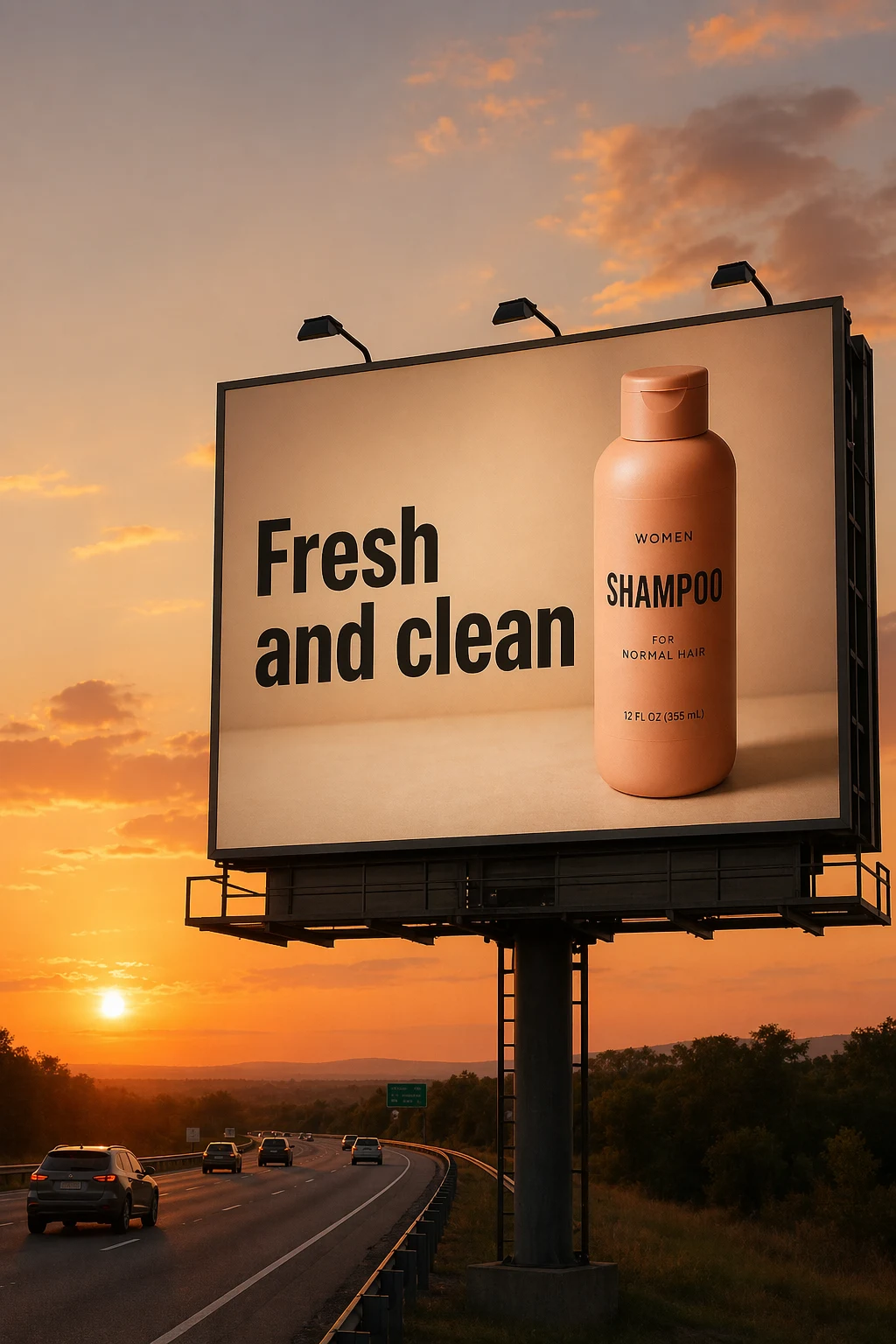
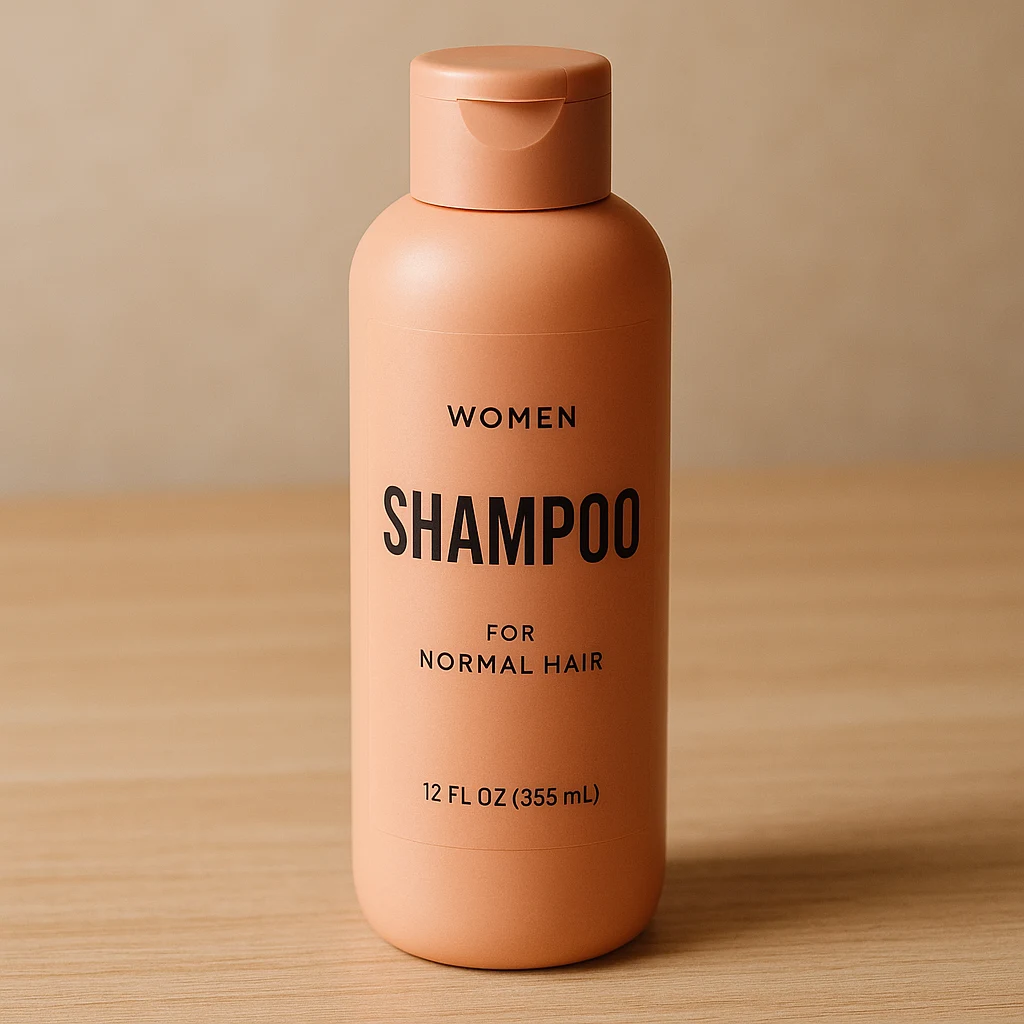
Studio Quality Standard
Recent Sessions
Studio capabilities
Reference images (up to 10) guide composition and style. Mask-guided editing isn't available for this model — use a full-image edit or Send Revision instead.
Opanuj w 4 krokach
Napisz prompt, dodaj opcjonalne obrazy, ustaw parametry wyjściowe, a następnie sprawdź i dopracuj efekt.
Napisz prompt
Opisz, co chcesz wygenerować, lub określ dokładne zmiany, jeśli zaczynasz od obrazu źródłowego.
Dodaj obrazy źródłowe lub referencyjne (opcjonalnie)
Prześlij do 10 obrazów, aby je edytować, połączyć lub użyć jako odniesienie do stylu i układu.
Ustaw proporcje, jakość i tło
Wybierz proporcje 1:1, 3:2 lub 2:3, poziom jakości oraz tło nieprzezroczyste lub automatyczne.
Sprawdź i dopracuj
Porównaj wyniki, wyślij poprawkę, aby dostosować szczegóły, lub przekaż projekt do Image to Layers w celu edycji na warstwach.
Wydajność klasy studio
Rzeczywista kontrola nad generowaniem i edycją, bez zbędnych suwaków.
Generowanie wyłącznie z promptu
Twórz nowe obrazy tylko na podstawie opisu tekstowego – bez potrzeby używania obrazu źródłowego.
Konwersacyjne poprawki
Wprowadzaj kolejne instrukcje, aby dopracować wynik bez konieczności pisania promptu od nowa.
Kompozycja z wielu obrazów
Połącz do 10 obrazów źródłowych i referencyjnych w jedną, spójną grafikę.
Układy bogate w tekst
Generuj plakaty, infografiki i materiały graficzne z wyraźnym, wielojęzycznym tekstem.
Kontrola proporcji i tła
Wybieraj spośród 3 proporcji obrazu oraz tła nieprzezroczystego lub automatycznego.
Przykładowe procesy pracy
Wizualizacja kampanii produktowej
Połącz referencję produktu z nową sceną i dopracuj ją za pomocą kolejnych instrukcji.
- 1.Prześlij obraz referencyjny produktu
- 2.Opisz nową scenę i kompozycję
- 3.Wygeneruj i oceń wynik
- 4.Wyślij poprawkę, aby dostosować oświetlenie lub kadrowanie
Układ plakatowy i wydawniczy
Stwórz uporządkowany układ z wyraźnym nagłówkiem i czytelnym tekstem.
- 1.Opisz układ, nagłówek i tekst pomocniczy
- 2.Wybierz proporcje obrazu
- 3.Wygeneruj i sprawdź czytelność tekstu
- 4.Wyślij poprawkę, aby dostosować układ
Korekta zdjęcia
Zmień konkretny element na istniejącym zdjęciu, zachowując resztę bez zmian.
- 1.Prześlij obraz źródłowy
- 2.Opisz dokładnie, co ma się zmienić
- 3.Wygeneruj i porównaj z oryginałem
- 4.W razie potrzeby wyślij poprawkę
Kompozycja z wielu referencji
Połącz produkt, postać i styl referencyjny w jedną nową grafikę.
- 1.Prześlij do 10 obrazów referencyjnych
- 2.Opisz, jak je ze sobą połączyć
- 3.Wygeneruj i oceń kompozycję
Przesyłanie wyników do Image to Layers
Przenieś gotowy projekt do edycji na warstwach.
- 1.Wygeneruj lub edytuj obraz
- 2.Otwórz widok pełnego zadania dla danego wyniku
- 3.Kontynuuj edycję w Image to Layers
GPT Image 2 kontra Nano Banana Pro i Nano Banana 2
Każdy model sprawdza się w innych zadaniach. Oto jak wypadają w bezpośrednim porównaniu.
| GPT Image 2 | Nano Banana Pro | Nano Banana 2 | |
|---|---|---|---|
| Cennik kredytowy | Stała stawka — niezależnie od jakości | Skalowany w zależności od rozdzielczości wyjściowej | Stały — taki sam dla każdej rozdzielczości |
| Opcje proporcji obrazu | 3 (1:1, 3:2, 2:3) | 10 ustawień wstępnych + Auto | 14 ustawień wstępnych + Auto |
| Kontrola rozdzielczości wyjściowej | Niedostępna | 1K / 2K / 4K | 1K / 2K / 4K |
| Obrazy referencyjne | Do 10 | Do 13 | Do 13 |
| Wyniki na wygenerowanie | 1 | 1-4 | 1-4 |
| Kontrola tła | Nieprzezroczyste lub Auto | Nie dotyczy | Nie dotyczy |
| Generowanie na podstawie promptu | Obsługiwane | Obsługiwane | Obsługiwane |
| Edycja z użyciem masek | Nieobsługiwane | Nieobsługiwane | Nieobsługiwane |
Wybierz GPT Image 2 do edycji konwersacyjnej, grafik z dużą ilością tekstu oraz kompozycji wieloobrazowych. Wybierz Nano Banana Pro lub Nano Banana 2, gdy potrzebujesz kontroli nad rozdzielczością lub szerszego wyboru proporcji obrazu.
Gdzie sprawdzi się GPT Image 2
Projektowanie plakatów i publikacji
Twórz układy bogate w tekst z wyraźną hierarchią wizualną.
Kampanie produktowe
Łącz referencje produktów w nowe, komercyjne sceny.
Korekty zdjęć
Zmieniaj wybrane elementy, zachowując nienaruszoną resztę obrazu.
Postacie i materiały do storytellingu
Twórz karty postaci i wieloscenowe grafiki narracyjne.
Kompozycja z wielu referencji
Łącz produkty, ludzi i style referencyjne w jedną spójną grafikę.
Znane ograniczenia
Logotypy i mały tekst
Generowanie tekstu działa świetnie, ale drobne napisy na opakowaniach, ceny i dokładne logotypy zawsze wymagają weryfikacji.
Wierność odwzorowania produktu
Głębokie edycje mogą zmienić proporcje opakowania, etykiety lub inne specyficzne detale produktu.
Spójność tożsamości
Wielokrotne lub znaczące edycje mogą stopniowo zmieniać rysy twarzy lub szczegóły postaci.
Utrata spójności przy kolejnych poprawkach
Długie serie poprawek mogą odbiegać od najlepszych wcześniejszych wyników – zamiast bez końca edytować jeden obraz, stwórz odgałęzienie od jego udanej wersji.
Brak natywnego eksportu warstw
GPT Image 2 tworzy płaski obraz. Użyj Image to Layers, aby uzyskać elementy z przezroczystością i warstwowy plik PSD.
Najczęściej zadawane pytania
Czym jest GPT Image 2?
Czy potrzebuję obrazu źródłowego, aby generować za pomocą GPT Image 2?
Ile obrazów referencyjnych mogę dodać?
Jakie proporcje obrazu są dostępne?
Ile kredytów kosztuje wygenerowanie obrazu?
Czy ustawienie jakości wpływa na koszt?
Czy GPT Image 2 obsługuje przezroczyste tła?
Czy model potrafi generować widoczny tekst?
Czy mogę wyeksportować plik bezpośrednio do formatu PSD?
Creative Toolkit Index
Odkryj więcej funkcji AI
Quick access to precision layer extraction, AI photo editing & asset tools.