
Potrzebujesz warstw obrazu poza Canva?
Alternatywa dla Canva Magic Layers do eksportowalnych warstw obrazu
Canva Magic Layers jest przydatne, gdy chcesz przekształcić płaski obraz w edytowalne elementy i kontynuować pracę w Canva. Ale co, jeśli potrzebujesz tych warstw do Photoshopa, animacji, kompozycji, zasobów gier lub innego edytora?
ImageToLayers rozdziela Twój obraz na warstwy rastrowe wielokrotnego użytku, które możesz eksportować jako przezroczyste pliki PNG lub warstwowy plik PSD.
Stworzone dla twórców, którzy potrzebują przenośnych warstw — a nie tylko edytowalnych elementów w jednym edytorze.
Przekształć Swój Płaski Obraz w Oddzielne Warstwy
Prześlij plik JPG, PNG lub WebP i pozwól AI rozdzielić główne obiekty, elementy pierwszego planu i tło na niezależnie zarządzalne warstwy rastrowe.
Warstwy Podstawowe
Szczegółowe Warstwy
Więcej warstw nie zawsze oznacza lepszy wynik. Zacznij od głównych grup wizualnych, a następnie dopracuj warstwy, które nadal wymagają separacji.
Kliknij lub przeciągnij obraz, aby przesłać
Kliknij lub przeciągnij obraz, aby przesłać
JPG, PNG lub WebP · Maksymalnie 10 MB

Potrzebujesz warstw włosów, twarzy, oczu, ust, ubrań lub części ciała?
Ustawienia
Pozostaw puste, aby tryb szczegółowy automatycznie zidentyfikował główne elementy do edycji. Możesz też wpisać nazwy części, które chcesz oddzielić.
Chcesz mieć większą kontrolę nad warstwami?
Dowiedz się, jak kierować trybem szczegółowym za pomocą prostych poleceń, wybierać przydatne elementy i uzyskiwać czystsze struktury warstw z różnych typów obrazów.
Prześlij obraz, aby kontynuować
Prywatność plików
Przesłane pliki są przypisane do Twojego konta i udostępniane za pomocą zabezpieczonych adresów URL. Zakończone zadania możesz usuwać ręcznie.
Wynik: pliki PNG z przezroczystością
Tryb szczegółowy zwraca każdy wykryty element jako osobną warstwę na przezroczystym tle.
AI może zrekonstruować wiarygodną zawartość za oddzielonymi obiektami, tam gdzie oryginalny obraz nie zawierał widocznych pikseli.
Twoje Rozdzielone Warstwy
Wspólny obszar roboczy obsługuje przesyłanie, generowanie, przeglądanie i eksport. Ukończony projekt może zawierać oryginalny obraz oraz niezależnie zarządzalne warstwy rastrowe.
Twoje Rozdzielone Warstwy
Kontynuuj Tam, Gdzie Chcesz
Twój proces pracy nie musi kończyć się w narzędziu do separacji warstw.
Canva Magic Layers i ImageToLayers Rozwiązują Różne Problemy
Canva Magic Layers odbudowuje płaski obraz jako edytowalny projekt Canva. ImageToLayers przekształca płaski obraz w przenośne zasoby rastrowe, które możesz dalej wykorzystywać w innych miejscach.
Kiedy Canva Magic Layers jest lepszym wyborem
Magic Layers przekształca plik JPG lub PNG w ustrukturyzowany projekt w edytorze Canva. Canva twierdzi, że potrafi identyfikować elementy, zachowywać relacje układu i przywracać rozpoznany tekst jako edytowalne pola tekstowe.
- Kontynuuj edycję w Canva
- Przesuwaj i zmieniaj rozmiar elementów projektu
- Zmieniaj tekst w edytorze Canva
- Przebudowuj układy i zastępuj elementy wizualne
- Kontynuuj w procesach publikacji Canva
Kiedy potrzebujesz warstw poza Canva
ImageToLayers rozdziela płaski obraz na wygenerowane przez AI zasoby rastrowe, które mogą opuścić platformę. Wynik jest przeznaczony do przekazywania plików i kompozycji.
- Eksportuj pojedyncze warstwy obrazu
- Pobieraj przezroczyste zasoby PNG
- Twórz warstwowy plik PSD
- Kontynuuj edycję w Photoshopie
- Przygotuj warstwy do animacji
- Przenoś zasoby między narzędziami kreatywnymi
Żaden z procesów pracy nie musi zastępować drugiego. Są one przydatne do różnych celów.
Canva Magic Layers kontra ImageToLayers
Praktyczne porównanie oparte na wynikach, edytowalności i przeznaczeniu.
Przekształć płaski obraz w edytowalne części
Edytuj w Canva
Przesuwaj pojedyncze elementy wizualne
Przywróć edytowalny tekst
Projekty graficzne i ilustracje
Separacja obrazów fotograficznych
Przezroczyste pojedyncze warstwy PNG
Wyjście warstwowe PSD
Zrekonstruowane ukryte tło
Przekazanie do Photoshopa
Zasoby do animacji i kompozycji
Odzyskaj oryginalne warstwy źródłowe
Oba produkty wykorzystują AI do wnioskowania o strukturze z płaskiego obrazu. Żaden z nich nie jest w stanie odzyskać dokładnego oryginalnego pliku autorskiego ani ukrytych danych źródłowych.
Pozostań w Canva, Gdy Projekt Jest Celem
Canva Magic Layers może być lepszym wyborem, gdy Twój następny krok nadal odbywa się w Canva.
Grafiki Społecznościowe
Plakaty i Projekty Marketingowe
Edytowalny Tekst
Publikacja Natywna dla Canva
Stylizowane Projekty
Jeśli to jest Twój proces pracy, Canva może już oferować dokładnie to, czego potrzebujesz.
Użyj ImageToLayers, Gdy Warstwy Muszą Podróżować
Wybierz ImageToLayers, gdy rozdzielone elementy są zasobem — a nie tylko dokumentem Canva.
Edycja w Photoshopie
Przezroczyste Zasoby PNG
Animacja
Fotografia Produktowa
Praca z Postaciami i Ilustracjami
Zewnętrzne Procesy Kreatywne
Nie Musisz Wybierać Jednego lub Drugiego
ImageToLayers może działać przed Canva.
- Krok 1
Rozdziel Obraz
Prześlij płaski obraz i wygeneruj niezależne warstwy wizualne.
- Krok 2
Eksportuj Zasoby
Pobierz warstwy jako przezroczyste pliki PNG lub warstwowy plik PSD.
- Krok 3
Przenieś To, Czego Potrzebujesz, do Canva
Prześlij pojedyncze zasoby PNG do Canva i ułóż je jako oddzielne elementy projektu.
- Krok 4
Dodaj Tekst i Układ Natywny dla Canva
Użyj Canva do typografii, szablonów, zmiany rozmiaru, publikacji i ostatecznych prac projektowych.
Użyj ImageToLayers do dekompozycji. Użyj Canva do układu.
Usuwanie Tła Daje Ci Jedno Wycięcie. Separacja Warstw Daje Ci Scenę.
Narzędzie do usuwania tła zazwyczaj tworzy obiekt główny plus przezroczystość. To może wystarczyć, gdy potrzebujesz tylko wycięcia.
Bardziej złożony obraz może zawierać:
- Główny obiekt
- Obiekt drugorzędny
- Opakowanie produktu
- Cień
- Dekoracja pierwszego planu
- Tło
ImageToLayers próbuje rozdzielić znaczące grupy wizualne, zamiast redukować cały obraz do jednego obiektu pierwszego planu.
Co Dzieje Się Za Obiektem?
Gdy obiekt jest usuwany ze spłaszczonego obrazu, piksele za nim nie istnieją w pliku źródłowym. ImageToLayers może próbować generować wiarygodną zawartość tła dla tych ukrytych obszarów.
Może to sprawić, że tło będzie bardziej użyteczne, gdy:
- Przesuwasz obiekt główny
- Zmieniasz położenie produktów
- Tworzysz paralaksę
- Zmieniasz kompozycje
- Tworzysz alternatywne układy
Wygenerowane ukryte obszary to rekonstrukcje AI. Nie są to odzyskane oryginalne piksele.
Przekształć Płaski Obraz w Bardziej Użyteczny Plik PSD
Podstawowy konwerter JPG-do-PSD zazwyczaj umieszcza cały obraz na jednej warstwie. Zmienia to format pliku, ale nie rozdziela obrazu w znaczący sposób.
ImageToLayers może stworzyć plik PSD zawierający wiele wygenerowanych przez AI warstw rastrowych, takich jak:
Następnie możesz przenosić, ukrywać, zmieniać kolejność, maskować lub transformować te warstwy rastrowe w kompatybilnym edytorze.
Plik PSD nie odzyskuje oryginalnego dokumentu Photoshopa, czcionek, wektorów, obiektów inteligentnych, masek ani historii projektu.
Jeden Płaski Obraz. Dwa Różne Miejsca Edycji.
Różnica polega na tym, dokąd wynik ma trafić dalej.
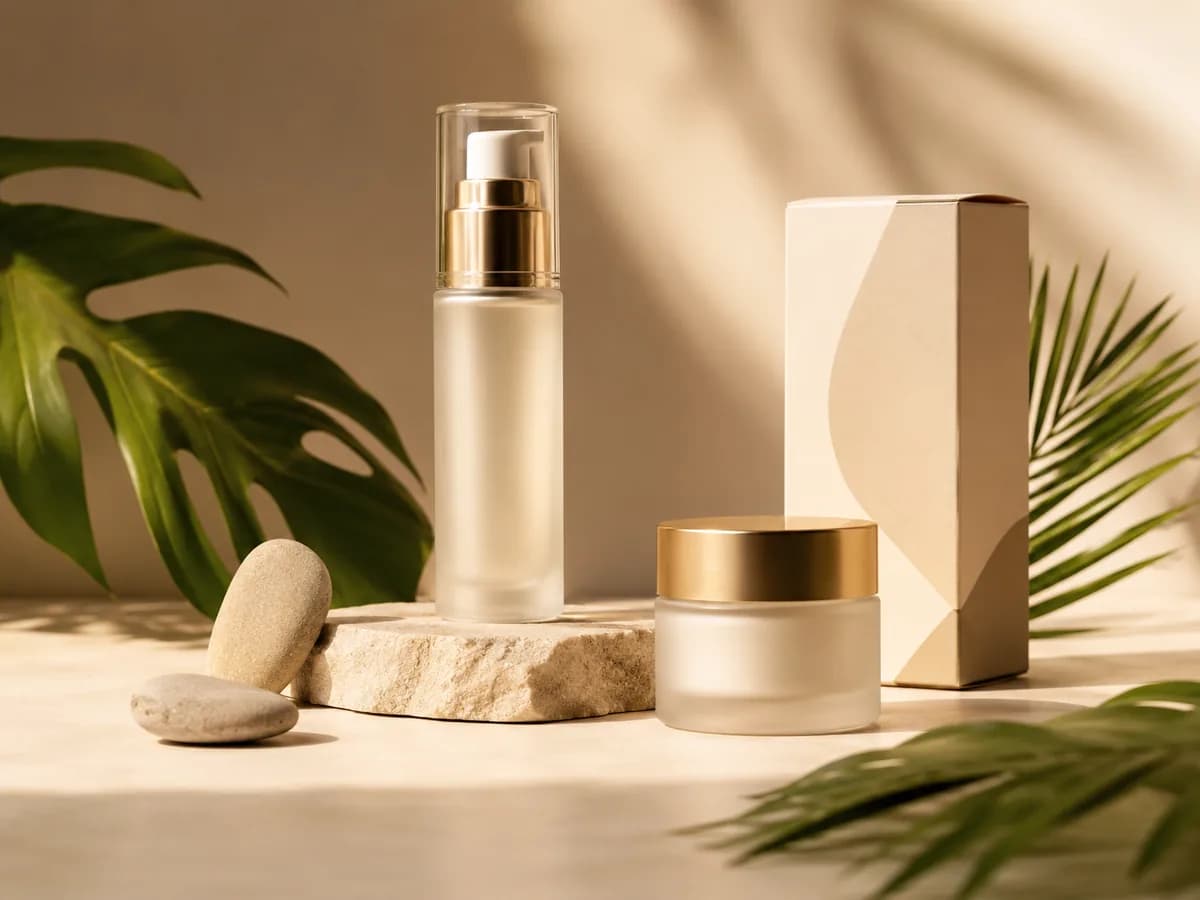
Oryginalny Płaski Obraz
Proces Pracy z Edytowalnym Projektem
Najlepsze, gdy następnym krokiem jest edycja układu
Przesuwaj elementy, zmieniaj tekst, dostosowuj układ i kontynuuj pracę w edytorze projektów.
Proces Pracy z Eksportowalnymi Warstwami
Najlepsze, gdy następnym krokiem jest edycja zasobów
Eksportuj pojedyncze warstwy i kontynuuj w PSD, kompozycji, animacji lub innym narzędziu kreatywnym.
Co Możesz Zrobić z Eksportowalnymi Warstwami?
Przenośne warstwy rastrowe wspierają pracę twórczą poza jednym edytorem.
Przekazanie do Photoshopa
Warianty Kreacji Produktowych
Ruch i Paralaksa
Produkcja Kreacji Społecznościowych
Zasoby do Gier i Interaktywne
Zasoby Uzupełniające dla Canva
Separacja Warstw Nie Jest Odzyskiwaniem Pliku Źródłowego
Spłaszczony plik JPG lub PNG nie zawiera oryginalnego stosu warstw. ImageToLayers wykorzystuje AI do stworzenia nowej struktury warstw na podstawie tego, co widzi.
Nie odzyskuje:
- Oryginalnych warstw Photoshopa
- Oryginalnych obiektów Canva
- Oryginalnych czcionek
- Oryginalnych ścieżek wektorowych
- Oryginalnych masek
- Obiektów inteligentnych
- Oryginalnej historii projektu
Wynikiem jest nowa, wygenerowana przez AI struktura warstw rastrowych, zaprojektowana w celu ułatwienia edycji obrazu.
Wybierz na Podstawie Tego, Co Chcesz Zrobić Dalej
Wybierz Canva Magic Layers, Jeśli...
- Twoja praca pozostaje w Canva.
- Potrzebujesz edytowalnego tekstu na żywo.
- Odbudowujesz plakaty, grafiki, układy lub stylizowane projekty.
- Chcesz zmieniać rozmiar i publikować bezpośrednio z Canva.
Wybierz ImageToLayers, Jeśli...
- Potrzebujesz indywidualnych zasobów rastrowych.
- Potrzebujesz przezroczystych warstw PNG.
- Chcesz warstwowy plik PSD.
- Pracujesz ze zdjęciami, obrazami produktów, postaciami lub elementami sceny.
- Potrzebujesz zasobów do Photoshopa, animacji, kompozycji lub innego edytora.
Użyj Obu, Jeśli...
Często Zadawane Pytania
Czy Canva ma funkcję separacji warstw obrazu?
Tak. Canva Magic Layers może przekształcić płaski plik JPG lub PNG w edytowalne elementy projektu w Canva. Może rozdzielać elementy wizualne, izolować tła i przywracać wykryty tekst jako edytowalny tekst Canva.
Czy ImageToLayers jest zamiennikiem dla Canva Magic Layers?
Niekoniecznie. Narzędzia te częściowo się pokrywają, ale są zoptymalizowane pod kątem różnych procesów pracy. Canva Magic Layers jest przydatne, gdy chcesz kontynuować edycję w Canva. ImageToLayers jest przeznaczone dla użytkowników, którzy potrzebują eksportowalnych warstw rastrowych do PSD, przezroczystych PNG, animacji, kompozycji lub zewnętrznych edytorów.
Jaka jest największa różnica między Canva Magic Layers a ImageToLayers?
Największa różnica polega na tym, co chcesz zrobić z wynikiem. Canva odbudowuje obraz jako edytowalny projekt Canva. ImageToLayers tworzy warstwy rastrowe, które możesz eksportować i ponownie wykorzystywać poza platformą.
Czy ImageToLayers może eksportować warstwowy plik PSD?
Tak. Możesz stworzyć plik PSD zawierający wiele wygenerowanych przez AI warstw rastrowych do dalszej edycji w Photoshopie lub innym kompatybilnym edytorze.
Czy ImageToLayers odzyskuje oryginalne warstwy Photoshopa?
Nie. Spłaszczony plik JPG lub PNG nie zawiera oryginalnej struktury warstw Photoshopa. Narzędzie tworzy nowy, wygenerowany przez AI stos warstw na podstawie widocznego obrazu.
Czy ImageToLayers może sprawić, że tekst będzie edytowalny?
Nie w taki sam sposób, jak Canva Magic Layers. Tekst może pozostać częścią warstwy rastrowej. Jeśli głównym celem jest edytowalny tekst na żywo, Canva Magic Layers może być lepszym procesem pracy.
Które jest lepsze do projektów graficznych i plakatów?
Canva Magic Layers jest szczególnie dobrze przystosowane do projektów graficznych, ilustracji i stylizowanych układów, zwłaszcza gdy chcesz edytować tekst i układ w Canva. ImageToLayers ma większy sens, gdy potrzebujesz tych elementów wizualnych jako eksportowalnych zasobów rastrowych.
Które jest lepsze do zdjęć?
Canva podaje, że Magic Layers najlepiej sprawdza się w przypadku projektów graficznych, ilustracji i stylizowanych wizualizacji, a w przypadku obrazów fotorealistycznych wyniki mogą się różnić. ImageToLayers jest zbudowane wokół separacji elementów wizualnych z płaskich obrazów, w tym kompozycji fotograficznych i komercyjnych. Wyniki nadal zależą od złożoności i widoczności obrazu.
Czy mogę używać ImageToLayers z Canva?
Tak. Typowy proces pracy polega na najpierw rozdzieleniu obrazu, pobraniu przezroczystych warstw PNG, a następnie przesłaniu tych pojedynczych zasobów do Canva. Następnie możesz użyć Canva do układu, tekstu, zmiany rozmiaru i publikacji.
Czy może rozdzielać cienie?
Gdy struktura wizualna jest wyraźna, cienie mogą być oddzielone jako własna warstwa rastrowa. Wyniki zależą od kontrastu, nakładania się, oświetlenia i złożoności obrazu.
Czy może zrekonstruować tło za obiektem?
Może próbować generować wiarygodną zawartość dla obszarów ukrytych za oddzielonymi obiektami. Zrekonstruowana zawartość jest generowana przez AI i może różnić się od rzeczywistej oryginalnej sceny.
Czy mogę pobierać przezroczyste warstwy PNG?
Tak. Oddzielone elementy mogą być eksportowane jako przezroczyste zasoby rastrowe, jeśli jest to obsługiwane przez wygenerowaną strukturę warstw.
Czy ImageToLayers to tylko narzędzie do usuwania tła?
Nie. Narzędzie do usuwania tła zazwyczaj izoluje jeden obiekt pierwszego planu. ImageToLayers próbuje podzielić obraz na kilka znaczących grup wizualnych, takich jak obiekty główne, obiekty, cienie, elementy pierwszego planu i tło.
Czy mogę używać wyników do animacji?
Tak. Oddzielne warstwy obiektu głównego, pierwszego planu, obiektu i tła mogą być przydatne do paralaksy, grafiki ruchomej, animacji scen i procesów kompozycji.
Czy mogę używać tego do zdjęć produktów?
Tak. Zdjęcia produktów to silny przypadek użycia, ponieważ produkty, opakowania, rekwizyty, cienie i tła często mogą skorzystać na oddzielnym zarządzaniu.
Którego narzędzia powinienem użyć, jeśli już wszystko robię w Canva?
Jeśli cały Twój proces pracy odbywa się w Canva i głównie potrzebujesz edytowalnych elementów projektu i tekstu, Canva Magic Layers może być bardziej bezpośrednim wyborem. Użyj ImageToLayers, gdy potrzebujesz przenośnych zasobów, wyjścia PSD, przezroczystych warstw PNG lub zewnętrznego procesu edycji.
Czy Canva Magic Layers może odzyskać oryginalny plik źródłowy?
Nie. Odbudowuje spłaszczony obraz w edytowalne elementy Canva. To nie to samo, co przywrócenie dokładnego oryginalnego dokumentu źródłowego i jego oryginalnej historii edycji.
Czy muszę przestać używać Canva, aby korzystać z ImageToLayers?
Nie. Oba narzędzia mogą ze sobą współpracować. Użyj ImageToLayers do rozdzielenia i eksportu zasobów, a następnie przenieś te zasoby do Canva w celu układu, typografii, zmiany rozmiaru i publikacji.
Użyj Odpowiednich Warstw dla Procesu Pracy, Który Faktycznie Masz
Zostajesz w Canva?Magic Layers może już być świetnym rozwiązaniem.
Potrzebujesz przenośnych warstw?Właśnie tutaj ImageToLayers pasuje do PSD, PNG, Photoshopa, animacji i edycji zewnętrznej.
Przekształć jeden płaski obraz w zasoby wizualne wielokrotnego użytku, które możesz wykorzystać w dalszej części swojego procesu pracy.