
Jak przekształcić zdjęcia produktów w edytowalne warstwy reklamowe dla szybszej produkcji kreacji
Zdjęcie produktu może rozpocząć swoją drogę jako zasób wielokrotnego użytku, ale po umieszczeniu go w gotowej reklamie, banerze, poście społecznościowym lub grafice kampanii, produkt, nagłówek, logo, plakietka oferty i tło są często spłaszczane w jeden obraz. Ad to Layers zapewnia nowy, edytowalny punkt wyjścia, gdy brakuje oryginalnego pliku PSD lub Figma.
Na tej stronie
Problem
Spłaszczona reklama produktu łączy produkt, tekst, grafikę i tło w jedną całość.
Lepszy punkt wyjścia
Odzyskaj te elementy jako oddzielne części przed stworzeniem kolejnej wariacji kampanii.
Najlepsze dla
Reklam produktów, kreacji społecznościowych, banerów, plakatów, promocji e-commerce i starszych zasobów z brakującymi plikami źródłowymi.
Ad to Layers
Reklama jest gotowa. Kampania nie.
Spłaszczony plik JPG, PNG lub WebP zamienia nawet drobne zmiany w zadanie rekonstrukcji: aktualizacja nagłówka, przeniesienie produktu, zastąpienie oferty, zmiana proporcji obrazu lub przygotowanie innej wersji językowej. Problem nie polega na tym, że kreacja wygląda źle. Problem w tym, że nie ma już struktury.
Usunięcie tła pomaga, gdy potrzebujesz tylko wycięcia. Reklama zawiera więcej: obrazy produktów, tekst, logo, oferty, akcenty graficzne i tło. Rozwarstwianie reklam próbuje odzyskać szerszą strukturę projektu.
Co Ad to Layers może odzyskać
Obrazy produktów
Oddziel główny produkt, aby można go było zmienić położenie lub ponownie wykorzystać.
Tekst
Odzyskaj nagłówki, tekst pomocniczy, oferty i wykryty tekst oddzielnie.
Logotypy
Wyodrębnij widoczne znaki firmowe, gdy są one rozpoznawalne w kreacji.
Grafika i tło
Oddziel plakietki, dekoracje i tło dla łatwiejszej adaptacji.
Tekst edytowalny czy zachowanie liternictwa?
Wybierz „Tekst edytowalny”, gdy zamierzasz przepisać tekst. Wybierz „Zachowaj liternictwo”, gdy wygląd wizualny jest ważniejszy niż zmiana słów. Dopasowanie czcionek jest przybliżone, dlatego przed publikacją sprawdź typografię, odstępy, podziały wierszy i ważny tekst marki.
- 1.Prześlij gotową kreację w formacie JPG, PNG lub WebP.
- 2.Wybierz sposób obsługi wykrytego tekstu.
- 3.Pozwól Ad to Layers zrekonstruować elementy możliwe do odzyskania.
- 4.Sprawdź wierność produktu, typografię, logotypy, nakładki i zrekonstruowane obszary.
- 5.Kontynuuj edycję z odzyskanej struktury.
Gdzie edytowalne warstwy reklamowe pomagają najbardziej
Jeśli zaczynasz od zwykłego zdjęcia produktu, użyj Image to Layers. Jeśli produkt znajduje się już w zaprojektowanej reklamie, banerze, plakacie lub grafice promocyjnej, Ad to Layers będzie lepszym wyborem.
Czego rekonstrukcja nie może odzyskać
Spłaszczony obraz nie zawiera komponentów Figma, historii edycji, ukrytych warstw, oryginalnych masek, obiektów inteligentnych, plików czcionek, trybów mieszania ani wektorowych plików źródłowych. Rekonstrukcja generowana przez AI to szybszy, edytowalny punkt wyjścia, a nie przywracanie bajt po bajcie. Przed publikacją sprawdź logotypy, opakowania, mały tekst, cienie, nakładki i ukryte obszary.
Krok 1
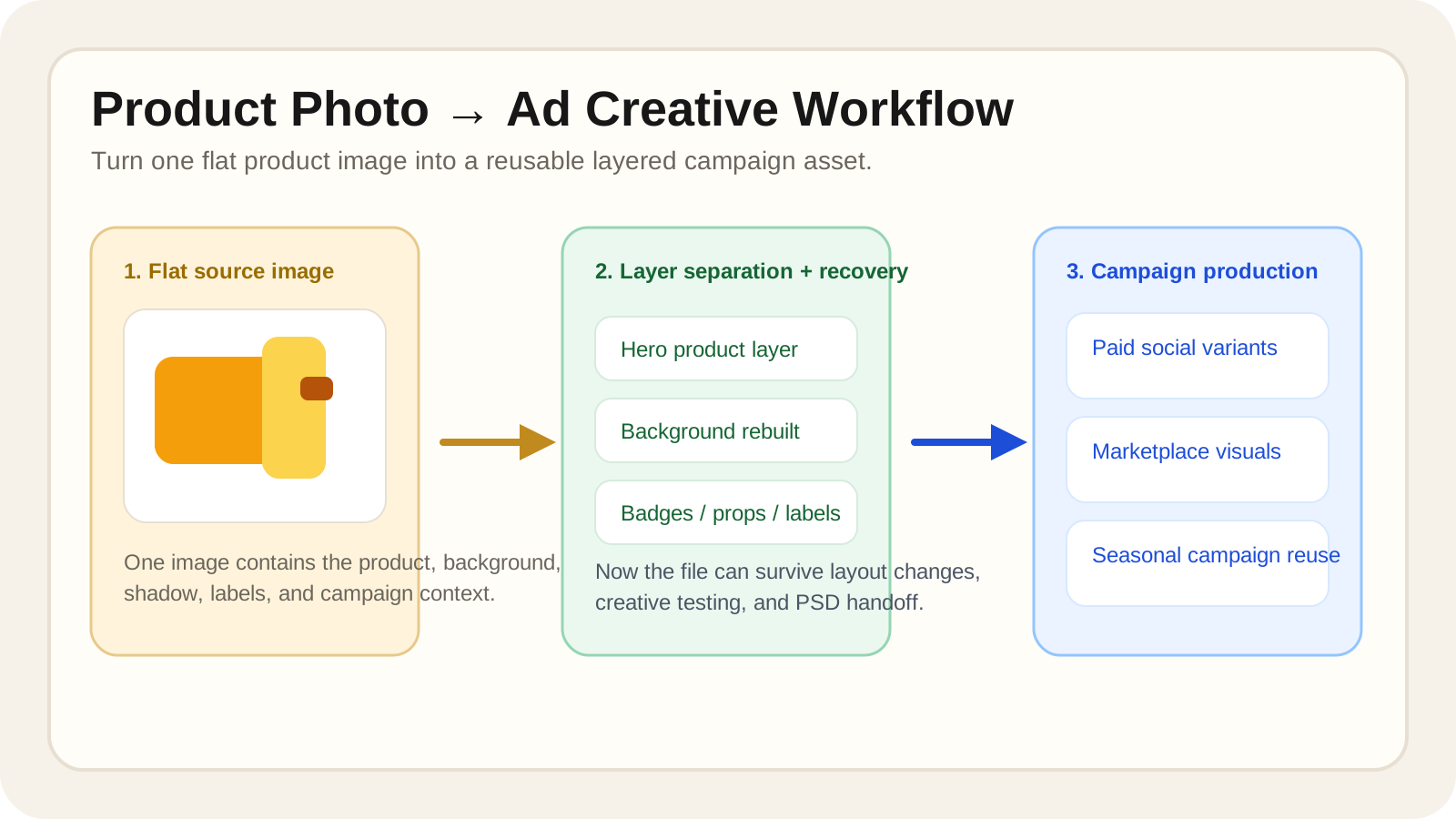
Prześlij oryginalne zdjęcie produktu
Zacznij od zdjęcia produktu najwyższej jakości, jakie posiadasz, najlepiej takiego, które zachowuje czyste krawędzie, teksturę i szczegóły oświetlenia.
Krok 2
Oddziel produkt na edytowalne grupy
Podziel główny produkt, tło, etykiety, rekwizyty i elementy wspierające, aby zasób był gotowy do rzeczywistych zmian układu reklamy.
Krok 3
Odbuduj ukryte obszary tła
Odzyskaj obszary obrazu, które były pierwotnie zakryte przez produkt lub nakładki, aby kompozycja pozostała wiarygodna po przestawieniu.
Krok 4
Przejrzyj stos pod kątem użycia w kampanii
Sprawdź, czy produkt może być zmieniany rozmiar, położenie lub ponownie używany w różnych miejscach bez konieczności ręcznego czyszczenia.
Krok 5
Eksportuj do projektowania i produkcji reklam
Przenieś warstwowy wynik do PSD lub innego późniejszego przepływu pracy, aby zespół projektowy mógł szybciej tworzyć kreacje specyficzne dla kanału.
Często zadawane pytania dotyczące warstwowania reklam produktów
Jak przekształcić zdjęcia produktów w edytowalne warstwy do pracy nad kreacjami reklamowymi?
Zacznij od oddzielenia produktu, rekwizytów pomocniczych, cieni, etykiet i tła, aby projektant reklam mógł przesuwać lub wymieniać każdą część bez przebudowy całego układu.
Dlaczego usunięcie tła nie wystarcza do produkcji reklam produktów?
Proste wycięcie pomaga tylko wtedy, gdy obiekt pozostaje nieruchomy. Produkcja reklam zazwyczaj wymaga zmian układu, wymiany plakietek, zmian kadrowania i rekonstrukcji tła za przesuniętymi obiektami.
Czy mogę używać warstwowych plików produktów do płatnych reklam społecznościowych i e-commerce?
Tak. Warstwowe zasoby produktów są przydatne do wariantów płatnych reklam społecznościowych, wizualizacji na platformach handlowych, banerów głównych i sezonowych aktualizacji kampanii.
Jakie rodzaje zdjęć produktów najlepiej nadają się do separacji warstw?
Najlepiej sprawdzają się dobrze oświetlone zdjęcia produktów z czystymi krawędziami, wyraźnym oddzieleniem obiestu i wystarczającą rozdzielczością dla późniejszych zmian projektowych.
Czy edytowalne warstwy pomagają w zmianie rozmiaru kreacji dla różnych kanałów?
Tak. Pliki warstwowe pozwalają zespołom szybciej zmieniać położenie produktu, tekstu i grafik pomocniczych w różnych formatach reklam.
Czy mogę wyeksportować warstwowy plik PSD z przepływu pracy ze zdjęciem produktu?
Tak. Eksport do PSD jest cenny, gdy kolejny krok odbywa się w Photoshopie lub innym warstwowym przepływie pracy projektowej.
Dlaczego zespoły reklamowe tracą czas, zaczynając od płaskich obrazów produktów?
Płaskie obrazy zmuszają projektantów do poświęcania czasu na izolowanie produktu, łatanie ukrytych obszarów tła i odbudowywanie elastycznej struktury układu, zanim rozpocznie się prawdziwa praca twórcza.
Czy ten przepływ pracy może skrócić czas przygotowania kreacji do produkcji kampanii?
Tak. Główną korzyścią jest zmniejszenie powtarzalnych ręcznych przygotowań, dzięki czemu zespoły mogą poświęcić więcej czasu na testowanie ofert, komunikatów i wariantów formatów.
Co powinienem sprawdzić przed wyeksportowaniem warstwowych plików produktów?
Sprawdź jakość krawędzi, obsługę cieni, zrekonstruowane obszary tła i to, czy produkt może się przesuwać bez odsłaniania widocznych luk.
Kiedy powinienem użyć Image to Layers zamiast prostego wycięcia produktu?
Wybierz Image to Layers, gdy zasób wymaga ponownego użycia w różnych kampaniach, elastycznych zmian kompozycji lub przekazania w formacie PSD zespołowi projektowemu.
Następny krok
Przekształć spłaszczoną reklamę, którą już masz, w edytowalny punkt wyjścia
Prześlij gotową reklamę, odzyskaj jej główne elementy projektu, przejrzyj wynik i kontynuuj pracę nad kolejną wersją kampanii.
Ask AI about this page
Continue exploring this page with your preferred AI assistant.