
Jak korzystać z Detailed Layers: pełna separacja warstw AI
Detailed Layers analizuje płaski obraz i automatycznie identyfikuje wszystkie kluczowe elementy wizualne — produkty, rekwizyty, rośliny oraz tło — zwracając każdy z nich jako osobną warstwę PNG z przezroczystością. Przetestowaliśmy to dwukrotnie na tym samym zdjęciu produktowym: raz bez promptu i raz z krótkim promptem, zachowując wszystkie wygenerowane warstwy.
Na tej stronie
Zdjęcie źródłowe
To typowe komercyjne zdjęcie produktowe: butelka serum z pompką i słoiczek kremu na kamiennym postumencie, pudełko prezentowe, dwa kamyki oraz liście monstery i palmy na pierwszym planie, wszystko na ciepłym, beżowym tle z delikatnym cieniem. W pliku nie ma żadnych metadanych informujących Detailed Layers, czym są poszczególne elementy — model musi zidentyfikować wszystko wyłącznie na podstawie pikseli.
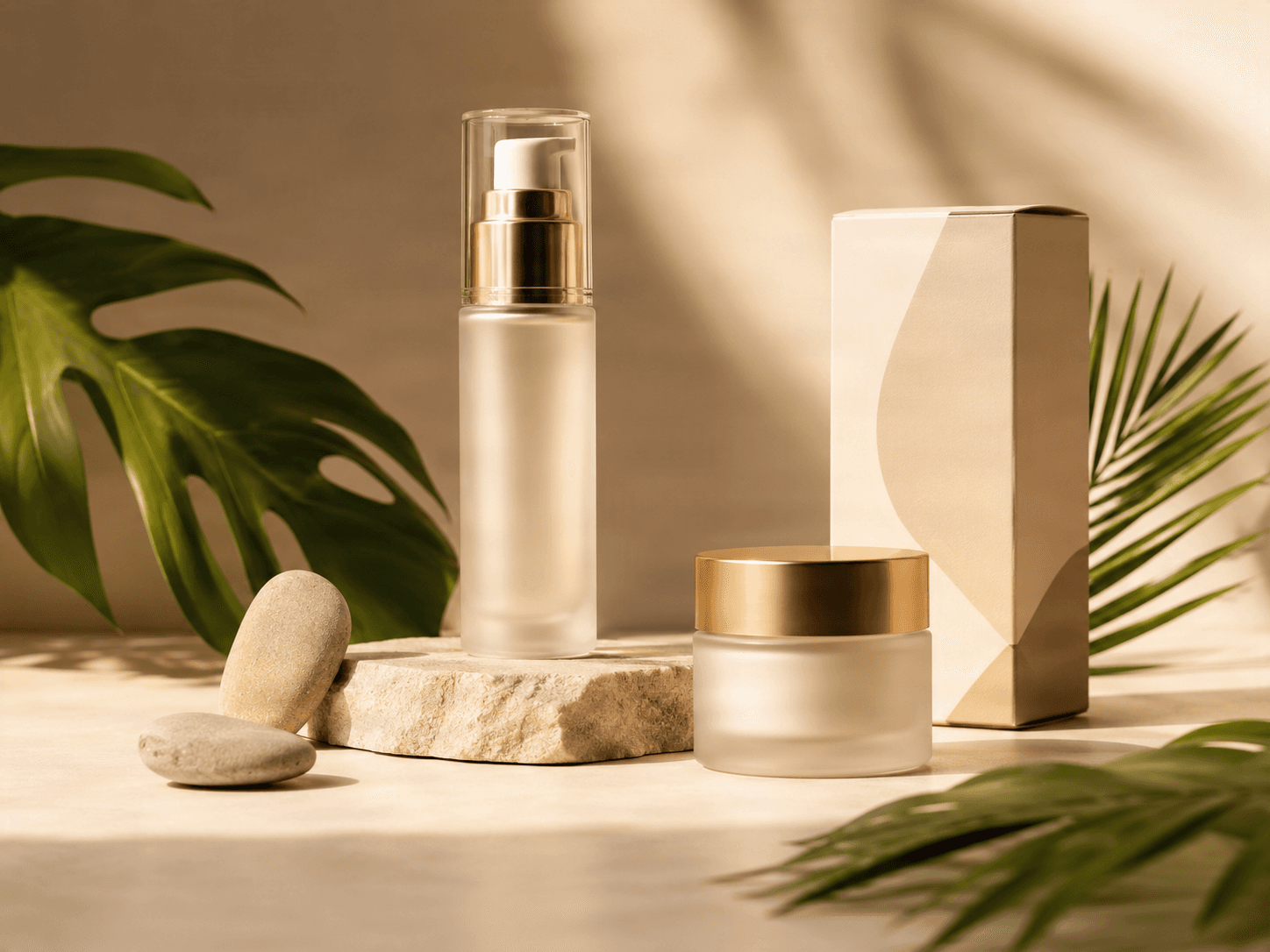
Tryb automatyczny: jak wyglądało 10 warstw
Bez użycia żadnego promptu, Detailed Layers automatycznie wykryło 10 oddzielnych elementów na tym zdjęciu — każdy produkt, każdy rekwizyt oraz zrekonstruowane tło. Nic nie zostało zgrupowane ani pominięte.
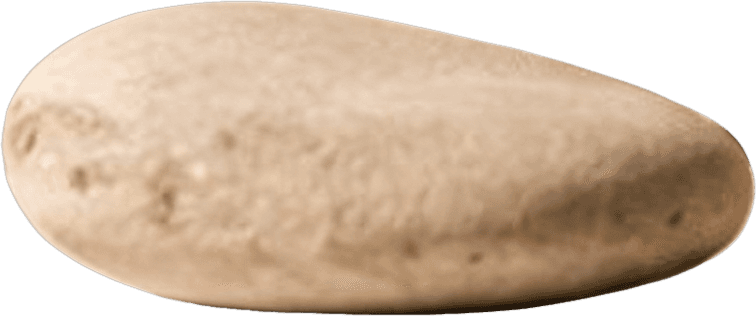
Warstwa 1 — Kamyk (przód)
Mniejszy z dwóch kamyków, wyizolowany z czystymi krawędziami na przezroczystym tle.

Warstwa 2 — Tło
Puste tło wraz z cieniem, zrekonstruowane tak, jakby wszystkie obiekty przed nim zostały usunięte.
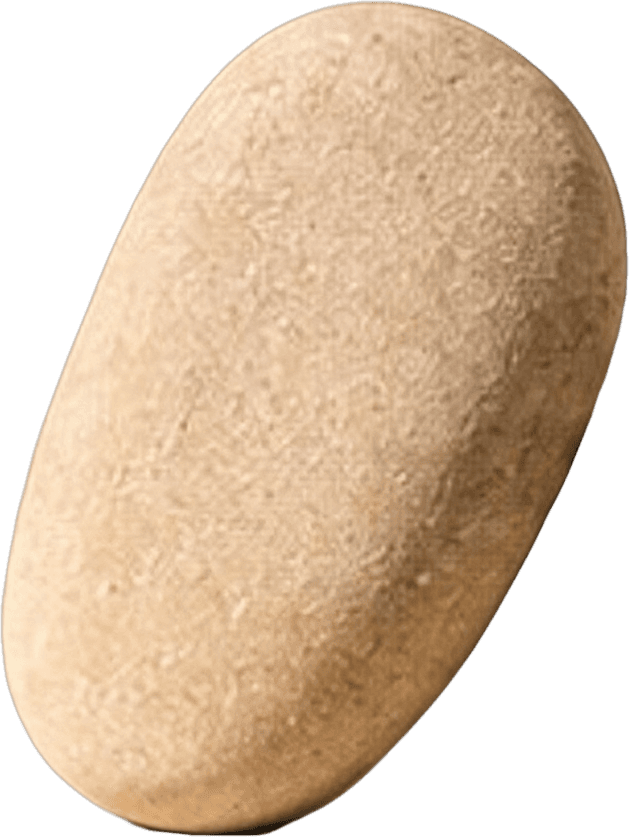
Warstwa 3 — Kamyk (tył)
Drugi kamyk, oddzielony mimo nakładania się na pierwszy i na kamienny postument na oryginalnym zdjęciu.
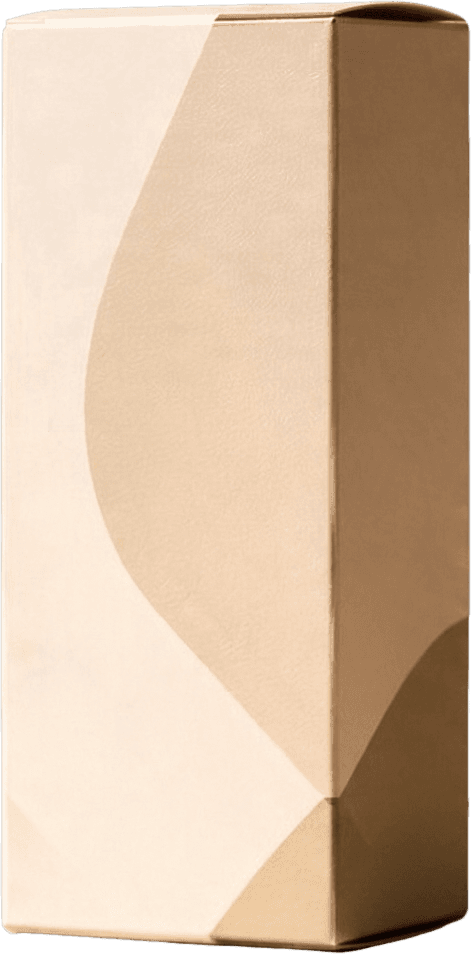
Warstwa 4 — Pudełko prezentowe
Wysokie pudełko prezentowe, w tym jego dwukolorowy geometryczny nadruk, wyizolowane jako jedna czysta warstwa.
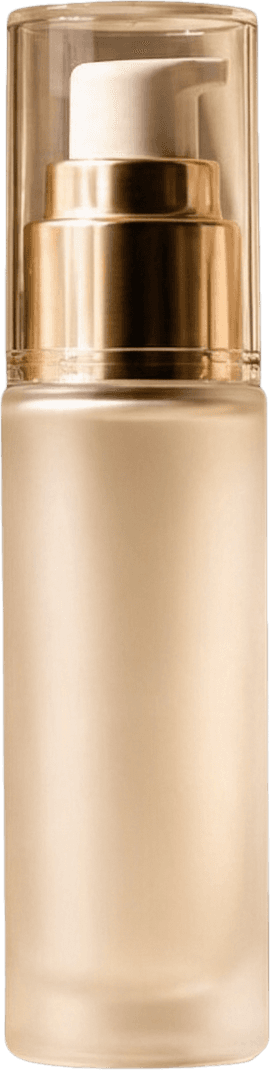
Warstwa 5 — Butelka serum
Butelka z pompką, ze złotym kołnierzem i nakrętką zachowanymi w całości i oddzielonymi od pudełka znajdującego się za nią.
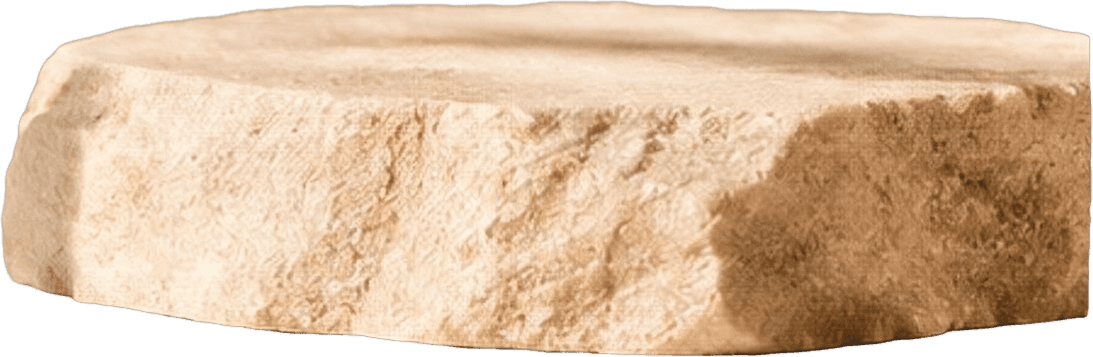
Warstwa 6 — Kamienny postument
Płaska kamienna płyta, na której stoi butelka, oddzielona od kamyków opartych o nią.
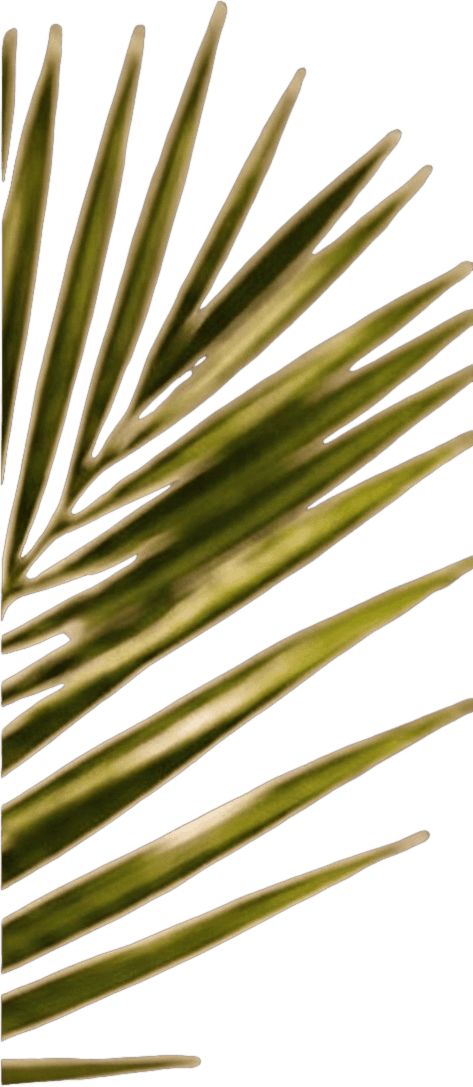
Warstwa 7 — Liść palmy (prawy)
Ostro widoczny liść palmy po prawej stronie kadru, wyizolowany z zachowaniem detali każdego listka.
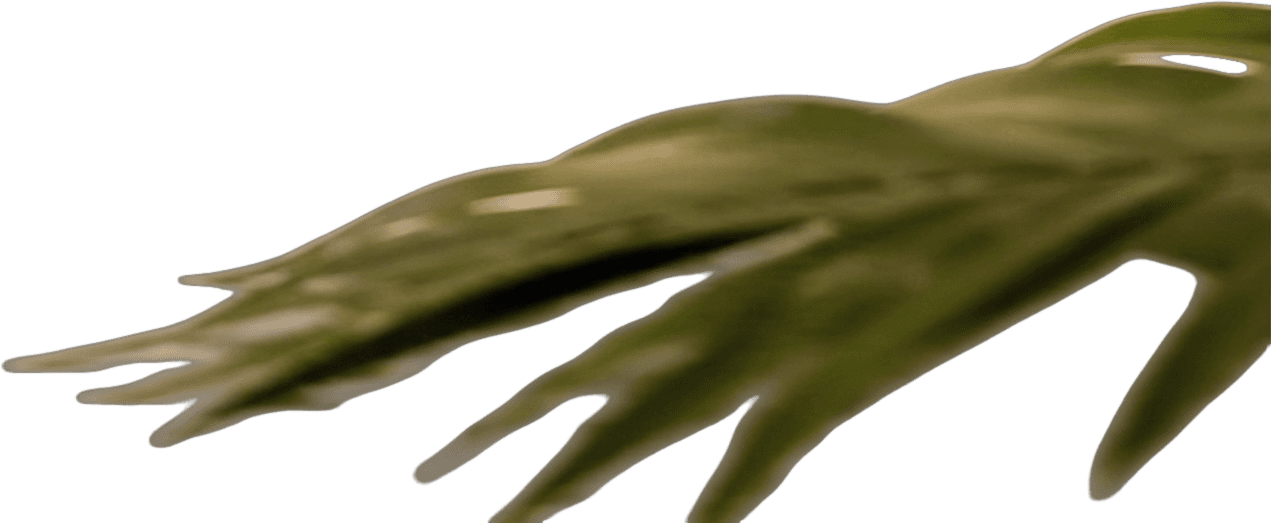
Warstwa 8 — Liść palmy (pierwszy plan, rozmyty)
Drugi, nieostry liść w dolnej części kadru — zachowany jako osobna warstwa zamiast łączenia go z tłem.
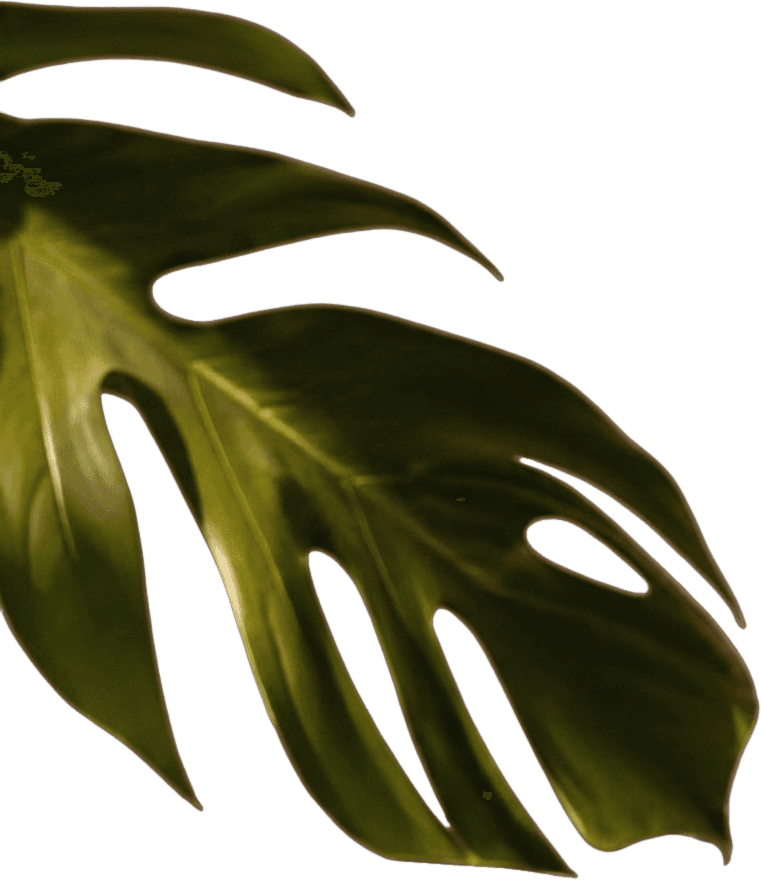
Warstwa 9 — Liść monstery
Duży liść rośliny po lewej stronie, z uwzględnieniem pustej przestrzeni w jego naturalnych wcięciach.
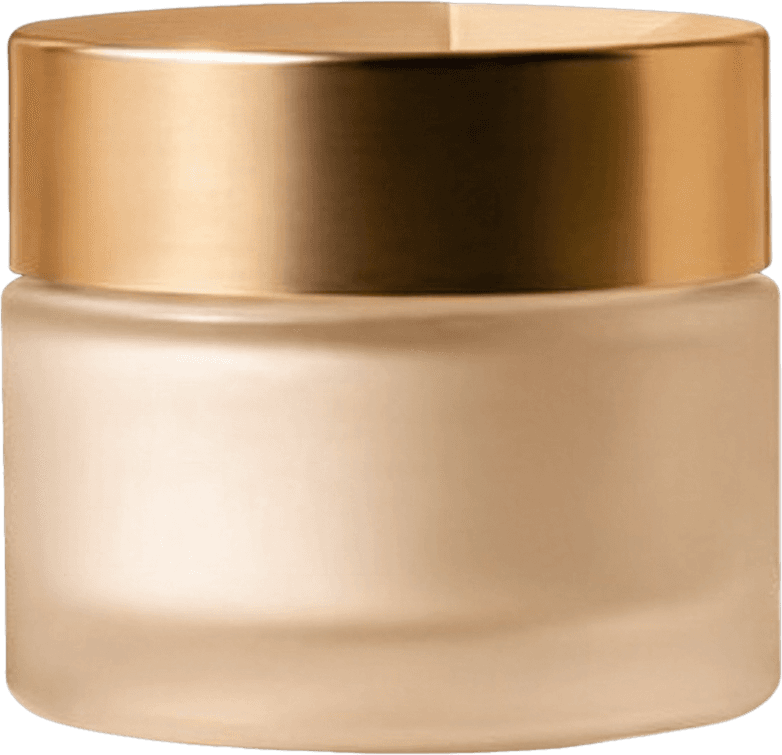
Warstwa 10 — Słoiczek kremu
Słoiczek wraz z metaliczną nakrętką, oddzielony od pudełka znajdującego się bezpośrednio za nim.
Z użyciem promptu: "The main subject" zwrócił 4 warstwy
Uruchomiliśmy to samo zdjęcie ponownie, tym razem z promptem "The main subject". Jest to celowo niejasny, ogólny prompt — taki, który kusi, gdy chcesz wyodrębnić "to, co najważniejsze" ze złożonego zdjęcia. Detailed Layers nie zwróciło jednego obiektu. Zwróciło cztery:
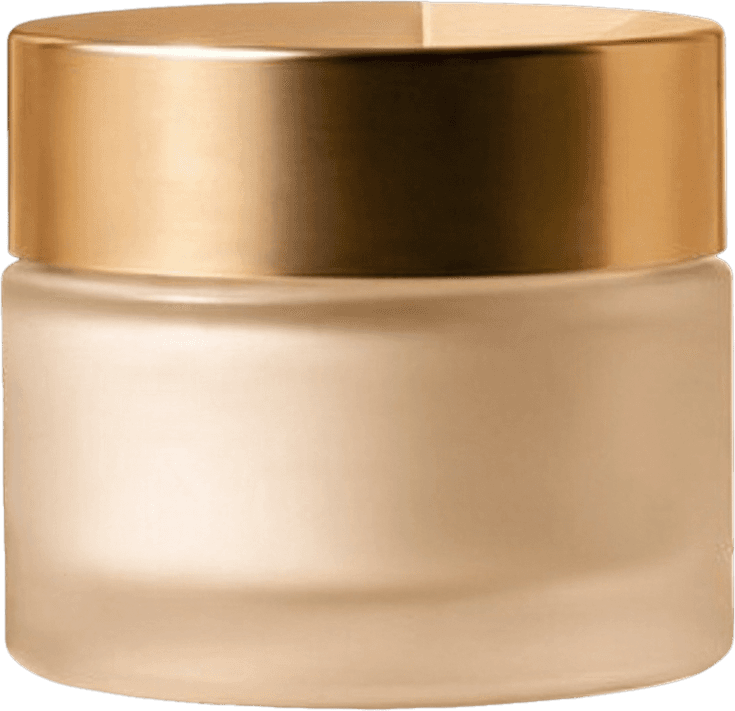
Wynik 1 — Słoiczek kremu
Potraktowany jako samodzielny kandydat na główny obiekt.
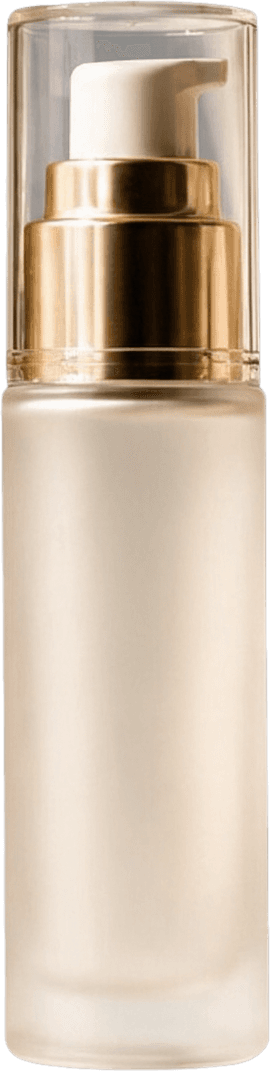
Wynik 2 — Butelka serum
Potraktowana jako oddzielny kandydat na główny obiekt.
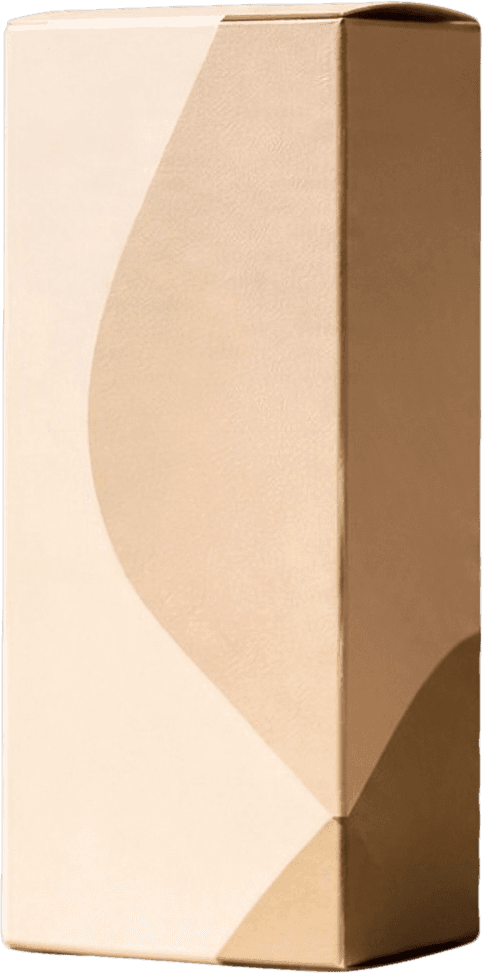
Wynik 3 — Pudełko prezentowe
Również potraktowane jako kandydat na główny obiekt.

Wynik 4 — Cała reszta
Kamyki, kamienny postument i oba liście, połączone w jedną pozostałą warstwę.
Wniosek: niejasny prompt nie sprawia, że Detailed Layers wybierze za Ciebie jeden obiekt — model nadal znajduje wielu prawdopodobnych kandydatów i zwraca ich wszystkich, plus warstwę zbiorczą dla reszty sceny. Jeśli naprawdę chcesz uzyskać jedną konkretną warstwę, nazwij obiekt bezpośrednio, na przykład "the cream jar" lub "the gift box", zamiast używać ogólnych fraz typu "the main subject".
Wskazówki dla lepszych rezultatów
Pozostaw prompt pusty dla pełnej dekompozycji
Jeśli chcesz, aby każdy produkt, rekwizyt i element tła został wyodrębniony na własną warstwę — tak jak w 10-warstwowym wyniku powyżej — nie wpisuj niczego. Tryb automatyczny jest opcją bardziej szczegółową.
Podawaj dokładną nazwę obiektu, nie kategorię
"The main subject", "the important item" i podobne frazy są dla modelu niejednoznaczne. "The cream jar" lub "the serum bottle" skuteczniej celują w konkretny obiekt.
Spodziewaj się większej liczby warstw, niż wynika to z szybkiego liczenia obiektów
Nakładające się lub częściowo ukryte elementy, jak dwa kamyki leżące obok siebie, są nadal rozdzielane na indywidualne warstwy, a nie łączone.
Przejrzyj warstwy przed pobraniem wszystkiego
Tryb automatyczny jest dokładny, a nie selektywny — sprawdź listę warstw i zachowaj tylko te, których faktycznie potrzebujesz do swojej kompozycji.
Krok 1
Prześlij swój obraz
Otwórz Image to Layers i prześlij zdjęcie, które chcesz rozdzielić.
Krok 2
Wybierz Detailed Layers
Wybierz Detailed Layers w panelu ustawień.
Krok 3
Zdecyduj o prompcie
Pozostaw pole puste, aby automatycznie wykryć każdy główny element, lub nazwij jeden konkretny obiekt, aby ukierunkować wynik.
Krok 4
Rozpocznij proces
Sprawdź koszt w kredytach i rozpocznij. Tryb automatyczny zazwyczaj zwraca więcej warstw niż w przypadku użycia ukierunkowanego promptu.
Krok 5
Przejrzyj każdą warstwę
Sprawdź krawędzie i grupowanie na każdej zwróconej warstwie przed pobraniem tych, których potrzebujesz.
Najczęściej zadawane pytania dotyczące Detailed Layers
Czy Detailed Layers zawsze zwraca 10 warstw?
Nie. Liczba warstw zależy całkowicie od tego, ile odrębnych elementów wizualnych model znajdzie na Twoim obrazie — nasze przykładowe zdjęcie wygenerowało 10 warstw bez użycia promptu. Prostsze zdjęcie z mniejszą liczbą obiektów zwróci mniej warstw.
Jeśli podam prompt, czy otrzymam tylko jedną warstwę?
Niekoniecznie. Jak pokazano powyżej, niejasny prompt może nadal zwrócić kilka warstw-kandydatów oraz warstwę zbiorczą dla reszty elementów. Jeśli potrzebujesz pojedynczego wyniku, nazwij konkretny obiekt, który Cię interesuje.
Czy warstwa tła jest edytowalna, czy to tylko wycięty fragment?
To rekonstrukcja. Obszary, które były ukryte za obiektami na oryginalnym zdjęciu, są wypełniane przez model, dzięki czemu otrzymujesz kompletną warstwę tła, a nie tło z dziurami.
Czy wyjściowe warstwy są przezroczyste?
Tak. Każda warstwa jest dostarczana jako plik PNG z przezroczystym tłem, gotowy do wklejenia do kompozycji lub ponownego złożenia w edytorze.
Jaka jest różnica między Detailed Layers a Core Layers?
Core Layers pozwala z góry wybrać docelową liczbę warstw (Turbo, Standard lub Pro) dla ogólnego, wstępnego podziału. Detailed Layers samodzielnie wykrywa każdy element i opcjonalnie pozwala ukierunkować wynik za pomocą promptu, bez konieczności ustawiania liczby warstw.
Następny krok
Wypróbuj Detailed Layers na własnym zdjęciu
Prześlij obraz i zobacz dokładnie, ile warstw wykryje Detailed Layers — z użyciem promptu lub bez niego.
Ask AI about this page
Continue exploring this page with your preferred AI assistant.