
Jak używam Qwen Image Layered Control do wyodrębniania konkretnych warstw
Przetestowałem Qwen Image Layered Control na jednym spłaszczonym plakacie turystycznym o tematyce nadmorskiej, aby sprawdzić, jak precyzyjnie potrafi wyodrębnić postać, obiekt, blok tekstu, dekorację oraz tło za pomocą krótkich opisów tekstowych. Ten poradnik przedstawia dokładne prompty, których użyłem, co zadziałało, co zawiodło i jak dopracowałem wyniki.
Kliknij lub przeciągnij obraz, aby przesłać
Upload your image
JPG, PNG, WebP up to 10MB · Drag & drop anywhere

Potrzebujesz warstw włosów, twarzy, oczu, ust, ubrań lub części ciała?
Ustawienia
Describe the one element to extract in English, for example "the woman in the red dress" or "the logo text".
Nowość w Warstwach Docelowych?
Ten artykuł przedstawia pełny przepływ pracy, formuły promptów oraz przykłady rzeczywistej ekstrakcji.
Prześlij obraz, aby kontynuować
Prywatność plików
Przesłane pliki są przypisane do Twojego konta i udostępniane za pomocą zabezpieczonych adresów URL. Zakończone zadania możesz usuwać ręcznie.
Wynik: pliki PNG z przezroczystością
Zwraca opisany element jako wyizolowaną warstwę na przezroczystym tle.
Na tej stronie
Zanim zaczniesz
Przygotuj obraz zawierający wyraźnie widoczny element, który chcesz wyizolować. Funkcja Targeted Layer sprawdza się szczególnie dobrze w przypadku plakatów marketingowych, reklam produktów, grafik do mediów społecznościowych, projektów redakcyjnych, zaproszeń, prezentacji i innych spłaszczonych materiałów graficznych.
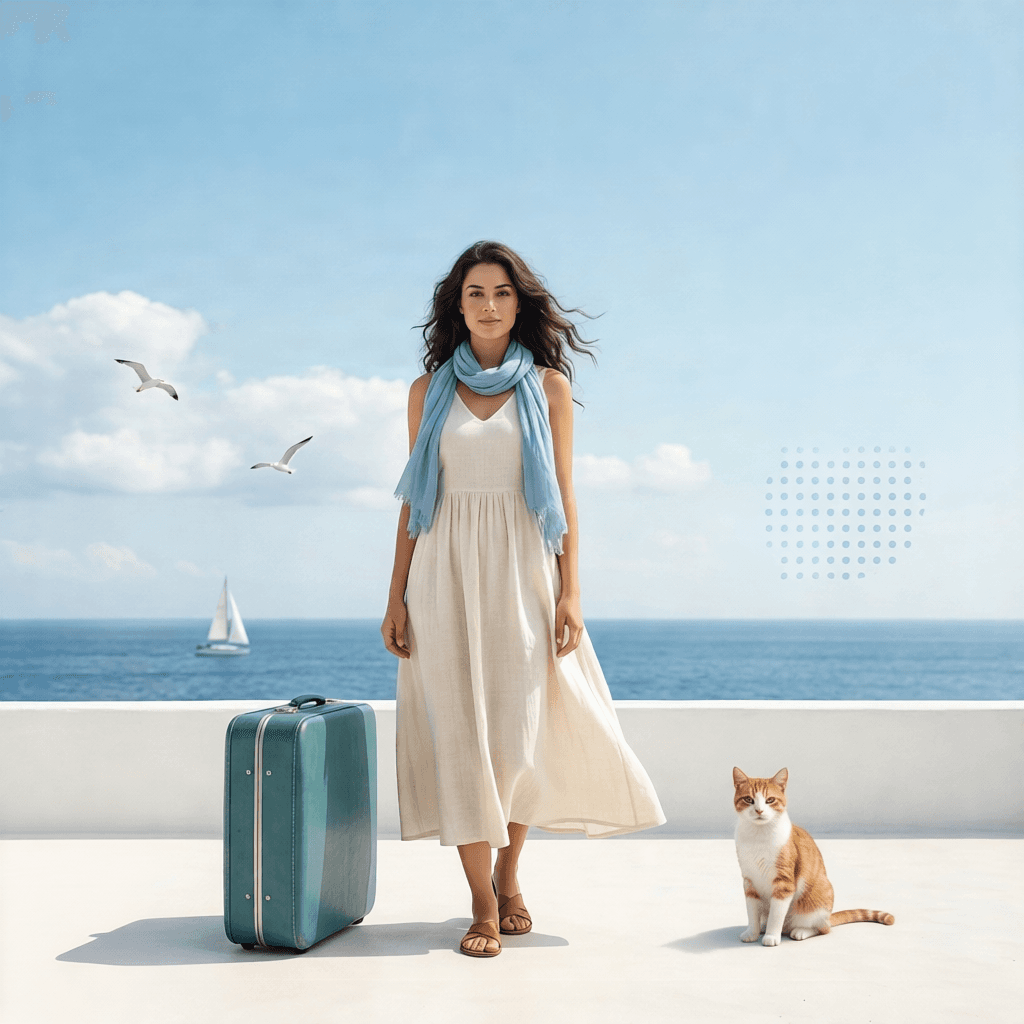
W tym poradniku używamy jednego nadmorskiego plakatu turystycznego, na którym znajduje się kobieta, walizka, nagłówek, wieniec kwiatowy oraz nadmorskie tło.
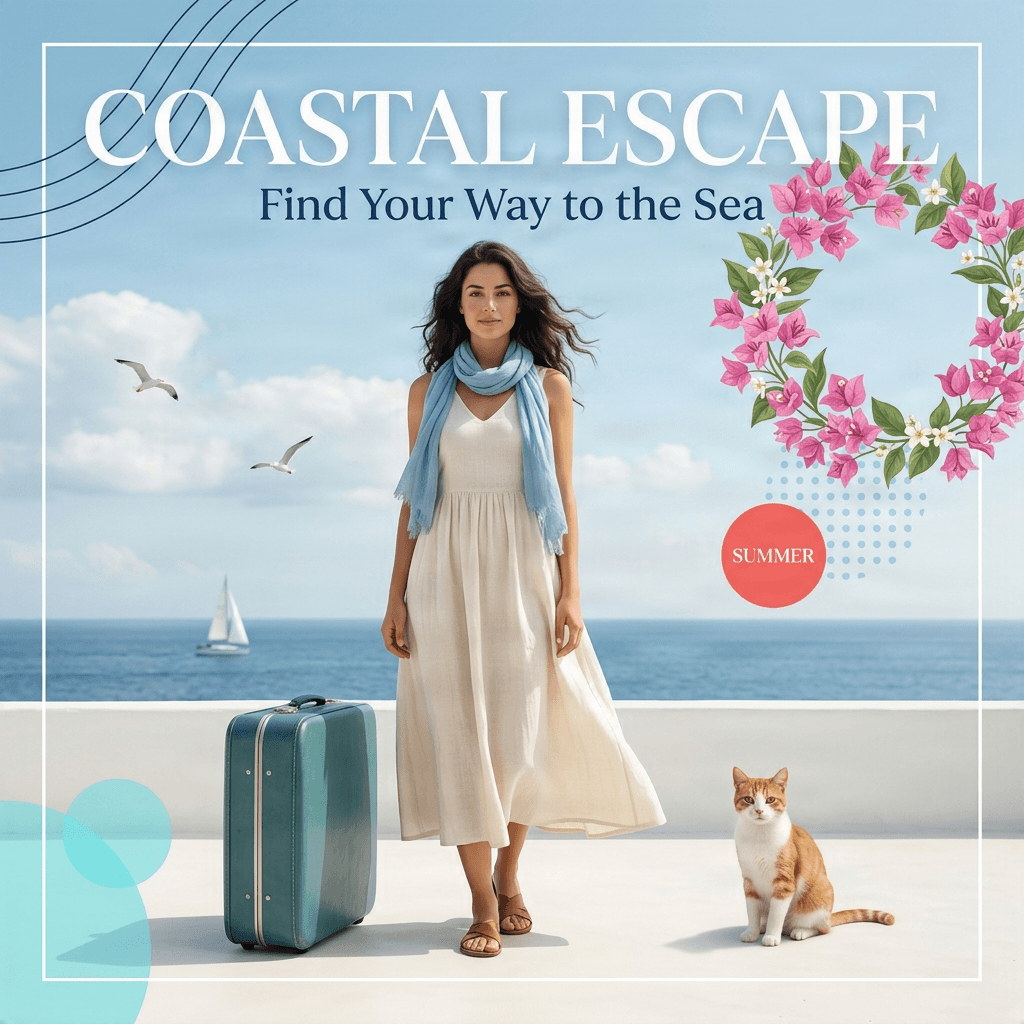
Pełny proces pracy
Krok 1: Prześlij obraz
Otwórz Image to Layers. Kliknij obszar przesyłania na środku obszaru roboczego lub przeciągnij na niego swój obraz. Poczekaj, aż obraz pojawi się w edytorze.
Użyj wersji o najwyższej dostępnej jakości. Wyraźne krawędzie i czytelne detale zazwyczaj pozwalają uzyskać lepsze warstwy niż małe lub mocno skompresowane obrazy.
Krok 2: Wybierz Targeted Layer
Otwórz panel ustawień (Settings) po prawej stronie i wybierz „Targeted Layer”. Pojawi się pole o nazwie „Layer description”.
Funkcja Targeted Layer tworzy jedną żądaną warstwę na jedno uruchomienie. Powtórz ten proces, gdy potrzebujesz kolejnych elementów.
Krok 3: Opisz element, który chcesz zachować
Wpisz krótki opis w języku angielskim w polu „Layer description”. Opisz to, co chcesz zachować, a nie to, co chcesz usunąć.
W przypadku postaci z poradnika wpisz: A woman wearing a cream dress and a light blue scarf
Pisz prompty w ten sposób
Funkcja Targeted Layer działa najlepiej, gdy prompt wskazuje jedną widoczną warstwę do zachowania. Używaj charakterystycznych szczegółów, określeń pozycji lub relacji przestrzennych tylko wtedy, gdy pomaga to zidentyfikować dany obiekt.
A clear pale blue sky, soft white clouds, and a calm blue seaDlaczego
Opisuje jedną wyraźną warstwę wizualną do zachowania.
Blue sky, white clouds, the sea, and a white terraceDlaczego
W przypadku tego plakatu łączy kilka planów głębi i jest bliski opisania całej sceny. Nie jest to błąd sam w sobie, ale w tym kontekście zakres jest zbyt szeroki.
An empty white terrace with blue sky, clouds, and the sea, with no people, no luggage, and no animalsDlaczego
Opisuje, jak edytować obraz, zamiast wskazywać widoczną warstwę do wyodrębnienia.
Opisuj to, co chcesz zachować – a nie to, co chcesz usunąć.
Zastosuj tę zasadę od razu przy pisaniu opisu
Zalecane
A teal suitcaseUnikaj
Remove everything except the suitcase[visual element] + [distinctive detail] + [position or relationship when needed]A woman wearing a cream dress and a light blue scarfA teal suitcaseText "COASTAL ESCAPE"A pink and white floral wreathA clear pale blue sky, soft white clouds, and a calm blue seaKrok 4: Rozpocznij wyodrębnianie
Sprawdź aktualne ustawienia i koszt w kredytach widoczny w panelu. Gdy opis będzie gotowy, rozpocznij wyodrębnianie.
Czas przetwarzania może się różnić w zależności od złożoności obrazu.
Krok 5: Sprawdź wynik
Upewnij się, że żądana zawartość jest widoczna, niepowiązane elementy zostały pominięte, ważne krawędzie nadają się do użytku, a wynik odpowiada oryginalnemu wyglądowi i położeniu.
Pobierz udany wynik, a następnie powtórz proces dla kolejnego elementu.
Cztery rzeczy do sprawdzenia przed pobraniem
- Widoczna jest właściwa postać, obiekt, tekst, dekoracja lub tło.
- Niepowiązana, sąsiadująca zawartość została wykluczona.
- Włosy, odzież, litery, liście, rogi i inne ważne krawędzie nadają się do użytku.
- Wyodrębniona warstwa zachowuje oryginalny wygląd, proporcje i położenie.
Pięć przykładów z jednego plakatu
Każdy przykład dotyczy jednej spójnej warstwy wizualnej. Opisy są na tyle krótkie, by były zrozumiałe, i na tyle konkretne, by precyzyjnie wskazać cel.
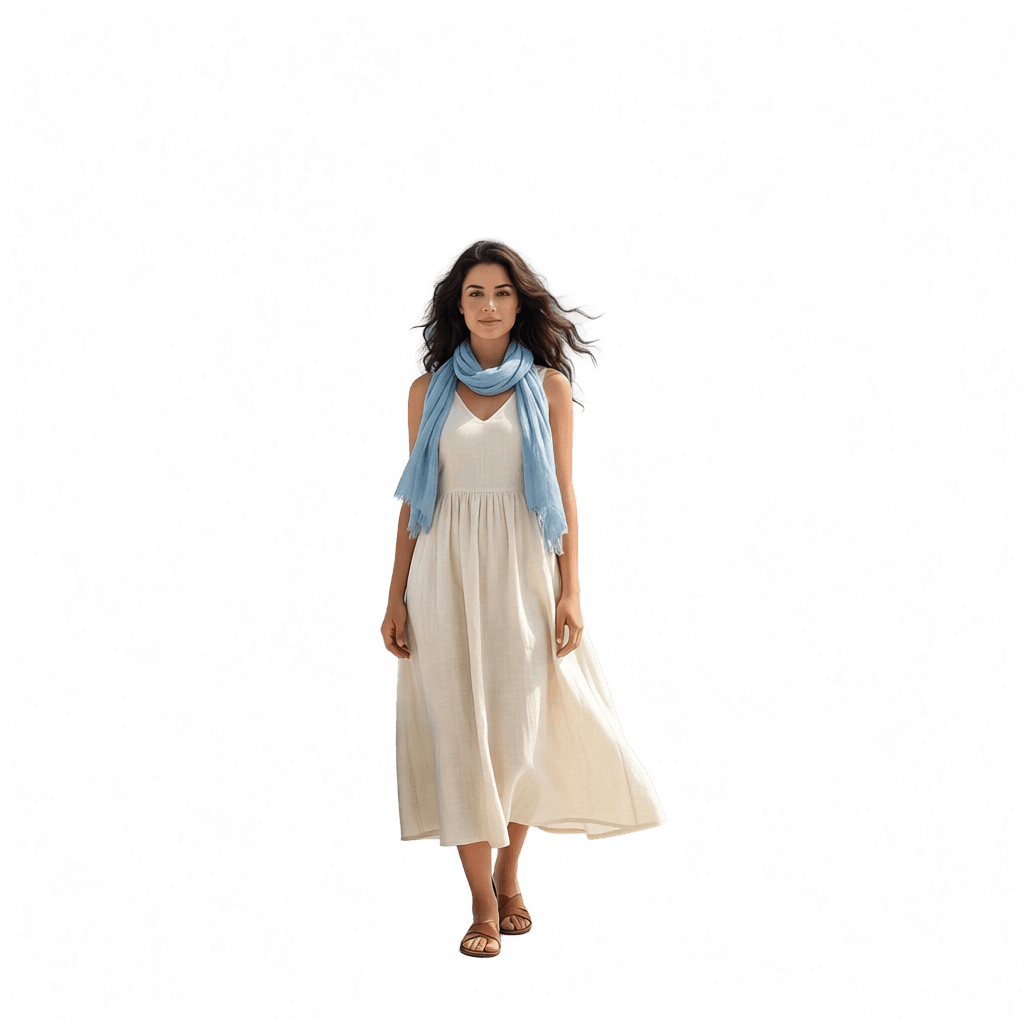
Wyodrębnianie postaci
Zalecane
A woman wearing a cream dress and a light blue scarfDlaczego
Typ postaci i kolory ubrań pomagają zidentyfikować całą sylwetkę dokładniej niż ogólny prompt typu „A woman”.
Cała sylwetka kobiety zostaje wyizolowana jako niezależna warstwa.
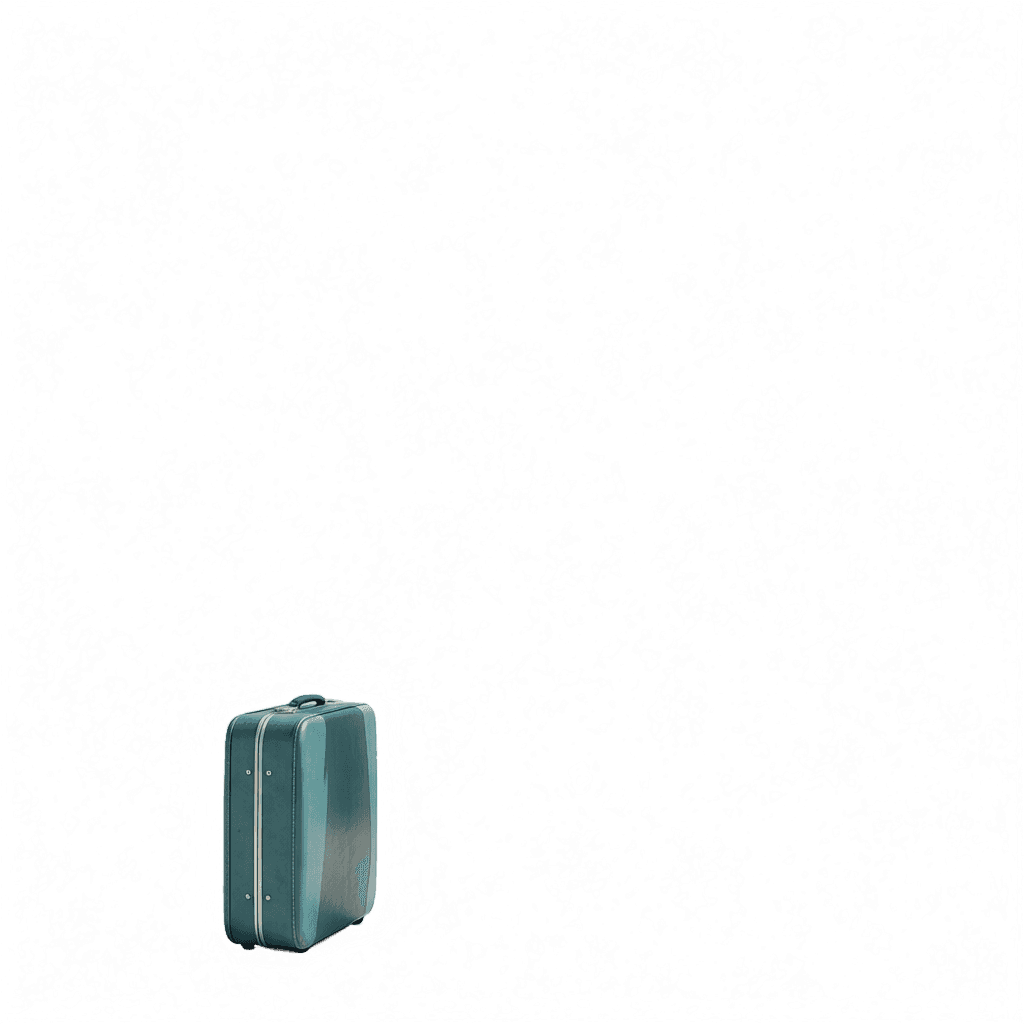
Wyodrębnianie obiektu
Zalecane
A teal suitcaseDlaczego
Ponieważ na plakacie jest tylko jedna walizka, wystarczy krótki opis. Jeśli pojawia się kilka podobnych obiektów, dodaj określenie pozycji lub relacji przestrzennej.
Poboczny obiekt może zostać wyodrębniony, nawet jeśli nie jest głównym motywem obrazu.

Wyodrębnianie tekstu
Zalecane
Text "COASTAL ESCAPE"Dlaczego
Użyj dokładnie takich słów, jakie są widoczne na obrazie, jeśli zawiera on kilka bloków tekstu. Pomoże to odróżnić nagłówek od podtytułu czy plakietki.
Użyj dokładnie takich słów, jakie są widoczne, aby wskazać konkretny blok tekstu.
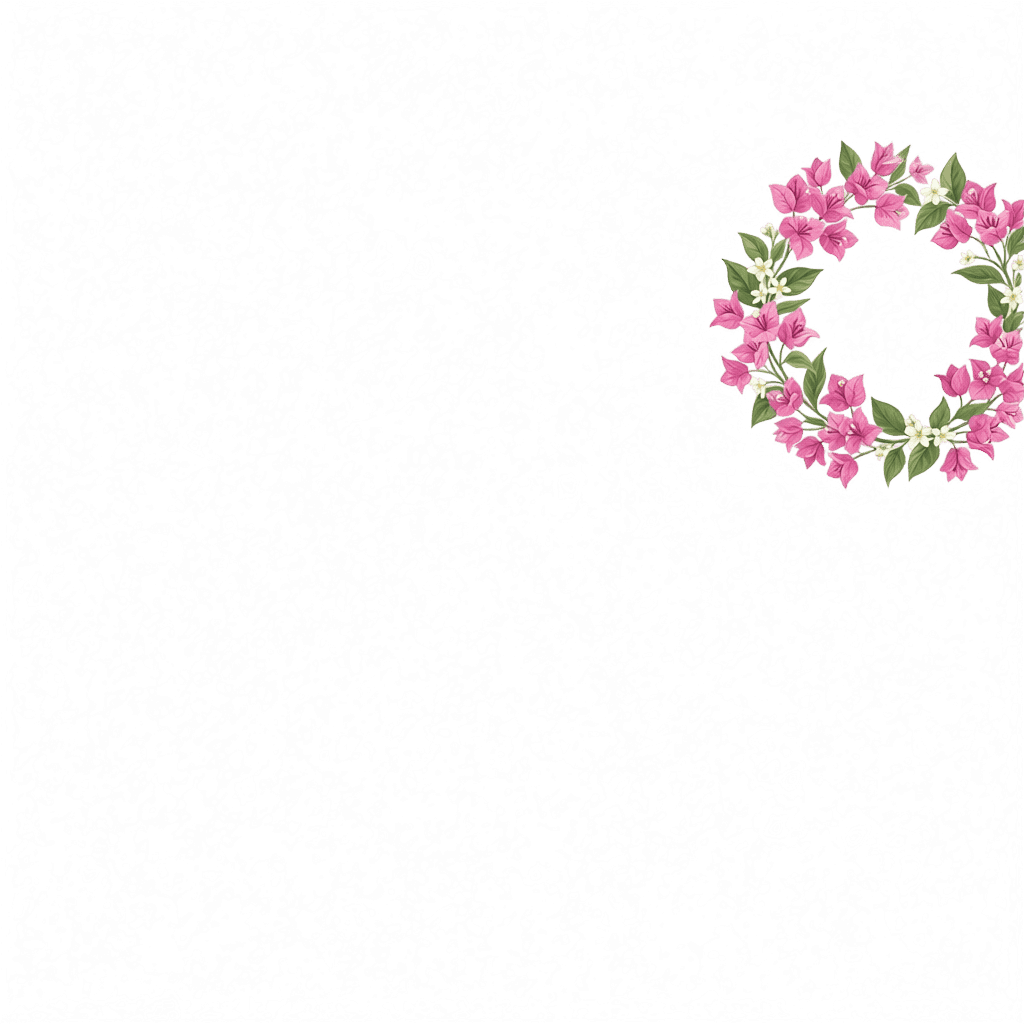
Wyodrębnianie elementu dekoracyjnego
Zalecane
A pink and white floral wreathDlaczego
Zwięzły opis wizualny pozwala zachować szczegółowe kwiaty, liście, łodygi i przezroczyste przestrzenie bez dołączania sąsiedniego tekstu czy grafiki.
Szczegółowe dekoracje mogą stać się przezroczystymi elementami graficznymi do wielokrotnego użytku.
Wyodrębnianie tła
Zalecane
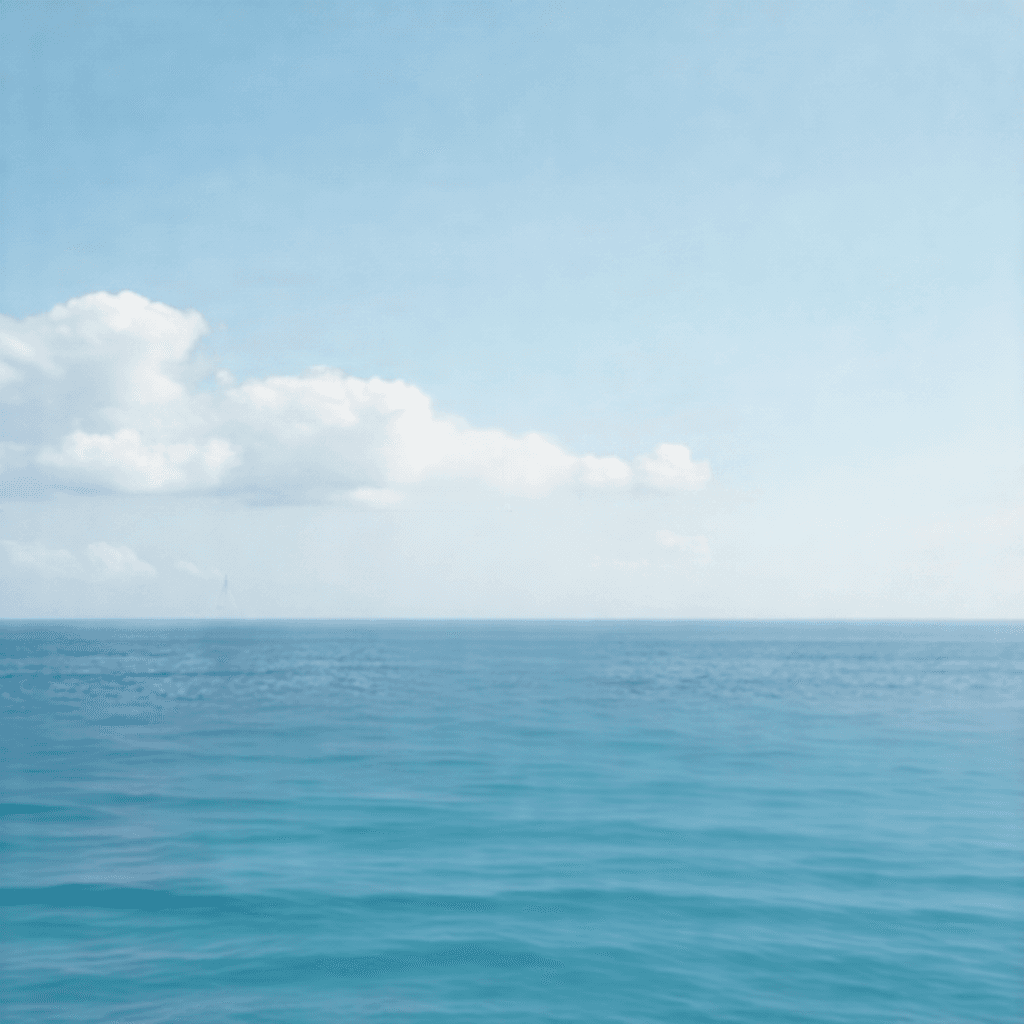
A clear pale blue sky, soft white clouds, and a calm blue seaDlaczego
Opisz jedno spójne, widoczne otoczenie. Unikaj opisywania całej sceny lub tworzenia długiej listy obiektów do usunięcia.
Skoncentrowany, pozytywny opis pozwala uzyskać czystą warstwę nadmorskiego tła.
Jak poprawić wynik
Jeśli pierwszy wynik nie jest zadowalający, doprecyzowuj opis stopniowo, zamiast od razu pisać długi akapit.
A teal suitcaseA vintage teal suitcaseThe teal suitcase in the lower-left areaThe teal suitcase beside the womanDwa podobne obiekty nakładają się na siebie
Użyj pozycji i rozmiaru, aby wskazać jeden z nich, np. „The larger seagull flying in the upper-left area”. Aby zachować oba, opisz je jako jedną grupę: „The two flying seagulls”.
Zwracany jest cały oryginalny obraz
Twój opis jest prawdopodobnie zbyt ogólny. Zastąp „The coastal travel scene” jednym spójnym obszarem, np. „A pale blue sky with soft white clouds”.
Brakuje części postaci
Wyraźnie zaznacz, że chodzi o całą postać: „The full woman wearing a cream dress and a light blue scarf”.
Wyodrębniono niewłaściwy tekst
Użyj dokładnego tekstu widocznego na obrazie w cudzysłowie, np. Text „SUMMER” lub Text „COASTAL ESCAPE”.
Warstwa tła jest całkowicie nieprzezroczysta
To może być normalne. Tło może pokrywać cały obszar roboczy. Oceń, czy żądane otoczenie zostało zachowane, a elementy pierwszego planu wykluczone – nie sugeruj się wyłącznie obecnością przezroczystości.
Dlaczego sformułowanie promptu dla tła ma znaczenie
Te trzy próby wykorzystują ten sam plakat. Pierwsze dwa opisy obejmowały zbyt dużą część kompozycji, podczas gdy skoncentrowany, pozytywny opis precyzyjnie zdefiniował jedną spójną warstwę otoczenia.
Zbyt ogólny
Blue sky, white clouds, the sea, and a white terraceDlaczego
Uwzględnienie tarasu rozszerzyło obszar docelowy na większość kompozycji, przez co elementy pierwszego planu pozostały na obrazie.

Instrukcje usuwania
An empty white terrace with blue sky, clouds, and the sea, with no people, no luggage, and no animalsDlaczego
Wymienianie elementów do wykluczenia wciąż opisuje operację edycji, a nie konkretną widoczną warstwę, którą należy zachować.
Skoncentrowany, pozytywny opis
A clear pale blue sky, soft white clouds, and a calm blue seaDlaczego
Opisz on jedno spójne otoczenie i pozwala uzyskać gotowe do użycia tło z niebem i morzem.
Warstwa tła może być całkowicie nieprzezroczysta, ponieważ pokrywa cały obszar roboczy. Jest to normalne, jeśli żądane otoczenie jest prawidłowe, a zawartość pierwszego planu została wykluczona.
Cztery typowe problemy z promptami
Są to różne problemy, więc rozwiązanie powinno odpowiadać konkretnej przyczynie, a nie ogólnej etykiecie „błędny prompt”.
Zbyt szeroki zakres
The coastal travel sceneDlaczego
Wskazuje to niemal na cały obraz.
Zalecane
A pale blue sky with soft white cloudsPrompt opisuje, co należy usunąć
Remove the woman, suitcase, cat, flowers, and textDlaczego
To jest polecenie edycji, a nie opis warstwy docelowej.
Zalecane
A clear pale blue sky, soft white clouds, and a calm blue seaZbyt niejasny cel
The objectDlaczego
Prompt nie określa, który z widocznych obiektów ma zostać zachowany.
Zalecane
The teal suitcasePrompt łączy niepowiązane elementy
The woman, headline, suitcase, flowers, and backgroundDlaczego
Funkcja Targeted Layer powinna wyodrębniać jeden element lub jedną spójną semantycznie grupę na jedno uruchomienie.
Zalecane
A woman wearing a cream dress and a light blue scarfA teal suitcaseText "COASTAL ESCAPE"A pink and white floral wreathTargeted Layer kontra Detailed Layers
Użyj Targeted Layer, gdy:
- Wiesz dokładnie, którego elementu potrzebujesz.
- Chcesz wyodrębnić jeden element na jedno uruchomienie.
- Potrzebujesz konkretnej postaci, obiektu, bloku tekstu, dekoracji lub tła.
- Automatycznie wygenerowana warstwa zawiera wymieszaną zawartość.
- Chcesz mieć bezpośrednią kontrolę nad procesem wyodrębniania.
Wiem dokładnie, czego potrzebuję → Targeted Layer
Użyj Detailed Layers, gdy:
- Chcesz, aby obraz został automatycznie podzielony na kilka grup wizualnych.
- Chcesz wybrać początkową liczbę warstw.
- Badasz strukturę obrazu.
- Nie wiesz jeszcze, które elementy powinny stać się osobnymi warstwami.
Chcę, aby system zaproponował kilka warstw → Detailed Layers
Zalecany proces pracy dla całego plakatu
- 1.Prześlij oryginalny obraz.
- 2.Wybierz Targeted Layer.
- 3.Wyodrębnij główną postać.
- 4.Wyodrębnij ważne produkty lub obiekty.
- 5.Wyodrębnij tekst do wielokrotnego użytku.
- 6.Wyodrębnij grafiki dekoracyjne.
- 7.Wyodrębnij widoczne tło.
- 8.Sprawdź każdy wynik.
- 9.Pobierz udane warstwy.
Każde uruchomienie tworzy jedną kontrolowaną warstwę wizualną.
Końcowa lista kontrolna promptu
- Opisuje to, co powinno pozostać.
- Odnosi się do jednego elementu wizualnego lub spójnego obszaru.
- Jest napisany po angielsku.
- Używa dokładnego sformułowania w przypadku tekstu.
- Dodaje kolor, pozycję lub kontekst tylko wtedy, gdy jest to pomocne.
- Nie zawiera długiej listy elementów do usunięcia.
- Nie łączy niepowiązanych elementów.
- Jest jasny i łatwy do zrozumienia.
Szybkie przykłady promptów
| Cel | Wpisz to |
|---|---|
| Wyodrębnienie postaci | A woman wearing a cream dress and a light blue scarf |
| Wyodrębnienie obiektu | A teal suitcase |
| Wyodrębnienie tekstu | Text "COASTAL ESCAPE" |
| Wyodrębnienie dekoracji | A pink and white floral wreath |
| Wyodrębnienie tła | A clear pale blue sky, soft white clouds, and a calm blue sea |
| Wyodrębnienie jednego ptaka | The larger seagull flying in the upper-left area |
| Wyodrębnienie obu ptaków | The two flying seagulls |
| Wyodrębnienie tekstu z plakietki | Text "SUMMER" |
Targeted Layer – najczęściej zadawane pytania (FAQ)
Czy Targeted Layer tworzy wiele warstw jednocześnie?
Nie. Targeted Layer tworzy jedną opisaną warstwę na jedno uruchomienie. Powtórz ten proces dla każdego elementu, który chcesz wyodrębnić.
Czy powinienem opisać to, co chcę usunąć?
Nie. Opisuj wyłącznie widoczną zawartość, którą chcesz zachować.
Czy mogę wyodrębnić tekst?
Tak. Użyj dokładnie takich słów, jakie są widoczne, umieszczając je w cudzysłowie, na przykład: Text „COASTAL ESCAPE”.
Czy mogę wyodrębnić tło?
Tak. Opisz bezpośrednio widoczne otoczenie, na przykład: a clear pale blue sky, soft white clouds, and a calm blue sea.
Dlaczego w wyniku pojawił się cały obraz?
Twój opis może obejmować zbyt dużą część oryginalnej kompozycji. Zawęź go do jednego obiektu, bloku tekstu, dekoracji lub spójnego obszaru otoczenia.
Czy prompty muszą być długie?
Nie. Zacznij od krótkiego, jasnego opisu. Dodaj pozycję lub szczegóły identyfikujące tylko wtedy, gdy jest to konieczne.
Czy mogę wyodrębnić dwa powiązane obiekty razem?
Tak. Opisz oba jako jedną grupę, np. „The woman and the teal suitcase”. Zostaną one potraktowane jako jedna żądana warstwa.
Następny krok
Wypróbuj Targeted Layer
Opisuj jeden element wizualny na raz, aby uzyskać jak najdokładniejszy wynik.
Ask AI about this page
Continue exploring this page with your preferred AI assistant.