
Graficy
Przygotuj bardziej edytowalny punkt wyjścia, gdy projekt dociera jako spłaszczony obraz.
ImageToLayers dla przeglądarki Chrome
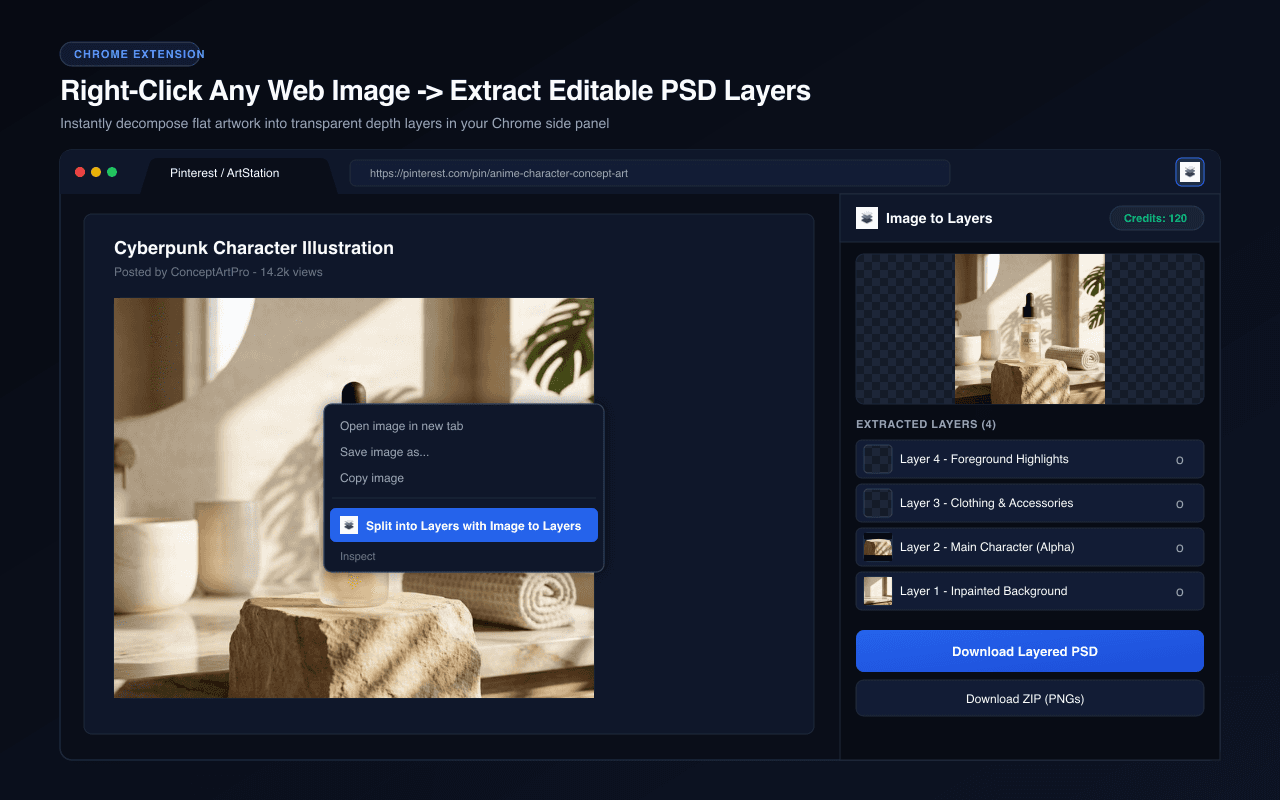
Kliknij prawym przyciskiem myszy obraz w sieci, aby wysłać go do panelu bocznego ImageToLayers. Oddziel rozpoznawalne postacie, obiekty i tła, a następnie przejrzyj wygenerowane warstwy i pobierz obsługiwane formaty eksportu.
Przetwarzanie przez AI zużywa kredyty. Rozszerzenie pokazuje saldo Twojego konta oraz odpowiedni koszt przed rozpoczęciem pracy.
Strona w Chrome Web Store nie jest jeszcze połączona. W międzyczasie możesz korzystać z pełnego przepływu pracy ImageToLayers online.
Przykłady rzeczywistej separacji obrazów
Przeglądaj istniejące przykłady zdjęć w ImageToLayers i badaj niezależne zasoby rastrowe. Przykład serum lifestylowego zawiera dziewięć warstw, dostępny jest również przykład studyjnych kosmetyków do pielęgnacji.
Rozdziel elementy wizualne na osobne warstwy, jednocześnie rekonstruując ukryte za nimi tło.
 08
08AURA serum bottle
Frosted clear serum bottle with black dropper cap and AURA typography, presented as a standalone product.
 07
07Stone display stand
 06
06White ceramic bowl
 05
05Rolled waffle towel
 04
04Metal faucet
 03
03Monstera leaf
 02
02Beige ceramic cup
 01
01Circular window decor
 00
00Inpainted background
Warstwy końcowe
Narzędzia do usuwania tła tworzą przezroczyste wycięcie. ImageToLayers rekonstruuje również obszar ukryty za obiektem, zapewniając kompletne zasoby do edycji i kompozycji.
Większość obrazów jest przetwarzana w ciągu 60–120 sekund.
Te interaktywne przykłady przedstawiają wyniki generowania warstw uzyskane w usłudze webowej ImageToLayers. Nie są one prezentowane jako niezależnie zweryfikowane wyniki konkretnej akcji rozszerzenia Chrome.
Od przeglądania do tworzenia
Rozszerzenie stanowi punkt wejścia w przeglądarce, podczas gdy usługa ImageToLayers obsługuje przetwarzanie AI, przeglądanie warstw i obsługiwane eksporty.
01
Kliknij prawym przyciskiem myszy konkretny obraz, który chcesz przetworzyć, i wybierz akcję menu kontekstowego ImageToLayers.
02
Wybrany obraz zostanie przekazany do panelu bocznego Chrome, gdzie możesz go przejrzeć przed rozpoczęciem zadania.
03
Skorzystaj ze swojego konta ImageToLayers i dostępnych kredytów, aby wygenerować warstwy, a następnie przejrzyj wynik i włącz/wyłącz widoczność warstw.
04
Pobierz obsługiwane przezroczyste warstwy PNG w formacie ZIP. Pobieranie wielowarstwowych plików PSD jest dostępne w ramach kwalifikowanych planów płatnych.
Rozszerzenie przetwarza wybrany przez Ciebie obraz. Nie zbiera każdego obrazu ze strony ani nie odczytuje Twojej historii przeglądania. Przed instalacją zapoznaj się z monitem o uprawnienia przeglądarki Chrome oraz szczegółami prywatności rozszerzenia.
Od przeglądania do tworzenia
Gdy masz uprawnienia do korzystania z obrazu, wyślij konkretnie wybrany przez siebie plik do dedykowanego procesu separacji warstw, zamiast ręcznie wycinać każdy obiekt po kolei.
Co sprawia, że warstwy są użyteczne
Pobrany plik JPG, PNG lub WebP to zazwyczaj wciąż jedno płaskie zdjęcie. Usługa ImageToLayers może spróbować utworzyć osobne zasoby rastrowe dla rozpoznawalnych obiektów, detali pierwszego planu oraz obszarów tła.
Separacja warstw obrazu AI
Usługa analizuje obraz i próbuje rozdzielić elementy wizualnie rozpoznawalne. Nie każdy obiekt musi stać się niezależną warstwą, a niektóre wyniki mogą wymagać ręcznego dopracowania.
Dla procesów twórczych
Korekty projektowe, kampanie e-commerce, grafika AI i ilustracje często zaczynają się od obrazu, który został już spłaszczony. Rozszerzenie łączy Twój obieg pracy w Chrome z istniejącą usługą ImageToLayers.
Kontynuuj poza przeglądarką
Panel boczny rozszerzenia umożliwia przeglądanie oddzielonych zasobów i pobieranie ich jako przezroczystych plików PNG spakowanych do ZIP. Zapewnia również pobieranie wielowarstwowych plików PSD dla kont z kwalifikowanymi planami płatnymi. Możesz kontynuować pracę w przestrzeni roboczej online ImageToLayers.
Zrozumienie wyniku
Sztuczna inteligencja tworzy nową interpretację widocznej zawartości w postaci warstw rastrowych. Nie odzyskuje oryginalnego pliku projektowego obrazu ani nie odtwarza jego natywnych obiektów edycyjnych.
Uprawnienia i prawa do obrazów
Rozszerzenie wykorzystuje funkcje menu kontekstowego i panelu bocznego przeglądarki Chrome do działania na wybranym obrazie. Jego manifest wymaga uprawnień sidePanel, contextMenus i storage, a także dostępu hosta do ImageToLayers oraz pamięci masowej przesyłania. Nie żąda dostępu do historii przeglądania ani całej zawartości stron.
Dla kogo to jest
Przygotuj bardziej edytowalny punkt wyjścia, gdy projekt dociera jako spłaszczony obraz.
Używaj ponownie zdjęć produktów i obiektów towarzyszących w nowych kompozycjach, gdy masz prawa do ich edycji.
Kontynuuj pracę nad gotowym obrazem, oddzielając odpowiednie motywy i elementy tła.
Eksploruj alternatywne układy z obrazów, które już wpisują się w kierunek wizualny kampanii.
Przygotuj rozpoznawalne postacie, ilustracje i elementy sceny do dalszej edycji rastrowej.
Pracuj na plikach obrazów dostarczonych przez klienta, gdy oryginalne źródło warstwowe jest niedostępne.
To dodatek do przeglądarki Chrome, który może wysłać wybrany przez Ciebie obraz z sieci do panelu bocznego ImageToLayers. Usługa ImageToLayers zapewnia generowanie warstw wspierane przez AI, ich przegląd i obsługiwane eksporty.
Usługa może próbować tworzyć nowe warstwy rastrowe z odpowiednich obrazów, w tym rozpoznawalnych produktów, ludzi, obiektów, postaci, detali pierwszego planu oraz tła.
Użyj przycisku Dodaj do Chrome na tej stronie, gdy oficjalna oferta w Chrome Web Store zostanie połączona. Jeśli ten przycisk nie jest widoczny, oferta nie została jeszcze tutaj skonfigurowana; możesz skorzystać ze strony internetowej ImageToLayers online.
Tak. Witryna ImageToLayers zapewnia przesyłanie obrazów, separację warstw przez AI, przeglądanie wyników, edycję i przepływy pracy eksportu niezależnie od rozszerzenia.
Tak. Rozszerzenie dodaje akcję menu kontekstowego dla obrazów. Kliknij prawym przyciskiem myszy konkretny obraz i wybierz opcję ImageToLayers, aby wysłać go do panelu bocznego.
Nie. Rozszerzenie działa na obrazie, który jawnie wybierzesz z menu kontekstowego; nie zbiera automatycznie każdego obrazu na stronie.
Usługa ImageToLayers może spróbować oddzielić wiele rozpoznawalnych elementów wizualnych na warstwy rastrowe. Liczba i grupowanie warstw zależą od obrazu źródłowego oraz wyniku przetwarzania.
Tak. Usuwanie tła zazwyczaj izoluje jeden obiekt. ImageToLayers może próbować oddzielić kilka rozpoznawalnych elementów i przygotować zasoby tła tam, gdzie jest to obsługiwane.
Rozszerzenie zawiera akcję pobierania wielowarstwowego PSD dla kont w ramach kwalifikowanych planów płatnych. Panel boczny obsługuje również pobieranie zasobów warstw PNG w formacie ZIP.
Tak. Rozszerzenie obsługuje pobieranie wygenerowanych przezroczystych warstw PNG razem w paczce ZIP.
Tak. Możesz wysłać odpowiedni obraz z sieci, do którego użycia masz uprawnienia, lub przeciągnąć lokalny obraz do panelu bocznego, a następnie spróbować wygenerować nowe warstwy rastrowe.
Usługa może spróbować odizolować rozpoznawalne osoby i ilustrowane postacie. Nakładanie się elementów, włosy, materiały przezroczyste i drobne detale mogą wymagać dodatkowego oczyszczenia.
Tak. Rozszerzenie zapewnia pobieranie wielowarstwowych plików PSD dla kwalifikowanych planów płatnych, a jego eksport ZIP zawiera przezroczyste warstwy rastrowe, które można również otworzyć w edytorach zdjęć.
Możesz importować obsługiwane zasoby PNG do aplikacji, które je akceptują. Jest to obieg pracy oparty na plikach, a nie bezpośrednia integracja z Figmą czy Canvą.
Nie. Tekst widoczny na obrazie jest zazwyczaj reprezentowany przez piksele rastrowe, a nie odzyskiwany jako natywny, edytowalny tekst z oryginalną czcionką.
Usługa może spróbować zrekonstruować niektóre zasłonięte obszary tła. Obszary te są szacunkami wygenerowanymi przez sztuczną inteligencję, a nie odzyskanymi oryginalnymi pikselami, i mogą wymagać weryfikacji.
Generowanie AI opiera się na kredytach. Rozszerzenie pokazuje pozostałe kredyty Twojego konta, a odpowiedni koszt przetwarzania wyświetla się przed rozpoczęciem. Pobieranie plików PSD wymaga kwalifikowanego planu płatnego.
Manifest wymaga uprawnień sidePanel, contextMenus i storage, a także dostępu hosta do ImageToLayers i pamięci masowej przesyłania. Rozszerzenie używa ich do otwierania panelu bocznego, oferowania akcji dla wybranego obrazu i przetwarzania przesyłanych plików.
Tylko wtedy, gdy posiadasz niezbędne prawa lub zezwolenie. Znalezienie obrazu na stronie internetowej nie oznacza automatycznie zgody na jego modyfikowanie, redystrybucję czy komercyjne wykorzystanie.
Wyniki różnią się w zależności od obrazu. Przejrzyj warstwy w panelu bocznym i użyj dostępnych opcji edycji w przestrzeni roboczej online, aby je dopracować. Niektóre obrazy mogą wymagać ręcznych poprawek lub innego podejścia.
Powiązane narzędzia ImageToLayers
Przekształć spłaszczony obraz w niezależnie edytowalne elementy rastrowe.
Otwórz to narzędzieUtwórz nowy wielowarstwowy dokument programu Photoshop z obsługiwanego obrazu.
Otwórz to narzędziePrzygotuj obiekty, postaci i tła z ukończonych grafik generowanych przez sztuczną inteligencję.
Otwórz to narzędzieOddziel rozpoznawalne produkty, rekwizyty i tła z odpowiednich zdjęć produktowych.
Otwórz to narzędziePrzygotuj poszczególne postacie i elementy sceny z ukończonych ilustracji.
Otwórz to narzędziePołącz swój proces przeglądania z separacją warstw AI, a następnie przejrzyj i wyeksportuj odpowiednie zasoby rastrowe dla swojego kolejnego projektu.
Przycisk Chrome Web Store pojawia się tylko wtedy, gdy skonfigurowano oficjalny adres URL oferty. Przetwarzanie przez AI zużywa kredyty, a przestrzeń robocza pokazuje odpowiedni koszt przed rozpoczęciem generowania.
Creative Toolkit Index
Quick access to precision layer extraction, AI photo editing & asset tools.