
Gemini Bild till Lager-konverterare
Gemini Bild till Lager-konverterare
Förvandla bilder skapade med Gemini till redigerbara lager
Har du laddat ner en platt bild från Gemini? Ladda upp den här för att separera motiv, objekt, skuggor och bakgrunder till återanvändbara visuella lager – utan att manuellt behöva spåra varje element.
Klicka eller dra bild för att ladda upp
Upload your image
JPG, PNG, WebP up to 10MB · Drag & drop anywhere

Behöver du lager för hår, ansikte, ögon, mun, kläder eller kroppsdelar?
Inställningar
Lämna detta tomt för att låta Detaljerade lager identifiera de huvudsakliga redigerbara elementen automatiskt. Eller namnge de delar du vill separera.
Vill du ha mer kontroll över dina lager?
Lär dig hur du guidar Detaljerade lager med enkla prompter, väljer användbara element och får renare lagerstrukturer från olika typer av bilder.
Ladda upp en bild för att fortsätta
Hantering av privata filer
Uppladdade filer är kopplade till ditt konto och levereras via signerade URL:er. Du kan radera slutförda jobb manuellt.
Transparent PNG-utdata
Detaljerade lager returnerar varje identifierat element som ett eget lager på en transparent bakgrund.
Fortsätt redigera i Agent Workspace
Multi-Agent SuiteÖppna det lagrade resultatet i Agent Workspace för att städa upp element, skapa visuella variationer eller fortsätta arbeta i samma projekt.
Stöder PNG, JPG och WebP · Exportera PSD- eller PNG-lager
Din bild bearbetas i samma arbetsyta som Image to Layers, så du kan granska, förfina och exportera resultatet i ett sammanhängande arbetsflöde.
Upptäck hur bildseparation fungerar
Separera visuella element i enskilda lager och rekonstruera samtidigt bakgrunden som döljs bakom dem.
Layer Hierarchy
9/9 08
08AURA serum bottle
Frosted clear serum bottle with black dropper cap and AURA typography, presented as a standalone product.
 07
07Stone display stand
 06
06White ceramic bowl
 05
05Rolled waffle towel
 04
04Metal faucet
 03
03Monstera leaf
 02
02Beige ceramic cup
 01
01Circular window decor
 00
00Inpainted background
Färdiga lager
Mer än bara bakgrundsborttagning
Bakgrundsborttagare skapar en transparent utskärning. ImageToLayers rekonstruerar även området som döljs bakom motivet, vilket ger dig kompletta tillgångar för redigering och komposition.
De flesta bilder bearbetas på 60–120 sekunder.
Se en Gemini-bild separerad i lager
En enskild bild nedladdad från Gemini är fortfarande en platt fil. Image to Layers analyserar dess visuella struktur och separerar användbara element till redigerbara delar.
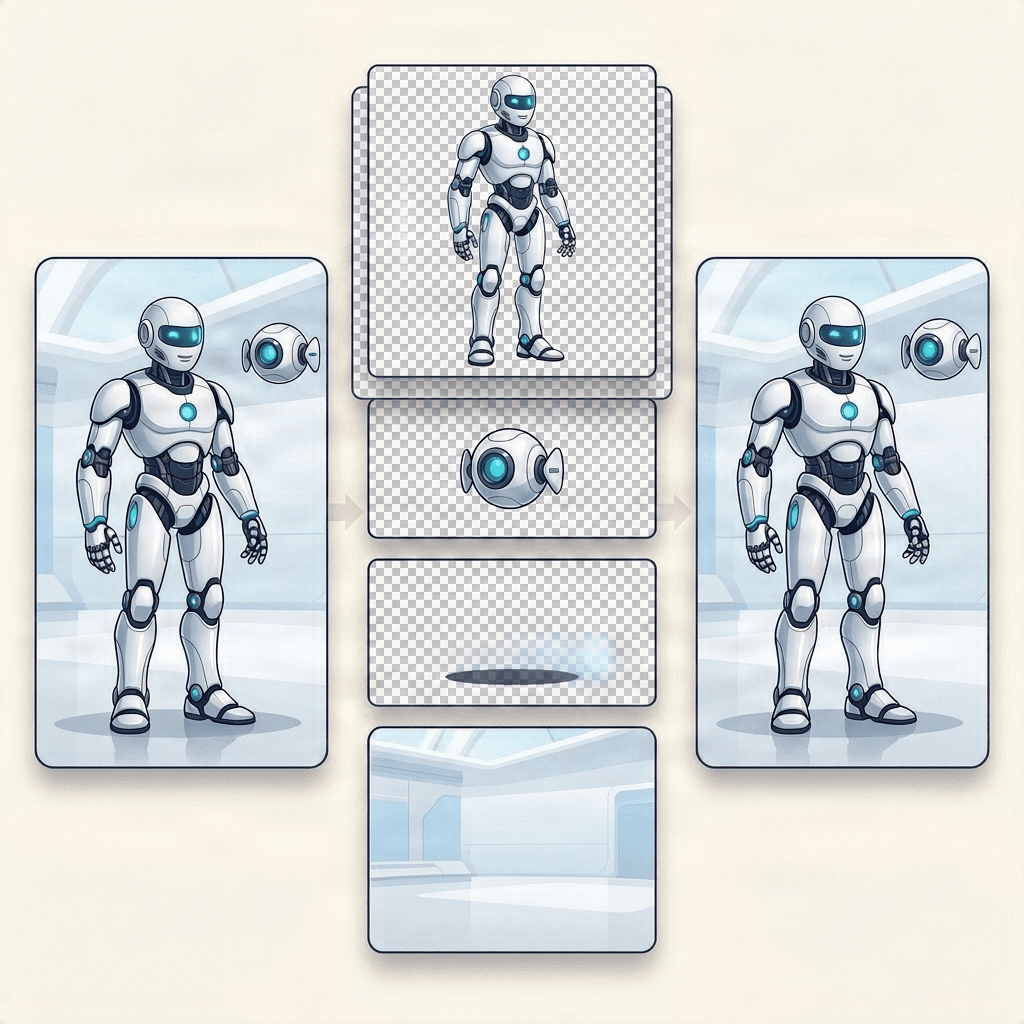
Image to Layers skapar en ny redigerbar lagerstruktur från den platta bilden. Dolda områden kan rekonstrueras av AI.
Så här förvandlar du en Gemini-bild till lager
Ladda ner din bild från Gemini
Ladda ner den färdiga bilden i full storlek från Gemini-appen innan du laddar upp den.
Ladda upp den platta bilden
Lägg till PNG-, JPG- eller WebP-filen i Image to Layers. Ingen Gemini-kontokoppling krävs.
Separera de visuella elementen
AI identifierar användbara motiv, objekt, skuggor och bakgrundsområden, och skapar sedan individuella redigerbara lager.
Granska och exportera
Granska de separerade delarna, gör eventuella efterföljande redigeringar och exportera resultatet som en PSD eller en uppsättning PNG-lager.
Vad kan separeras från en Gemini-bild?
Huvudmotiv
Separera karaktärer, produkter, människor och andra framträdande motiv.
Stödjande objekt
Extrahera rekvisita, dekorativa element, förgrundsdetaljer och sekundära objekt.
Skuggor och effekter
Isolera användbara skuggor, högdagrar och visuella effekter när de kan identifieras tydligt.
Bakgrund
Ta bort förgrundselement och generera ett renare bakgrundslager för fortsatt redigering.
Resultaten beror på bildens komplexitet. Överlappande eller visuellt sammanslagna element kan kräva ytterligare efterarbete.
Genererar Gemini de ursprungliga lagren?
Nej. Bilder nedladdade från Gemini är vanligtvis platta bildfiler. Image to Layers återställer inte dolda källager från Gemini. Istället analyserar den den synliga bilden och skapar en ny redigerbar lagerstruktur baserad på motiv, objekt, djup och visuella relationer.
Fortsätt ditt arbetsflöde
Image to Layers
Den kompletta arbetsytan för lagerseparering med verktyg för uppladdning, granskning och export.
Image Layered
Utforska arbetsflödet för bildlagerseparering i detalj.
Qwen-Image-Layered
Teknisk översikt över AI-baserad lagerdekomposition och skiktad visuell utdata.
Karaktär till lager
Separera illustrerade karaktärer i redigerbara motiv- och bakgrundslager.
Behöver du bara två lager?
Bara motivet och bakgrunden? Testa Background Splitter
När en bild bara har ett motiv framför en bakgrund ger Background Splitter dig en transparent förgrund och en rekonstruerad bakgrund i ett enda steg – utan att du behöver göra en fullständig lageruppdelning av flera objekt.

Originalbild
Källbilden med ett enskilt motiv och en bakgrund.

Transparent förgrund
Motivet frilagt som en ren, transparent PNG-fil.

Rekonstruerad bakgrund
Scenen bakom motivet, återskapad och användbar helt på egen hand.
Behöver du mer än två lager, flera objekt, rekvisita eller text? Använd arbetsytan ovan istället.
Vanliga frågor och svar
Kan Gemini generera lagerindelade bilder?
Gemini kan generera och redigera bilder, men nedladdade bilder levereras vanligtvis som platta bildfiler. Image to Layers kan analysera det nedladdade resultatet och skapa en ny redigerbar lagerstruktur.
Hur förvandlar jag en Gemini-bild till lager?
Ladda ner bilden från Gemini, ladda upp den till Image to Layers, granska de separerade elementen och exportera resultatet som PSD- eller PNG-lager.
Är detta en officiell Gemini-integration?
Nej. Image to Layers är en oberoende produkt och är inte ansluten till eller godkänd av Google. Du behöver inte ansluta ditt Gemini-konto.
Kan jag exportera en Gemini-bild som PSD?
Gemini tillhandahåller inte direkt den ursprungliga redigerbara PSD-strukturen via detta arbetsflöde. Image to Layers skapar ett nytt lagerindelat resultat som kan exporteras för fortsatt redigering.
Kommer dolda delar av ett objekt att återställas?
När ett objekt separeras kan AI generera eller härleda täckta områden vid behov. Dessa områden rekonstrueras snarare än återställs från originalbilden.
Förvandla bilder skapade med Gemini till redigerbara lager
Har du laddat ner en platt bild från Gemini? Ladda upp den här för att separera motiv, objekt, skuggor och bakgrunder till återanvändbara visuella lager – utan att manuellt behöva spåra varje element.
Ladda upp en Gemini-bildGemini är ett varumärke som tillhör Google LLC. Image to Layers är en oberoende produkt och är inte ansluten till eller godkänd av Google.