
Konverter PNG til SVG til Cricut
Omdan PNG-billeder til rene, skalerbare SVG-filer til Cricut-projekter. Konverter logoer, clipart, decals, illustrationer og enkel grafik til redigerbare vektorstier – med valgfrie farveadskilte lag til flerfarvet skæring.
Træk et billede herhen
Vælg en PNG-, JPG- eller WebP-fil, træk den herhen, eller indsæt den fra din udklipsholder.
Se et cachelagret eksempel
PNG, JPG eller WebP · Maksimum 10 MB
Vektorindstillinger
Fungerer med Figma, Illustrator, Inkscape og webbrowsere.
Fuldføres typisk på under et minut.
PNG, JPG og WebP · Vektorstier · Valgfrie farvelag · SVG-download
Se PNG-billeder konverteret til SVG til Cricut
Se, hvordan flad rastergrafik bliver til skalerbare vektorstier og adskilte farvelag til hobby-arbejdsgange.
Én flad PNG, fem redigerbare farvelag
Omdan én flad PNG til adskilte farvelag til flerfarvet vinyl og lagdelte hobbyprojekter. Åbn lagene for at se hver farve løfte sig ud som sin egen redigerbare SVG.
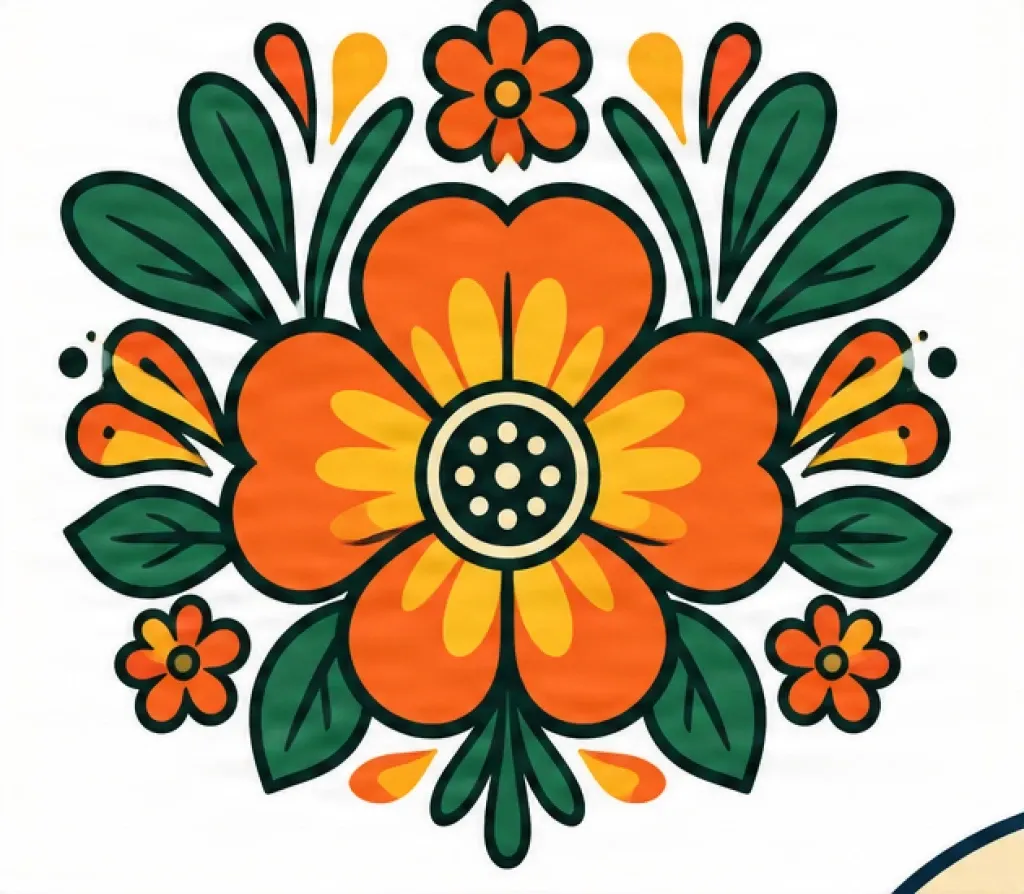
Klik på en farve for at skjule eller vise det lag
5 farvelag
Redigerbare SVG-stier
Prøv dette eksempelTekstilvinyl-design
Adskil en simpel illustration i rene farveflader til flerfarvede tøj- og tekstilvinylprojekter. Hver farve er et selvstændigt lag, du kan skjule eller vise – ikke pixels smeltet sammen i ét billede.
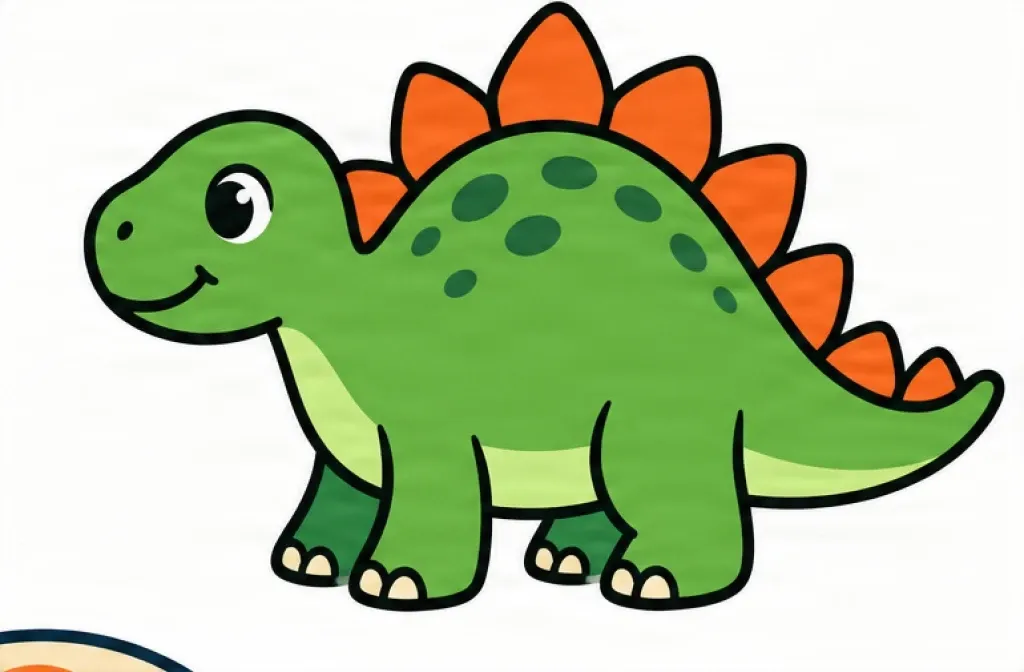
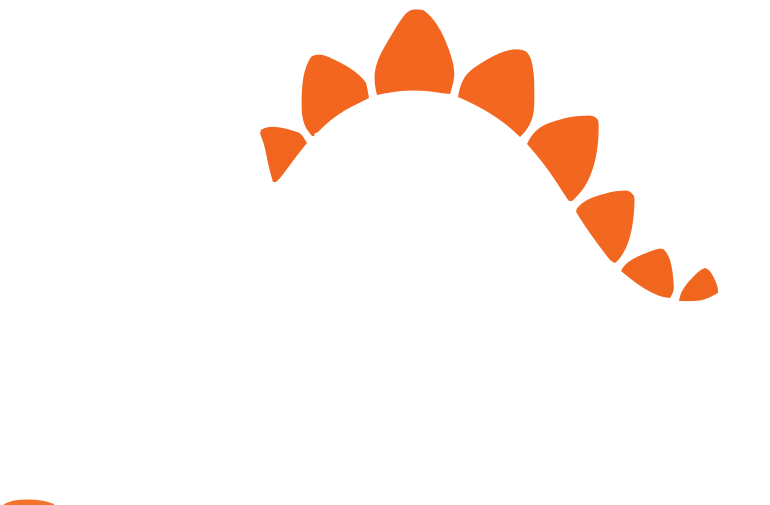
Kompleks grafik, forenklet til skæring
Konverter emblemlignende grafik til rene vektorformer ved at reducere den til nogle få hovedfarver – en Cricut-venlig SVG i stedet for tusindvis af rastertoner.
Rasterfarver
4 hovedfarver
Omdan en PNG til en Cricut-SVG
PNG-billeder består af pixels. Cricut-arbejdsgange fungerer ofte bedre med vektorgrafik, fordi SVG-filer beskriver former og stier i stedet for at afhænge af en fast billedopløsning.
ImageToLayers konverterer synlige former i dit billede til skalerbare SVG-stier, der kan ændres i størrelse, redigeres, omfarves eller adskilles i lag.
PNG-billede
- Rasterpixels
- Flad grafik
- Fast opløsning
Vektorisering
- Registrer former
- Optegn kanter
- Forenkl farver
- Adskil lag
Redigerbar SVG
- Skalerbare stier
- Gennemsigtig baggrund
- Valgfrie farvelag
Tilpas din SVG før download
Antal farver
Vælg, hvor mange hovedfarver der skal bevares. Færre farver skaber som regel enklere SVG-filer, der er lettere at skære og lagdele.
Adskil farvelag
Skab et SVG-lag for hver hovedfarve. Nyttigt til flerfarvet vinyl, karton, tekstilvinyl og lagdelte hobbyprojekter.
Forenkl farver
Slå lignende farver sammen før vektorisering for at reducere unødvendige stier.
Fjern små detaljer
Fjern små isolerede former, der kan være svære at skære eller rense.
Udjævn stier
Reducér takkede rasterkanter og unødvendige ankerpunkter, mens det samlede design bevares.
Fjern baggrund
Udeluk en ensfarvet baggrund, så kun hovedmotivet indgår i SVG'en.
Hvorfor konvertere PNG til SVG til Cricut?
Skab skalerbare skærefiler
SVG-former kan ændres i størrelse uden at afhænge af en fast pixelopløsning.
Rediger enkelte former
Vektorstier kan justeres, fjernes, omfarves eller omorganiseres i kompatibel designsoftware.
Adskil farver i lag
Omdan hovedfarveflader til selvstændige lag til flerfarvede hobbyprojekter.
Skab gennemsigtige designs
Fjern uønskede rasterbaggrunde og behold kun selve designet.
Forenkl kompleks grafik
Reducér unødvendige farver og små detaljer, før du forbereder den endelige SVG.
Genbrug dine designs
Behold én skalerbar SVG-fil til forskellige hobbystørrelser og fremtidige projekter.
PNG vs SVG til Cricut-projekter
PNG
Rasterbillede
- Lavet af pixels
- Fast opløsning
- Normalt fladt
- Farver er ikke separate vektorformer
- Kan indeholde en baggrund
- Sværere at redigere enkelte elementer
SVG
Vektorgrafik
- Opbygget af skalerbare stier
- Lettere at ændre størrelse på
- Enkelte former kan være redigerbare
- Kan indeholde separate farvelag
- Understøtter gennemsigtige områder
- Bedre egnet til mange skære-arbejdsgange
Adskil farver i redigerbare SVG-lag
Mange PNG-grafikker ligner ét billede, selv når de indeholder flere forskellige farver. ImageToLayers kan identificere hovedfarveflader og konvertere dem til separate vektorlag.
Hvert lag kan repræsentere en anden vinylfarve, et kartonark eller et designelement.
Original PNG
Farveregistrering
Separate SVG-lag
Skabt til almindelige Cricut-projekter
Vinyldecals
Skab skalerbar grafik til krus, vinduer, laptops, skilte, beholdere og dekorative overflader.
Tekstilvinyl
Adskil grafik i farvelag til T-shirts, stoftasker, hættetrøjer og tekstilprojekter.
Kartonhobby
Skab lagdelt SVG-grafik til kort, dekorationer, invitationer og papirprojekter.
Klistermærker
Vektoriser flad grafik, før du forbereder print-and-cut eller relaterede arbejdsgange.
Skabeloner
Forenkl logoer og illustrationer til renere former til genanvendelige skabeloner.
Skilte
Forbered skalerbar tekst, logoer, emblemer og dekorativ grafik til skilteprojekter.
Hvilke billeder fungerer bedst?
Til skæreprojekter giver enklere former og færre farver ofte renere resultater end meget detaljeret fotografisk grafik.
Bedste resultater
- Logoer
- Clipart
- Klistermærker
- Enkle illustrationer
- Grafik med ensfarvede flader
- Tegneseriegrafik
- Ikoner
- Emblemdesigns
- T-shirtgrafik
- Sort-hvid grafik
Kan kræve mere forenkling
- Fotografier
- Kraftige farveovergange
- Bløde skygger
- Komplekse teksturer
- Meget slørede billeder
- Små detaljer
- Kraftigt komprimerede JPG-filer
Sådan konverterer du PNG til SVG til Cricut
Upload din PNG
Vælg et PNG-, JPG- eller WebP-billede.
Forenkl designet
Reducér farver, fjern små detaljer eller fjern baggrunden om nødvendigt.
Skab vektorstier
ImageToLayers optegner de synlige former og rekonstruerer dem som skalerbare SVG-stier.
Adskil farvelag
Del eventuelt hovedfarverne op i separate SVG-lag.
Download din SVG
Gem SVG'en og fortsæt med at forberede dit projekt i din foretrukne hobby-arbejdsgang.
Forenkl SVG-filer før skæring
Færre små stier
Fjern små isolerede stykker, der kan være svære at arbejde med.
Blødere kurver
Reducér takkede kanter skabt af rasterbilleder med lav opløsning.
Færre farver
Slå lignende toner sammen til større, renere flader.
Renere baggrund
Fjern unødvendige baggrundsformer før vektorisering.
Lavere kompleksitet
Skab en mere håndterbar SVG i stedet for hundredvis af unødvendige detaljer.
Sørg for, at din SVG indeholder rigtige stier
En SVG-fil kan teknisk set indeholde et indlejret rasterbillede. Det gør ikke grafikken ægte vektor.
ImageToLayers rekonstruerer synlige designelementer som SVG-stier. Brug SVG-sti-forhåndsvisningen til at inspicere den genererede vektorstruktur før download.
Raster pakket ind i SVG
SVG
└── Indlejret PNG
Stadig pixelbaseret
Vektoriseret SVG
SVG
├── Sti
├── Sti
├── Sti
└── Sti
Redigerbar vektorgeometri
Anbefalet antal lag
Flere lag er ikke altid bedre. Til hobbyprojekter i Cricut-stil er enklere designs ofte lettere at skære, justere og samle.
2 lag
Bedst til enkle tofarvede decals, silhuetter og grundlæggende vinylprojekter.
3–4 lag
Godt til logoer, tegneseriegrafik, emblemer og almindelige flerfarvede designs.
5–6 lag
Nyttigt, når det er vigtigt at bevare mere farvedetalje.
8+ lag
Bedre til kompleks grafik, men kan skabe flere stier og en mere kompliceret skære-arbejdsgang.
FAQ
Spørgsmål om PNG til SVG til Cricut
Hvordan konverterer jeg PNG til SVG til Cricut?
Upload din PNG, juster farve- og stiindstillingerne, forhåndsvis vektorresultatet og download den genererede SVG.
Kan jeg lave en lagdelt SVG ud fra en PNG?
Ja. ImageToLayers kan adskille hovedfarvefladerne og konvertere dem til separate SVG-lag.
Kan jeg bruge SVG'en i Cricut Design Space?
SVG er et almindeligt understøttet vektorformat i hobby-designarbejdsgange. Importadfærden kan afhænge af designet, softwareversionen og hvordan SVG'en er struktureret.
Hvilket billedformat er bedst at konvertere til SVG?
Rene PNG-billeder med gennemsigtige eller enkle baggrunde og tydelige kanter giver ofte særligt gode vektoriseringsresultater.
Hvor mange farver bør jeg beholde?
Til enkle hobbyprojekter er 2–6 hovedfarver ofte lettere at håndtere. Flere farver kan bevare yderligere visuel detalje, men øger også SVG'ens kompleksitet.
Kan jeg konvertere et JPG til SVG til Cricut?
Ja. JPG-billeder kan også vektoriseres, selvom komprimeringsartefakter kan skabe ekstra kanter sammenlignet med en ren PNG.
Kan jeg fjerne den hvide baggrund?
Ja, hvis baggrundsfjernelse er aktiveret før vektorisering.
Kan jeg konvertere et logo til SVG til Cricut?
Ja. Logoer med tydelige former og distinkte farver er særligt velegnede til vektorkonvertering.
Kan jeg konvertere et foto til SVG?
Det er muligt at vektorisere fotografier, men de skaber typisk meget mere komplekse SVG-filer. Til skæreprojekter fungerer forenklede illustrationer og ensfarvet grafik som regel bedre.
Hvorfor har min SVG for mange stier?
Meget detaljerede billeder, teksturer, kantudjævnede kanter og mange lignende farver kan skabe flere vektorstier. Brug farveforenkling, fjernelse af små detaljer og stærkere sti-udjævning for at reducere kompleksiteten.
Flere SVG-værktøjer
Billede til SVG
Konverter logoer, ikoner, klistermærker, stregtegninger og andre billeder til redigerbare SVG-stier.
Billede til SVGBillede til SVG til laserskæring
Skab forenklede vektorstier til laserskæring og relaterede fremstillingsarbejdsgange.
Billede til SVG til laserskæringOmdan din PNG til en SVG til Cricut
Skab skalerbare vektorstier, forenkl farver, adskil lag og forbered din grafik til dit næste hobbyprojekt.
Upload PNG