
Fjern urenheder fra fotos med AI
Redigér billedet, ikke din rigtige hud. Resultaterne afhænger af billedet og det valgte område.
Dit foto, dit valg af hvad der skal retoucheres
Start med din yndlings-selfie eller dit portræt. Vælg en præcis redigering af individuelle urenheder, eller beskriv de pletter, du vil have fjernet, ved hjælp af Quick Remove.
Markér de bumser og urenheder, du vil redigere, uden at ændre resten af dit ansigt.
Et godt valg til målrettet retouchering af ansigtet, især når du vil undgå unødvendige ændringer af den sunde hud.
Image
RequiredAdd Image
Click or drag one source image here to start editing.
PNG, JPG, JPEG, or WEBP. The upload card is the primary starting point.
Din yndlings-selfie, helt uden forstyrrende urenheder
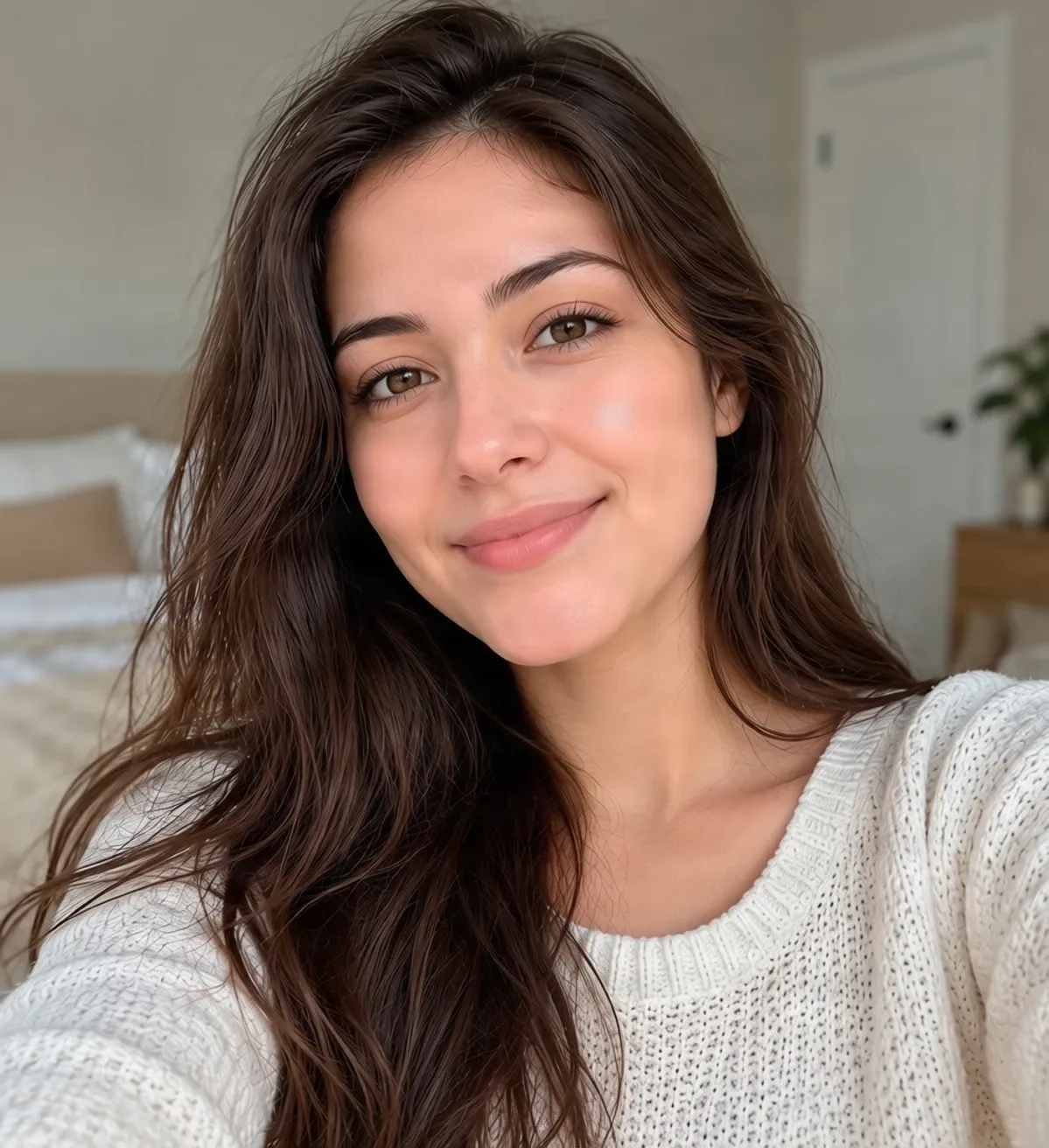
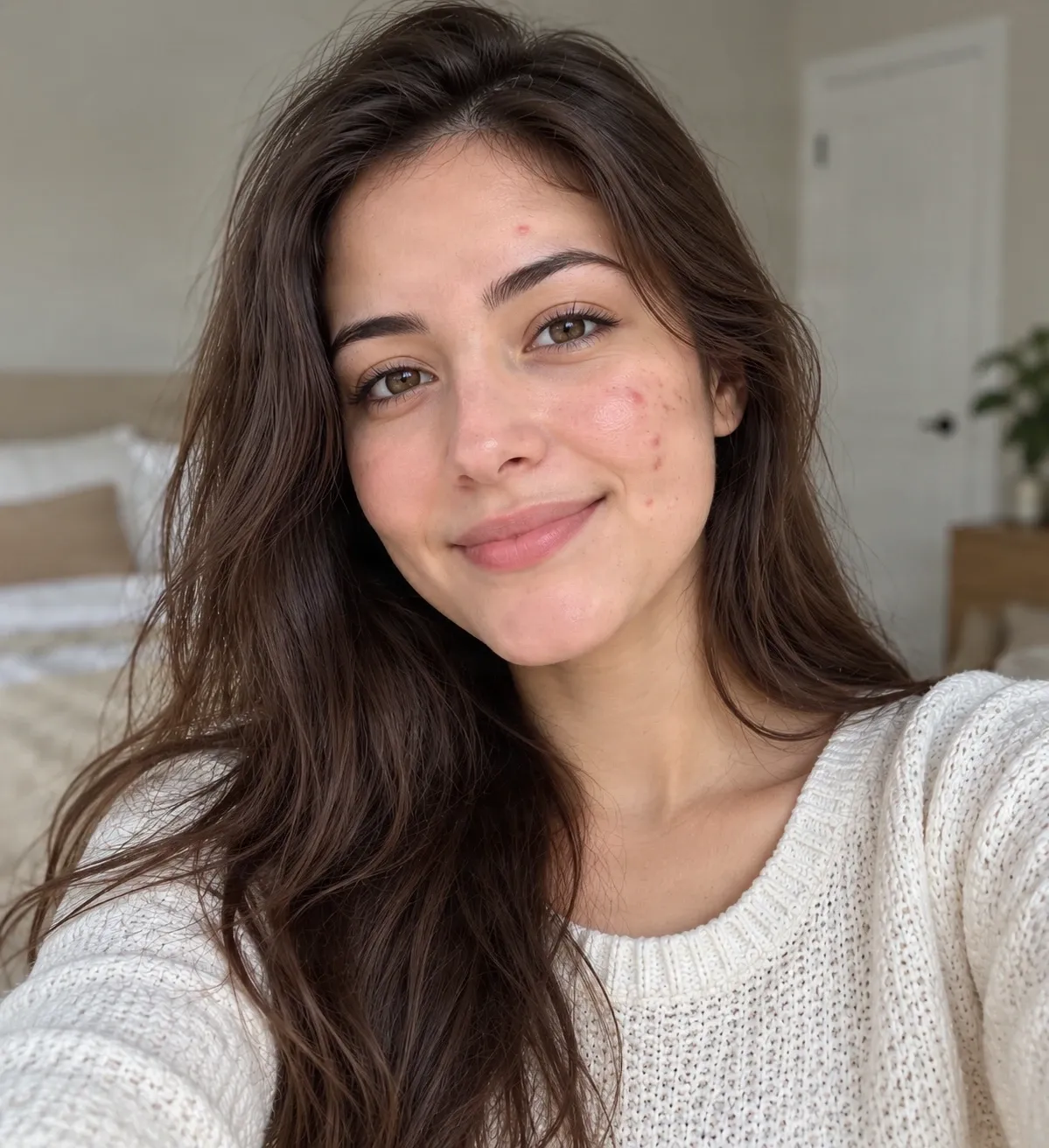
Et AI-redigeret eksempel på digital retouchering af urenheder. Genererede redigeringer kan også ændre de omkringliggende huddetaljer. Sammenlign de to billeder for at vurdere resultatet. Målet er at gøre de valgte urenheder mindre synlige, ikke at forvandle et ægte ansigt til et helt andet.
Seneste sessioner
Du har endelig taget en selfie, du er vild med – smilet, lyset, det hele. Bortset fra et par bumser, der lige skulle dukke op den dag. Upload dit billede og brug AI til at redigere synlige urenheder og bumser. Markér de områder, du vil retouchere, se resultatet, og beslut dig for, om du vil beholde det redigerede foto.
Bevar øjeblikket
Du behøver ikke et nyt billede bare på grund af et par bumser
Du tager et billede på en god dag, tjekker kameraet og indser, at et udbrud er mere synligt, end du havde forventet. Måske er det én bums i panden, et par røde pletter på kinden eller en midlertidig forstyrrelse, du gerne vil blødgøre på det samme billede.
Der er ingen grund til at tage billedet om eller lære komplicerede retoucherings-teknikker. Arbejd med det billede, du allerede har, vælg de synlige urenheder, du vil redigere, og beslut dig for, om resultatet er det look, du ønsker at beholde.
Bevar smilet. Bevar mindet. Retouchér kun det, du vælger.
Retouchér urenheder uden at ændre dit samlede look
Fokus på individuelle bumser
Bevar naturlig hud
Redigér en selfie, du allerede elsker
Vælg dit kontrolniveau
Ingen erfaring påkrævet
Tjek før du gemmer
How to Fjern urenheder fra fotos med AI
Upload din selfie eller dit portræt
Markér urenhederne
Lad AI skabe redigeringen
Inspicér og download
Vælg hvordan du vil retouchere dit foto
| Quick Remove | Magic Eraser |
|---|---|
| Beskriv urenhederne der skal redigeres | Markér individuelle pletter med penslen |
| Ingen manuel markering påkrævet | Gennemse og finjustér det markerede område |
| Kan påvirke en større del af billedet | Definér et fokuseret område til redigeringen |
Ved et par små bumser, start med Magic Eraser og inspicér resultatet grundigt.
Naturlige resultater betyder noget
Det er fotoredigering, ikke en hudbehandling
En AI-fjerner af urenheder ændrer udseendet af et digitalt billede. Den behandler ikke akne, forbedrer ikke hudens sundhed og ændrer ikke, hvordan din hud ser ud i virkeligheden. Editoren analyserer synlige pixels og genererer erstatningsdetaljer for det område, der redigeres.
En lille plet omgivet af ret ensartet hudtekstur kan give en overbevisende kosmetisk retouchering. Større områder, overlappende urenheder, stærke skygger eller fine ansigtsdetaljer kan se mindre naturlige ud. AI kan også utilsigtet ændre hudtone, fjerne normal tekstur eller ændre nærliggende detaljer.
Sammenlign den redigerede version med originalen, især hvis det er vigtigt at bevare dit faktiske udseende. En naturlig retouchering bør stadig ligne dig.
Hvorfor nogle fotos er lettere at retouchere end andre
Små, isolerede pletter
Flere nærliggende bumser
Nær ansigtstræk
Dybe ar og ujævn tekstur
Hvornår vil du fjerne urenheder fra et billede?
Selfies du vil dele
Profilbilleder
Feriebilleder
Billeder med venner
Særlige lejligheder
Personlige fotoalbum
Hvad kan du retouchere?
Almindelige hudfejl folk ønsker at redigere
Individuelle bumser
En synlig plet i panden, på kinden eller hagen kan markeres som et lille retoucheringsmål.
Små klynger af urenheder
Du kan markere flere nærliggende urenheder, selvom større eller overlappende områder kan kræve mere rekonstruktion.
Midlertidige røde pletter
Prøv at redigere synlig rødme forbundet med en urenhed. Farveovergange kan være svære at matche perfekt.
Urenheder i portrætter
Eksperimentér med lokaliseret redigering på synlige hudområder, mens personens genkendelige udseende bevares.
Pletter nær hårgrænsen
Disse kan være sværere, fordi redigeringen skal tage højde for både hudtekstur og individuelle hårstrå.
Mærker efter udbrud
AI kan blødgøre udseendet af nogle mærker på et billede. Dyb tekstur og markante hudtræk er sværere at rekonstruere præcist.
Sådan holder du retoucheringen naturlig
- Brug et klart originalbillede, så AI'en har flere synlige huddetaljer til kontekst.
- Brug kun penslen på de pletter, du vil ændre. En mindre markering kan reducere unødvendig rekonstruktion.
- Lad sund hud være uden for markeringen. Undgå at pensle store områder, når du kun vil redigere et par bumser.
- For at bevare fregner, modermærker eller andre naturlige træk, bør du så vidt muligt undgå at markere dem.
- Tjek øjne, øjenbryn og læber for at sikre, at disse vigtige detaljer forbliver genkendelige.
- Inspicér hudteksturen tæt for overdreven udglatning, usædvanlige farveovergange eller slørede pletter.
- Behold originalbilledet, så du altid kan sammenligne det med den retoucherede kopi.
Almindelige fejl du bør undgå
Markering af hele ansigtet
En stor markering giver AI'en for meget hud at rekonstruere og kan forårsage uønsket udglatning eller ændringer i ansigtets udseende.
Fjernelse af alle naturlige huddetaljer
Porer, fregner og naturlige variationer i hudtonen bidrager til et realistisk portræt. Et helt ensartet ansigt kan se kunstigt ud.
Redigering for tæt på vigtige træk
En unødvendig stor markering nær øjne, læber eller hårgrænse kan påvirke nærliggende detaljer.
Antagelse om at alle resultater er perfekte
AI-retouchering garanterer ikke bevarelse af hver eneste original-pixel. Gennemse både det redigerede område og resten af billedet.
Ofte stillede spørgsmål
Hvordan fjerner jeg urenheder fra et foto?
Upload dit billede, vælg Magic Eraser, og markér de synlige bumser eller urenheder, du vil redigere. AI forsøger at genskabe de markerede områder med detaljer, der passer til det omkringliggende foto. Gennemse resultatet før download.
Kan AI fjerne bumser fra selfies?
AI-fotoredigering kan forsøge at fjerne synlige bumser fra selfies. Resultaterne er generelt mere forudsigelige med mindre urenheder og klar omkringliggende hud end med store eller komplekse områder.
Kan jeg fjerne urenheder fra et foto uden Photoshop?
Ja. Du kan bruge denne online AI-editor i din browser uden at installere Photoshop eller lære professionelle teknikker.
Vil AI-fjerneren ændre mit ansigt?
Den er designet til fotoredigering, men AI kan nogle gange ændre nærliggende træk, hudtekstur eller andre dele af billedet. En mindre markering kan hjælpe med at begrænse unødvendige ændringer.
Kan jeg fjerne urenheder og bevare naturlig hudtekstur?
Det er målet med målrettet retouchering. Magic Eraser lader dig fokusere på specifikke urenheder i stedet for at bruge et filter på hele ansigtet.
Hvad er den bedste måde at fjerne bare én bums på?
Start med Magic Eraser. Brug en lille penselmarkering omkring pletten og gennemse resultatet grundigt. Undgå at markere mere omkringliggende hud end nødvendigt.
Kan jeg fjerne flere bumser fra det samme foto?
Du kan markere flere synlige urenheder. Hvis de dækker en større del af ansigtet, skal AI'en rekonstruere mere hud, hvilket kan øge risikoen for et unaturligt resultat.
Virker AI-fjernelse på ar efter urenheder?
AI kan blødgøre udseendet af nogle mærker eller ar, men markante ar og ujævn tekstur kan være udfordrende.
Kan jeg fjerne røde pletter fra mine kinder?
Du kan prøve at markere synlige røde pletter. AI estimerer en erstatning ud fra den omkringliggende hud, så forskelle i farve, lys eller tekstur kan forekomme.
Kan jeg bruge det på urenheder i panden og på hagen?
Ja. Synlige bumser i panden eller på hagen kan markeres til redigering. Vær ekstra forsigtig nær øjenbryn, hårgrænse, læber og andre detaljerede ansigtstræk.
Er Magic Eraser bedre end Quick Remove til urenheder?
Magic Eraser giver dig direkte kontrol over det markerede område, hvilket gør det til et praktisk førstevalg til små urenheder. Quick Remove er praktisk, hvis du foretrækker at beskrive redigeringen.
Vil den fjerne mine fregner eller modermærker?
AI kan ændre fregner eller modermærker, hvis de er inkluderet i eller nær det redigerede område. For at bevare dem, undgå at markere disse træk.
Kan jeg fjerne urenheder fra et gruppebillede?
Du kan forsøge at redigere synlige urenheder på et gruppebillede, men mindre ansigter og lavere opløsning kan gøre naturlig retouchering mere udfordrende. Undgå at markere andres ansigtstræk.
Kan jeg bruge AI-fjerneren på min telefon?
Værktøjet virker via en webbrowser. På en mobil enhed kan du zoome ind efter behov og gennemse det markerede område grundigt, før du sender.
Behandler fjernelse af urenheder fra et foto faktisk akne?
Nej. Dette er et digitalt fotoredigeringsværktøj. Det ændrer kun, hvordan urenheder ser ud på et billede, og behandler eller forebygger ikke akne i virkeligheden.
Hvordan kan jeg se, om redigeringen ser naturlig ud?
Sammenlign det redigerede billede med originalen. Tjek at øjne, øjenbryn, næse, mund, ansigtsform, hudtone og normal tekstur forbliver genkendelige. Se efter slørede pletter eller uventede ændringer uden for det markerede område.
Relaterede værktøjer
Fjern briller fra et billede med AI
Fjern briller fra et billede med AI. Upload dit portræt, fjern brillestel og genskin i glassene, og skab et naturligt billede uden briller.
ÅbnFjern emojis fra fotos med AI
Fjern uønskede emojis og klistermærker fra fotos med AI. Upload dit billede, slet emoji-overlays, og skab et renere billede online.
ÅbnFjern en person fra et billede med AI
Fjern uønskede personer, photobombers, turister eller fremmede fra billeder med AI. Beskriv personen eller markér dem præcist, og lad AI genskabe baggrunden naturligt.
ÅbnDit foto, dit valg
Behold det foto, du elsker. Retouchér de pletter, du ikke gør.
Du behøver ikke starte forfra på grund af et midlertidigt udbrud. Upload din selfie, markér de synlige urenheder, du vil redigere, og udforsk en mere ren version af dit yndlingsbillede.
Fjern urenheder fra mit fotoVælg en målrettet redigering, se resultatet, og download den version, du foretrækker.
Creative Toolkit Index
Udforsk flere AI-funktioner
Quick access to precision layer extraction, AI photo editing & asset tools.