
Fjern ridser fra gamle fotos med AI
AI skaber en redigeret fortolkning af de beskadigede områder. Resultaterne varierer, og visse originale detaljer eller kanter på billedet kan ændre sig.
Rens ridsede fotos online
Upload et gammelt fotografi, et scannet print eller et digitalt billede med synlige overfladeskader. Vælg en hurtig oprydning eller markér specifikke ridser for mere kontrol.
Beskriv de ridser, knæk og synlige skader, du ønsker at fjerne. Ingen manuel markering er nødvendig.
Et praktisk udgangspunkt til at ælde fotos med mange synlige ridser eller knæklinjer. Hold beskrivelsen fokuseret på de skader, du ønsker fjernet, og gennemgå derefter resultatet for ændringer i ansigter, tøj, farver eller beskæring.
Image
RequiredAdd Image
Click or drag one source image here to start editing.
PNG, JPG, JPEG, or WEBP. The upload card is the primary starting point.
Fra et slidt familieportræt til et renere minde
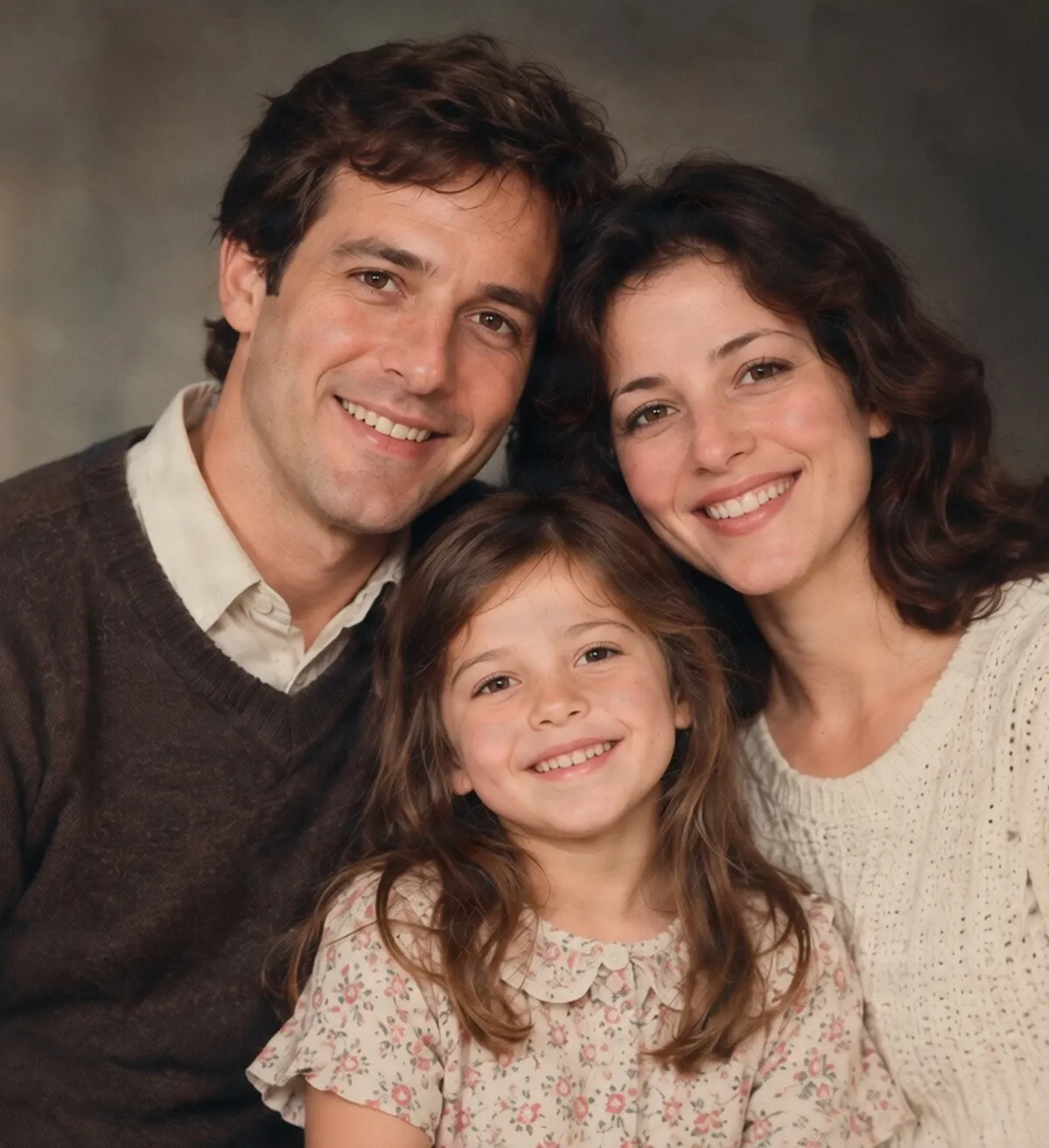
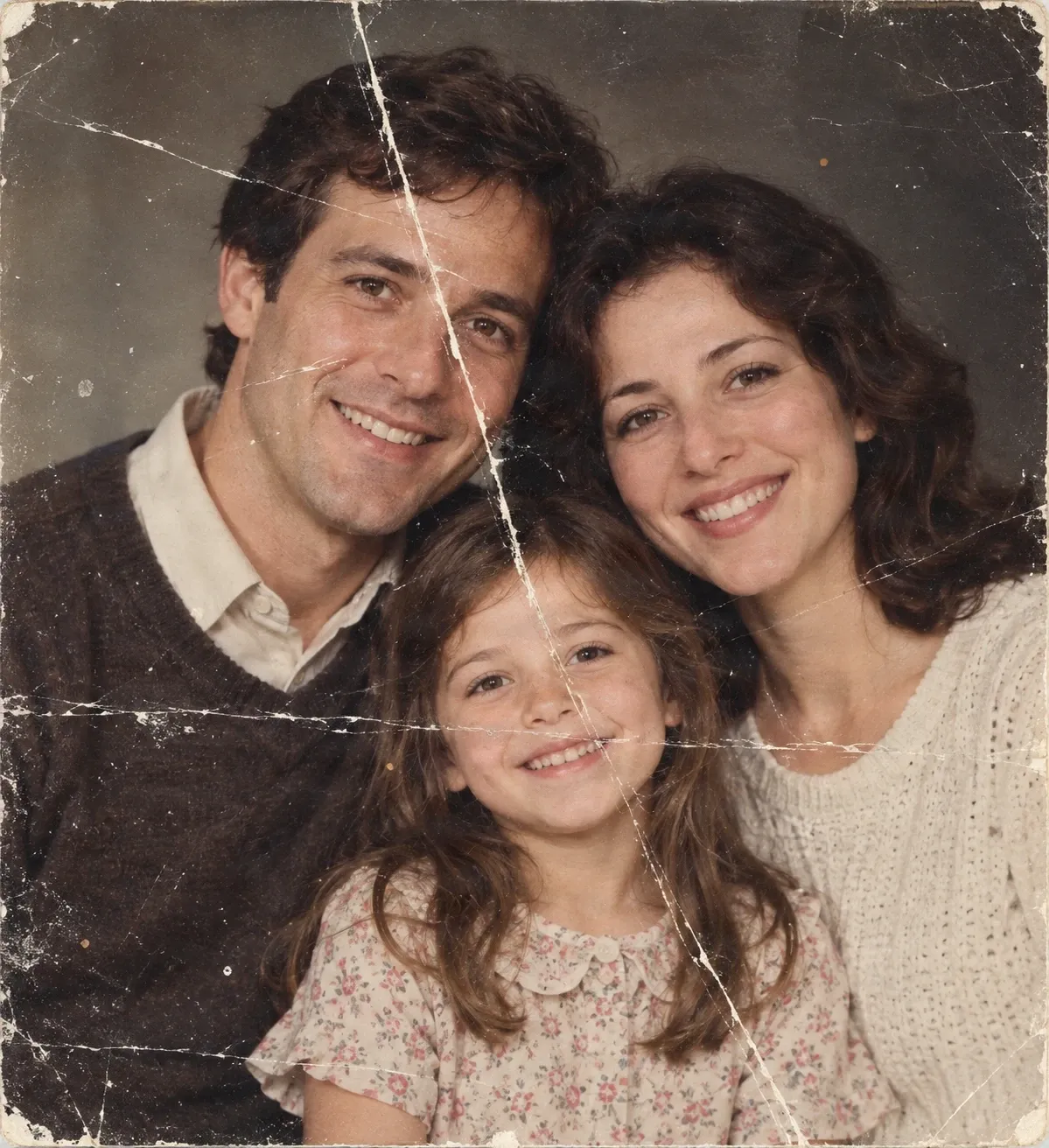
Eksempel skabt med Quick Remove. Fremtrædende ridser og knæklinjer blev reduceret, mens personerne forblev genkendelige. Nogle huddetaljer blev glattere, og slidte yderkanter blev beskåret, hvilket resulterede i en strammere komposition. AI rekonstruerer udseendet af beskadigede områder frem for at gendanne hver original pixel, og kan også ændre detaljer ud over selve ridserne.
Prøv det på dit eget billedeSeneste sessioner
Har du fundet et gammelt familiefoto, der er dækket af hvide ridser, knæklinjer eller årtiers slid? Du behøver ikke lade de forstyrrende mærker blive i den digitale kopi. Upload dit foto og lad AI reducere synlige ridser og beskadigede områder. Start med Quick Remove for en nem oprydning, eller brug Magic Eraser til at markere specifikke mærker. Flyt fokus tilbage til personerne og øjeblikkene i billedet – ikke ridserne hen over det.
Minder, der er værd at gemme
Billedet er måske gammelt. Mindet betyder stadig noget.
Måske er det et fotografi af dine forældre, da de var unge, et billede af dine bedsteforældre, en fødselsdag i barndommen eller en familiesammenkomst, du knap nok husker. År senere finder du fotografiet i en skuffe, en æske eller et gammelt familiealbum.
Ansigtstrækkene er der stadig, sammen med smilene, tøjet og det øjeblik, du ønsker at bevare. Men ridser og folder løber nu hen over billedet. Du har måske ikke de originale negativer, ved ikke hvordan man bruger professionel fotorestaureringssoftware, eller har ikke andet end en scannet kopi af det beskadigede print.
En AI-baseret fotorestaurering giver dig en ny mulighed. Upload det billede, du har, bed AI om at fjerne synlige skader, og se om det redigerede billede gør mindet lettere at nyde. Du kan beholde den originale scanning og gemme den reparerede version separat.
Fotografiet bærer mindet. Redigeringen kan hjælpe dig med at se det tydeligere.
Giv ridsede fotos et renere look uden kompleks redigering
Reducer forstyrrende hvide ridser
Rens folder og knæklinjer
Arbejd med fotos, du allerede har
Vælg en hurtig eller målrettet redigering
Behold velkendte ansigter i billedet
Gem en redigeret kopi til deling
How to Fjern ridser fra gamle fotos med AI
Upload dit ridsede foto
Beskriv eller markér skaden
Lad AI rense billedet
Sammenlign og download
Vælg hvordan du vil reparere dit foto
| Quick Remove | Magic Eraser |
|---|---|
| Beskriv ridser og knæk | Markér specifikke beskadigede områder |
| Ingen manuel markering påkrævet | Du definerer området, der skal redigeres |
| Praktisk til skader over hele billedet | Nyttigt til et eller to specifikke mærker |
Start med Quick Remove for generel oprydning. Skift til Magic Eraser, når du har brug for mere kontrol over et specifikt område. Ingen af tilstandene kan garantere gendannelse af alle originale detaljer.
Hvad AI kan og ikke kan
Et renere foto er ikke altid en nøjagtig restaurering
AI-fotoreparation fortolker det synlige billede og genererer erstatningsindhold, hvor der er skader. Det kan gøre ridser mindre synlige, selv når en del af det underliggende fotografi ikke længere er synligt, men det genererede indhold er et estimat.
Hvis en ridse løber gennem et øje, en håndskrevet note, et ansigtsudtryk eller en anden vigtig detalje, kan AI ikke vide præcis, hvad de manglende pixels oprindeligt indeholdt. Den kan skabe et plausibelt område, der afviger fra det historiske fotografi.
Brede redigeringer kan også udglatte ansigter, ændre tøjteksturer, reducere et prints ældede udseende, fjerne kantdetaljer eller beskære billedet. Til arkivmæssige, historiske, juridiske eller dokumentariske formål bør du beholde den uberørte scanning og ikke betragte AI-versionen som en nøjagtig original.
Behold din originale scanning. Betragt AI-resultatet som en separat redigeret version af fotografiet.
Hvorfor nogle ridsede fotos er lettere end andre
Lette ridser
Moderate knæk
Ridser over ansigter
Stærkt beskadigede fotografier
Giv betydningsfulde fotos en chance til
Gamle familieportrætter
Barndomsfotos
Bryllups- og jubilæumsminder
Fotos fundet i familiealbum
Vintage rejseminder
Personlige fotosamlinger
Typer af fotoskader
Hvilke typer ridser kan du forsøge at fjerne?
Hvide overfladeridser
Tynde hvide mærker er almindelige på ældre eller ofte håndterede print. AI kan forsøge at udfylde de synlige afbrydelser ved hjælp af omkringliggende billedinformation.
Lange ridser
En fremtrædende linje hen over et fotografi kan være forstyrrende, især når den krydser et ansigt. Lange mærker kan kræve mere rekonstruktion og grundig inspektion.
Folder og knæk
Gamle billeder, der er blevet foldet eller bøjet, kan vise lyse eller mørke linjer. Nogle kan reduceres ved en digital redigering.
Små skrammer og slidmærker
AI kan forsøge at blende små områder med overfladeslid fra opbevaring, håndtering eller alder ind i det omkringliggende billede.
Skader på tøj eller baggrunde
Mærker over simple baggrunde eller tøj kan være lettere at blende end skader, der krydser komplekse ansigtstræk.
Ridser på scannede print
Upload en digital scanning af et beskadiget fysisk foto og forsøg at reparere defekter, der er synlige i scanningen.
Dette værktøj redigerer digitalt billedindhold. Det reparerer ikke fysisk et print, rekonstruerer ikke manglende historiske beviser eller garanterer nøjagtig restaurering af detaljer skjult af skader.
Sådan får du en bedre reparation af ridser
- Start med den klareste kopi, der er tilgængelig. En skarp scanning eller et veloplyst fotografi gør skader lettere at se; undgå genskin, stærke skygger og refleksioner.
- For Quick Remove, start med en simpel beskrivelse af ridser, knæk og skader uden irrelevante instruktioner.
- Vær opmærksom på ansigter. Tjek øjne, øjenbryn, munde, udtryk og ansigtskonturer efter redigering.
- Inspicér de ydre kanter. AI kan beskære slidte kanter eller stramme rammen, så tjek at vigtigt indhold ikke er gået tabt.
- Tjek tøj- og baggrundsteksturer for blødgjort stof, usædvanlige mønstre, gentagne detaljer eller synligt rekonstruerede områder.
- Brug Magic Eraser til en specifik ridse, når en lokaliseret redigering er mere passende end en generel oprydning.
- Behold den originale fil sammen med det reparerede billede, så du kan vende tilbage til det eller prøve en anden tilgang senere.
Almindelige fejl, du bør undgå
At forvente at hver ridse forsvinder
Nogle skader kan forblive, især når de dækker detaljerede eller kraftigt falmede dele af fotografiet.
At antage at genererede detaljer er historisk korrekte
AI kan opfinde plausible teksturer eller ansigtsdetaljer. Et overbevisende resultat beviser ikke, at de rekonstruerede områder matcher det originale billede.
At ignorere ændringer i beskæringen
Et renere billede kan også have en strammere beskæring eller ændret kant. Sammenlign hele kompositionen, ikke kun de beskadigede områder.
At bruge en bred redigering til ét lille mærke
Hvis du kun skal fikse én ridse, kan en målrettet Magic Eraser-markering reducere unødvendige ændringer andre steder.
Ofte stillede spørgsmål
Hvordan fjerner jeg ridser fra et gammelt foto?
Upload en digital kopi af det ridsede fotografi, vælg Quick Remove, og beskriv de ridser eller knæklinjer, du ønsker redigeret. AI vil forsøge at rense synlige skader. Gennemse billedet grundigt før download.
Kan AI fjerne ridser fra fotos?
AI kan forsøge at reducere eller fjerne synlige ridser ved at generere erstatningsdetaljer. Resultatet afhænger af skadens omfang, billedkvaliteten og hvor meget af fotografiet, der skal rekonstrueres.
Kan jeg fjerne ridser fra et foto uden Photoshop?
Ja. Du kan forsøge at reparere et ridset digitalt foto direkte i din browser uden Photoshop eller manuel kloning af hver beskadiget pixel.
Virker AI-værktøjet til fjernelse af ridser på gamle familiefotos?
Du kan bruge det på digitale kopier af gamle familieportrætter, barndomsfotos og andre personlige billeder. Resultaterne er lettere at vurdere, når ansigter og omkringliggende detaljer forbliver synlige.
Kan jeg fjerne hvide linjer fra et scannet fotografi?
Ja. Tynde hvide linjer og overfladeridser er almindelige redigeringsmål. AI kan blende dem ind i det omkringliggende billede, selvom lange eller komplekse mærker kan være sværere at reparere overbevisende.
Kan det fjerne foldemærker og knæk?
Du kan forsøge at redigere synlige knæklinjer og foldemærker. AI kan reducere deres udseende, men kraftige folder, der dækker store områder, kræver mere rekonstruktion og kan give mindre nøjagtige resultater.
Vil fjernelse af ridser ændre folks ansigter?
Det kan ske. Målet er at holde folk genkendelige, men AI kan udglatte hud, ændre ansigtsdetaljer eller rekonstruere beskadigede træk anderledes. Inspicér ansigter grundigt, især hvor ridser går gennem øjne eller mund.
Kan AI gendanne de originale detaljer skjult under en ridse?
Ikke præcis. Hvis billedinformation mangler eller er skjult, kan AI generere plausibelt erstatningsindhold, men kan ikke verificere, at det matcher det historiske fotografi.
Bevarer værktøjet de originale fotokanter?
Ikke nødvendigvis. AI-redigering kan fjerne slidte kanter, beskære beskadigede rammer eller stramme kompositionen. Sammenlign det redigerede billede med originalen, hvis det er vigtigt at bevare hele printkanten.
Kan jeg fjerne ridser fra sort-hvide fotos?
Du kan prøve editoren på både sort-hvide fotografier og farvebilleder. Tjek om resultatet bevarer det originale tonale udseende, kontrast og ansigtsdetaljer.
Er Quick Remove eller Magic Eraser bedst til ridser?
Quick Remove er et praktisk udgangspunkt for flere ridser hen over et foto. Magic Eraser er nyttig, når du vil markere specifikke beskadigede områder. Den bedste tilgang afhænger af billedet og den kontrol, du har brug for.
Skal jeg manuelt markere hver ridse?
Ikke med Quick Remove. Du kan beskrive skaden med tekst. Hvis du skifter til Magic Eraser, skal du identificere de områder, du ønsker redigeret.
Kan jeg reparere ridser, der krydser nogens øjne eller mund?
Du kan forsøge at redigere disse områder, men de er udfordrende, fordi små ændringer i ansigtstræk kan påvirke personens udseende. Et plausibelt resultat reproducerer ikke nødvendigvis deres originale træk.
Kan jeg bruge dette værktøj til at restaurere et meget revet fotografi?
Du kan muligvis forbedre nogle beskadigede områder, men omfattende revner, store manglende stykker og alvorlig forringelse kan ligge uden for, hvad en generel fjernelse af ridser kan reparere pålideligt. Værktøjet er primært beregnet til synlige ridser, knæk og mindre skader.
Vil det reparerede foto ligne originalen præcis?
Ingen nøjagtig restaurering er garanteret. AI kan genskabe manglende detaljer, udglatte teksturer, justere farver eller ændre beskæringen. Betragt det redigerede billede som en fortolkning af det beskadigede fotografi frem for en perfekt reproduktion.
Kan jeg downloade det reparerede foto og printe det?
Du kan downloade det redigerede billede til personlige projekter, herunder print, hvis outputkvaliteten er passende. Tjek opløsning, beskæring, ansigtsdetaljer og printdimensioner, før du bestiller en fysisk kopi.
Relaterede fotoredigeringsværktøjer
Fjern uønskede objekter fra produktbilleder
Fjern uønskede objekter, forstyrrende rekvisitter og rod i baggrunden fra produktbilleder med AI. Hold fokus på dine produkter og skab renere billeder online.
ÅbnFjern elledninger fra fotos med AI
Fjern elledninger, forsyningsledninger, elektriske kabler og luftledninger fra fotos med AI. Beskriv ledningerne eller vælg dem præcist, og lad derefter AI naturligt rekonstruere scenen.
ÅbnFjern emojis fra fotos med AI
Fjern uønskede emojis og klistermærker fra fotos med AI. Upload dit billede, slet emoji-overlays, og skab et renere billede online.
ÅbnReparer baggrund med AI
Rediger beskadigede eller mangelfulde områder på et foto med en fokuseret AI-arbejdsgang til baggrundsreparation.
ÅbnGiv et gammelt foto et nyt look
Mindet er der stadig. Lad ridserne falme.
Det familiefoto, barndomsportræt eller vintage-snapshot fortjener et kig til. Upload dit ridsede billede og prøv en hurtig AI-oprydning. Reducer forstyrrende skader, sammenlign resultatet med originalen, og gem den version, du foretrækker.
Fjern ridser fra mit fotoQuick Remove anbefales til generel oprydning af ridser. Resultaterne varierer, og genererede redigeringer kan ændre detaljer eller beskæring. Behold din originale scanning som reference.
Creative Toolkit Index
Udforsk flere AI-funktioner
Quick access to precision layer extraction, AI photo editing & asset tools.