
Séparateur d'arrière-plan IA
Gardez le sujet. Gardez l'arrière-plan.
Séparez une photo en un premier plan transparent et un arrière-plan reconstruit réutilisable. Déplacez le sujet, placez du contenu derrière, modifiez la scène indépendamment ou préparez l'image pour la composition en couches.
Comprend également un masque de sujet pour des retouches ultérieures.
Importer une image
Divisez une image en un premier plan transparent, un arrière-plan reconstruit et un masque de sujet réutilisable.
Importez une image à séparer
Conservez le sujet et créez un arrière-plan réutilisable derrière lui.
Glissez et déposez votre image ici ou parcourir les fichiers



La zone d'arrière-plan masquée est reconstruite par IA en utilisant la scène visible comme contexte.
Le temps de traitement varie selon la complexité de l'image. Les sujets volumineux et les arrière-plans détaillés peuvent nécessiter une reconstruction plus importante.
Trois résultats à partir d'une seule image
Bien plus qu'un simple détourage transparent
Le séparateur d'arrière-plan vous donne le sujet, la scène reconstruite derrière lui et un masque que vous pouvez réutiliser dans vos flux de travail de retouche.

Premier plan transparent
La personne, le produit ou l'objet principal isolé sous forme de PNG transparent.
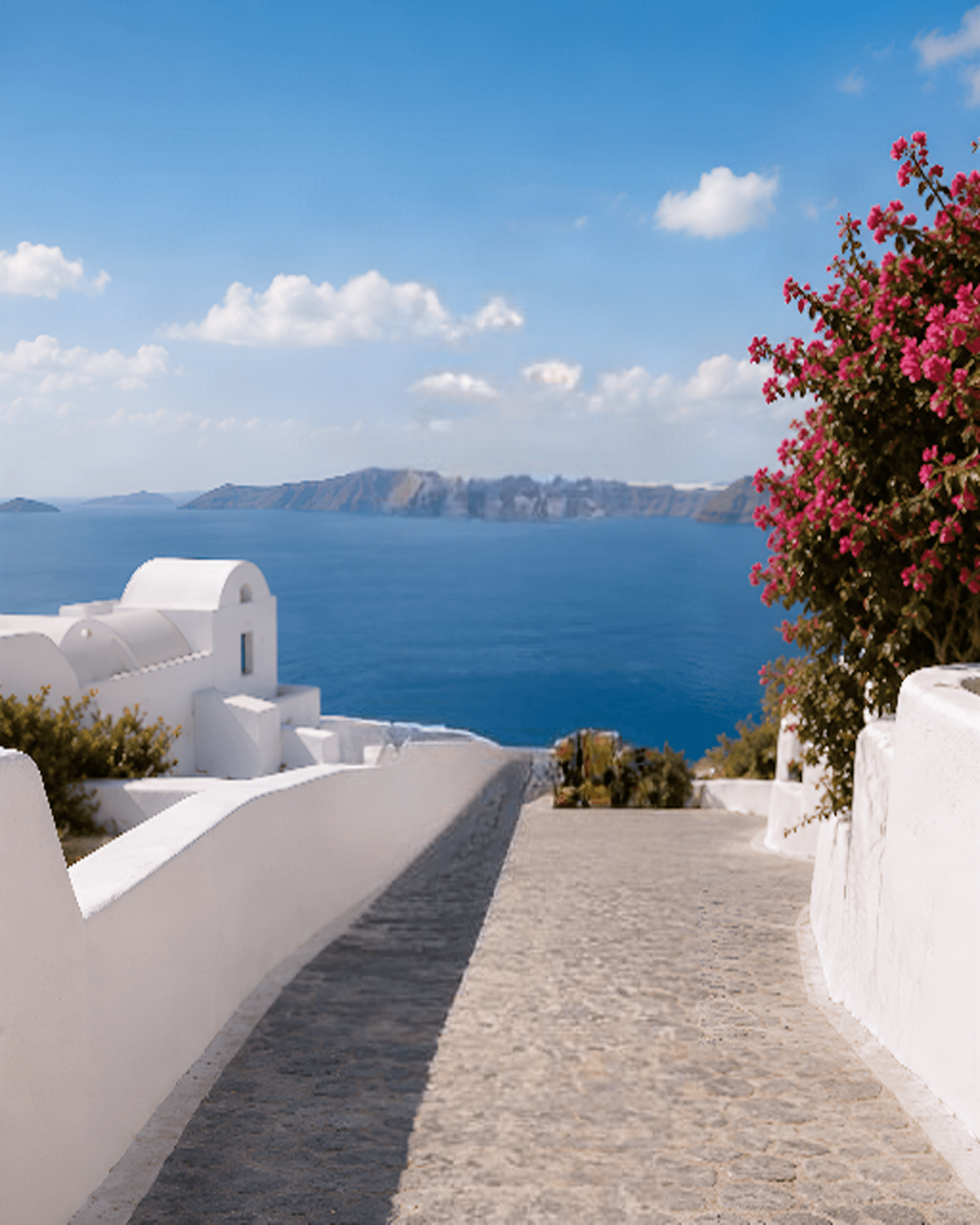
Arrière-plan reconstruit
Une plaque d'arrière-plan réutilisable avec la zone masquée remplie à l'aide du contexte visuel environnant.
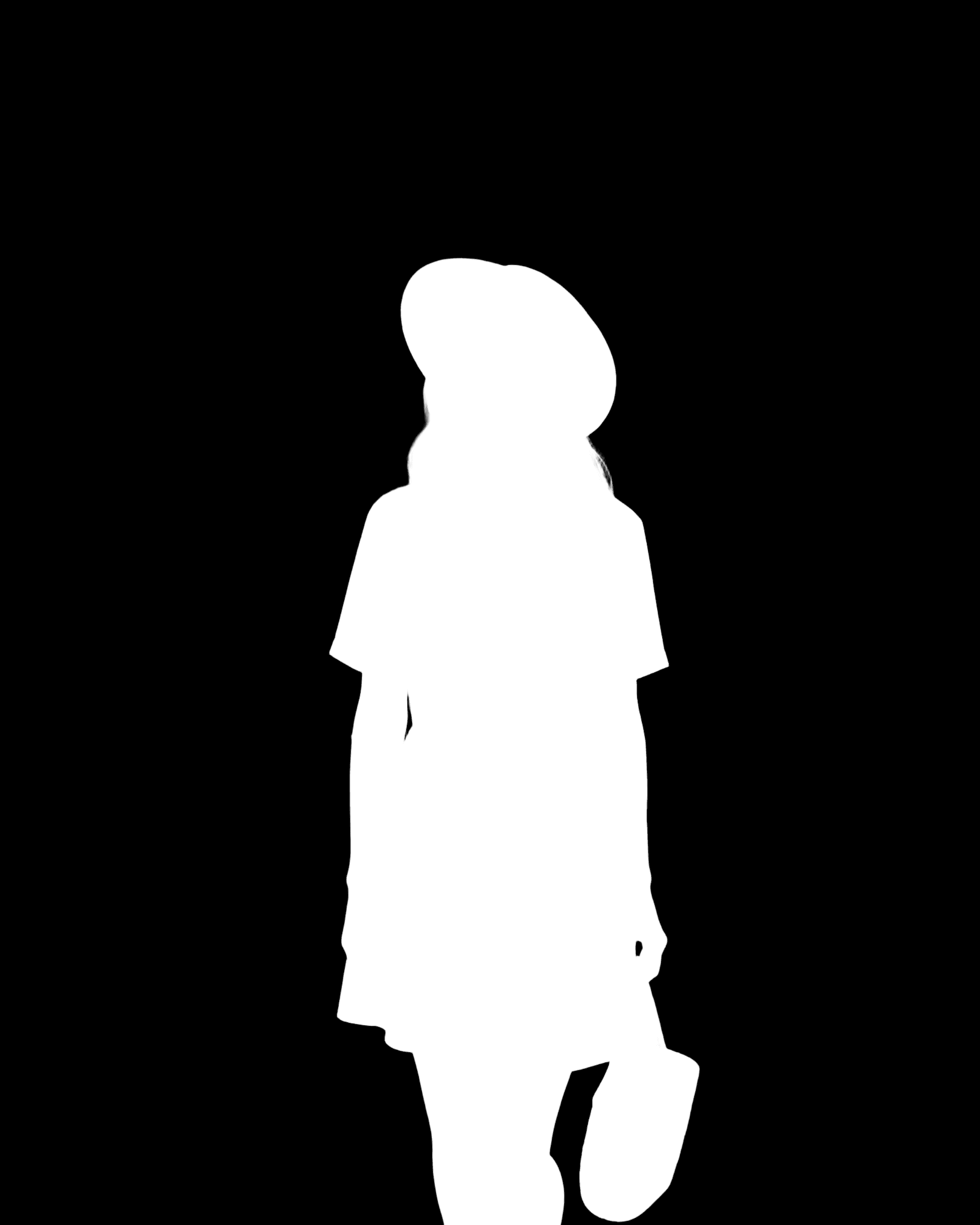
Masque du sujet
Un masque en nuances de gris affichant la zone de premier plan détectée pour la composition, le masquage ou d'autres modifications.
Détoureur ou séparateur ?
Un détourage d'arrière-plan ne vous offre que la moitié des possibilités
Détoureur d'arrière-plan
Idéal lorsque vous avez uniquement besoin du sujet.
Idéal pour
- Détourages de produits
- Images de profil
- Remplacement de tout l'arrière-plan
- Citations d'export PNG transparent
Séparateur d'arrière-plan
Idéal pour la retoucheIdéal lorsque vous avez besoin des deux côtés de l'image.
Idéal pour
- Texte derrière les sujets
- Édition indépendante de l'arrière-plan
- Composition
- Effets de parallaxe et design animé
Ce que permet l'arrière-plan supplémentaire
Continuez à modifier après la suppression du sujet
Placer du texte derrière une personne
Placez des titres, des en-têtes, des logos ou des graphiques entre l'arrière-plan reconstruit et le premier plan transparent.
Déplacer le sujet
Repositionnez le premier plan sans laisser de trou en forme de sujet sur l'image d'origine.
Modifier l'arrière-plan indépendamment
Floutez, recolorez, étendez, rééclairez ou remplacez des parties de l'arrière-plan sans modifier le sujet extrait.
Créer des effets de profondeur simples
Déplacez le premier plan et l'arrière-plan indépendamment pour créer de la parallaxe, des mouvements de caméra ou des animations en couches.
Fonctionnement de la reconstruction
Les détails cachés de l'arrière-plan sont générés, et non récupérés
Les pixels couverts par le sujet d'origine n'existent pas dans l'image visible. Le séparateur d'arrière-plan utilise le contexte environnant pour générer une continuation plausible de la scène une fois le sujet retiré.
Original
Zone masquée
Continuation générée
Les murs unis, les ciels, les sols et les environnements répétitifs sont généralement plus faciles à prolonger. Les grandes zones masquées, le texte, les visages, les motifs complexes ou les objets uniques peuvent nécessiter des retouches supplémentaires.
Comment ça marche
D'une photo plate à un premier plan et un arrière-plan réutilisables
Trois étapes pour passer d'une seule photo à des fichiers séparés et réutilisables.
Step 1
Importer une image
Choisissez un fichier JPG, PNG ou WebP avec un sujet de premier plan clairement reconnaissable.
Step 2
Séparer et reconstituer
L'IA isole le sujet, crée un masque de transparence et génère la zone d'arrière-plan précédemment masquée.
Step 3
Télécharger les résultats
Ouvrez la page de résultats et téléchargez le premier plan, l'arrière-plan reconstruit ou le masque sous forme de fichiers séparés.
Pour de meilleurs résultats
Commencez avec un sujet clair et suffisamment de contexte en arrière-plan
Premier plan clair
Utilisez une image où la personne ou l'objet principal se distingue facilement de l'arrière-plan.
Environnement visible
Plus il y a d'éléments autour du sujet, plus l'IA dispose de contexte pour reconstituer les zones masquées.
Image source propre
Les images à plus haute résolution avec moins de flou cinétique offrent généralement des contours plus nets.
Occlusion modérée
Les zones masquées plus petites sont plus faciles à reconstituer que les scènes où le sujet occupe la majeure partie du cadre.
Les cheveux, la fourrure, les matériaux transparents, les structures fines et les arrière-plans très détaillés peuvent nécessiter un nettoyage supplémentaire.
Choisissez le bon outil
Quand vous pourriez avoir besoin d'autre chose
Vous avez uniquement besoin d'un détourage transparent
Utilisez le Détoureur d'arrière-plan. C'est le flux de travail le plus simple lorsque vous n'avez pas besoin de préserver ou de reconstruire l'arrière-plan.
Vous avez besoin de plus qu'un premier plan et un arrière-plan
Utilisez Image en calques lorsque vous avez besoin de plusieurs objets modifiables, d'éléments de design ou de calques de profondeur au lieu d'une simple division en deux parties.
Vous avez besoin de calques de profondeur pour l'animation
Utilisez Préparation pour animateur lorsque l'objectif est de diviser une scène en plusieurs calques prêts pour l'animation (premier plan, sujet, plan moyen et arrière-plan).
Foire aux questions
Que crée le séparateur d'arrière-plan ?
Il crée un premier plan transparent, un arrière-plan reconstruit par IA et un masque de sujet à partir d'une seule image importée.
En quoi est-ce différent du détourage d'arrière-plan ?
Le détourage d'arrière-plan est principalement conçu pour vous donner un sujet détouré transparent. Le séparateur d'arrière-plan génère également une plaque d'arrière-plan réutilisable derrière le sujet retiré.
Récupère-t-il le véritable arrière-plan caché ?
Non. Les pixels cachés ne sont pas présents dans l'image source. L'IA génère une continuation plausible basée sur l'environnement visible.
Quelles images fonctionnent le mieux ?
Les images comportant un seul sujet au premier plan clairement défini, une bonne résolution et suffisamment d'arrière-plan visible autour du sujet fonctionnent généralement le mieux.
Puis-je placer du texte derrière une personne ?
Oui. Placez l'arrière-plan reconstruit tout en bas, votre texte ou graphique au milieu, et le premier plan transparent tout en haut.
Puis-je déplacer la personne ou le produit après la séparation ?
Oui. Le premier plan est un élément transparent distinct, il peut donc être repositionné indépendamment de l'arrière-plan reconstruit.
Puis-je modifier l'arrière-plan reconstruit ?
Oui. Vous pouvez l'utiliser comme une image normale dans Photoshop, Figma, After Effects ou d'autres outils de retouche.
Est-ce compatible avec les cheveux et la fourrure ?
Il peut préserver les bords détaillés, mais les résultats varient selon la résolution, le contraste, le flou cinétique, la transparence et la complexité de l'arrière-plan.
À quoi sert le masque du sujet ?
Le masque peut être réutilisé pour la composition, les sélections, le masquage ou d'autres flux de travail de retouche d'image.
Dois-je utiliser le séparateur d'arrière-plan ou l'image en calques ?
Utilisez le séparateur d'arrière-plan lorsque vous avez principalement besoin d'un premier plan et d'un arrière-plan. Utilisez l'image en calques lorsque vous avez besoin de séparer indépendamment plusieurs objets ou éléments visuels.
Conservez les deux côtés de l'image
Séparez le sujet, reconstituez l'arrière-plan masqué et gardez les deux actifs disponibles pour tout ce que vous souhaitez modifier ensuite.
Standard 30 crédits · HD 50 crédits