
Convertissez une Image en un Fichier PSD Multicouche
Téléchargez une image JPG, PNG ou WebP plate et laissez l'IA séparer ses sujets principaux, objets, détails de premier plan et arrière-plan en calques matriciels individuels. Examinez les calques générés, ajustez leur visibilité et leur ordre, puis téléchargez un fichier PSD multicouche pour une édition ultérieure dans Photoshop ou un autre éditeur compatible.
Le fichier PSD exporté contient des calques matriciels générés par IA. Il ne récupère pas les calques Photoshop originaux de l'image, les polices, les tracés vectoriels, les objets dynamiques ou l'historique de conception.
Cliquez ou glissez l'image pour la télécharger
Upload your image
JPG, PNG, WebP up to 10MB · Drag & drop anywhere

Besoin de calques pour les cheveux, le visage, les yeux, la bouche, les vêtements ou les parties du corps ?
Paramètres
Laissez ce champ vide pour que les Calques détaillés identifient automatiquement les principaux éléments éditables. Ou nommez les parties que vous souhaitez séparer.
Vous voulez plus de contrôle sur vos calques ?
Découvrez comment guider les Calques détaillés avec des prompts simples, choisir des éléments utiles et obtenir des structures de calques plus nettes à partir de différents types d'images.
Téléchargez une Image pour Continuer
Gestion des fichiers privés
Les fichiers téléchargés sont associés à votre compte et livrés via des URL signées. Vous pouvez supprimer manuellement les tâches terminées.
Sortie PNG transparente
Les Calques détaillés renvoient chaque élément détecté comme son propre calque sur un fond transparent.
Continuer l'Édition dans l'Espace de Travail Agent
Multi-Agent SuiteOuvrez le résultat en calques dans l'Espace de Travail Agent pour nettoyer les éléments, créer des variations visuelles ou continuer à travailler sur le même projet.
Découvrez comment fonctionne la séparation d'images
Séparez les éléments visuels en calques individuels tout en reconstruisant l'arrière-plan masqué derrière eux.
Layer Hierarchy
9/9 08
08AURA serum bottle
Frosted clear serum bottle with black dropper cap and AURA typography, presented as a standalone product.
 07
07Stone display stand
 06
06White ceramic bowl
 05
05Rolled waffle towel
 04
04Metal faucet
 03
03Monstera leaf
 02
02Beige ceramic cup
 01
01Circular window decor
 00
00Inpainted background
Calques finaux
Bien plus qu'une suppression d'arrière-plan
Les outils de suppression d'arrière-plan créent une découpe transparente. ImageToLayers reconstruit également la zone masquée derrière le sujet, vous offrant des éléments complets pour l'édition et la composition.
La plupart des images sont traitées en 60 à 120 secondes.
La vraie différence
Plus qu'un Simple Convertisseur de Format
Un convertisseur de fichiers basique place votre image complète dans un PSD comme un seul calque plat. ImageToLayers tente de créer une structure PSD plus utile en séparant les éléments visuels majeurs en calques matriciels gérables indépendamment.
Conversion PSD Basique
- Un seul calque d'image plat
- Pas de séparation de sujet
- Pas d'arrière-plan complété
- Contrôle d'édition limité
PSD Multicouche par IA
- Plusieurs calques matriciels générés par IA
- Sépare les sujets et objets principaux
- Arrière-plan reconstruit lorsque possible
- Déplacez, masquez, réorganisez, masquez ou transformez les calques individuels
D'une Image Plate à une Pile de Calques Structurée
Découvrez la Véritable Décomposition des Calques
Image Source Plate

Calques Visuels Générés
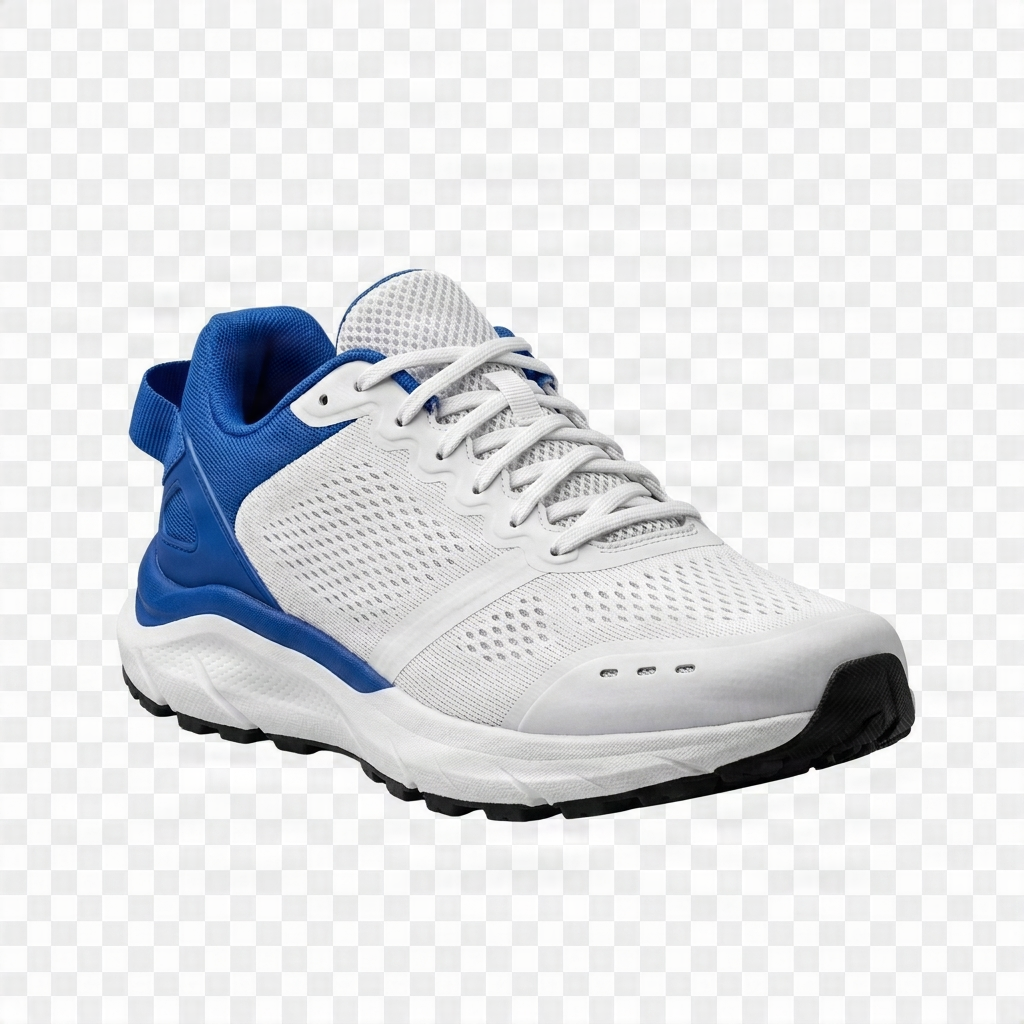 Sujet Principal
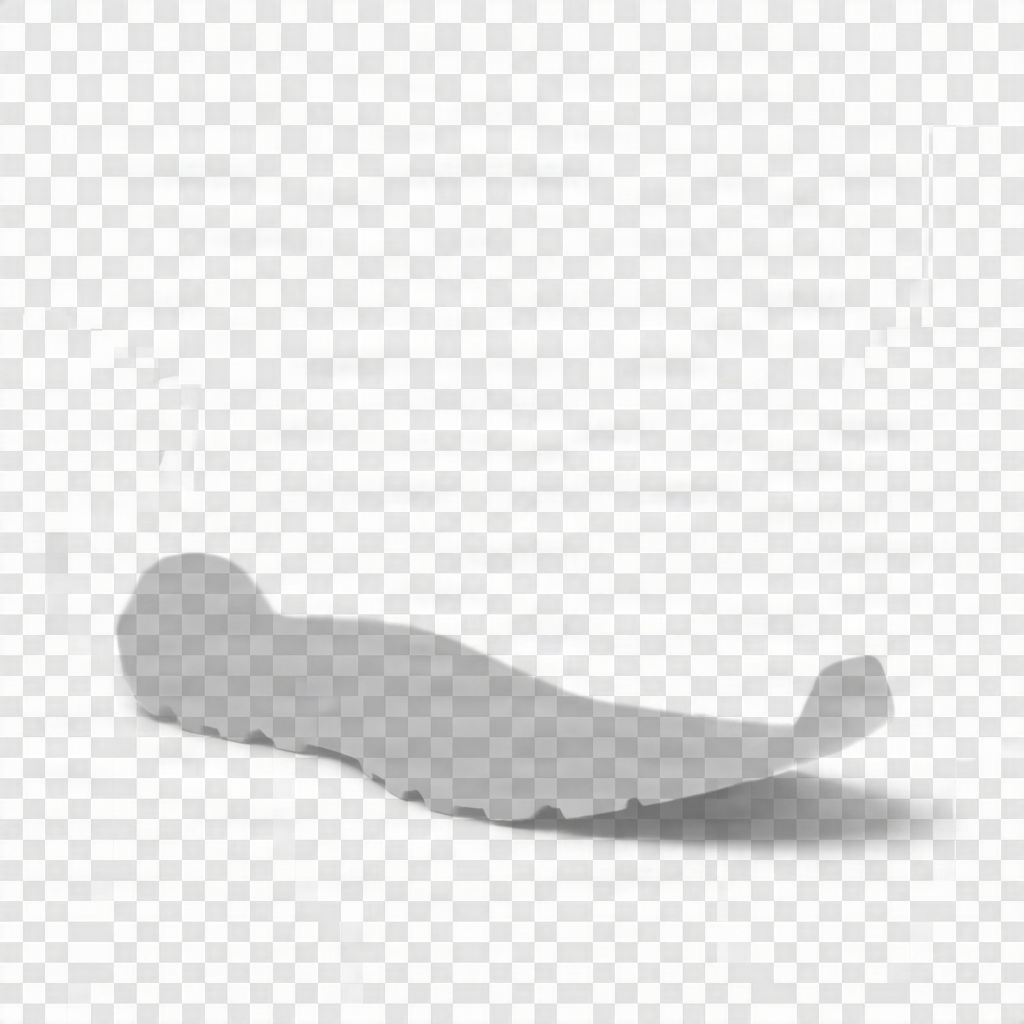 Ombre
Ombre Arrière-plan
PSD Multicouche
Résultat réel, pas une maquette
Ce que Vous Obtenez dans le PSD
Calques de Sujets Principaux
Calques d'Objets Secondaires
Arrière-plan Complété
Référence de l'Image Originale
Comment Convertir une Image en PSD
Téléchargez une image plate
Choisissez le niveau de détail des calques
Examinez les calques générés
Exportez le PSD multicouche
Ce que Signifie « Modifiable » Ici
Qu'est-ce qui Peut Être Modifié ?
Les calques générés peuvent être masqués, déplacés, réorganisés, transformés, masqués, recolorés et ajustés indépendamment.
Qu'est-ce qui n'est Pas Récupéré ?
Texte Natif
Le texte visible n'est pas garanti de devenir un calque de texte Photoshop modifiable avec la police et le style d'origine.
Formes Vectorielles
Les objets restent des images matricielles. Ils ne sont pas convertis en tracés SVG, en objets Illustrator ou en formes vectorielles Photoshop.
Objets Dynamiques et Effets
Le PSD ne récupère pas les objets dynamiques originaux, les calques de réglage, les masques, les modes de fusion ou les effets de calque.
Pixels Cachés Originaux
L'IA ne peut pas récupérer les pixels qui n'ont jamais été visibles. Le contenu derrière les sujets est estimé et doit être examiné avant toute utilisation en production.
Point de Départ Utile pour l'Édition Multicouche
Images Marketing
Visuels Produit
Graphiques pour Réseaux Sociaux
Ébauches de Mouvement et de Parallaxe
Besoin de seulement deux calques ?
Juste le sujet et l'arrière-plan ? Essayez Background Splitter
Lorsqu'une photo ne contient qu'un seul sujet devant un arrière-plan, Background Splitter vous offre un premier plan transparent et un arrière-plan reconstruit en une seule étape, sans avoir à configurer une séparation de calques multi-objets complète.

Photo originale
L'image source avec un seul sujet et son arrière-plan.

Premier plan transparent
Le sujet isolé sous forme de PNG transparent et net.

Arrière-plan reconstruit
La scène derrière le sujet, reconstruite et réutilisable indépendamment.
Besoin de plus de deux calques, de plusieurs objets, d'accessoires ou de texte ? Utilisez plutôt l'espace de travail ci-dessus.
FAQ Image vers PSD
Est-ce que cela change simplement l'extension du fichier en PSD ?
Non. Un convertisseur basique place normalement l'image complète dans un seul calque PSD. Cet outil tente de séparer les éléments visuels majeurs en plusieurs calques matriciels avant de créer le PSD.
Puis-je convertir un JPG ou PNG en un PSD multicouche ?
Oui. Téléchargez une image JPG, PNG ou WebP et l'outil tentera de créer un nouveau PSD multicouche à partir de ses éléments visibles.
Récupère-t-il les calques Photoshop originaux ?
Non. Il génère une nouvelle structure de calques à partir des pixels visibles de l'image aplatie. Il ne peut pas restaurer le document source original.
Le texte deviendra-t-il modifiable ?
Pas nécessairement. Le texte peut rester une partie d'un calque matriciel et n'est pas garanti de devenir une typographie Photoshop native.
Les calques générés sont-ils basés sur des vecteurs ?
Non. Les éléments séparés sont des calques d'image matriciels plutôt que des tracés ou des formes vectorielles éditables.
Puis-je déplacer des objets après avoir téléchargé le PSD ?
Oui. Lorsqu'un objet a été séparé avec succès, son calque matriciel peut être déplacé, masqué, réorganisé, transformé, masqué ou ajusté indépendamment.
Les parties cachées de l'image peuvent-elles être récupérées ?
L'IA peut générer un contenu plausible pour les zones cachées, mais elle ne peut pas récupérer les pixels originaux non visibles. Les régions générées doivent être examinées avant toute utilisation finale.
Cela remplace-t-il Photoshop ?
Non. Il automatise la séparation initiale des calques et la configuration du PSD. Photoshop peut toujours être nécessaire pour le nettoyage final des bords, les masques, la typographie, les ajustements de couleur et le travail de composition.
Prêt à Convertir Votre Image ?
Téléchargez une image plate et transformez-la en un PSD multicouche avec des calques matriciels générés par IA.