
Générateur et éditeur Qwen Image 3.0
Générateur et éditeur d'images optimisé pour le texteGénérez des images à partir d'un prompt ou modifiez jusqu'à 3 images avec Qwen Image 3.0. Conçu pour les textes denses, les mises en page, les infographies et les textes multilingues — puis envoyez vos résultats vers Image to Layers.
Qwen Image 3.0 Studio
Typography TierMultilingual text rendering, poster composition, and multi-image spatial layout.
Image
OptionalAdd Image
Click or drag one source image here to start editing.
PNG, JPG, JPEG, or WEBP. The upload card is the primary starting point.
Enter a clear edit instruction. Cmd/Ctrl + Enter runs when ready.
0/500Advanced
Create Result
Add a prompt before running.
Qwen Image 3.0 · Proofing Canvas
Interactive before / after inspection
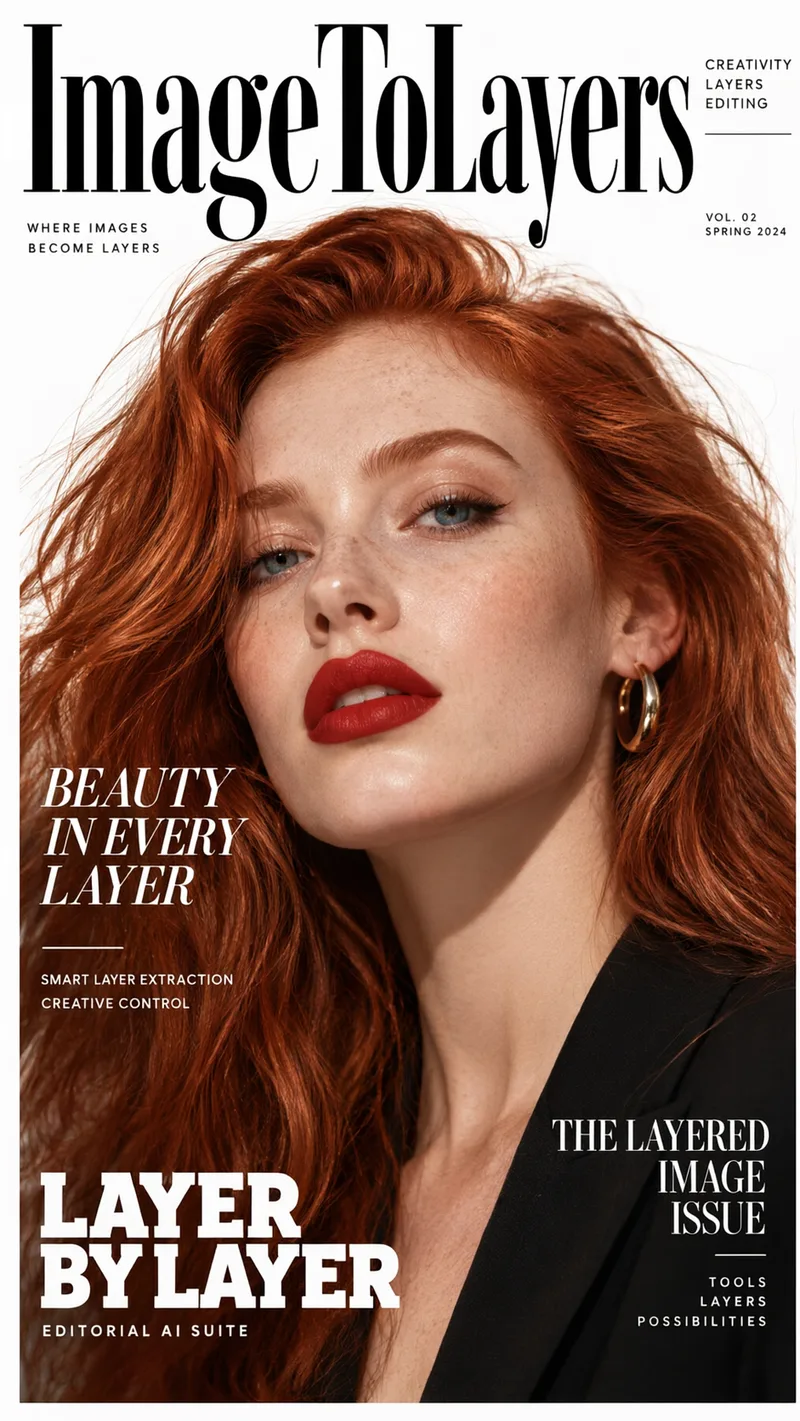
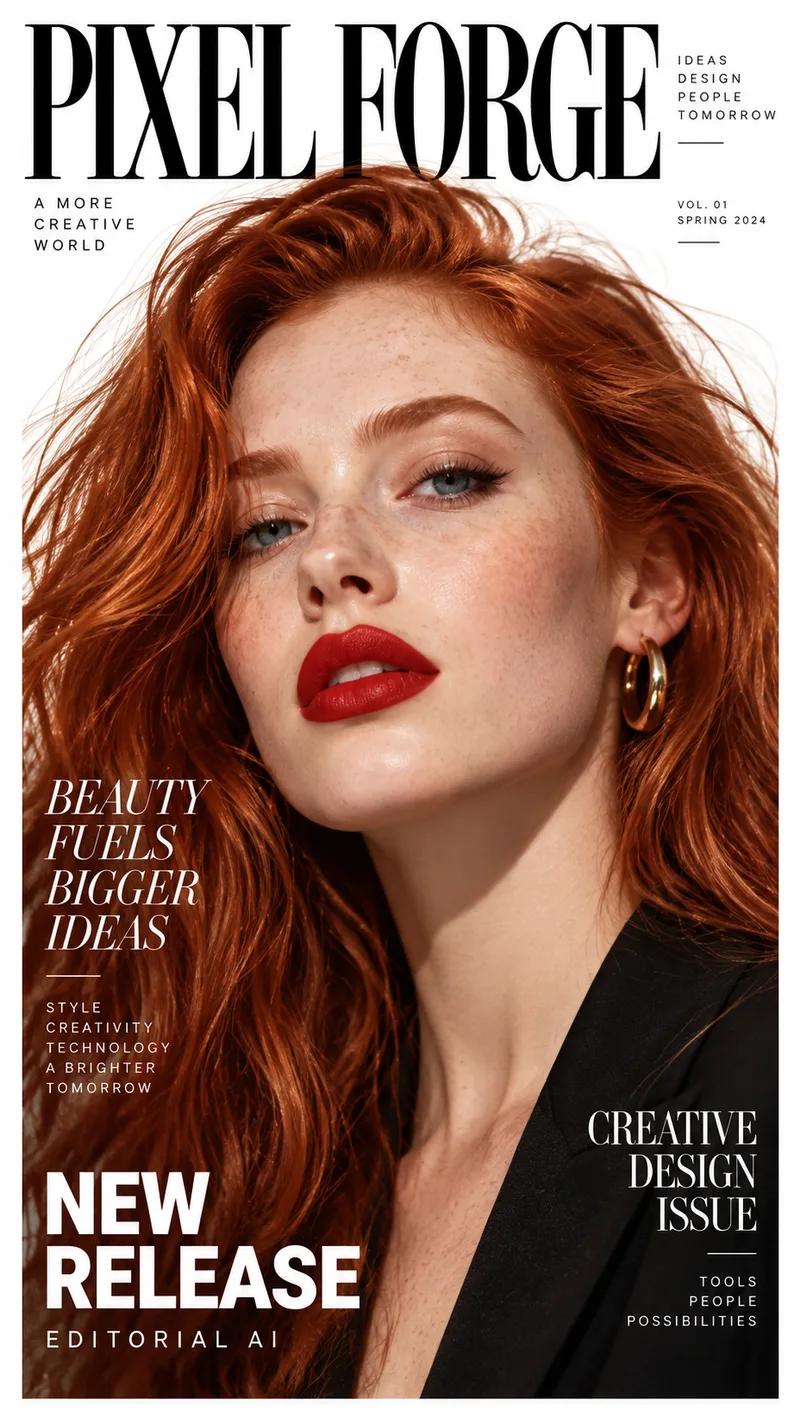
Studio Quality Standard
Recent Sessions
Studio capabilities
Output size is limited to 512-2048px per side. Mask-guided editing isn't available for this model — use a full-image edit or Send Revision instead.
Maîtrisez l'outil en 4 étapes
Rédigez un prompt, ajoutez des images (facultatif), définissez vos paramètres de sortie, puis examinez et ajustez le résultat.
Rédigez votre prompt
Décrivez ce que vous souhaitez générer ou donnez des instructions de modification pour vos images sources.
Ajoutez des images (facultatif)
Importez une image principale et jusqu'à 2 images de référence à modifier ou à combiner — soit 3 images au total.
Définissez la taille, les résultats et le seed
Choisissez une taille de sortie (de 512 à 2048 px par côté), le nombre de résultats à générer (1 à 6) et un seed (facultatif).
Examinez et ajustez
Comparez les résultats, demandez une révision pour en ajuster un, ou envoyez-le vers Image to Layers pour des modifications avancées.
Des performances de niveau studio
De véritables outils de contrôle pour la génération et l'édition, pas de simples boutons décoratifs.
Génération par prompt uniquement
Générez une nouvelle image à partir d'un simple prompt textuel — aucune image source n'est requise.
Édition multi-image
Modifiez ou combinez jusqu'à 3 images (1 principale + 2 références) en une seule requête.
Rendu de texte dense
Conçu pour les mises en page avec du texte dense, structuré et multilingue.
Prompt négatif et seed
Excluez les éléments indésirables et reproduisez les résultats grâce à un seed fixe.
1 à 6 résultats par essai
Générez plusieurs variantes en une seule requête pour un choix plus rapide.
Exemples de workflows
Générateur d'infographies
Créez une infographie structurée avec des titres, des icônes et du texte.
- 1.Décrivez le sujet, les sections et les données clés
- 2.Choisissez une taille adaptée à la mise en page
- 3.Générez et vérifiez la lisibilité du texte
- 4.Envoyez une demande de révision pour ajuster la mise en page
Affiche avec texte précis
Générez une affiche avec un titre percutant et un texte d'accompagnement parfaitement lisible.
- 1.Décrivez le titre, le sous-titre et le corps du texte
- 2.Définissez un prompt négatif pour éviter les éléments indésirables
- 3.Générez et comparez 1 à 6 variantes
Menu et liste de prix
Créez une mise en page structurée pour un menu ou une liste de tarifs avec une typographie cohérente.
- 1.Décrivez les sections, les articles et les prix
- 2.Choisissez un format portrait ou paysage
- 3.Générez et vérifiez la précision des petits textes
Générateur de storyboards
Générez des vignettes séquentielles pour un récit ou une vidéo explicative.
- 1.Décrivez la scène et l'action de chaque vignette
- 2.Utilisez un seed fixe pour maintenir la cohérence du style d'une vignette à l'autre
- 3.Générez chaque vignette et comparez-la à la précédente
Mise en page de journal
Créez une mise en page dense sur plusieurs colonnes avec des titres et du texte.
- 1.Décrivez le titre, les colonnes et la structure de l'article
- 2.Générez et vérifiez la lisibilité du texte dans les colonnes
- 3.Envoyez une demande de révision pour ajuster la densité ou l'espacement
Maquette de site web / d'interface
Générez une mise en page d'écran avec des boutons, des menus et des textes légendés.
- 1.Décrivez les sections de l'écran et les éléments d'interface
- 2.Choisissez un format grand écran (widescreen)
- 3.Générez et vérifiez la précision des légendes
Visuel publicitaire de produit
Combinez une image de produit de référence avec un nouveau décor et un texte publicitaire.
- 1.Importez l'image principale du produit
- 2.Décrivez la scène et le texte du titre
- 3.Générez et vérifiez la composition
Fiche d'exercices pédagogique
Créez une mise en page de fiche d'exercices avec des consignes, des schémas et des espaces pour les réponses.
- 1.Décrivez le type d'exercice et les consignes
- 2.Générez et vérifiez la clarté du texte
- 3.Envoyez une demande de révision pour ajuster la mise en page
Qwen Image 3.0 vs GPT Image 2 vs Nano Banana Pro vs Nano Banana 2
Chaque modèle est optimisé pour des besoins spécifiques. Voici comment ils se comparent réellement.
| Qwen Image 3.0 | GPT Image 2 | Nano Banana Pro | Nano Banana 2 | |
|---|---|---|---|---|
| Tarification par crédit | Forfait par résultat | Fixe — identique quel que soit le niveau de qualité | Variable selon la résolution de sortie | Fixe — identique quelle que soit la résolution |
| Contrôle de la taille de sortie | Personnalisé, 512-2048px par côté | 3 formats d'image fixes | 1K/2K/4K + 10 préréglages + Auto | 1K/2K/4K + 14 préréglages + Auto |
| Résultats par exécution | 1-6 | 1 | 1-4 | 1-4 |
| Nombre max. d'images en entrée | 3 (1 principale + 2 références) | Jusqu'à 10 | Jusqu'à 13 | Jusqu'à 13 |
| Negative prompt | Pris en charge | Non disponible | Non disponible | Non disponible |
| Contrôle du seed | Pris en charge | Non disponible | Non disponible | Non disponible |
| Génération par prompt uniquement | Pris en charge | Pris en charge | Pris en charge | Pris en charge |
| Édition guidée par masque | Non pris en charge | Non pris en charge | Non pris en charge | Non pris en charge |
Optez pour Qwen Image 3.0 pour les textes denses, les mises en page, les infographies et les comparaisons multi-résultats. Choisissez GPT Image 2, Nano Banana Pro ou Nano Banana 2 pour une plus grande flexibilité sur les formats d'image ou la résolution.
Cas d'usage idéaux pour Qwen Image 3.0
Infographies et visuels de données
Créez des mises en page structurées avec des titres, des icônes et du texte.
Affiches et signalétique
Générez des affiches, des menus et des listes de prix riches en texte.
Storyboards
Produisez des vignettes séquentielles avec un style et un seed cohérents.
Maquettes d'interface et de mise en page
Esquissez des mises en page d'écran avec des éléments légendés avant la phase de production.
Supports pédagogiques
Générez des fiches d'exercices et des schémas avec des consignes claires.
Limites connues
Paragraphes très denses
Les longs blocs de texte de petite taille peuvent nécessiter une relecture manuelle.
Typographie de marque exacte
Le texte généré propose une approximation des polices et des espacements — il ne remplace pas un véritable outil de composition typographique.
Cohérence multi-vignettes
Les séquences de type storyboard nécessitent un seed fixe et des descriptions de style explicites pour rester cohérentes.
Pas d'export natif en calques
Qwen Image 3.0 produit des images plates. Utilisez Image to Layers pour obtenir des éléments transparents et un export PSD multicouche.
Questions fréquentes
Qu'est-ce que Qwen Image 3.0 ?
Ai-je besoin d'une image source pour générer avec Qwen Image 3.0 ?
Combien d'images puis-je importer ?
Quels formats de sortie sont pris en charge ?
Puis-je générer plusieurs résultats à la fois ?
Combien de crédits coûte une génération ?
Le modèle prend-il en charge les negative prompts et les seeds ?
Qwen Image 3.0 prend-il en charge l'édition guidée par masque ?
Puis-je exporter directement un fichier PSD ?
Creative Toolkit Index
Découvrir plus de fonctionnalités IA
Quick access to precision layer extraction, AI photo editing & asset tools.