
Nano Banana 2 Générez et modifiez en un clin d'œil
Générez des images à partir d'un prompt ou modifiez une photo existante avec Nano Banana 2. Ajoutez des images de référence, définissez le format et la résolution, puis envoyez vos résultats vers Image to Layers.
Nano Banana 2 Studio
Studio TierMulti-reference consistency, prompt-guided editing, and 4K master rendering.
Image
OptionalAdd Image
Click or drag one source image here to start editing.
PNG, JPG, JPEG, or WEBP. The upload card is the primary starting point.
Enter a clear edit instruction. Cmd/Ctrl + Enter runs when ready.
0/5000Advanced
Create Result
Add a prompt before running.
Nano Banana 2 · Proofing Canvas
Interactive before / after inspection
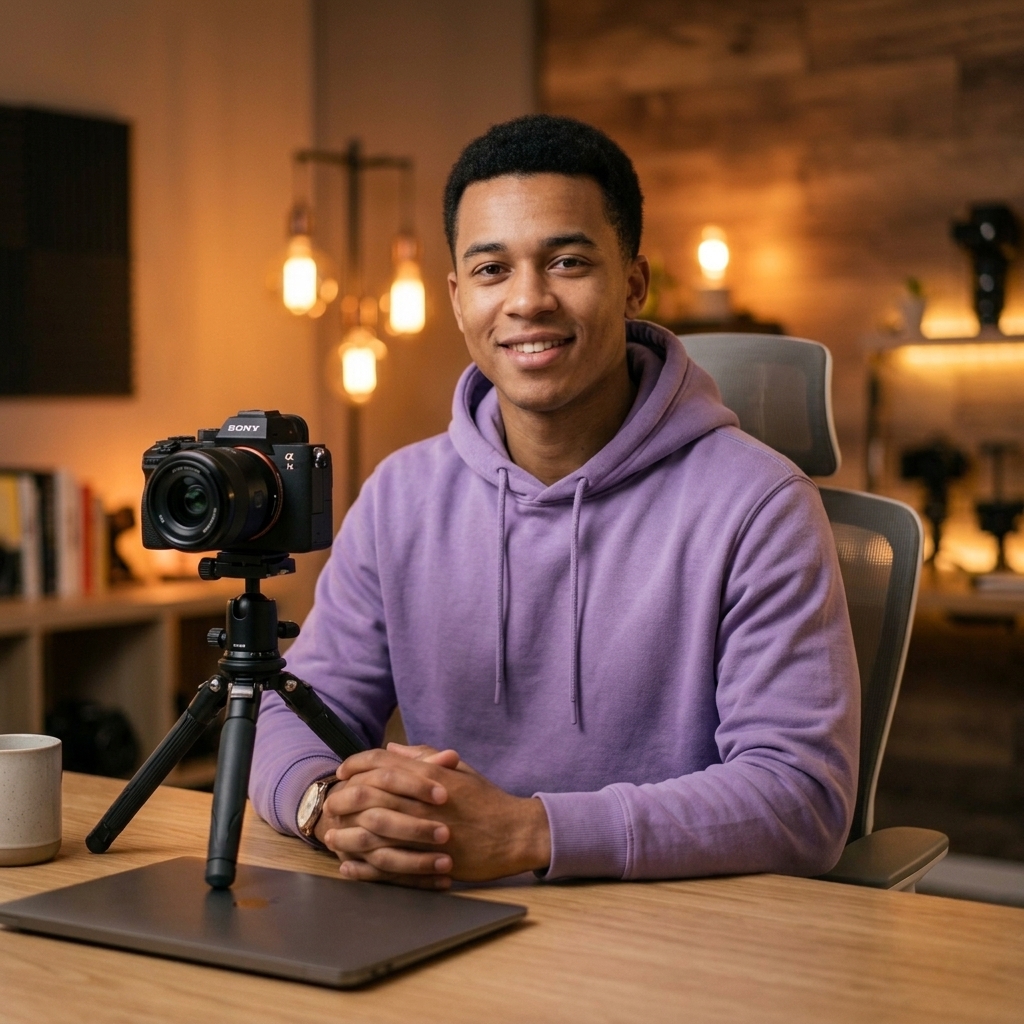
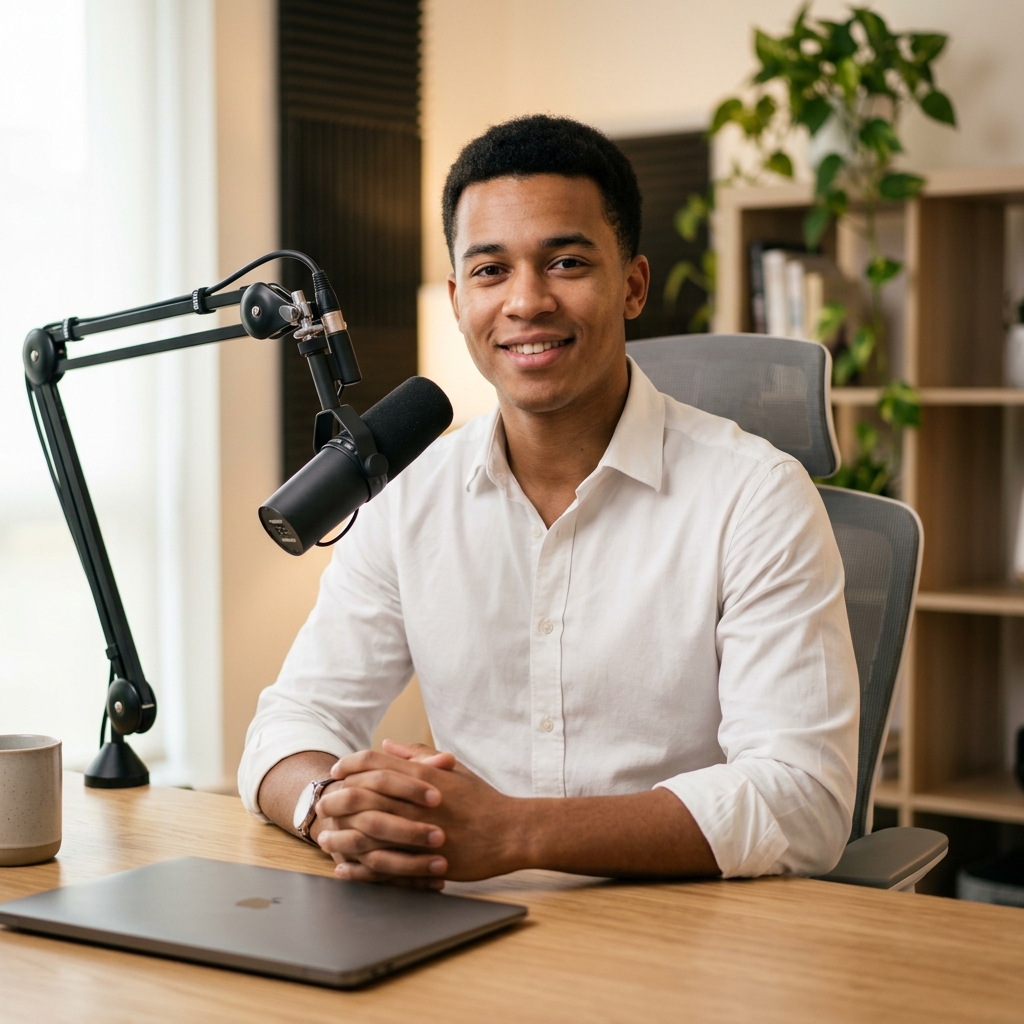
Studio Quality Standard
Recent Sessions
Studio capabilities
Reference images (up to 13) guide composition and style. Mask-guided editing isn't available for this model — use a source image edit or Send Revision instead.
Maîtrisez l'outil en 4 étapes
Rédigez un prompt, ajoutez des références, configurez votre sortie, puis examinez et affinez.
Rédigez votre prompt
Décrivez ce que vous souhaitez générer, ou décrivez la modification souhaitée si vous partez d'une image source.
Ajoutez des références (optionnel)
Importez jusqu'à 13 images de référence pour guider le style, la composition ou la couleur.
Définissez le format et la résolution
Choisissez un format — y compris des options ultra-larges — et une résolution de sortie en 1K, 2K ou 4K.
Examinez et affinez
Comparez les variantes, envoyez une révision pour ajuster le résultat, ou transférez-le vers Image to Layers pour une édition approfondie.
Performances de studio
De véritables outils de génération et d'édition, pas de simples gadgets décoratifs.
Génération par prompt uniquement
Générez une nouvelle image à partir d'un simple prompt textuel — aucune image source n'est requise.
Édition d'image source
Téléchargez une photo et décrivez la modification souhaitée pour l'appliquer directement.
Images de référence
Guidez la composition, la couleur et le style grâce à un maximum de 13 images de référence.
1 à 4 sorties par exécution
Générez jusqu'à quatre variantes à partir d'un seul prompt et comparez-les côte à côte. Chaque sortie est facturée comme une génération distincte.
Résolution et format
Choisissez une sortie en 1K, 2K ou 4K parmi 14 formats prédéfinis, incluant 1:4, 4:1, 1:8 et 8:1, ou adaptez-vous à l'image source.
Révisions conversationnelles
Envoyez une instruction de suivi pour affiner un résultat sans avoir à tout recommencer.
Exemples de flux de travail
Générer un visuel marketing
Partez d'un prompt textuel lorsque vous n'avez pas encore de photo source.
- 1.Décrivez le sujet, l'ambiance et l'éclairage
- 2.Ajoutez des images de référence pour guider la couleur ou le style
- 3.Choisissez un format et une résolution
- 4.Générez et comparez les variantes
Modifier une photo existante
Importez une image source et décrivez le changement souhaité.
- 1.Importez l'image source
- 2.Décrivez la modification — arrière-plan, couleur, composition
- 3.Générez et examinez le résultat
- 4.Envoyez une révision si des ajustements sont nécessaires
Concevoir une mise en page ultra-large
Utilisez les préréglages de format étendus pour les bannières et les visuels grand format.
- 1.Choisissez un préréglage ultra-large comme 8:1 ou 4:1
- 2.Décrivez la composition sur le cadre large
- 3.Générez et examinez à la résolution cible
Itérer avec des révisions
Affinez un résultat sans relancer tout le prompt.
- 1.Générez un résultat initial
- 2.Envoyez une instruction de suivi décrivant le changement
- 3.Comparez la nouvelle variante à l'originale
- 4.Répétez jusqu'à obtenir le résultat souhaité
Envoyer les résultats vers Image to Layers
Transférez une génération terminée vers l'édition par calques.
- 1.Générez ou modifiez une image
- 2.Ouvrez la vue complète du travail (Full Job)
- 3.Continuez l'édition dans Image to Layers
Lequel choisir ?
Les deux outils sont au même prix, nécessitent le même nombre d'images de référence et fonctionnent dans le même studio, mais ce sont des modèles différents. Voici ce qui les distingue réellement.
| Nano Banana 2 | Nano Banana Pro | |
|---|---|---|
| Tarification par crédits | Fixe — identique quelle que soit la résolution | Variable selon la résolution de sortie |
| Résolution de sortie par défaut | 1K | 2K |
| Options de résolution | 1K / 2K / 4K | 1K / 2K / 4K |
| Préréglages de format | 14 préréglages + Auto (ajoute les formats ultra-larges 1:4, 1:8, 4:1, 8:1) | 10 préréglages + Auto |
| Images de référence | Jusqu'à 13 | Jusqu'à 13 |
| Résultats par exécution | 1-4 | 1-4 |
| Génération par prompt uniquement | Supporté | Supporté |
| Édition guidée par masque | Non supporté | Non supporté |
| Paramètres du filtre de sécurité | Utilise les paramètres par défaut de la plateforme | Configurable (Strict / Équilibré / Permissif) |
Passez à l'échelle supérieure
Visuels marketing
Générez des ressources de campagne à partir d'un prompt avec une itération rapide.
Design grand format
Utilisez des formats ultra-larges pour vos bannières et mises en page.
Storytelling produit
Maintenez la cohérence du sujet à travers des modifications et révisions multi-scènes.
Génération intégrée aux applications
Envoyez vos résultats vers Image to Layers pour une édition par calques avancée.
Opérations de contenu quotidiennes
Générez et révisez rapidement des visuels sans avoir besoin d'un shooting photo.
Limitations connues
Artefacts sur les petits textes
Les textes fins ou légendes peuvent être déformés, surtout en résolution 1K.
Matériaux réfléchissants
Les surfaces métalliques et brillantes peuvent présenter des reflets incohérents.
Dérive du prompt lors des révisions
Des révisions en chaîne multiples peuvent progressivement altérer le style ou la composition.
Formats extrêmes
Les préréglages très larges ou étroits (ex: 1:8, 8:1) peuvent compresser les sujets de manière imprévisible.
Édition par masque indisponible
Ce modèle n'accepte pas les masques — utilisez plutôt une édition pleine image ou une révision.
Questions fréquentes
Ai-je besoin d'une image source pour générer avec Nano Banana 2 ?
Combien de crédits coûte une génération ?
Puis-je générer plusieurs variantes à la fois ?
Combien d'images de référence puis-je ajouter ?
Quels sont les rapports d'aspect disponibles ?
Puis-je contrôler la résolution de sortie ?
Nano Banana 2 prend-il en charge l'édition guidée par masque ?
Comment affiner un résultat sans tout recommencer ?
Quelle est la différence entre Nano Banana 2 et Nano Banana Pro ?
Puis-je continuer à modifier le résultat ailleurs ?
Creative Toolkit Index
Découvrir plus de fonctionnalités IA
Quick access to precision layer extraction, AI photo editing & asset tools.