
Générateur et éditeur GPT Image 2
Générateur et éditeur d'imagesGénérez des images à partir d'un prompt ou modifiez et combinez des images existantes avec GPT Image 2. Profitez de la gestion du texte multilingue, des mises en page éditoriales et publicitaires, et de révisions conversationnelles, puis envoyez vos résultats vers Image to Layers.
GPT Image 2 Studio
Visual SynthesisPrompt-to-image synthesis, multi-reference blend, and intelligent background segmentation.
Image
OptionalAdd Image
Click or drag one source image here to start editing.
PNG, JPG, JPEG, or WEBP. The upload card is the primary starting point.
Enter a clear edit instruction. Cmd/Ctrl + Enter runs when ready.
0/500Advanced
Create Result
Add a prompt before running.
GPT Image 2 · Proofing Canvas
Interactive before / after inspection
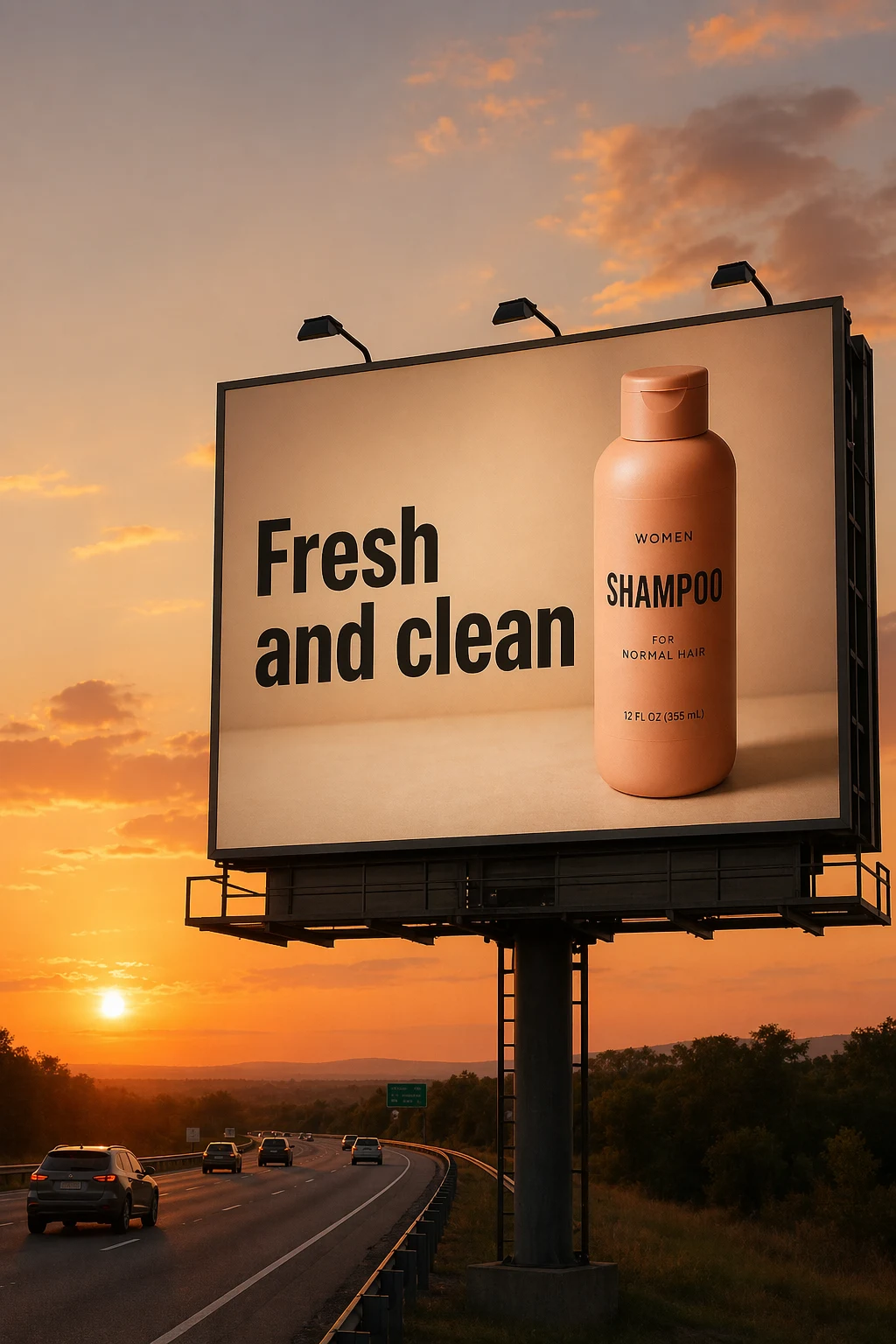
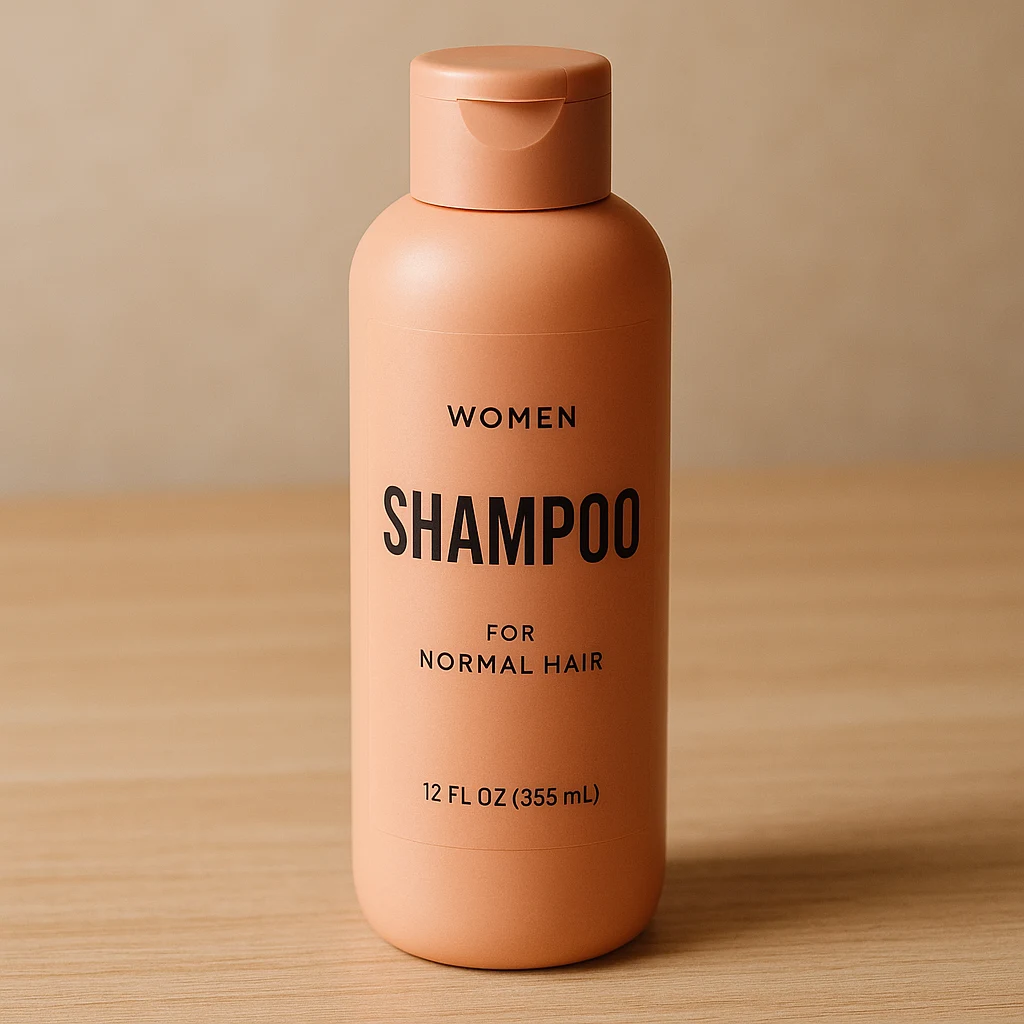
Studio Quality Standard
Recent Sessions
Studio capabilities
Reference images (up to 10) guide composition and style. Mask-guided editing isn't available for this model — use a full-image edit or Send Revision instead.
Maîtrisez l'outil en 4 étapes
Rédigez un prompt, ajoutez des images optionnelles, configurez votre sortie, puis examinez et affinez.
Rédigez votre prompt
Décrivez ce que vous souhaitez générer, ou la modification précise à effectuer si vous partez d'une image source.
Ajoutez des images source ou de référence (optionnel)
Importez jusqu'à 10 images pour les modifier, les combiner ou les utiliser comme références de style et de mise en page.
Définissez le format, la qualité et l'arrière-plan
Choisissez entre 1:1, 3:2 ou 2:3, un niveau de qualité, et un arrière-plan opaque ou automatique.
Examinez et affinez
Comparez le résultat, envoyez une instruction de révision pour l'ajuster, ou transférez-le vers Image to Layers pour une édition par calques.
Performance studio
De vrais outils de contrôle pour la génération et l'édition, pas de simples gadgets.
Génération par prompt seul
Générez une nouvelle image à partir d'un simple prompt textuel — aucune image source n'est requise.
Révisions conversationnelles
Envoyez une instruction de suivi pour affiner un résultat sans avoir à relancer le prompt.
Composition multi-images
Combinez jusqu'à 10 images source et de référence en un seul nouveau visuel.
Mises en page riches en texte
Générez des affiches, des infographies et des visuels intégrant du texte multilingue lisible.
Contrôle du format et de l'arrière-plan
Choisissez parmi 3 formats d'image et un arrière-plan opaque ou automatique.
Exemples de flux de travail
Visuel de campagne produit
Combinez une référence produit avec une nouvelle scène et affinez le tout grâce à des instructions de suivi.
- 1.Importez une image de référence produit
- 2.Décrivez la nouvelle scène et la composition
- 3.Générez et examinez le résultat
- 4.Envoyez une révision pour ajuster l'éclairage ou le cadrage
Affiche et mise en page éditoriale
Créez une mise en page structurée avec un titre clair et du texte visible.
- 1.Décrivez la mise en page, le titre et le texte d'accompagnement
- 2.Choisissez un format d'image
- 3.Générez et vérifiez la lisibilité du texte
- 4.Envoyez une révision pour ajuster la mise en page
Révision de photo
Modifiez un élément spécifique dans une photo existante tout en préservant le reste.
- 1.Importez l'image source
- 2.Décrivez précisément ce qui doit changer
- 3.Générez et comparez avec l'original
- 4.Envoyez une révision si nécessaire
Composition multi-références
Fusionnez un produit, une personne et une référence de style en un seul nouveau visuel.
- 1.Importez jusqu'à 10 images de référence
- 2.Décrivez comment les combiner
- 3.Générez et examinez la composition
Envoyer les résultats vers Image to Layers
Transférez une génération terminée vers l'édition par calques.
- 1.Générez ou modifiez une image
- 2.Ouvrez la vue complète du travail (Full Job)
- 3.Poursuivez l'édition dans Image to Layers
GPT Image 2 vs Nano Banana Pro vs Nano Banana 2
Chaque modèle est optimisé pour des besoins spécifiques. Voici comment ils se comparent réellement.
| GPT Image 2 | Nano Banana Pro | Nano Banana 2 | |
|---|---|---|---|
| Tarification par crédit | Fixe — identique quel que soit le niveau de qualité | Variable selon la résolution de sortie | Fixe — identique quelle que soit la résolution |
| Options de format d'image | 3 (1:1, 3:2, 2:3) | 10 préréglages + Auto | 14 préréglages + Auto |
| Contrôle de la résolution | Non disponible | 1K / 2K / 4K | 1K / 2K / 4K |
| Images de référence | Jusqu'à 10 | Jusqu'à 13 | Jusqu'à 13 |
| Résultats par exécution | 1 | 1-4 | 1-4 |
| Contrôle de l'arrière-plan | Opaque ou Auto | Non applicable | Non applicable |
| Génération par prompt uniquement | Supporté | Supporté | Supporté |
| Édition guidée par masque | Non supporté | Non supporté | Non supporté |
Optez pour GPT Image 2 pour l'édition conversationnelle, les visuels riches en texte et la composition multi-images. Choisissez Nano Banana Pro ou Nano Banana 2 lorsque vous avez besoin d'un contrôle précis de la résolution ou d'une plus grande variété de formats.
Les usages de GPT Image 2
Design d'affiches et éditorial
Créez des mises en page riches en texte avec une hiérarchie visuelle claire.
Campagnes produits
Intégrez des références produits dans de nouvelles scènes commerciales.
Révisions de photos
Modifiez un élément précis tout en conservant le reste de l'image.
Personnages et narration
Créez des fiches de personnages et des visuels narratifs multi-scènes.
Composition multi-références
Fusionnez produits, personnes et références de style en un seul visuel.
Limitations connues
Logos et petits textes
Le rendu de texte est performant, mais les petits textes sur les emballages, les prix et les logos exacts doivent toujours être vérifiés.
Précision du produit
Des modifications importantes peuvent altérer les proportions des emballages, les étiquettes ou d'autres détails spécifiques au produit.
Cohérence de l'identité
Des modifications répétées ou majeures peuvent progressivement altérer les détails d'un visage ou d'un personnage.
Dérive lors des éditions séquentielles
Les longues chaînes de révision peuvent s'éloigner du meilleur résultat initial — préférez créer une branche à partir d'une version réussie plutôt que d'éditer indéfiniment une seule sortie.
Pas de sortie en calques natifs
GPT Image 2 crée une image aplatie. Utilisez Image to Layers pour obtenir des éléments transparents et une exportation PSD avec calques.
Questions fréquentes
Qu'est-ce que GPT Image 2 ?
Ai-je besoin d'une image source pour générer avec GPT Image 2 ?
Combien d'images de référence puis-je ajouter ?
Quels formats d'image sont disponibles ?
Combien de crédits coûte une génération ?
Le réglage de la qualité modifie-t-il le coût ?
GPT Image 2 prend-il en charge les arrière-plans transparents ?
Peut-il générer du texte visible ?
Puis-je exporter directement un fichier PSD ?
Creative Toolkit Index
Découvrir plus de fonctionnalités IA
Quick access to precision layer extraction, AI photo editing & asset tools.