
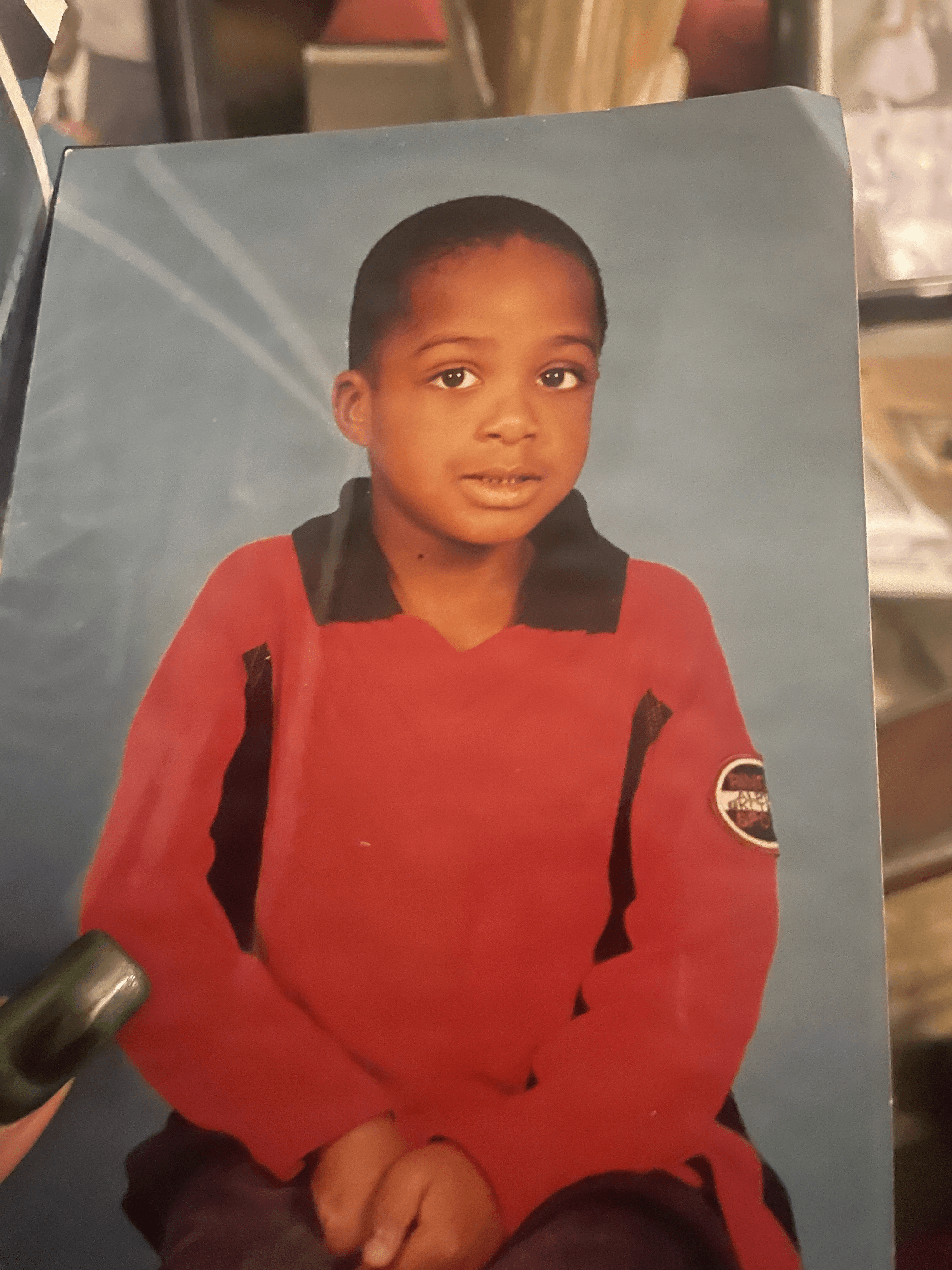
 Avant
Avant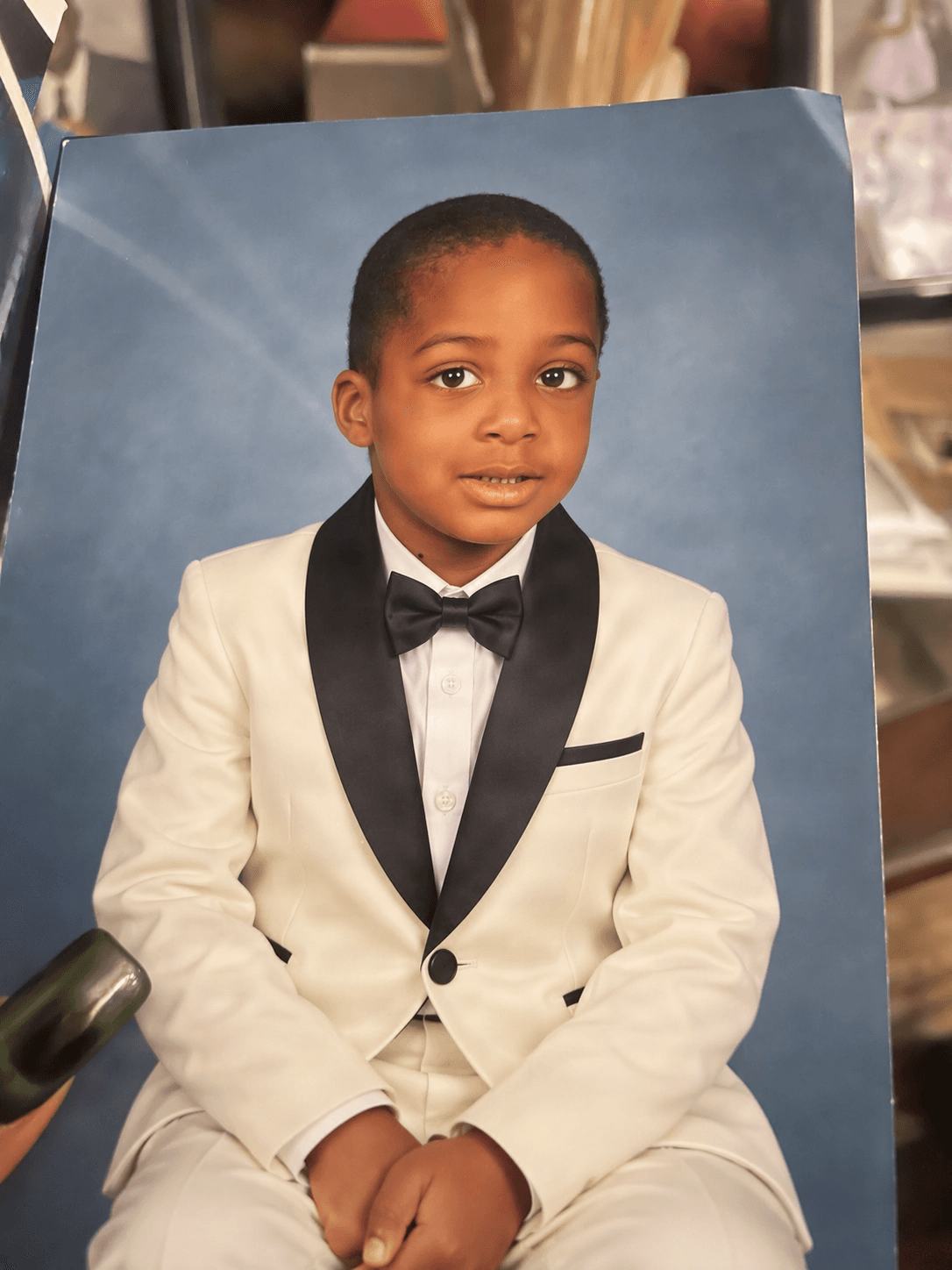 Après
AprèsChangez la tenue. Conservez le portrait.
“Replace the red shirt with an ivory tuxedo and black bow tie. Keep the child, pose, framing, and blue studio background unchanged.”
Tenue modifiéePose préservéeArrière-plan préservé
Importez une image et décrivez la modification souhaitée. Remplacez une tenue, placez un produit dans un nouveau décor, mettez à jour un élément de design, changez l'arrière-plan ou affinez un détail spécifique, tout en conservant le reste aussi fidèlement que possible.
GPT Image 2.5 Studio
Visual SynthesisPrompt-to-image synthesis, multi-reference blend, and intelligent background segmentation.
Image
OptionalAdd Image
Click or drag one source image here to start editing.
PNG, JPG, JPEG, or WEBP. The upload card is the primary starting point.
Enter a clear edit instruction. Cmd/Ctrl + Enter runs when ready.
0/500Advanced
Create Result
Add a prompt before running.
Interactive before / after inspection
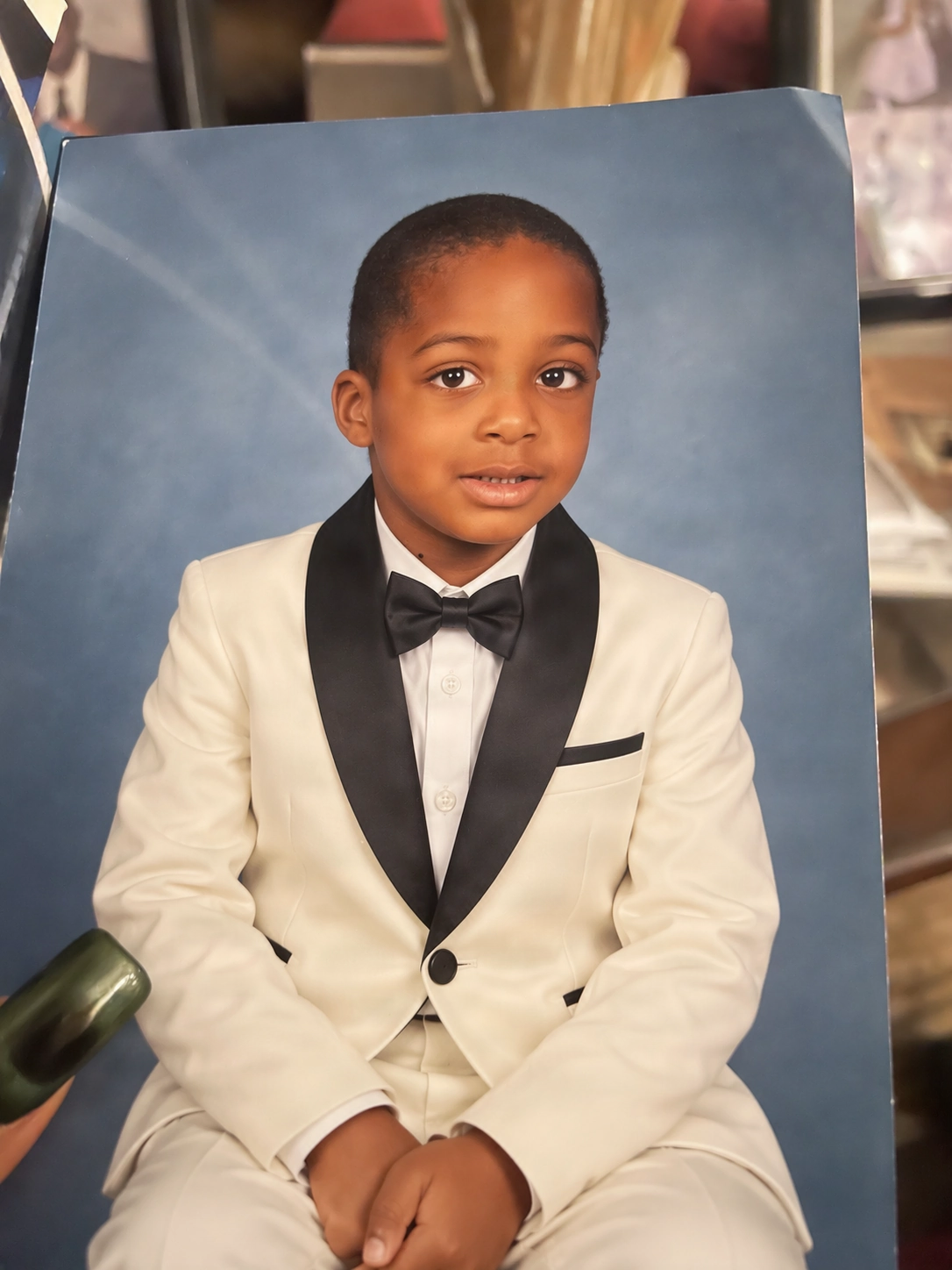
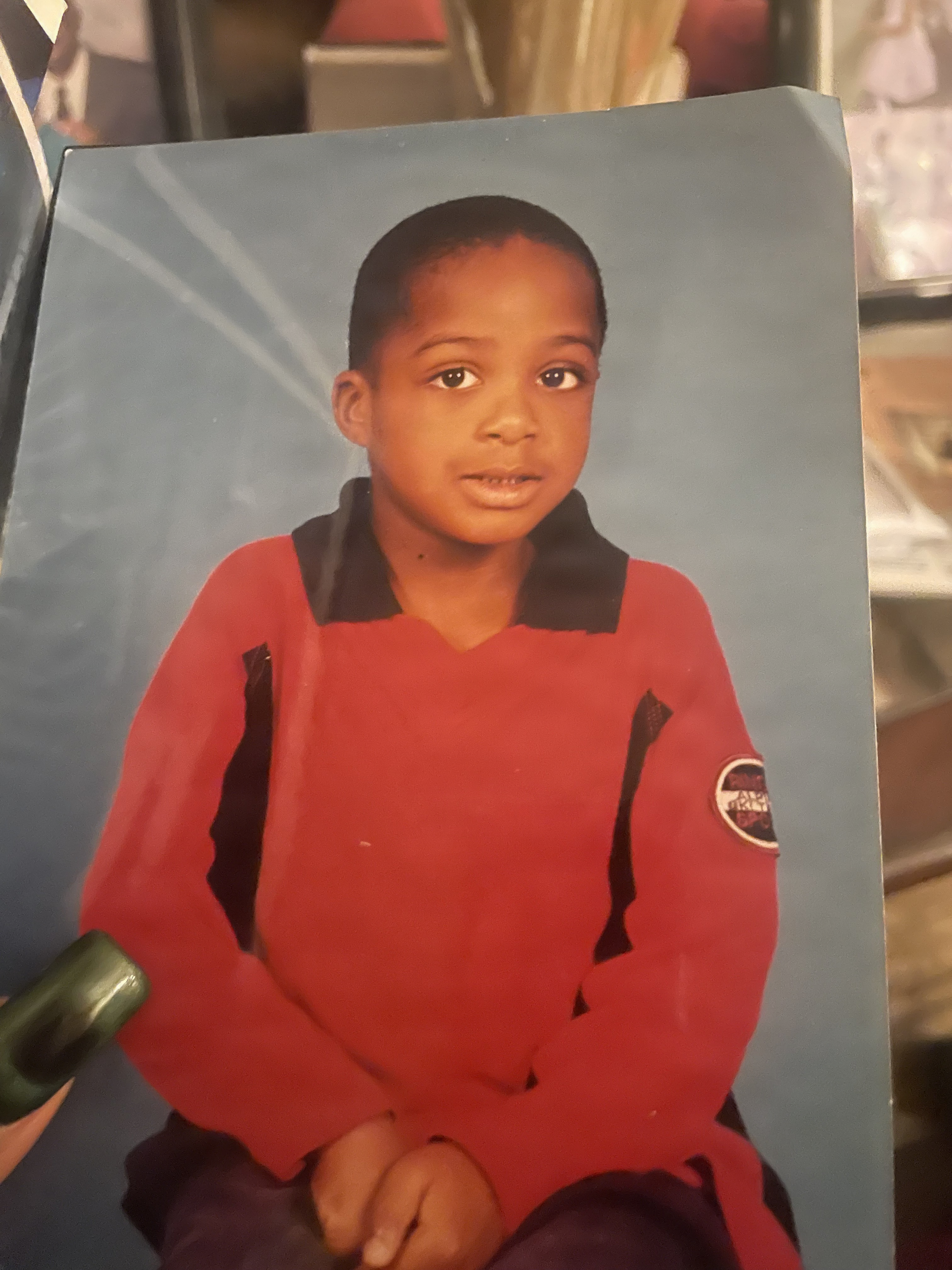
Studio Quality Standard
Studio capabilities
Reference images (up to 10) guide composition and style. Mask-guided editing isn't available for this model — use a full-image edit or Send Revision instead.
Retouches ciblées
Lorsqu'une image est déjà réussie dans l'ensemble, vous ne devriez pas avoir à tout refaire. Donnez une instruction claire à l'éditeur et verrouillez les détails qui comptent.
AvantAprès“Replace the red shirt with an ivory tuxedo and black bow tie. Keep the child, pose, framing, and blue studio background unchanged.”
AvantAprès“Make one focused change to the uploaded image and preserve the subject, composition, lighting, and details that already work.”
Ce que vous pouvez modifier
Mettez à jour les vêtements tout en gardant la personne, la pose et le cadrage reconnaissables.
Échangez un produit ou un accessoire sans reconstruire toute la scène.
Placez un sujet dans un nouveau décor tout en préservant son rôle visuel.
Actualisez vos visuels de campagne, étiquettes, titres et détails secondaires.
Décrivez la modification exacte et précisez ce qui doit rester inchangé.
Formule de prompt
Utilisez cette structure simple : Change [element] to [new direction]. Keep [subject, pose, framing, lighting, text, or background] unchanged. Plus vous fournissez de contraintes utiles, plus il est facile d'obtenir le résultat escompté.
Comment ça marche
Oui. Importez une image source et décrivez la modification spécifique que vous souhaitez effectuer.
C'est le flux de travail prévu. Nommez l'élément à modifier et listez les détails à préserver.
Non. Les instructions de préservation guident la retouche, mais l'édition générative peut toujours introduire des variations.
Oui. Comparez le résultat, puis effectuez une nouvelle demande ciblée si le flux de travail le permet.
Ouvrez l'éditeur partagé et commencez avec l'image qui vous plaît déjà.
Commencer la retoucheCreative Toolkit Index
Quick access to precision layer extraction, AI photo editing & asset tools.