
Générez des arrière-plans avec l'IA
Transformez une image existante en une nouvelle scène grâce à l'IA. Importez votre image, décrivez l'arrière-plan souhaité et générez un environnement complet autour du sujet principal avec des surfaces, une profondeur, un éclairage et un contexte visuel harmonieux.
Importez votre image
Glissez-déposez ou parcourez les fichiers
Quick styles & ideas:
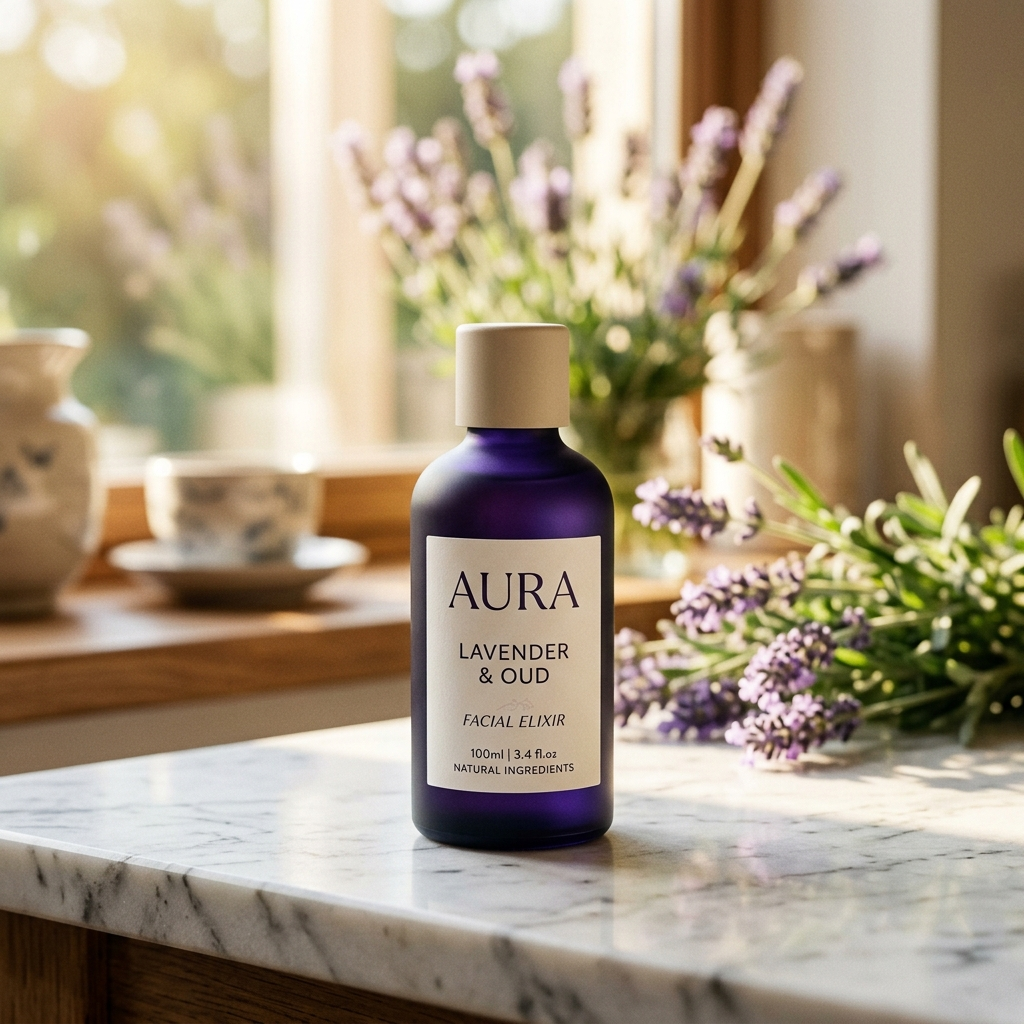
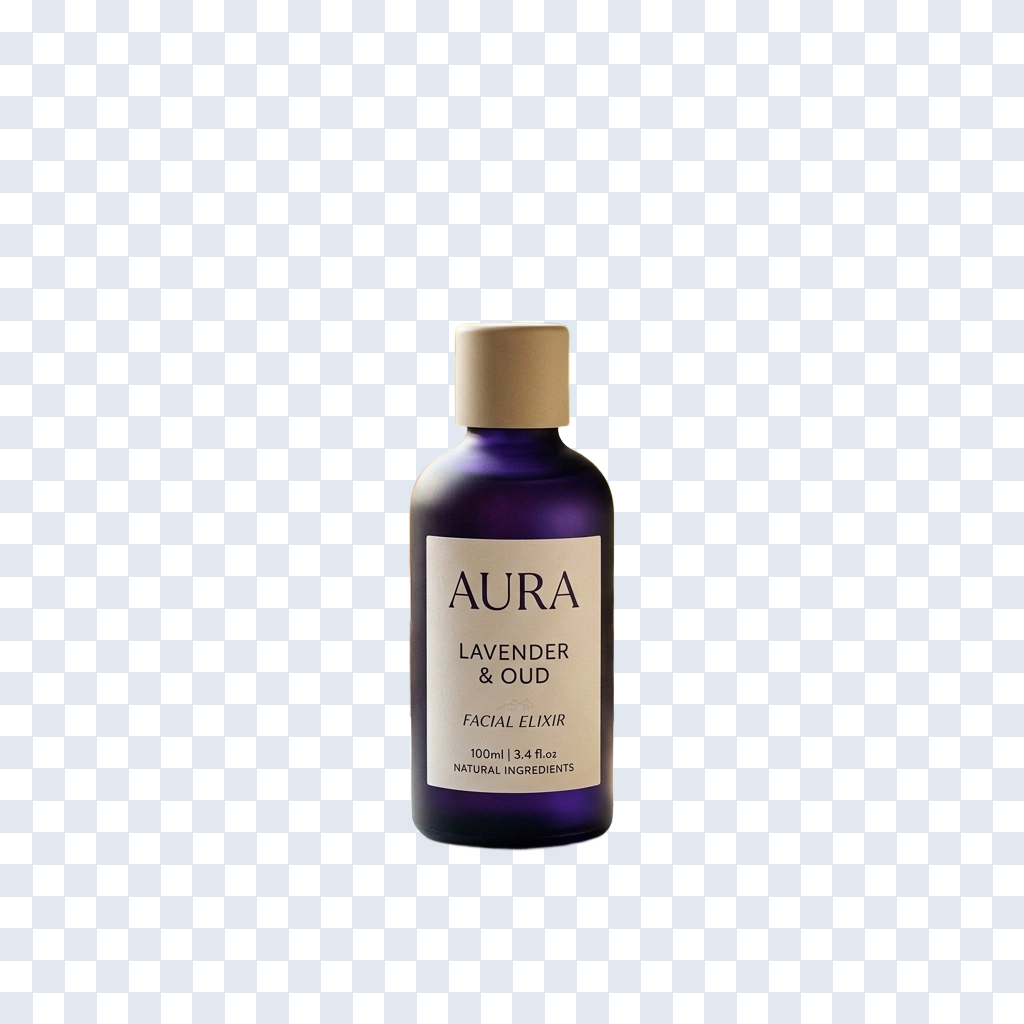
Générez un arrière-plan complet autour de votre image existante
Un arrière-plan est bien plus qu'une couleur unie. Il peut inclure des surfaces, des murs, des paysages, un éclairage, de la profondeur, des ombres, des matériaux, une atmosphère et d'autres éléments visuels qui déterminent l'intégration du sujet principal dans l'image. ImageToLayers utilise votre image importée comme point de départ et génère une nouvelle scène environnante en fonction de l'arrière-plan que vous décrivez.
Arrière-plans guidés par texte
Décrivez la scène, la surface, l'éclairage et l'ambiance en langage clair.
Directions de scènes multiples
Générez des environnements de studio, d'intérieur, d'extérieur, minimalistes ou saisonniers à partir de la même image.
Éclairage et profondeur par IA
Les scènes générées incluent des ombres, de la profondeur et un éclairage qui permettent d'ancrer le sujet.
Résultat haute résolution
Téléchargez un résultat en haute résolution prêt pour le web ou l'impression.
Quel type d'arrière-plan pouvez-vous générer ?
Arrière-plans de studio
Créez des environnements de style studio épurés, neutres, en dégradé, texturés ou haut de gamme avec des surfaces et un éclairage contrôlé.
Scènes d'intérieur
Placez le sujet principal dans des cuisines, des salons, des bureaux, des salles de bains, des magasins, des studios ou d'autres environnements intérieurs.
Arrière-plans d'extérieur
Générez des plages, des jardins, des rues, des paysages, des décors architecturaux et d'autres environnements extérieurs.
Arrière-plans minimalistes
Utilisez des couleurs unies, des dégradés, des surfaces mates, des ombres subtiles et des compositions épurées lorsque vous souhaitez que le sujet reste dominant.
Scènes haut de gamme et éditoriales
Créez un éclairage plus sombre, des matériaux raffinés, des surfaces dramatiques, des reflets contrôlés et des directions visuelles plus stylisées.
Arrière-plans saisonniers
Générez des environnements saisonniers ou thématiques pour des fêtes, des lancements, des campagnes ou des directions créatives temporaires.
Générer une nouvelle scène, la remplacer ou la supprimer complètement ?
Ces trois outils partent de la même image importée. Faites votre choix selon que vous souhaitez une toute nouvelle scène IA, un remplacement spécifique ou de la transparence.
Créez un nouvel arrière-plan à partir d'une image existante
L'image importée fournit le sujet principal. Votre texte indique à l'IA quel type d'environnement doit l'entourer, incluant de nouvelles surfaces, un éclairage, de la profondeur, des ombres et d'autres détails environnementaux.
- Étape 101
Importez votre image
Choisissez une image contenant le sujet que vous souhaitez conserver tout en modifiant l'environnement qui l'entoure.
- Étape 202
Choisissez une direction d'arrière-plan
Commencez avec un préréglage tel que Studio épuré, Intérieur lifestyle ou Scène d'extérieur, ou décrivez votre propre idée.
- Étape 303
Décrivez la scène
Mentionnez le type d'environnement, la surface, l'éclairage, les couleurs et l'ambiance lorsqu'ils comptent pour le résultat final.
- Étape 404
Générez et examinez
Vérifiez les contours, la direction de l'éclairage, les ombres portées, la perspective et l'échelle avant d'utiliser le résultat.
Comment décrire un meilleur arrière-plan par IA
Il n'est pas nécessaire d'écrire un texte extrêmement long. Un texte descriptif utile commence généralement par l'environnement, suivi de la surface, de l'éclairage, des couleurs, des matériaux et de l'ambiance générale.
Studio
Surface et éclairage propres et contrôlés pour un look studio haut de gamme.
Intérieur lifestyle
Un cadre intérieur crédible avec de la lumière naturelle.
Scène d'extérieur
Environnement naturel avec une profondeur et une lumière réalistes.
Conseils pour de meilleurs arrière-plans générés par l'IA
Utilisez une image source nette
Des images bien éclairées avec des contours de sujets nets offrent un meilleur point de départ au générateur.
Gardez le sujet visible
Conservez le sujet principal entièrement visible lorsque c'est possible pour une intégration plus propre.
Décrivez l'environnement en premier
Mentionnez la scène et la surface avant les petits détails décoratifs.
Mentionnez l'éclairage pour plus de réalisme
La direction et l'ambiance de l'éclairage ont un impact majeur sur la crédibilité visuelle de la scène.
Commencez simple
Gardez vos premiers textes relativement simples, puis ajoutez des détails une fois que la direction vous plaît.
Générez des variantes
Essayez plusieurs générations lorsque vous explorez une nouvelle direction créative.
Créez des arrière-plans pour différents besoins visuels
E-commerce et produits
Générez des environnements plus propres et soignés pour les produits, les emballages, les images de catalogue et les boutiques en ligne.
Réseaux sociaux
Créez de nouveaux décors visuels pour vos publications, images promotionnelles, couvertures et contenus de campagne.
Visuels marketing
Générez des arrière-plans offrant plus d'espace pour les titres, les offres, le style de campagne ou une direction créative de marque.
Présentations et images éditoriales
Transformez une image source simple en un visuel plus complet pour des articles, des présentations, des graphiques ou des mises en page éditoriales.
Campagnes saisonnières
Créez des décors saisonniers temporaires sans avoir à reconstruire l'image source à zéro.
Exploration créative
Testez plusieurs environnements, matériaux, directions d'éclairage et ambiances autour de la même image source.
L'IA génère de nouveaux contenus visuels
Les arrière-plans générés sont des contenus visuels créés de toutes pièces. L'IA utilise l'image source et votre description pour déduire à quoi le nouvel environnement doit ressembler.
Le résultat peut parfois affecter les contours fins, les reflets, les zones transparentes, le texte, les logos ou d'autres petits détails près du sujet. Vérifiez les éléments visuels importants avant de publier ou d'utiliser l'image à des fins commerciales.
Questions sur la génération d'arrière-plan par IA
Qu'est-ce qu'un générateur d'arrière-plan IA ?
Un générateur d'arrière-plan IA crée un nouvel environnement visuel autour d'une image existante à l'aide de l'IA générative. Plutôt que de simplement remplir l'arrière-plan avec une seule couleur, il peut générer des surfaces, des paysages, des éclairages, de la profondeur, des ombres, des matériaux et d'autres détails de scène.
Comment générer un nouvel arrière-plan pour une image ?
Importez votre image, choisissez un préréglage ou décrivez l'environnement souhaité, puis lancez la génération. L'IA utilise l'image importée comme contexte visuel et crée une nouvelle scène environnante selon vos instructions.
Dois-je d'abord supprimer l'arrière-plan d'origine ?
Pas nécessairement. Le générateur est conçu pour fonctionner à partir d'une image source importée et créer un nouvel arrière-plan autour du sujet principal. Une source plus propre facilite parfois le détourage du sujet, mais la suppression manuelle de l'arrière-plan n'est pas toujours obligatoire.
Puis-je décrire n'importe quel type d'arrière-plan ?
Vous pouvez décrire un large éventail d'environnements de studio, d'intérieur, d'extérieur, minimalistes, lifestyle, haut de gamme, saisonniers ou abstraits. Plus la demande est précise visuellement, plus il est facile pour le générateur de comprendre la direction souhaitée.
L'IA peut-elle générer à la fois l'arrière-plan et le sol ou la surface ?
Oui. Une scène générée peut inclure à la fois le fond et la surface située sous ou autour du sujet. Mentionnez explicitement la surface si elle a de l'importance, par exemple de la pierre, du bois, du tissu, du béton ou un fond de studio uni.
Le générateur peut-il ajouter de l'éclairage et des ombres ?
L'environnement généré peut inclure un éclairage visuel, de la profondeur, des reflets et des ombres qui aident à intégrer le sujet dans la nouvelle scène. Ces éléments étant générés par l'ia, vérifiez les points de contact importants et les relations d'éclairage dans l'image finale.
Puis-je générer un arrière-plan de studio ?
Oui. Les environnements de studio sont un cas d'utilisation courant. Vous pouvez demander des configurations de studio blanches, grises, beiges, en dégradé, texturées, sombres ou éditoriales.
Puis-je créer un arrière-plan d'extérieur ?
Oui. Vous pouvez décrire des environnements extérieurs tels que des jardins, des plages, des rues, des paysages ou d'autres décors. Les résultats dépendent de la façon dont la perspective et l'éclairage générés s'accordent avec le sujet importé.
Puis-je créer plusieurs arrière-plans à partir de la même image ?
Oui. Vous pouvez réutiliser la même image source avec des prompts ou des préréglages différents pour explorer plusieurs directions visuelles. Chaque génération est un nouveau résultat de l'IA, de sorte que les compositions et les détails environnementaux peuvent varier.
Le sujet principal restera-t-il exactement le même ?
L'image source fournit le sujet principal, mais le traitement génératif peut parfois affecter les contours fins, les reflets, les zones transparentes, le texte, les logos ou d'autres petits détails. Vérifiez les éléments visuels importants avant d'utiliser le résultat.
Puis-je générer un arrière-plan simple au lieu d'une scène complexe ?
Oui. Vous pouvez demander un dégradé minimal, un fond de studio simple, un mur et un sol doux, ou un autre environnement sobre. Garder le prompt simple est souvent utile lorsque vous souhaitez que le sujet reste dominant.
Quelle est la différence entre un générateur d'arrière-plan IA et le changeur d'arrière-plan ?
Un générateur d'arrière-plan crée un nouvel environnement grâce à l'IA générative. Un changeur d'arrière-plan est préférable lorsque vous souhaitez principalement remplacer le décor existant par une autre image connue ou un arrière-plan plus simple.
Quelle est la différence entre le générateur d'arrière-plan et le suppresseur d'arrière-plan ?
Le générateur d'arrière-plan crée un nouvel entourage. Le suppresseur d'arrière-plan fait le contraire : il supprime l'environnement environnant afin que le sujet puisse être isolé ou exporté avec transparence.
Pourquoi l'arrière-plan généré semble-t-il parfois différent d'un essai à l'autre ?
L'IA générative peut produire différentes interprétations à partir de la même image source et du même prompt. Cette variation est utile pour explorer des directions créatives, mais cela signifie également que deux générations ne garantissent pas une correspondance exacte.
L'IA peut-elle récupérer un arrière-plan qui se trouvait à l'origine derrière le sujet ?
Non. L'IA ne peut pas connaître les pixels d'origine cachés exacts s'ils ne sont plus visibles. Elle génère du nouveau contenu basé sur l'image visible et vos instructions plutôt que de récupérer un arrière-plan d'origine invisible.
Puis-je utiliser les arrière-plans générés pour des images commerciales ?
Les arrière-plans générés peuvent être utiles pour le marketing, l'e-commerce, les réseaux sociaux, les campagnes, les présentations et autres flux de travail visuels commerciaux. Vous devez tout de même vérifier le résultat final pour vous assurer de l'exactitude du produit, des logos, du texte, de la marque et d'autres détails importants pour votre usage spécifique.
Outils associés
Générateur d'arrière-plan de produit IA
Générez des arrière-plans de studio, lifestyle et de campagne conçus spécifiquement pour les photos de produits.
Changeur d'arrière-plan
Remplacez un arrière-plan existant par un autre que vous avez déjà en tête.
Suppresseur d'arrière-plan
Supprimez entièrement l'arrière-plan pour obtenir un sujet transparent et isolé.
Remplissage génératif
Ajoutez, supprimez ou réparez des parties spécifiques d'une image à l'aide d'un prompt textuel.
Transformez votre image en un nouvel environnement
Importez une image, décrivez l'arrière-plan souhaité et générez une nouvelle scène complète autour du sujet principal.
Générer un arrière-plan