
Logo to layers
Transformez un logo plat en éléments modifiables
Séparez un logo aplati en calques réutilisables (icône, texte, formes, effets et arrière-plan) pour animer, réorganiser ou exporter des éléments individuels sans avoir à les détourer manuellement.
Idéal lorsque le fichier source original (SVG, Illustrator ou fichier avec calques) n'est plus disponible.
Crée des calques matriciels (raster). Ne restaure pas les vecteurs ou les polices d'origine.
Cliquez ou glissez l'image pour la télécharger
Upload your image
JPG, PNG, WebP up to 10MB · Drag & drop anywhere

Besoin de calques pour les cheveux, le visage, les yeux, la bouche, les vêtements ou les parties du corps ?
Paramètres
Laissez ce champ vide pour que les Calques détaillés identifient automatiquement les principaux éléments éditables. Ou nommez les parties que vous souhaitez séparer.
Vous voulez plus de contrôle sur vos calques ?
Découvrez comment guider les Calques détaillés avec des prompts simples, choisir des éléments utiles et obtenir des structures de calques plus nettes à partir de différents types d'images.
Téléchargez une Image pour Continuer
Gestion des fichiers privés
Les fichiers téléchargés sont associés à votre compte et livrés via des URL signées. Vous pouvez supprimer manuellement les tâches terminées.
Sortie PNG transparente
Les Calques détaillés renvoient chaque élément détecté comme son propre calque sur un fond transparent.
Vous avez déjà un SVG modifiable ? Utilisez le fichier vectoriel original si possible. Les fichiers SVG téléchargés sont pixellisés avant la séparation des calques par IA.
Quand le fichier source a disparu
Récupérez les éléments utiles sans tout retracer à la main
Un logo peut survivre des années sous forme de simple PNG ou JPEG, même après la perte du fichier Illustrator, SVG ou PSD original. Cela devient problématique lorsque vous avez besoin du symbole sans le texte, que vous souhaitez animer le logo, extraire un élément graphique pour les réseaux sociaux ou réorganiser une composition ancienne. Logo to Layers crée un nouvel ensemble d'éléments matriciels séparés à partir de l'image aplatie, vous permettant de continuer à travailler avec les éléments visibles.
Cet outil ne recrée pas le fichier source perdu. Il vous offre un nouveau point de départ matriciel modifiable.
Tests sur des logos réels
La séparation varie selon la complexité du logo
NOVA — une structure de logo simple
Un logo avec une icône, un texte et une forme d'arrière-plan clairement distincts offre au modèle des limites visuelles relativement nettes.
Calques séparés
 Arrière-plan
 Icône
Icône Texte
TexteLes structures de logo simples et à fort contraste sont généralement plus faciles à séparer que les effets superposés et les dégradés.
Original
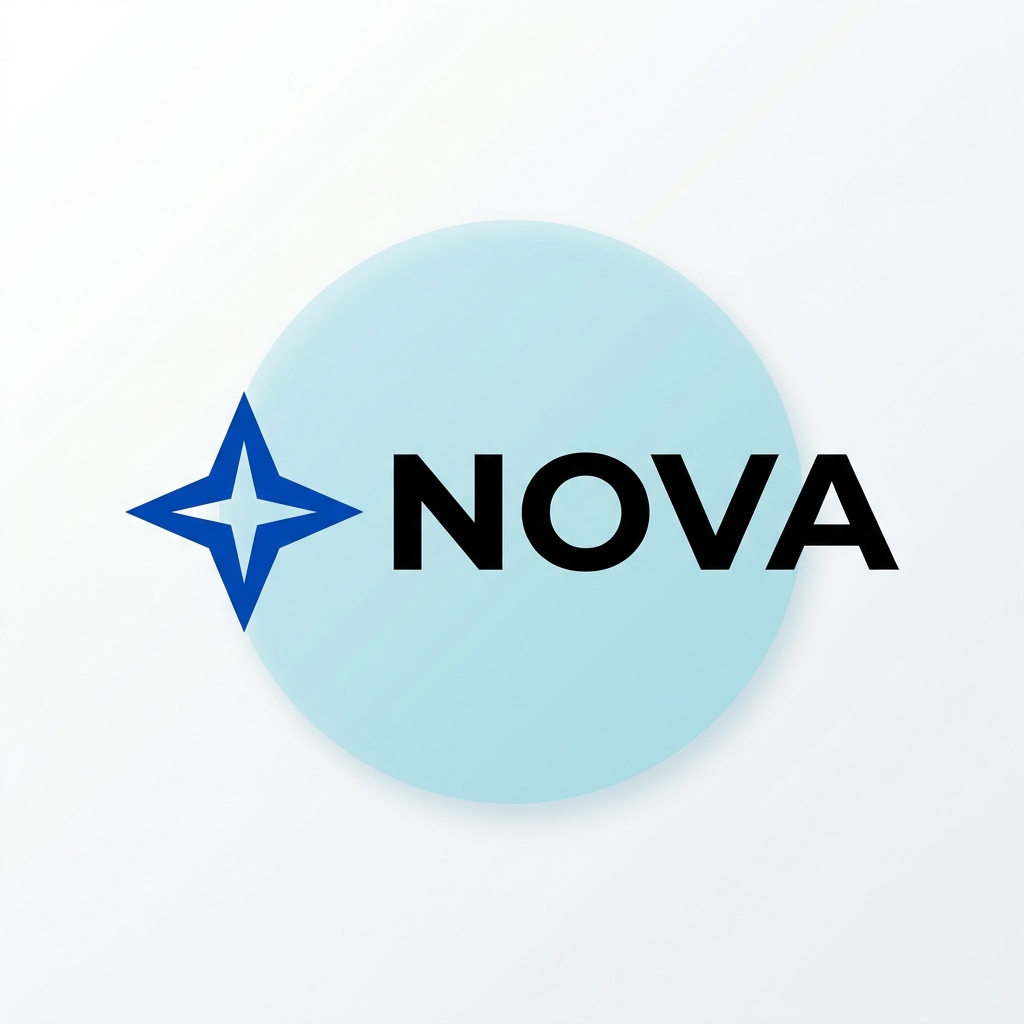
Original

LUMI — une structure plus complexe
Les dégradés, les formes superposées, les lueurs et les ombres portées peuvent brouiller les limites visuelles, rendant la création de calques matriciels indépendants plus difficile.
Calques séparés
 Ruban
Ruban Texte
TexteVérifiez soigneusement les bords des dégradés, les ombres et les effets superposés avant toute utilisation professionnelle.
Séparez uniquement les parties dont vous avez besoin
Qu'est-ce qui peut devenir un calque de logo ?
Icône ou symbole
Séparez l'emblème de la marque pour le réutiliser dans des avatars, icônes d'application, favicons, motion design ou formats compacts.
Texte (Wordmark)
Séparez le nom de la marque du symbole lorsque la structure du logo permet d'identifier cette limite.
Slogan
Le texte secondaire peut être isolé en tant qu'élément matriciel distinct s'il est visuellement identifiable.
Le texte séparé reste un calque d'image et non du texte modifiable.
Formes de support
Séparez les cercles, rubans, badges, cadres, conteneurs et autres structures graphiques majeures.
Effets
Les reflets, ombres, lueurs ou dégradés peuvent parfois devenir des calques séparés, bien que cela soit plus complexe que pour des formes plates.
Arrière-plan
Séparez une zone unie, un fond de badge, une forme de conteneur ou toute autre zone visuelle sous-jacente si nécessaire.
Tous les logos n'ont pas besoin de tous les types de calques. La structure dépend de ce qui est réellement visible dans la source.
Choisissez le niveau de séparation adapté
Une structure simple ou des éléments plus détaillés ?
Calques essentiels
Idéal pour : les structures de logo classiques
- Sépare les éléments principaux du logo
- Symbole, texte, arrière-plan
- Une pile de calques plus propre et facile à gérer
Calques détaillés
Idéal pour : les logos plus complexes
- Sépare davantage de formes et d'effets individuels
- Badges, rubans, décorations, reflets, ombres
- Nombre de calques variable selon le logo, jusqu'à 17
Besoin uniquement de séparer l'icône, le texte et l'arrière-plan ? Choisissez les Calques essentiels. Besoin de modifier indépendamment de petites formes ou effets ? Choisissez les Calques détaillés.
Plus de calques ne signifie pas forcément un meilleur résultat. Si vous avez principalement besoin de séparer l'icône, le texte et l'arrière-plan, les Calques essentiels offrent généralement une structure de travail plus propre. Optez pour les Calques détaillés lorsque des formes ou des effets plus petits doivent être déplacés, masqués ou réutilisés indépendamment.
Ce que signifie « modifiable » ici
Vous pouvez modifier les parties, mais ce sont toujours des ressources matricielles
Une fois séparé, chaque calque peut être déplacé, masqué, transformé, recoloré, composé, animé ou réutilisé indépendamment. Cependant, Logo to Layers ne recrée pas les objets de conception originaux.
Vous pouvez
- Déplacer les calques
- Masquer les calques
- Repositionner les éléments
- Recolorer les éléments matriciels
- Animer les parties indépendamment
- Exporter des PNG transparents
- Continuer dans un PSD avec calques
Cela ne restaure pas
- Les tracés SVG originaux
- Les objets Illustrator
- Les polices originales
- La typographie modifiable
- Le crénage original
- Les effets originaux
- L'historique du document source
Le texte devient un calque d'image matricielle. Les formes restent des calques matriciels plutôt que des tracés vectoriels originaux.
Un logo plat, de multiples usages
Pourquoi séparer un logo ?
Animer le logo
Déplacez l'icône, le texte ou les formes de support indépendamment pour des révélations, intros, transitions, animations réseaux sociaux et vidéos.
Utiliser le symbole seul
Extrayez l'icône d'une composition aplatie pour vos avatars, favicons, graphismes d'application ou formats compacts.
Créer une nouvelle composition
Repositionnez les éléments visibles existants pour obtenir une composition horizontale, empilée ou simplifiée.
Réutiliser un élément graphique
Exportez un badge, symbole, ruban ou élément décoratif en PNG transparent pour une autre création.
Construire un PSD avec calques
Travaillez à partir d'éléments matriciels séparés au lieu de détourer manuellement un logo plat.
Quand une partie en recouvre une autre
Reconstruisez ce qui était caché derrière le calque supérieur
Parfois, un texte recouvre un ruban, une icône chevauche un badge, ou une forme en cache une autre. Dans un logo aplati, les pixels sous-jacents ne sont plus visibles. Lorsque cela est possible, l'IA peut estimer ces zones cachées afin que le calque inférieur soit plus utile par lui-même.
Les zones reconstruites sont des estimations générées par IA, et non des illustrations originales récupérées.
Choisissez le résultat dont vous avez réellement besoin
Besoin de calques séparés ou de vecteurs évolutifs ?
Logo to Layers
Idéal pour : Séparer les éléments visuels
- Sortie : calques PNG / PSD matriciels
- Éléments indépendants : oui
- Mise à l'échelle infinie : non
- Préparation au mouvement : bon
Logo to SVG
Idéal pour : Créer des illustrations vectorielles évolutives
- Sortie : tracés SVG
- Éléments indépendants : dépend de la vectorisation
- Mise à l'échelle infinie : oui
- Impression / découpe : mieux adapté
Choisissez Logo to Layers si les éléments doivent être déplacés ou réutilisés indépendamment. Choisissez Logo to SVG si votre objectif principal est la mise à l'échelle, l'édition de tracés, la découpe, la gravure ou le travail vectoriel.
Calques ou simple fichier PSD ?
Logo to Layers ou Logo to PSD ?
Logo to Layers
Objectif principal :
« Donnez-moi les éléments séparés. »
Idéal pour inspecter, réutiliser, exporter et continuer à travailler avec les éléments séparés individuellement.
Logo to PSD
Objectif principal :
« Donnez-moi un PSD avec calques. »
Idéal lorsque votre objectif est simplement d'obtenir un résultat dans un fichier compatible Photoshop avec calques.
Besoin uniquement d'un PSD ? Ouvrir Logo to PSDLes deux utilisent le même flux de travail de séparation, mais la destination diffère.
Utilisez les éléments du logo là où vous en avez besoin
Calques PNG transparents
Réutilisez les éléments individuels du logo dans vos designs, animations, présentations, réseaux sociaux et flux web.
PSD avec calques
Continuez à travailler avec les éléments matriciels séparés dans des logiciels prenant en charge les fichiers PSD.
Package ZIP
Téléchargez les ressources PNG séparées pour le transfert, le stockage ou une utilisation dans un autre flux de travail.
Une meilleure source pour un meilleur résultat
Choisissez le fichier de logo le plus propre possible
- Utilisez la version avec la résolution la plus élevée disponible.
- Les couleurs unies et les limites nettes sont généralement plus faciles à séparer que les dégradés, lueurs, transparences et ombres douces.
- Évitez les captures d'écran si vous disposez encore du fichier PNG ou JPEG original.
- Une forte compression JPEG peut rendre le texte et les bords plus difficiles à séparer proprement.
- Si vous avez déjà un SVG modifiable ou un fichier Illustrator original, utilisez cette source plutôt que de reconstruire le logo avec l'IA.
Une nouvelle structure de travail, pas le fichier original perdu
Logo to Layers analyse les pixels visibles du logo aplati et crée une nouvelle structure de calques matriciels. Les informations qui n'existent plus dans l'image aplatie ne peuvent pas être restaurées exactement.
Généralement plus facile
Logos aux couleurs unies, mises en page simples (icône et texte), géométrie propre, fort contraste et formes clairement séparées.
Plus complexe
Dégradés, lueurs, ombres douces, transparence, lettrage fin, slogans minuscules, chevauchements importants, textures complexes et images à faible résolution.
Comparez le résultat avec votre charte graphique officielle avant de remplacer un actif de marque.
Les résultats générés ou modifiés par IA peuvent varier. Vérifiez les détails importants de la marque avant toute utilisation en production.
Questions fréquentes
Qu'est-ce que Logo to Layers ?
Logo to Layers prend un logo aplati et crée des calques matriciels séparés à partir des éléments visibles tels que le symbole, le texte, les formes de support, les effets et l'arrière-plan. Il est conçu pour les situations où vous possédez l'image du logo mais n'avez plus de fichier source avec calques.
Puis-je transformer un logo PNG en calques séparés ?
Oui. Un PNG aplati peut être analysé et séparé en éléments visuels indépendants si la structure du logo est identifiable. Le résultat est une reconstruction matricielle et non le document source original.
Puis-je transformer un logo JPEG en PSD avec calques ?
Oui. Vous pouvez utiliser un JPEG aplati comme source et exporter un PSD avec calques si cette option est disponible. La compression JPEG peut rendre les bords fins et les petits textes plus difficiles à séparer proprement.
Quelle est la différence entre Calques essentiels et Calques détaillés ?
Les Calques essentiels se concentrent sur les éléments principaux du logo pour garder une pile de calques légère. Les Calques détaillés tentent de séparer davantage de formes et d'effets pour un contrôle plus précis.
Combien de calques les Calques détaillés peuvent-ils créer ?
Les Calques détaillés peuvent renvoyer jusqu'à 17 calques, incluant la base ou l'arrière-plan. Le nombre réel dépend du logo : un logo simple peut ne nécessiter que quelques calques.
Les Calques détaillés sont-ils toujours meilleurs ?
Non. Pour de nombreux logos, moins de calques significatifs sont plus faciles à gérer. Si vous avez surtout besoin de séparer l'icône et le texte, les Calques essentiels sont souvent le meilleur choix.
Peut-il séparer l'icône du texte ?
Oui, lorsque l'icône et le texte sont suffisamment distincts pour être identifiés comme des éléments séparés. Les chevauchements, effets et détails très fins peuvent compliquer la séparation.
Le texte deviendra-t-il du texte modifiable ?
Non. Le texte séparé est un calque d'image matricielle, pas une typographie modifiable. Vous ne pouvez pas changer le libellé, la police ou le crénage comme si vous aviez le fichier original.
Peut-il identifier la police originale ?
Non. Logo to Layers ne garantit pas l'identification de la police originale. Si la police est importante, référez-vous à votre charte graphique ou à la source originale.
Recrée-t-il des tracés vectoriels ?
Non. Logo to Layers produit des calques visuels matriciels et non des tracés vectoriels SVG ou Illustrator. Si vous avez besoin d'illustrations vectorielles, utilisez le flux Logo to SVG.
Quelle est la différence entre Logo to Layers et Logo to SVG ?
Logo to Layers sert à séparer les parties visibles pour les déplacer, masquer, animer ou réutiliser. Logo to SVG sert à créer des tracés vectoriels évolutifs lorsque le redimensionnement et l'édition de tracés sont prioritaires.
Quelle est la différence entre Logo to Layers et Logo to PSD ?
Logo to Layers se concentre sur la séparation et la manipulation des éléments individuels. Logo to PSD est utile lorsque votre objectif principal est d'obtenir un fichier compatible Photoshop avec calques.
Peut-il séparer les dégradés et les ombres ?
Il peut tenter de les séparer, mais les dégradés, ombres douces, lueurs et transparences sont plus difficiles à traiter que les formes plates. Vérifiez ces calques avant toute utilisation.
Que se passe-t-il lorsqu'un élément en recouvre un autre ?
Le modèle peut tenter de reconstruire la zone cachée sous l'élément de premier plan. Toute zone reconstruite est générée par IA et ne doit pas être considérée comme une œuvre originale récupérée.
Puis-je utiliser les calques séparés pour l'animation ?
Oui. Séparer l'icône, le texte ou les formes permet d'obtenir des ressources indépendantes pour le motion design. L'outil crée les calques ; l'animation finale se fait dans votre logiciel de prédilection.
Que faire si mon logo est en basse résolution ?
L'outil peut tenter la séparation, mais les sources de faible qualité peuvent produire des bords, textes et détails moins fiables. Utilisez la meilleure version disponible.
Dois-je télécharger un logo SVG ?
Si vous avez déjà un SVG propre, utilisez ce fichier vectoriel. La séparation par IA est utile quand votre source est aplatie ou quand vous avez besoin d'éléments matriciels séparés. Si un SVG est téléchargé, il est pixellisé avant traitement.
Puis-je recolorer les parties séparées ?
Oui. Une fois l'élément indépendant, vous pouvez modifier ou recolorer le calque matriciel dans un logiciel de design. Pour un actif de marque officiel, vérifiez les couleurs selon vos spécifications.
Puis-je utiliser le résultat pour l'impression ?
Vous pouvez utiliser des ressources matricielles haute résolution pour l'impression, mais elles n'ont pas l'évolutivité infinie des vecteurs. Pour les logos devant être imprimés en différentes tailles, une source vectorielle est préférable.
La séparation d'un logo change-t-elle mes droits d'utilisation ?
Non. La séparation de calques ne crée pas de nouveaux droits de propriété. Téléchargez et réutilisez uniquement les logos dont vous possédez les droits ou pour lesquels vous avez une autorisation.
Transformez votre logo plat en éléments exploitables
Téléchargez votre logo aplati, choisissez le niveau de séparation souhaité et créez des calques matriciels réutilisables pour vos besoins d'édition, d'animation, de branding ou de flux PSD.
Calques essentiels pour une structure propre · Calques détaillés pour une séparation plus fine
Besoin de vecteurs évolutifs ? Utilisez Logo to SVG.