
Tous les outils d'image IA
Un index complet des outils, flux de travail, pages de destination longue traîne, guides et interfaces API d'ImageToLayers, conçu pour les utilisateurs, les moteurs de recherche, les robots d'indexation et les agents IA.
Générer de nouveaux visuels
Créer
Partez d'un prompt, d'une image de référence ou d'une simple photo de produit pour explorer de nouvelles directions visuelles.
Générateur d'images IA
Générez des visuels originaux à partir de prompts textuels.
Générateur d'images par référence
Créez des variations guidées par une image de référence pour vos produits et campagnes.
Créer des visuels de produits à partir de texte
Explorez des concepts de produits et des visuels de merchandising à partir de consignes écrites.
Texte en image pour la publicité
Concevez des concepts d'images publicitaires pour vos accroches, mises en page et tests de campagne.
Générateur de vidéos IA
Créez de courtes animations à partir de consignes textuelles.
Générateur de vidéos MiniMax H3
Générez rapidement des concepts vidéo courts depuis une page dédiée à ce modèle d'animation.
Générateur d'animations de personnages IA
Transformez une image de personnage en un court clip animé.
Rééclairage vidéo par IA
Modifiez l'éclairage d'une vidéo existante sans avoir à refaire de tournage.
Générateur de Synchronisation Labiale par IA
Transformez une photo et un audio en une vidéo parlante avec des mouvements de lèvres synchronisés.
Améliorateur Vidéo IA
Améliorez des clips vidéo courts et de basse résolution pour obtenir une version plus grande et plus nette.
Insertion de scènes vidéo par IA
Remplacez une partie de votre vidéo par une scène générée par IA tout en conservant la continuité de vos images originales.
Avatar parlant par IA
Transformez une photo et votre propre voix en une vidéo de présentation animée.
Avatar IA cohérent
Réutilisez la même référence de personnage pour créer de nouvelles vidéos parlantes avec des audios différents.
Générateur de publicités de produits IA
Générez des images publicitaires de produits pour vos lancements, fiches produits et tests de campagne.
Générateur de croquis IA
Transformez des prompts ou des références en concepts visuels de style croquis.
AI Holiday Portrait Generator
Turn a photo into a festive holiday portrait with seasonal presets.
AI Vintage Style Generator
Give a photo the look of 90s flash, disposable, Polaroid, Y2K digicam, or classic film.
90s AI Photo Generator
Turn a photo into a 90s flash, disposable, yearbook, glamour, or mall snapshot.
AI Animal Generator
Generate realistic wildlife, pets, cartoon animals, and fantasy creatures from a prompt.
Générateur de miniatures YouTube IA
Concevez des compositions de miniatures pour vos vidéos, chaînes et campagnes sur les réseaux sociaux.
Modèles de génération d'images
Partez de structures de prompts prêtes à l'emploi pour vos flux de génération d'images courants.
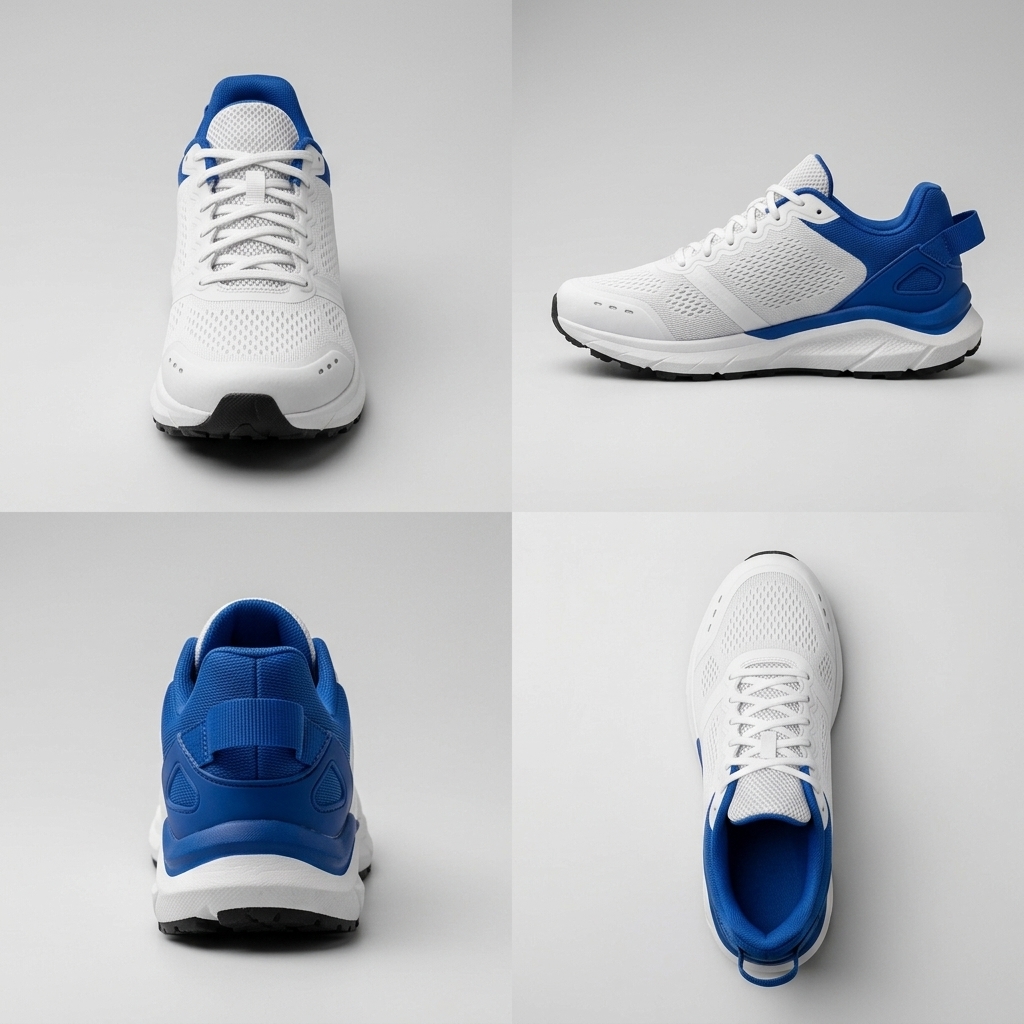

Angles multiples par IA
Générez des vues cohérentes (face, profil, dos) à partir d'une seule photo.
Générateur d'images multi-vues
Créez plusieurs vues cohérentes à partir d'une image source pour vos flux de produits ou d'objets.
Générateur de vues produit à 360°
Générez des angles de vue supplémentaires pour des présentations de produits de style 360°.
Générateur de turnarounds de personnages IA
Générez des vues de référence de personnages (face, profil, dos et trois-quarts).
Générateur d'angles pour chaussures
Générez des vues de profil, talon, dessus, semelle et galerie à partir d'une seule photo de chaussure.
Angles de photos de produits Amazon
Générez des angles de produits supplémentaires pour optimiser vos fiches de vente sur les marketplaces.
Vues de produits Shopify
Créez des vues de produits cohérentes pour vos pages de catalogue Shopify.
Générateur d'angles pour meubles
Générez des vues de meubles pour des mises en situation, des catalogues et des outils de visualisation.
Générateur d'angles e-commerce
Créez des angles de produits supplémentaires à grande échelle pour l'imagerie e-commerce.
Retoucher des images existantes
Édition et nettoyage
Modifiez le contenu, supprimez les éléments indésirables, améliorez la qualité et peaufinez vos images de produits directement depuis votre navigateur.
Éditeur de photos IA
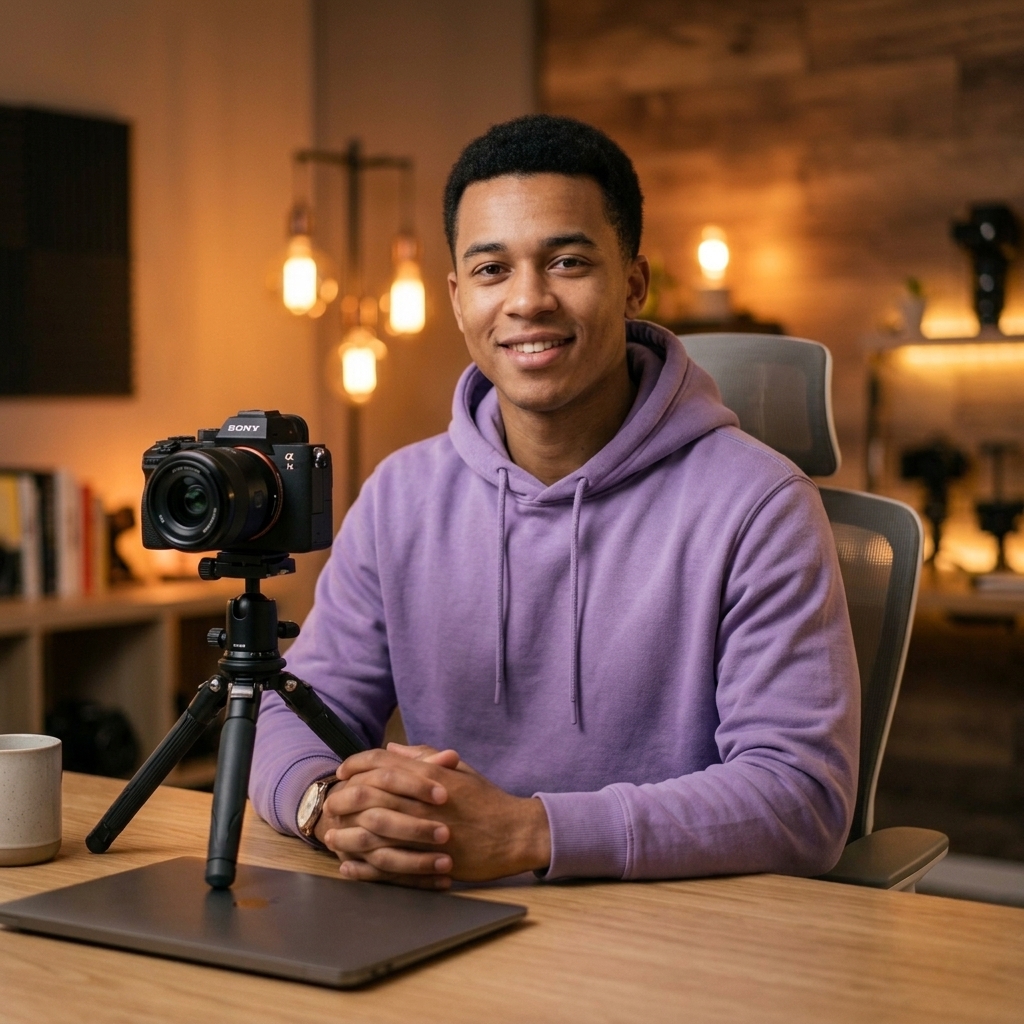
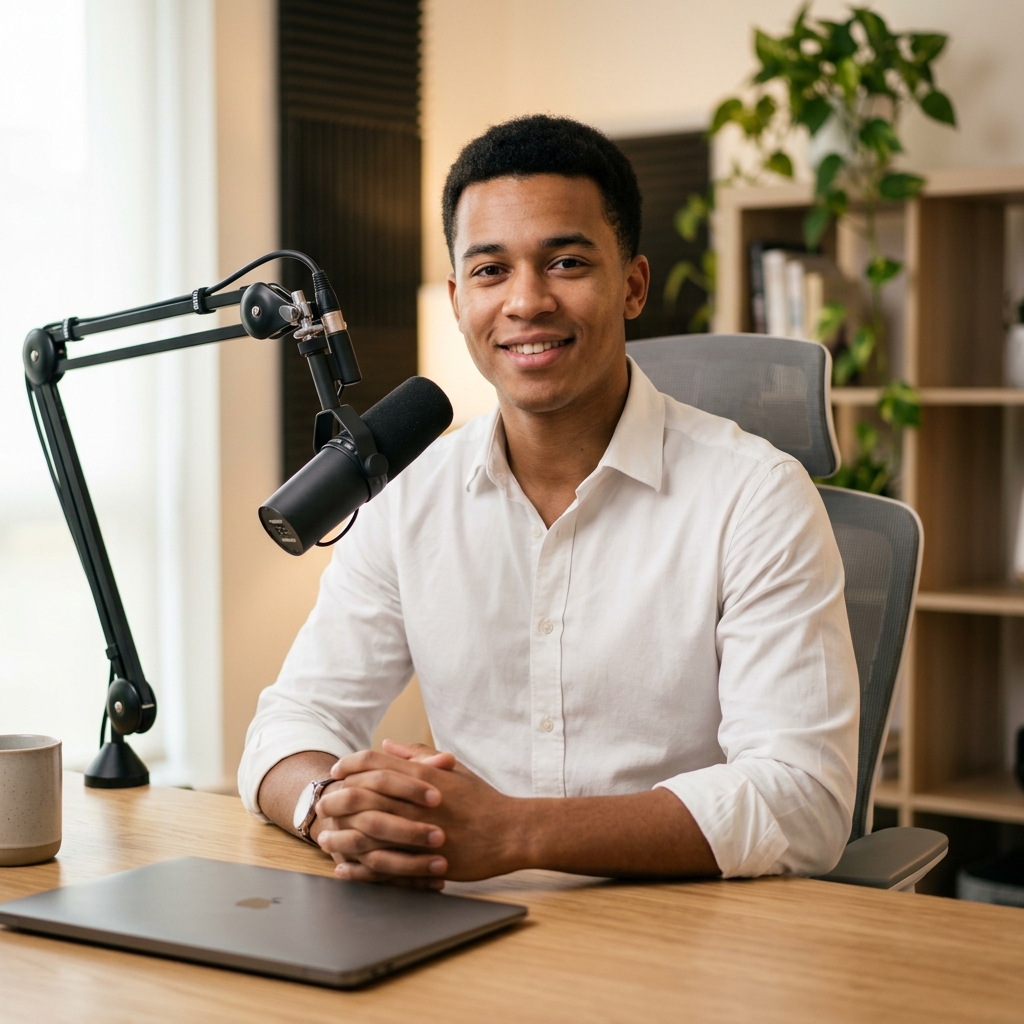
Modifiez, régénérez et nettoyez vos images au sein d'un espace de travail unique.
Traduire le texte d'une image
Localisez le texte de vos affiches, publicités, graphismes de produits, menus et créations pour les réseaux sociaux tout en préservant le design visuel.
Générateur d'infographies textuelles
Créez des diagrammes structurés, des frises chronologiques, des comparatifs, des visuels éducatifs et des graphiques d'entreprise avec du texte généré parfaitement lisible.
Éditeur visuel de produits haute fidélité
Accédez à l'éditeur visuel de produits avancé pour une génération et une retouche d'images ultra-précises.
Éditeur d'images rapide par prompt
Utilisez l'éditeur rapide basé sur les prompts pour générer des images et modifier des mises en page en un clin d'œil.
Studio d'édition d'images avancé
Ouvrez l'espace de travail d'édition d'images par prompt pour des retouches détaillées et la création de variantes.
Éditeur d'images haute qualité
Utilisez l'interface d'édition haute qualité pour des flux de génération et de retouche d'images impeccables.
Modifier le texte d'une image
Modifiez le texte lisible au sein d'affiches, de graphismes de produits, de menus et de visuels pour les réseaux sociaux.
Éditeur de photos de produits
Ajustez l'éclairage des produits, changez de décor et préparez vos images de campagne.


Supprimer les éléments indésirables
Supprimez les personnes, les câbles, le désordre, les marques et tout objet indésirable.
Supprimer le texte
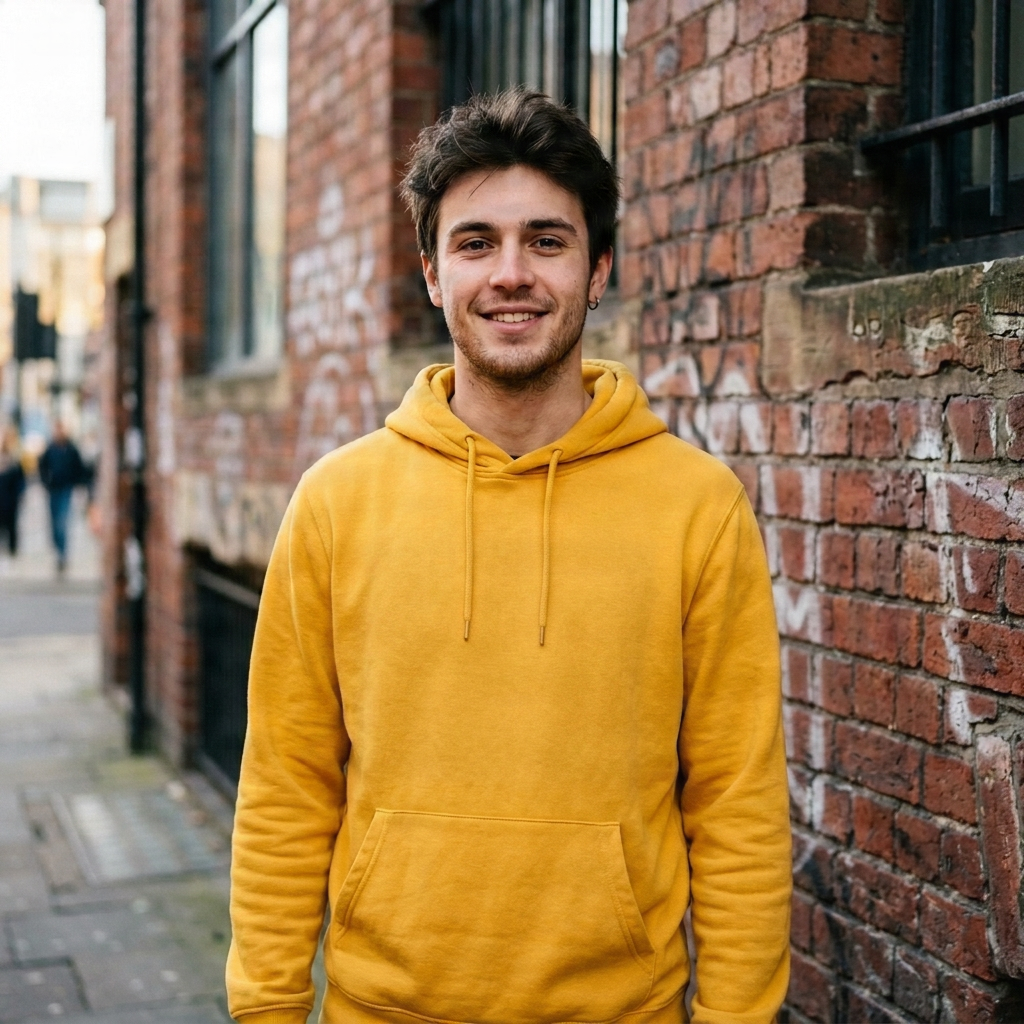
Supprimez les superpositions de texte tout en reconstituant l'arrière-plan masqué.
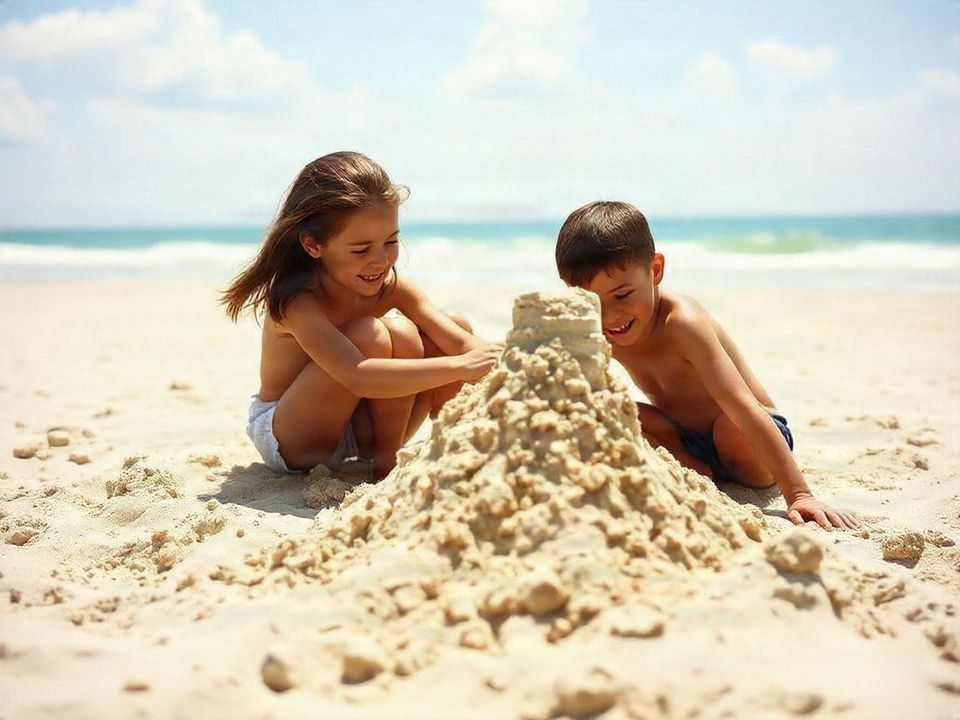
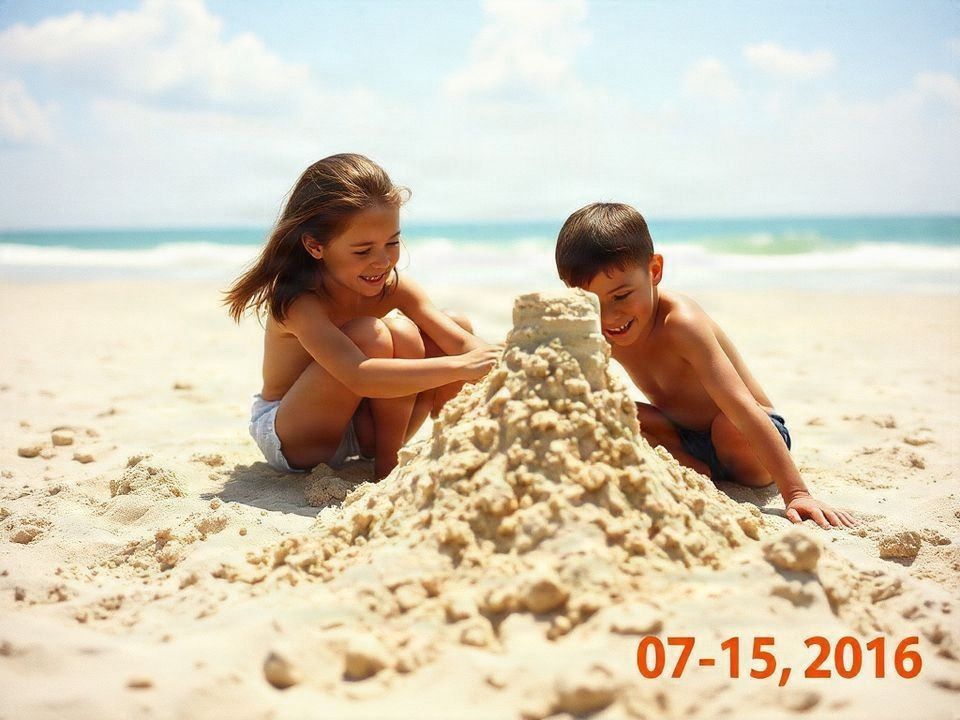
Supprimer le texte d'une photo
Effacez le texte de photos ordinaires tout en préservant l'image environnante.
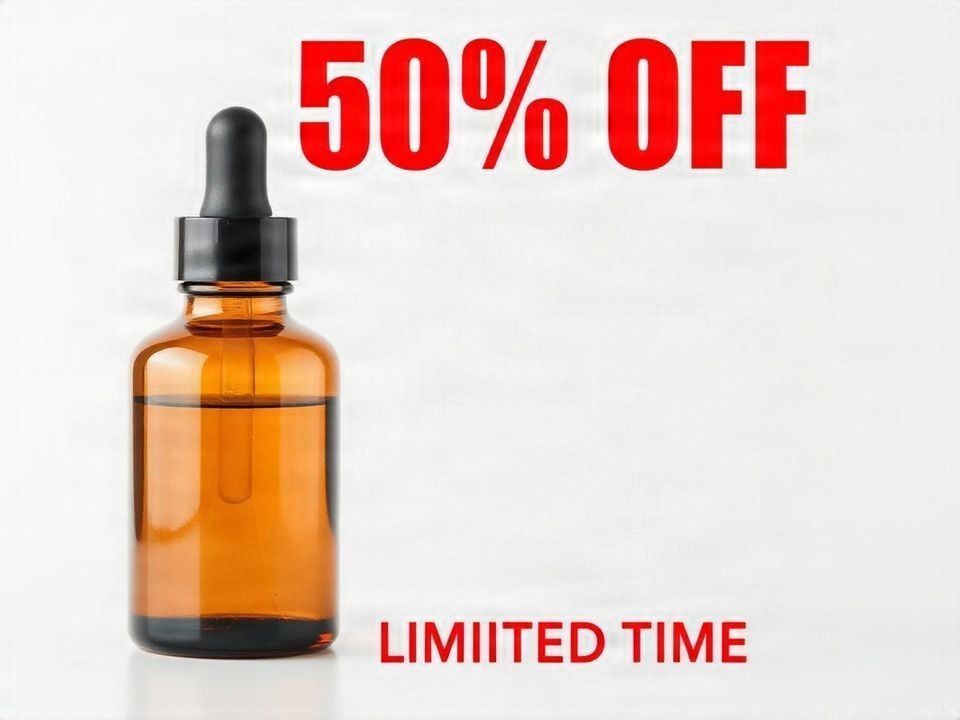
Supprimer le texte d'images de produits
Nettoyez les étiquettes de produits, les superpositions et les graphismes de fiches pour les réutiliser.
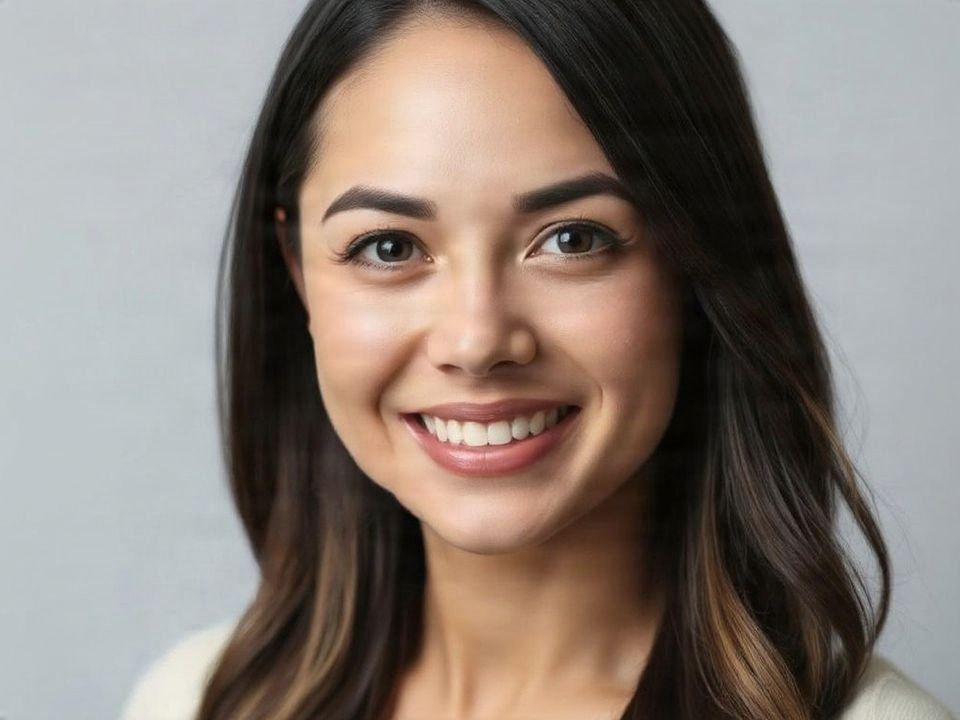
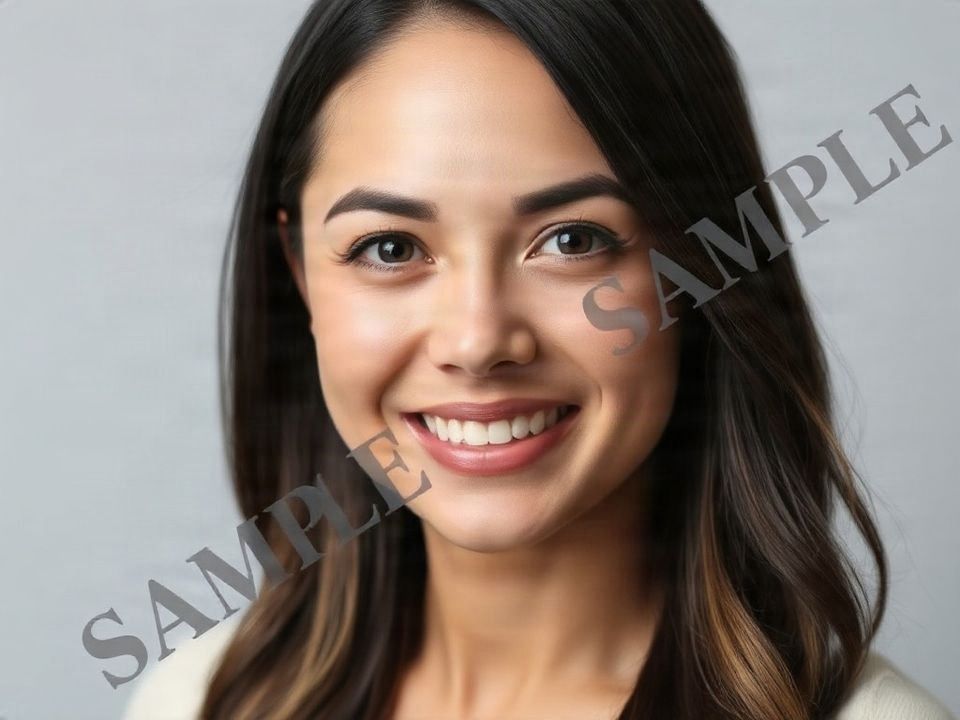
Supprimer le filigrane
Supprimez les filigranes visibles sur les images que vous êtes autorisé à modifier.
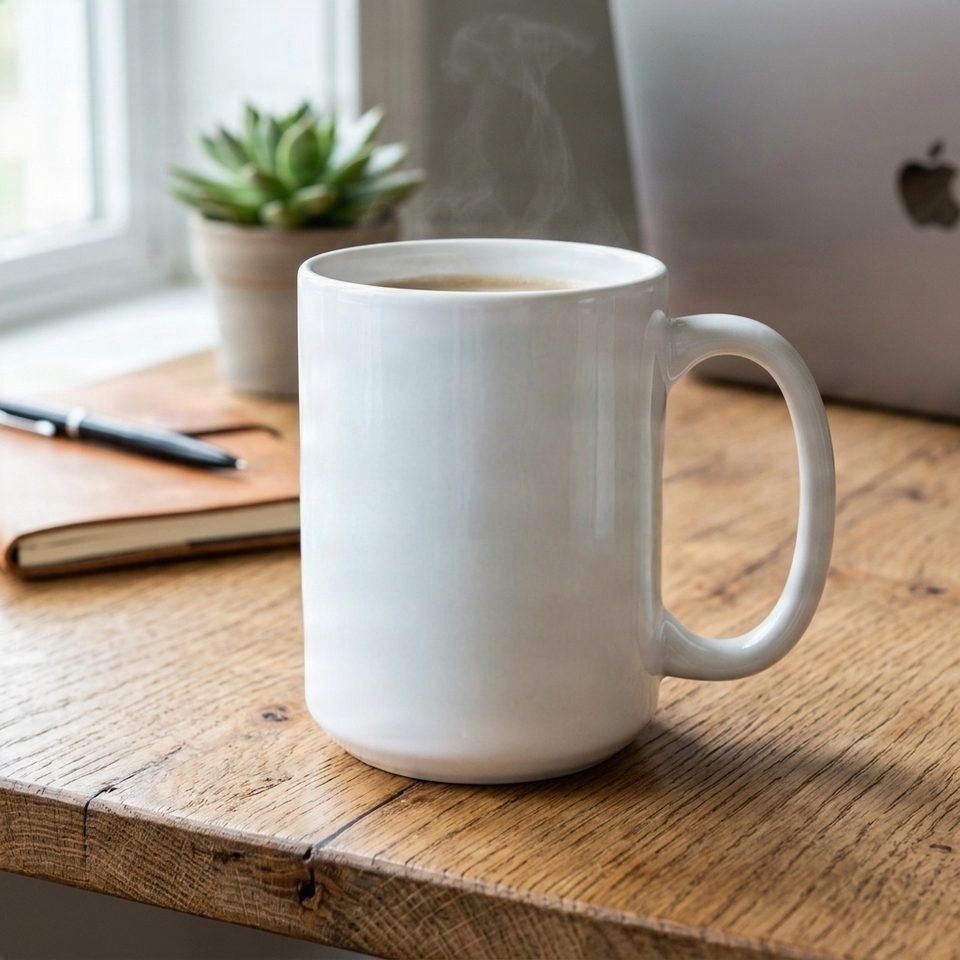
Supprimer les logos
Effacez les logos et éléments de marque indésirables de vos images.
Upscaler d'image
Augmentez la résolution et améliorez la qualité de vos photos, logos, produits et illustrations.
Upscaler de portraits professionnels
Améliorez la netteté des portraits, photos de profil et photos d'équipe.
Upscaler de photos de produits
Préparez des images de produits plus grandes pour vos fiches, publicités et catalogues.
Upscaler d'images d'anime
Augmentez la résolution des dessins d'anime, des illustrations et des designs de personnages.
Upscaler d'images JPG
Augmentez la résolution des images JPG et JPEG pour un rendu plus net.
Upscaler de logos
Agrandissez et affinez vos logos matriciels pour vos mises en page numériques.
Améliorateur d'images IA
Améliorez la clarté, les couleurs, la luminosité et les détails de vos images.
Détourer, reconstruire ou étendre
Arrière-plan
Gérez les détourages transparents, les nouvelles mises en situation de produits, la correction d'arrière-plan et l'extension d'images.
Outils d'arrière-plan
Découvrez notre hub d'outils d'arrière-plan pour le détourage, le remplacement, la mise en scène et le remplissage.
Suppresseur d'arrière-plan
Détourez proprement vos sujets avec un rendu PNG transparent.
Suppresseur d'arrière-plan en lot
Supprimez l'arrière-plan de plusieurs images simultanément avec des paramètres par lot cohérents.
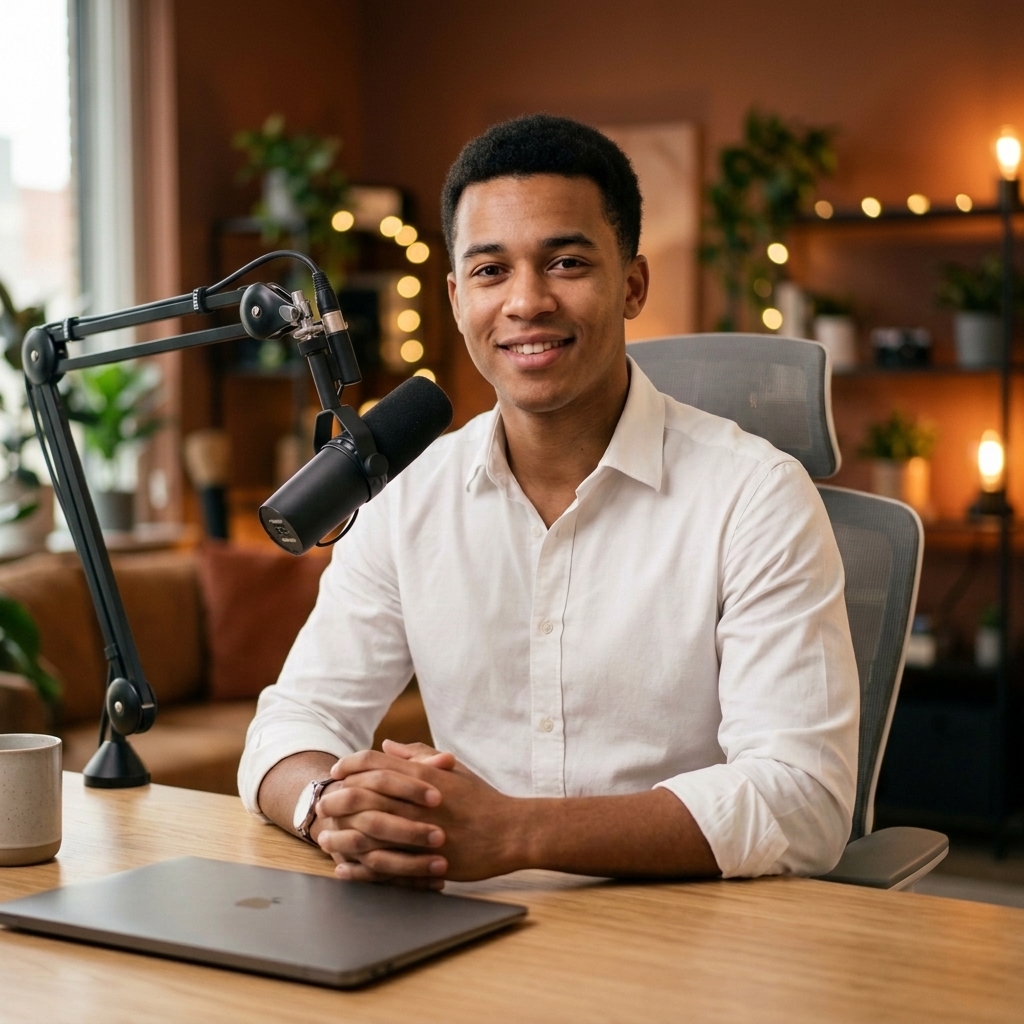
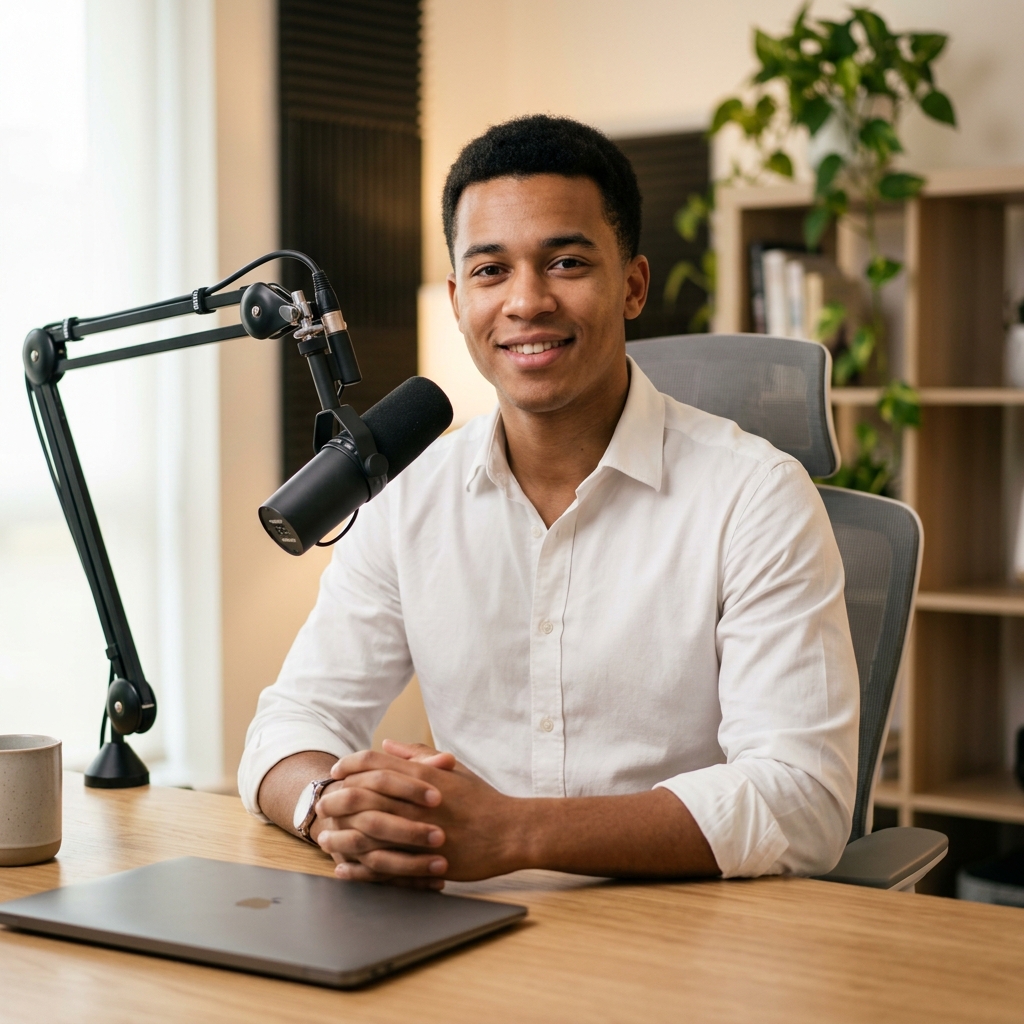
Changeur d'arrière-plan
Remplacez l'arrière-plan de vos photos à l'aide de prompts IA, d'images de référence importées, de couleurs unies ou de préréglages.
Séparateur d'arrière-plan
Séparez le sujet et l'arrière-plan en éléments modifiables distincts.


Générer un arrière-plan
Intégrez vos produits et sujets dans de nouveaux décors générés par IA.


Remplissage génératif
Ajoutez, remplacez ou corrigez du contenu au sein de zones sélectionnées.
Ajouter un objet à une photo
Insérez un nouvel objet dans une zone sélectionnée d'une image existante.
Remplacer un objet dans une photo
Remplacez un objet sélectionné tout en préservant le reste de l'image.
Réparer l'arrière-plan par IA
Corrigez les zones d'arrière-plan endommagées, vides ou incohérentes.
Ajouter des meubles à une photo de pièce
Intégrez des meubles dans des photos de pièces pour prévisualiser des projets d'aménagement intérieur.
Ajouter des accessoires aux photos de produits
Ajoutez des accessoires contextuels autour de vos produits pour vos visuels de campagne.
Inpainting IA en ligne
Modifiez précisément les zones masquées tout en laissant le reste de l'image intact.
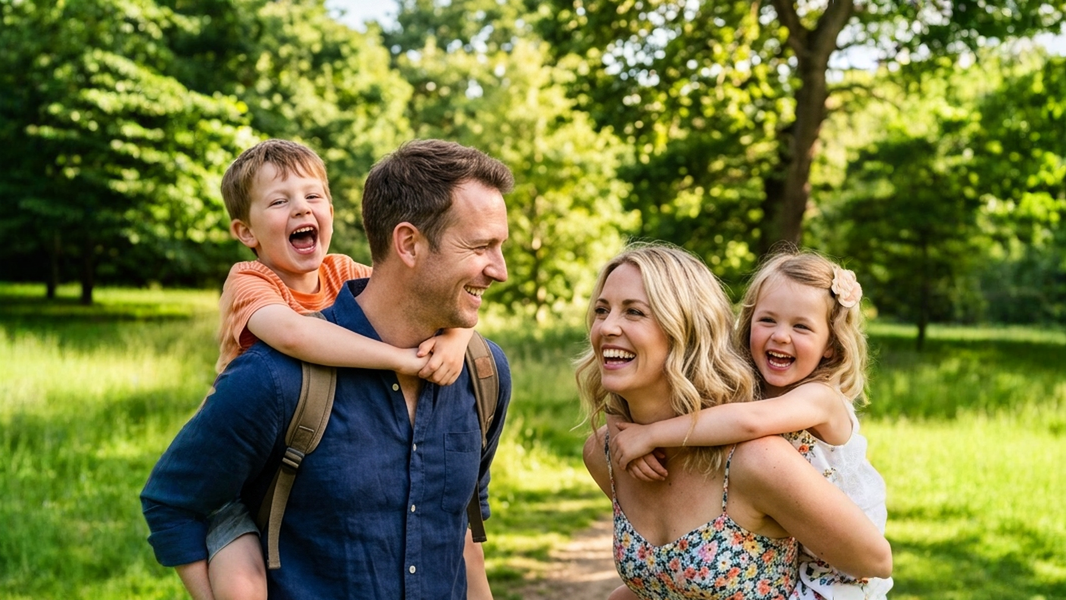
Extenseur d'image
Étendez une image au-delà de ses bordures d'origine.
Extension de Scène
Étendez un paysage, un intérieur ou un environnement au-delà du cadre original.
Photographie de produit par IA
Créez des scènes de photographie de produit pour l'e-commerce, la publicité et le merchandising.
Home staging virtuel par IA
Aménagez virtuellement des pièces et des intérieurs grâce à des suggestions de meubles et de décoration générées par IA.
Exporter des éléments modifiables
Gestion des calques
Convertissez des images plates en calques séparés pour l'exportation PSD, l'animation, le design et le transfert en production.
Image en calques
Séparez n'importe quelle image en calques modifiables et exportables.
Diviser l'image en calques
Transformez une image unique en plusieurs calques éditables distincts.
Personnage en calques
Divisez l'illustration d'un personnage en éléments prêts pour le rigging.
Character Parts Extractor
Extract visible character parts for focused editing and asset preparation.
2D Character Rigging Prep
Prepare separated character artwork before manual cleanup and 2D rigging.
Game Character Layer Separator
Create editable character regions for game asset review and production.
Illustration d'anime en calques
Séparez des illustrations de style anime en éléments de personnage et de décor modifiables.
Comic & Manga Into Layers
Separate comic and manga artwork into editable visual regions.
Séparateur de calques de personnages
Divisez les personnages en éléments structurés pour faciliter le transfert en production.
Calques de personnages Live2D
Préparez des illustrations de personnages pour les flux de rigging de style Live2D.
Calques de personnages VTuber
Séparez les illustrations d'avatars en différents éléments pour la préparation de modèles VTuber.
Calques de personnages Spine
Préparez des éléments de personnages pour les flux d'animation 2D de style Spine.
Image en PSD
Convertissez vos images en fichiers PSD multicouches prêts à l'emploi.
Extraire les calques d'une image
Récupérez des éléments visuels distincts à partir d'une seule image aplatie.
Séparateur de calques d'image
Séparez les sujets, les objets et les arrière-plans en calques sémantiques modifiables.
Photo de produit en calques
Séparez l'imagerie produit en éléments de production modifiables.
Portrait en PSD
Transformez des photos de portraits en fichiers multicouches prêts pour la retouche.
Logo en PSD
Convertissez des logos plats en fichiers de production multicouches.
Image en SVG
Vectorisez des logos, des icônes, des dessins au trait et des illustrations plates en tracés SVG redimensionnables.
Image en SVG pour découpe laser
Créez des tracés vectoriels plus nets pour la préparation de la découpe et de la gravure laser.
PNG en SVG pour Cricut
Convertissez des illustrations PNG en tracés SVG pour vos projets de création et de découpe.
Logo en SVG
Convertissez des logos matriciels en illustrations SVG vectorielles pour vos éléments de marque.
Assets de calques transparents
Explorez les rendus de calques transparents pour le design et le compositing.
Qu'est-ce que la décomposition d'image en calques ?
Découvrez comment la décomposition en calques transforme des visuels plats en éléments modifiables.
Guide alternatif du flux de calques
Consultez un flux de travail alternatif d'image en calques, optimisé pour l'indexation et la recherche.
Créer des flux de travail complets
Espace de travail et API
Allez au-delà d'un simple résultat grâce à la mémoire de projet, aux outils de navigation, à l'accès API et à l'extraction de prompts.
Espace de travail de l'agent
BetaPoursuivez vos projets à travers l'édition, la génération, la création de variantes et le transfert.
Flux de l'agent créatif e-commerce
BetaOuvrez un espace de travail guidé pour la production créative e-commerce.
Flux de l'agent de lancement produit Amazon
BetaPlanifiez l'imagerie de lancement sur la marketplace au sein d'un espace de travail guidé.
Flux de l'agent de croissance Shopify
BetaCréez des flux de produits et de campagnes pour stimuler la croissance de votre boutique Shopify.
Flux de l'agent TikTok Shop
BetaCréez des flux créatifs commerciaux pour la vente au format court.
Image en prompt
Extrayez des instructions de prompt à partir d'une image existante.
Éditeur de calques d'objets
Prévisualisez la sélection d'objets avant de passer au flux de travail sur les calques.
More ImageToLayers Resources
Need a workflow, guide, or developer resource?
If you already know the tool you need, browse the directory above. If you are solving a broader creative problem, explore Solutions instead.
Solutions
Explore real creative workflows and production problems.
ExploreAPI access
Connect image workflows to your own product or production system.
ExploreCompare
Understand how ImageToLayers workflows differ from adjacent tools.
ExploreLearn
Read guides, technology explainers, and workflow documentation.
ExploreTool selection guide
Frequently Asked Questions
Understand how the directory, individual tools, and broader workflows fit together.
What is the All Tools page?
The All Tools page is the complete directory of ImageToLayers tools and major creative capabilities. Use it when you already know what you want to do, such as separating an image into layers, editing an existing image, preparing character artwork, changing a background, generating new viewpoints, enhancing an image, or creating new visual content.
How do I choose the right ImageToLayers tool?
Start with the result you want. If you want to separate a flat image, start with Image to Layers. If you want to modify an existing image, browse the AI Image Editing tools. For character artwork, use Character to Layers. For new viewpoints, use AI Multiple Angles. If you know the problem but are not sure which tool to use, visit Solutions instead.
What is the difference between All Tools and Solutions?
All Tools is organized around specific capabilities — what you want the software to do. Solutions is organized around real creative problems and workflows — what you ultimately want to accomplish. Remove Text is a tool; updating a finished design when you no longer have the source file is a broader solution that may involve several tools.
Is ImageToLayers only for separating images into layers?
No. Layer separation is a core ImageToLayers capability, but the platform also includes tools for AI image editing, character workflows, backgrounds, product visuals, multiple angles, image generation, enhancement, conversion, and other creative tasks.
Where should I start if I only have a flat PNG or JPG?
If you want to regain more control over the image, Image to Layers is usually the best starting point. It can turn a flattened image into separate visual layers that you can inspect and continue editing instead of treating the entire image as one permanent bitmap. If you know the exact change you want, go directly to that tool.
Can I edit an image instead of generating a new one?
Yes. Many ImageToLayers tools are designed around images you already have. You can separate existing visuals into layers, edit selected parts, remove or replace elements, change backgrounds, extend images, enhance them, or continue refining a previous result without regenerating the entire image.
Can I continue editing after using one of the layer tools?
Yes. Layer separation is intended to give you a more editable starting point. After separation, you can continue working with individual layers using ImageToLayers editing tools and AI editing workflows, then export the result when you are ready.
Which tools should I use for character artwork?
Start with Character to Layers if you have a flat illustrated character that you want to separate into editable regions. There are also focused character workflows for extracting parts, preparing artwork before 2D rigging, working with game characters, and preparing assets for Live2D or Spine.
Which tools should I use for product images?
ImageToLayers includes workflows for editing existing product photos, creating new product visuals, changing backgrounds, generating additional viewpoints, enhancing images, and preparing creative assets for ecommerce or marketing. Choose the tool based on the change you need.
Can I use ImageToLayers with AI-generated images?
Yes. A finished AI-generated image is usually flattened, which can make targeted editing difficult. You can bring it into ImageToLayers, separate or edit specific visual elements, create additional variations, and continue working without necessarily regenerating the entire image.
Do I need to know which AI model a tool uses?
No. Choose a tool based on the task you want to complete. ImageToLayers workflows are designed around the result you need, so you generally do not need to understand or select the underlying processing technology.
Are all ImageToLayers tools part of the same workflow?
Not necessarily. Some tools are standalone utilities for a specific task, while others are designed to work as part of a larger creative workflow. You might separate an image into layers first, edit an individual element next, and export afterward. Other tasks may only require a single tool.
What is the difference between a tool and a workflow?
A tool performs a specific task, such as removing text, upscaling an image, or separating an image into layers. A workflow connects one or more capabilities to reach a broader creative result, such as preparing character artwork for animation or updating a finished design without the original source file. For broader workflows, browse Solutions.
Do I need Photoshop or another editor to use these tools?
No. You can perform supported image separation, generation, and editing tasks directly in ImageToLayers. When you want to continue working elsewhere, supported workflows can also provide export options for other creative software.
What if I still don’t know which tool I need?
Start with Solutions if you know the problem you are trying to solve but not the exact tool. If you know the action you want — such as separating layers, removing text, changing a background, generating another angle, or upscaling an image — use the matching tool directly from All Tools.