
Nano Banana Pro Studio
Générateur et Éditeur d'ImagesGénérez des images à partir d'une invite ou modifiez une photo existante avec Nano Banana Pro. Ajoutez des images de référence, définissez le rapport d'aspect et la résolution, puis envoyez les résultats à Image to Layers.
Nano Banana Pro Studio
Studio TierMulti-reference consistency, prompt-guided editing, and 4K master rendering.
Image
OptionalAdd Image
Click or drag one source image here to start editing.
PNG, JPG, JPEG, or WEBP. The upload card is the primary starting point.
Enter a clear edit instruction. Cmd/Ctrl + Enter runs when ready.
0/5000Advanced
Create Result
Add a prompt before running.
Studio-quality lighting control
Drag to compare
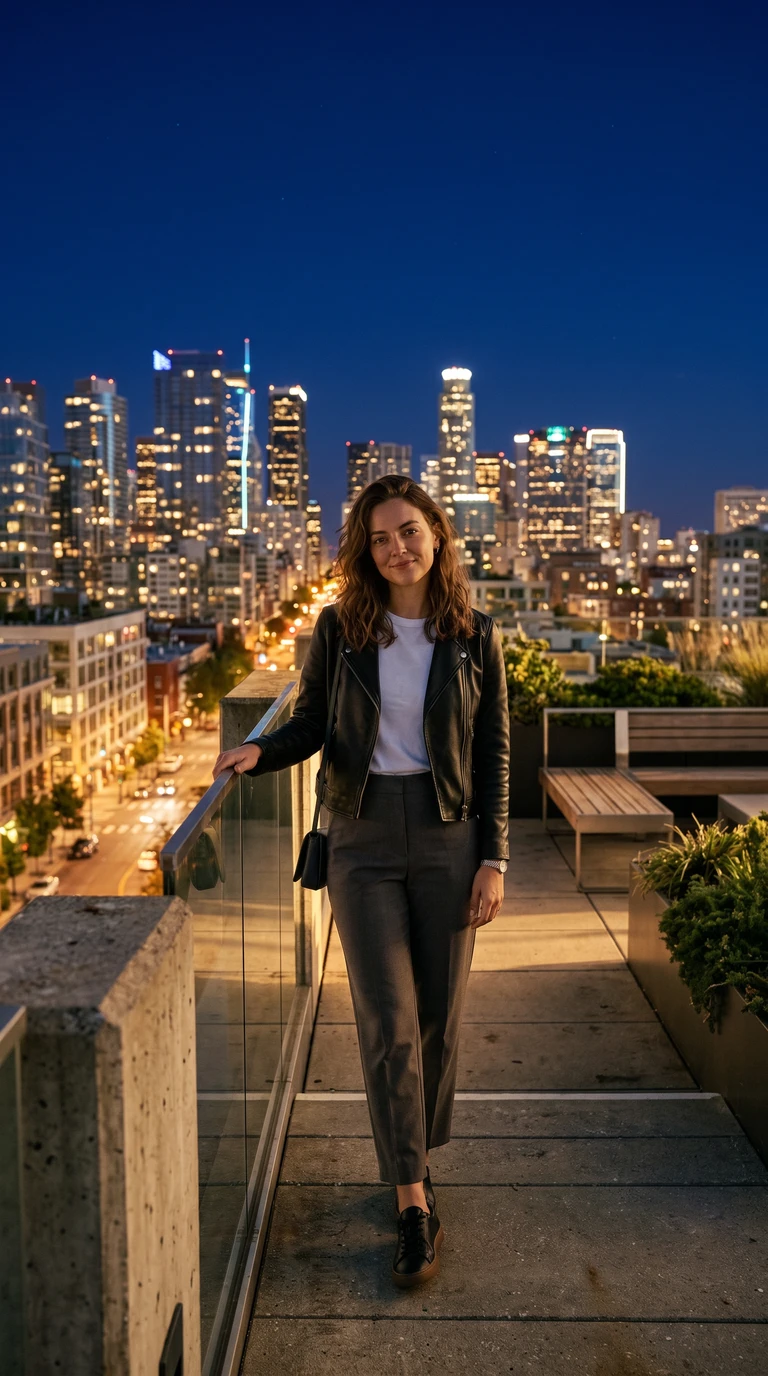
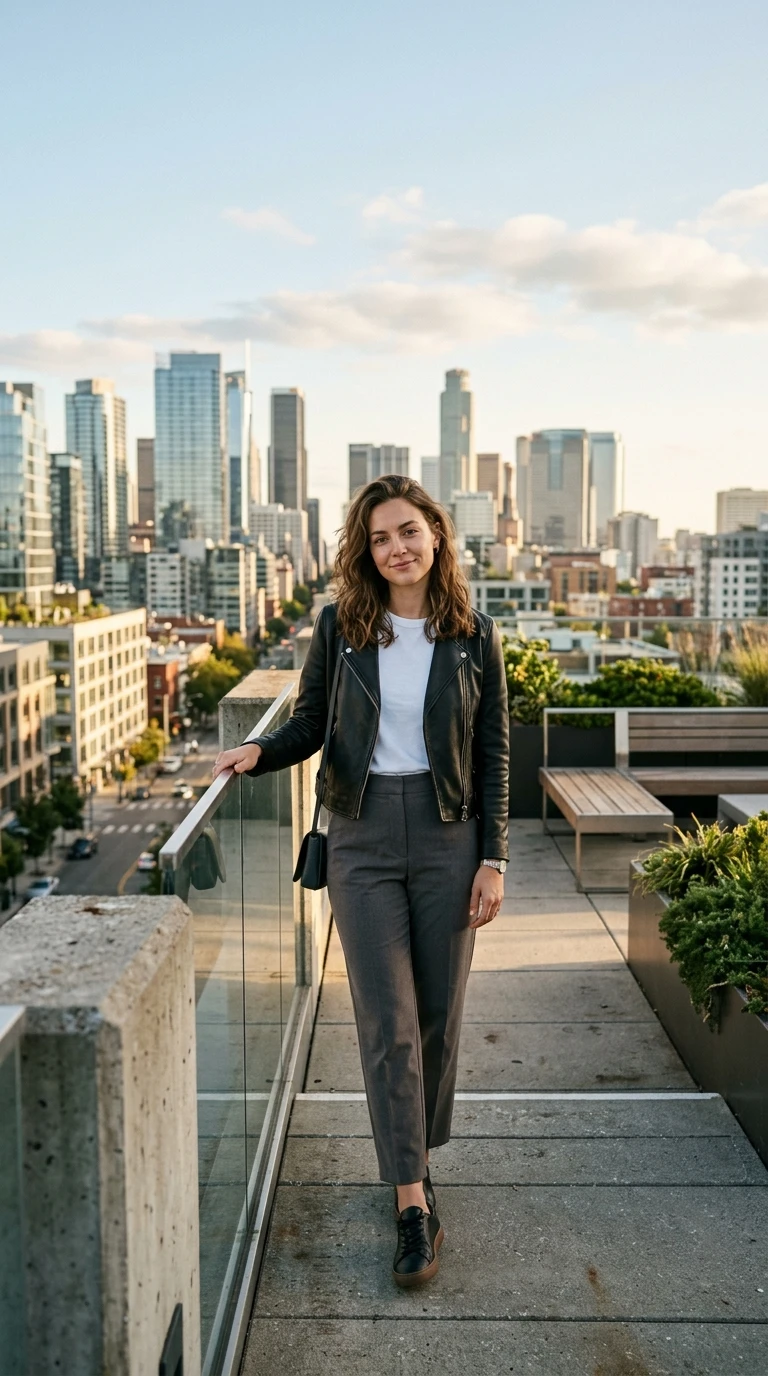
Editing Instruction
“Turn this scene into nighttime.”
Recent Sessions
Studio capabilities
Reference images (up to 13) guide composition and style. Mask-guided editing isn't available for this model — use a source image edit or Send Revision instead.
Maîtrisez en 4 Étapes
Rédigez une invite, ajoutez des références, définissez votre sortie, puis révisez et affinez.
Rédigez votre invite
Décrivez ce que vous souhaitez générer, ou décrivez la modification souhaitée si vous partez d'une image source.
Ajoutez des références (facultatif)
Téléchargez jusqu'à 13 images de référence pour guider le style, la composition ou la couleur.
Définissez le rapport d'aspect et la résolution
Choisissez un rapport d'aspect et une résolution de sortie — 1K, 2K ou 4K — avant de générer.
Révisez et affinez
Comparez les variantes, envoyez une révision pour ajuster le résultat, ou envoyez-le à Image to Layers pour une édition plus poussée.
Performances de studio
De véritables outils de génération et d'édition, pas de simples gadgets décoratifs.
Génération par prompt uniquement
Générez une nouvelle image à partir d'un simple prompt textuel — aucune image source n'est requise.
Édition d'image source
Téléchargez une photo et décrivez la modification à appliquer directement.
Images de référence
Guidez la composition, la couleur et le style grâce à un maximum de 13 images de référence.
1 à 4 sorties par exécution
Générez jusqu'à quatre variantes à partir d'un seul prompt et comparez-les côte à côte. Chaque sortie est facturée comme une génération individuelle.
Résolution et format
Choisissez une sortie en 1K, 2K ou 4K parmi 10 formats prédéfinis, ou adaptez-vous à l'image source.
Révisions conversationnelles
Envoyez une instruction de suivi pour affiner un résultat sans avoir à tout recommencer.
Contrôle du filtre de sécurité
Choisissez un filtrage Strict, Équilibré ou Permissif pour chaque requête, sans être limité par un paramètre global de plateforme.
Exemples de Flux de Travail
Générez une image d'accroche produit
Partez d'une invite textuelle lorsque vous n'avez pas encore de photo source.
- 1.Décrivez le produit, le matériau et l'éclairage
- 2.Ajoutez des images de référence pour guider la couleur ou le style
- 3.Choisissez un rapport d'aspect et une résolution
- 4.Générez et comparez les variantes
Modifiez une photo existante
Téléchargez une image source et décrivez la modification souhaitée.
- 1.Téléchargez l'image source
- 2.Décrivez la modification — arrière-plan, couleur, composition
- 3.Générez et révisez le résultat
- 4.Envoyez une révision si un ajustement est nécessaire
Adaptez un style de référence
Utilisez des images de référence pour orienter une nouvelle génération vers un style spécifique.
- 1.Ajoutez jusqu'à 13 images de référence
- 2.Décrivez comment appliquer leur style ou leur composition
- 3.Générez et comparez par rapport aux références
Itérez avec des révisions
Affinez un résultat sans redémarrer toute l'invite.
- 1.Générez un résultat initial
- 2.Envoyez une instruction de suivi décrivant la modification
- 3.Comparez la nouvelle variante à l'originale
- 4.Répétez jusqu'à ce que le résultat soit prêt
Envoyez les résultats à Image to Layers
Transférez une génération finalisée vers l'édition par calques.
- 1.Générez ou modifiez une image
- 2.Ouvrez la vue 'Tâche Complète' du résultat
- 3.Continuez l'édition dans Image to Layers
Lequel choisir ?
Les deux outils utilisent le même nombre d'images de référence et fonctionnent dans le même studio, mais reposent sur des modèles différents. Voici ce qui les distingue réellement.
| Nano Banana Pro | Nano Banana 2 | |
|---|---|---|
| Tarification des crédits | Variable selon la résolution de sortie | Fixe — identique quelle que soit la résolution |
| Résolution de sortie par défaut | 2K | 1K |
| Options de résolution | 1K / 2K / 4K | 1K / 2K / 4K |
| Préréglages de format | 10 préréglages + Auto | 14 préréglages + Auto (ajoute les formats ultra-larges 1:4, 1:8, 4:1, 8:1) |
| Images de référence | Jusqu'à 13 | Jusqu'à 13 |
| Résultats par exécution | 1-4 | 1-4 |
| Génération par prompt uniquement | Pris en charge | Pris en charge |
| Édition guidée par masque | Non pris en charge | Non pris en charge |
| Paramètre du filtre de sécurité | Configurable (Strict / Équilibré / Permissif) | Utilise le paramètre par défaut de la plateforme |
Développez Votre Production
Marketing produit
Créez des visuels d'accroche et des variantes à partir d'une seule invite.
Annonces e-commerce
Produisez des images cohérentes pour toutes les références (SKU).
Campagnes sociales
Générez plusieurs visuels pour des tests rapides.
Revues de conception
Explorez les orientations visuelles avant les prises de vue de production.
Opérations créatives
Fournissez un pipeline d'images standardisé pour les équipes.
Limitations Connues
Artefacts de petit texte
Les petits textes d'étiquette ou de légende peuvent se déformer, surtout à une résolution de 1K.
Matériaux réfléchissants
Les surfaces métalliques et brillantes peuvent présenter des reflets incohérents.
Dérive de l'invite lors des révisions
Plusieurs révisions en chaîne peuvent progressivement modifier le style ou la composition.
Précision des logos et de la typographie
Les marques de marque et la typographie précise peuvent nécessiter une vérification manuelle avant utilisation.
L'édition par masque n'est pas disponible
Ce modèle n'accepte pas les entrées de masque — utilisez plutôt une édition d'image complète ou une révision.
Questions fréquentes
Ai-je besoin d'une image source pour générer avec Nano Banana Pro ?
Combien de crédits coûte une génération ?
Puis-je générer plusieurs variantes à la fois ?
Combien d'images de référence puis-je ajouter ?
Puis-je contrôler le format et la résolution ?
Nano Banana Pro prend-il en charge l'édition guidée par masque ?
Comment affiner un résultat sans tout recommencer ?
Quelle est la différence entre Nano Banana Pro et Nano Banana 2 ?
Puis-je continuer à modifier le résultat ailleurs ?
Puis-je modifier le filtre de sécurité ?
Creative Toolkit Index
Découvrir plus de fonctionnalités IA
Quick access to precision layer extraction, AI photo editing & asset tools.