
Comment utiliser les Calques Détaillés : Séparation de Calques IA pour Scènes Complètes
Les Calques Détaillés analysent une image plate et identifient automatiquement chaque élément visuel majeur — produits, accessoires, plantes et arrière-plan — restituant chacun sous forme de son propre calque PNG transparent. Nous l'avons exécuté deux fois sur la même photo de produit réelle, une fois sans instruction et une fois avec une courte instruction, et avons conservé chaque calque produit.
Sur cette page
La Photo Source
Il s'agit d'une photo de produit commerciale typique : un flacon-pompe de sérum et un pot de crème sur un piédestal en pierre, une boîte cadeau, deux galets, et des feuilles de monstera et de palmier au premier plan, le tout sur un fond beige chaud avec une ombre douce. Rien dans le fichier n'indique aux Calques Détaillés quels sont les éléments individuels — l'outil doit identifier tout cela à partir des seuls pixels.

Mode Auto : À quoi ressemblaient réellement les 10 calques
Sans aucune instruction, les Calques Détaillés ont détecté automatiquement 10 éléments distincts dans cette seule photo — chaque produit, chaque accessoire et l'arrière-plan reconstruit. Rien n'a été regroupé et rien n'a été omis.
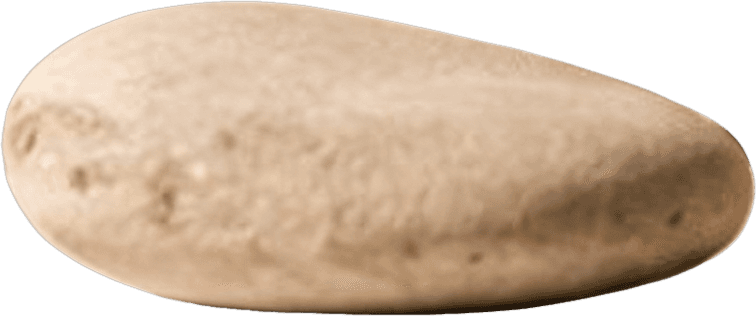
Calque 1 — Galet (avant)
Le plus petit des deux galets, isolé avec des bords nets sur un fond transparent.

Calque 2 — Arrière-plan
L'arrière-plan vide et l'ombre, reconstruits comme si tous les objets devant avaient été retirés.
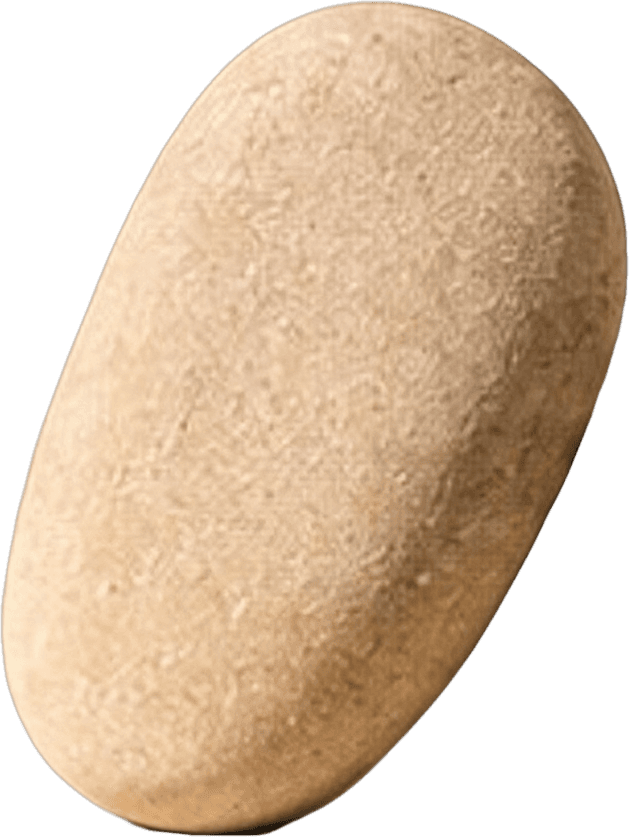
Calque 3 — Galet (arrière)
Le deuxième galet, séparé même s'il chevauche le premier et le piédestal en pierre sur la photo originale.
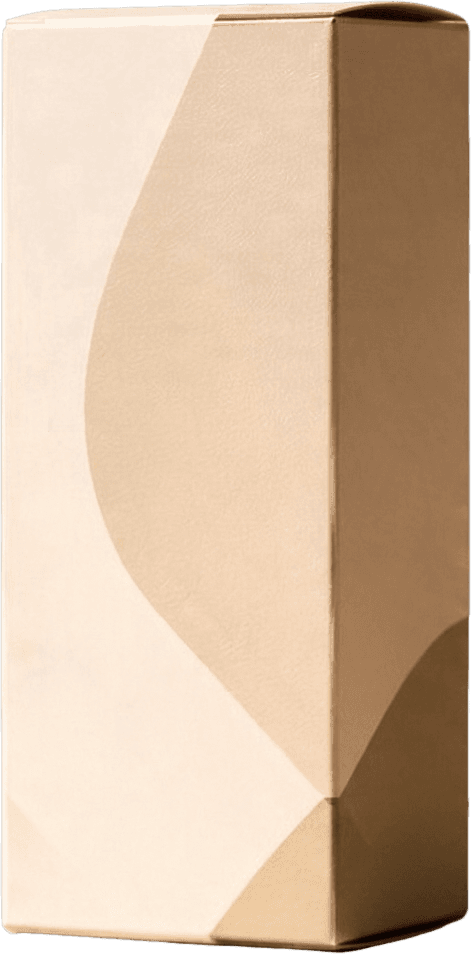
Calque 4 — Boîte cadeau
La grande boîte cadeau, y compris son motif géométrique bicolore, isolée en un calque net.
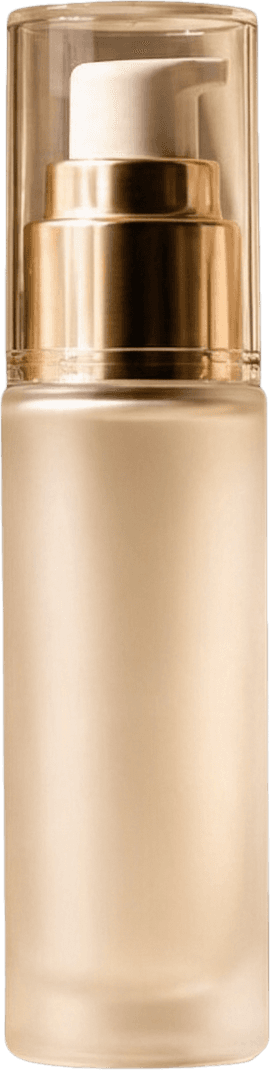
Calque 5 — Flacon de sérum
Le flacon-pompe, avec son col et son capuchon dorés intacts et séparés de la boîte derrière.
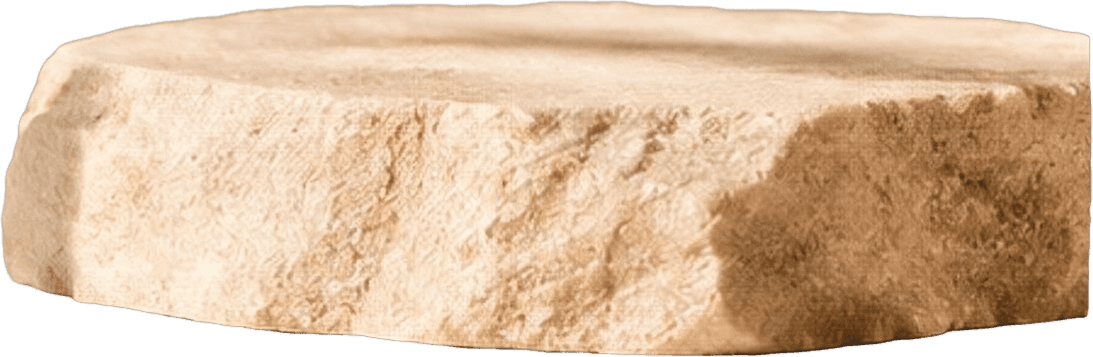
Calque 6 — Piédestal en pierre
La dalle de pierre plate sur laquelle repose le flacon, séparée des galets qui y sont appuyés.

Calque 7 — Feuille de palmier (droite)
La feuille de palmier nette à droite du cadre, isolée brin par brin.
Calque 8 — Feuille de palmier (premier plan, floue)
Une deuxième feuille floue en bas du cadre — conservée comme son propre calque au lieu d'être fusionnée avec l'arrière-plan.
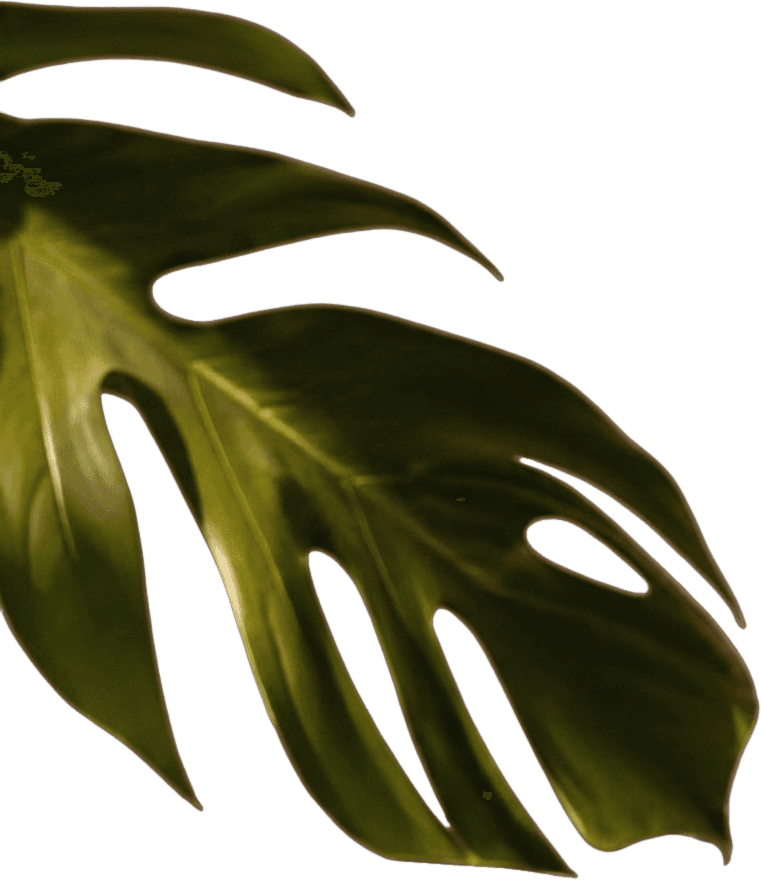
Calque 9 — Feuille de Monstera
La grande plante à feuilles fendues sur la gauche, y compris l'espace négatif de ses fentes naturelles.
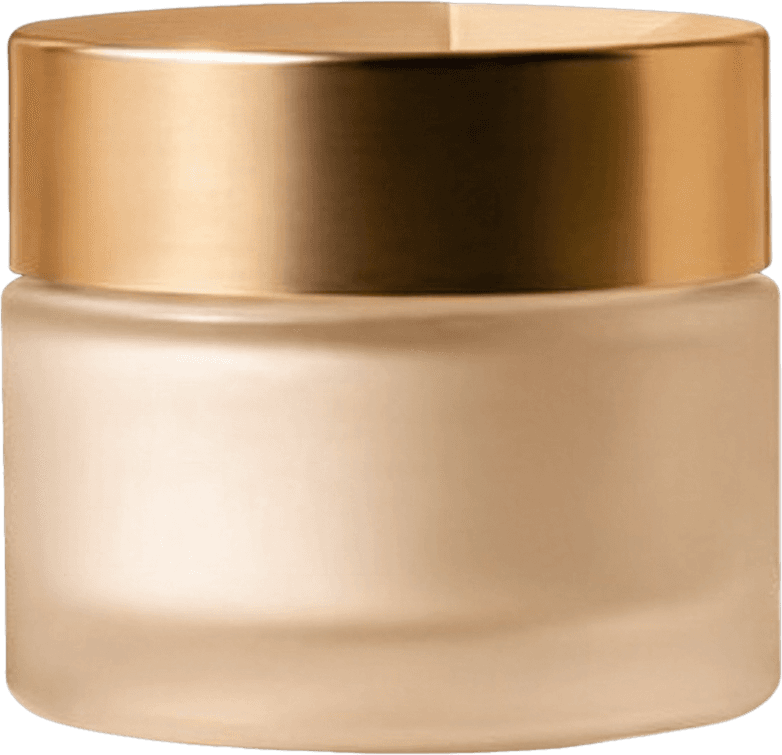
Calque 10 — Pot de crème
Le pot et son couvercle métallique, séparés de la boîte directement derrière.
Avec une instruction : « The Main Subject » a renvoyé 4 calques
Nous avons de nouveau traité la même photo, cette fois avec l'instruction « The main subject ». C'est une instruction délibérément vague et générique — le genre qu'il est tentant de taper quand on veut juste « the important thing » d'une photo chargée. Les Calques Détaillés n'ont pas renvoyé un seul sujet. Ils en ont renvoyé quatre :
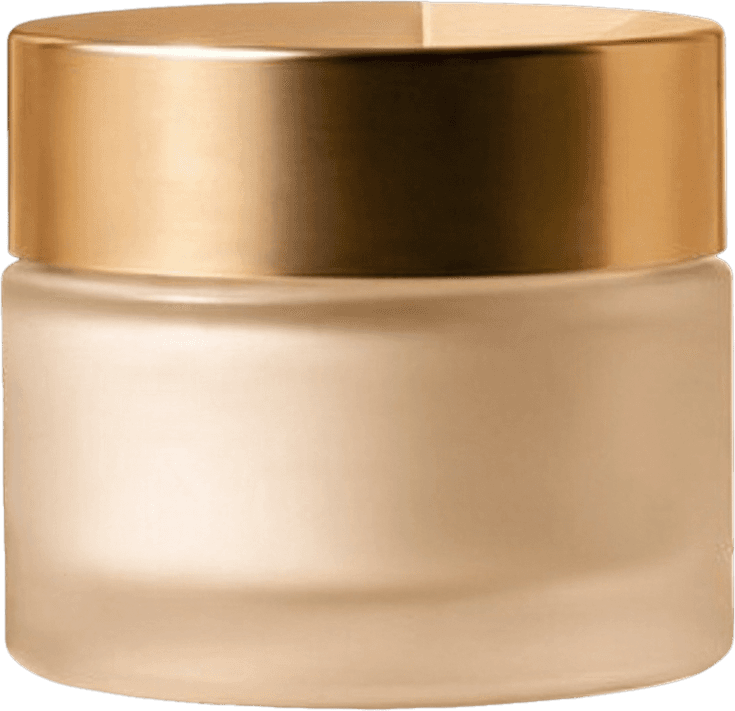
Résultat 1 — Pot de crème
Traité comme un sujet principal candidat à part entière.
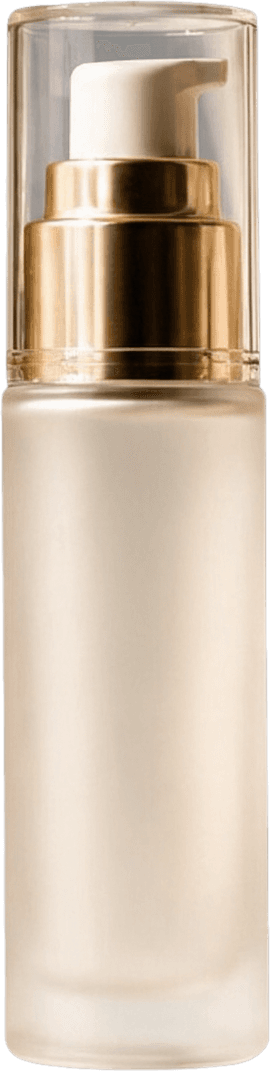
Résultat 2 — Flacon de sérum
Traité comme un sujet principal candidat distinct.
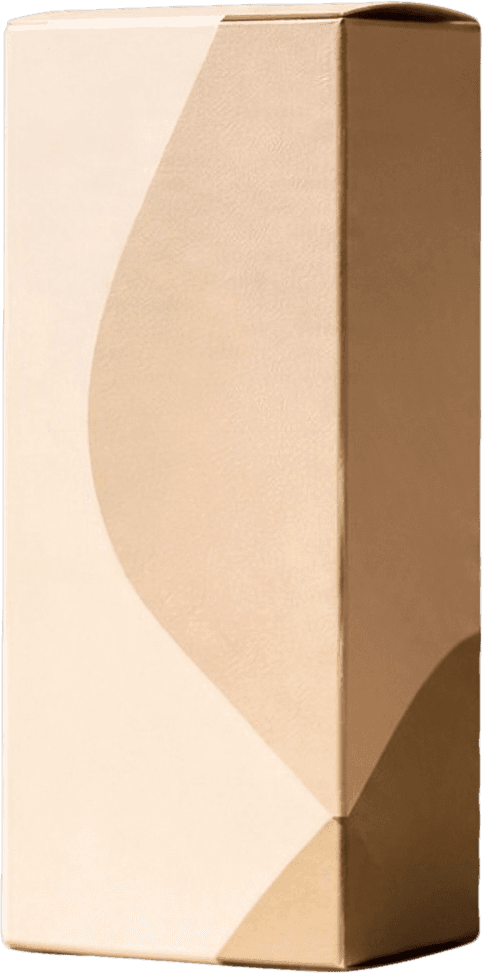
Résultat 3 — Boîte cadeau
Également traité comme un sujet principal candidat.

Résultat 4 — Tout le reste
Les galets, le piédestal en pierre et les deux feuilles, combinés en un seul calque restant.
La leçon à retenir : une instruction vague ne force pas les Calques Détaillés à choisir une seule chose pour vous — l'outil trouve toujours plusieurs candidats plausibles et les renvoie tous, plus un calque fourre-tout pour le reste de la scène. Si vous voulez réellement un seul calque spécifique, nommez l'objet directement, par exemple « the cream jar » ou « the gift box », au lieu d'une phrase générique comme « the main subject ».
Conseils pour de meilleurs résultats
Laissez l'instruction vide pour une décomposition complète
Si vous voulez que chaque produit, accessoire et élément d'arrière-plan soit décomposé en son propre calque — comme le résultat à 10 calques ci-dessus — ne tapez rien. Le mode auto est l'option la plus exhaustive.
Nommez l'objet exact, pas une catégorie
« The main subject », « the important item » et les phrases similaires restent ambiguës pour le modèle. « The cream jar » ou « the serum bottle » ciblent de manière fiable un seul objet.
Attendez-vous à plus de calques que d'objets que vous pouvez compter d'un coup d'œil
Les éléments qui se chevauchent ou sont partiellement cachés, comme les deux galets appuyés l'un contre l'autre, sont toujours séparés en calques individuels plutôt que fusionnés.
Vérifiez avant de tout télécharger
Le mode auto est exhaustif, pas sélectif — consultez la liste des calques et ne conservez que ceux dont vous avez réellement besoin pour votre composition.
Étape 1
Téléchargez votre image
Ouvrez Image en Calques et téléchargez la photo que vous souhaitez séparer.
Étape 2
Choisissez Calques Détaillés
Sélectionnez Calques Détaillés dans le panneau Paramètres.
Étape 3
Décidez d'une instruction
Laissez le champ vide pour détecter automatiquement chaque élément majeur, ou nommez un objet spécifique pour cibler le résultat.
Étape 4
Lancez l'exécution
Vérifiez le coût en crédits, puis lancez. Le mode auto renvoie généralement plus de calques qu'une instruction ciblée.
Étape 5
Vérifiez chaque calque
Vérifiez les bords et le regroupement de chaque calque renvoyé avant de télécharger ceux dont vous avez besoin.
Foire aux questions sur les Calques Détaillés
Les Calques Détaillés renvoient-ils toujours 10 calques ?
Non. Le nombre de calques dépend entièrement du nombre d'éléments visuels distincts que le modèle trouve dans votre image — notre photo test a produit 10 calques sans instruction. Une photo plus simple avec moins d'objets renverra moins de calques.
Si je donne une instruction, n'obtiendrai-je qu'un seul calque en retour ?
Pas nécessairement. Comme montré ci-dessus, une instruction vague peut toujours renvoyer plusieurs calques candidats plus un calque combiné pour tout le reste. Nommez l'objet spécifique que vous voulez si vous avez besoin d'un seul résultat.
Le calque d'arrière-plan est-il modifiable, ou juste une découpe ?
C'est une reconstruction. Les zones qui étaient cachées derrière des objets dans la photo originale sont remplies par le modèle, de sorte que vous obtenez un calque d'arrière-plan complet plutôt qu'un arrière-plan avec des trous.
Les calques de sortie sont-ils transparents ?
Oui. Chaque calque est livré au format PNG avec un fond transparent, prêt à être inséré dans une composition ou réassemblé dans un éditeur.
Quelle est la différence entre les Calques Détaillés et les Calques Essentiels ?
Les Calques Essentiels vous permettent de choisir un nombre cible de calques à l'avance (Turbo, Standard ou Pro) pour une première séparation générale. Les Calques Détaillés détectent automatiquement chaque élément par eux-mêmes et vous permettent éventuellement de cibler le résultat avec une instruction, sans définir de nombre de calques.
Étape suivante
Essayez les Calques Détaillés sur votre propre photo
Téléchargez une image et voyez exactement combien de calques les Calques Détaillés trouvent — avec ou sans instruction.
Ask AI about this page
Continue exploring this page with your preferred AI assistant.