
Comment j'utilise Qwen Image Layered Control pour extraire des calques spécifiques
J'ai testé Qwen Image Layered Control sur une affiche de voyage côtière aplatie pour voir avec quelle précision il pouvait extraire une personne, un objet, un bloc de texte, une décoration et un arrière-plan à l'aide de courtes descriptions textuelles. Ce guide présente les prompts exacts que j'ai utilisés, ce qui a fonctionné, ce qui a échoué et comment j'ai affiné les résultats.
Cliquez ou glissez l'image pour la télécharger
Upload your image
JPG, PNG, WebP up to 10MB · Drag & drop anywhere

Besoin de calques pour les cheveux, le visage, les yeux, la bouche, les vêtements ou les parties du corps ?
Paramètres
Describe the one element to extract in English, for example "the woman in the red dress" or "the logo text".
Nouveau sur Targeted Layer ?
Cet article détaille l ensemble du flux de travail, les formules de prompts et des exemples concrets d extraction.
Téléchargez une Image pour Continuer
Gestion des fichiers privés
Les fichiers téléchargés sont associés à votre compte et livrés via des URL signées. Vous pouvez supprimer manuellement les tâches terminées.
Sortie PNG transparente
Renvoie l'élément décrit comme un calque isolé sur un fond transparent.
Sur cette page
Avant de commencer
Préparez une image contenant un élément clairement visible que vous souhaitez isoler. Targeted Layer fonctionne particulièrement bien avec les affiches marketing, les publicités de produits, les designs pour réseaux sociaux, les graphiques éditoriaux, les invitations, les présentations et autres ressources de design aplaties.
Pour ce tutoriel, nous utilisons une affiche de voyage côtière contenant une femme, une valise, un titre, une couronne florale et un arrière-plan de bord de mer.

Flux de travail complet
Étape 1 : Téléchargez votre image
Ouvrez Image to Layers. Cliquez sur la zone de téléchargement au centre de l'espace de travail ou faites-y glisser votre image. Attendez que l'image apparaisse dans l'éditeur.
Utilisez la version de la plus haute qualité disponible. Des bords nets et des détails lisibles produisent généralement de meilleurs calques que des images petites ou fortement compressées.
Étape 2 : Sélectionnez Targeted Layer
Ouvrez le panneau des paramètres à droite et sélectionnez Targeted Layer. Un champ nommé Layer description apparaîtra.
Targeted Layer crée un calque demandé par exécution. Répétez le processus lorsque vous avez besoin d'éléments supplémentaires.
Étape 3 : Décrivez l'élément que vous souhaitez conserver
Entrez une courte description en anglais dans le champ Layer description. Décrivez ce que vous voulez garder, pas ce que vous voulez supprimer.
Pour la femme du tutoriel, entrez : A woman wearing a cream dress and a light blue scarf
Rédigez vos prompts comme ceci
Targeted Layer fonctionne mieux lorsque le prompt nomme un calque visible à préserver. Utilisez un détail distinctif, une position ou une relation uniquement lorsque cela aide à identifier cette cible.
A clear pale blue sky, soft white clouds, and a calm blue seaPourquoi
Décrit un calque visuel clair à conserver.
Blue sky, white clouds, the sea, and a white terracePourquoi
Pour cette affiche, cela combine plusieurs zones de profondeur et décrit presque toute la scène. Ce n'est pas universellement invalide, mais sa portée est trop large ici.
An empty white terrace with blue sky, clouds, and the sea, with no people, no luggage, and no animalsPourquoi
Décrit comment modifier l'image au lieu de nommer le calque visible à extraire.
Décrivez ce que vous voulez garder, pas ce que vous voulez supprimer.
Utilisez cette règle dès que vous rédigez la description
Recommandé
A teal suitcaseÀ éviter
Remove everything except the suitcase[visual element] + [distinctive detail] + [position or relationship when needed]A woman wearing a cream dress and a light blue scarfA teal suitcaseText "COASTAL ESCAPE"A pink and white floral wreathA clear pale blue sky, soft white clouds, and a calm blue seaÉtape 4 : Lancez l'extraction
Vérifiez les paramètres actuels et le coût en crédits affiché dans le panneau. Lorsque la description est prête, lancez l'extraction.
Le temps de traitement peut varier en fonction de la complexité de l'image.
Étape 5 : Examinez le résultat
Vérifiez que le contenu demandé est présent, que le contenu non lié est exclu, que les bords importants sont utilisables et que le résultat correspond à l'apparence et au placement d'origine.
Téléchargez un résultat réussi, puis répétez le flux de travail pour l'élément suivant.
Quatre vérifications avant le téléchargement
- La personne, l'objet, le texte, la décoration ou l'arrière-plan correct est visible.
- Le contenu proche non lié est exclu.
- Les cheveux, les vêtements, les lettres, les feuilles, les coins et autres bords importants sont utilisables.
- Le calque extrait conserve l'apparence, les proportions et le placement d'origine.
Cinq exemples à partir d'une seule affiche
Chaque exemple demande un calque visuel cohérent. Les descriptions sont suffisamment courtes pour être comprises et suffisamment spécifiques pour identifier la cible.
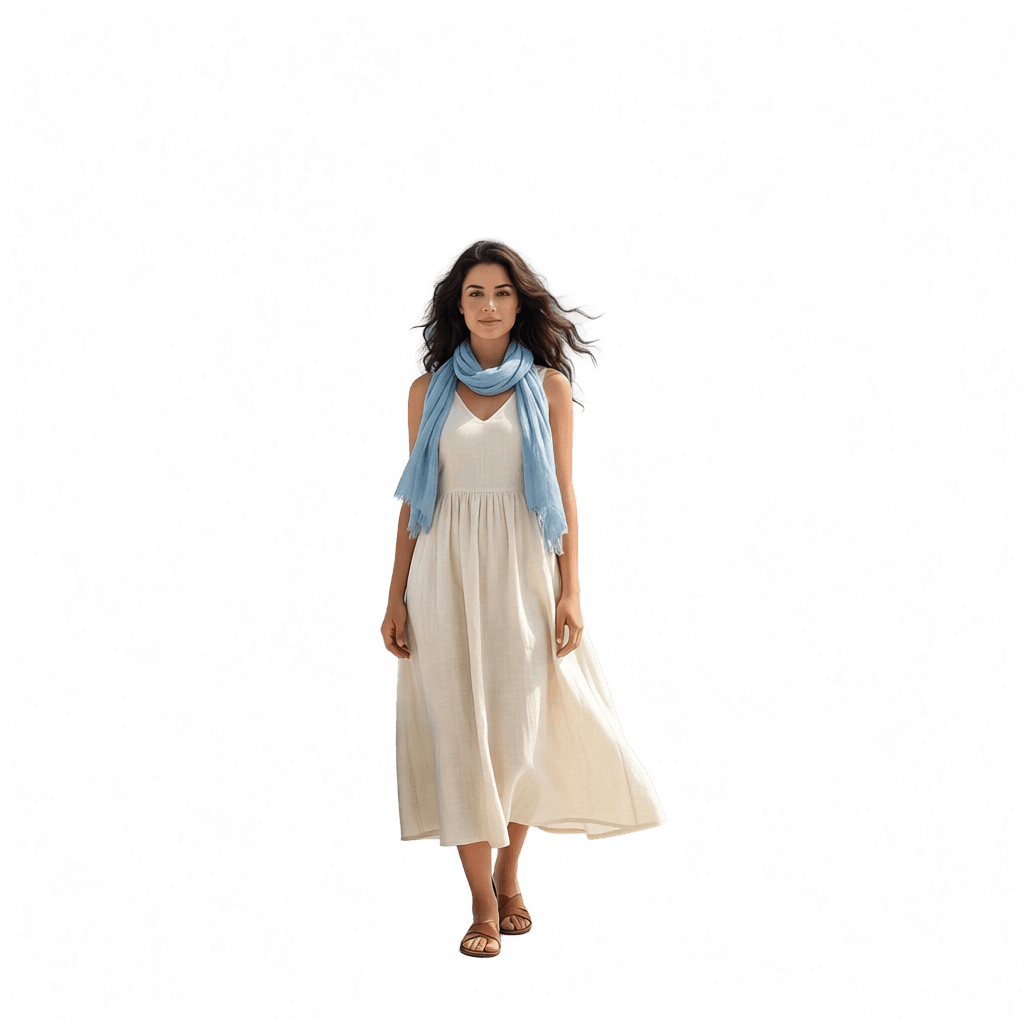
Extraire une personne
Recommandé
A woman wearing a cream dress and a light blue scarfPourquoi
Le type de sujet et les couleurs des vêtements aident à identifier la personne complète plus précisément qu'un prompt générique tel que « A woman ».
La femme complète est isolée en tant que calque indépendant.
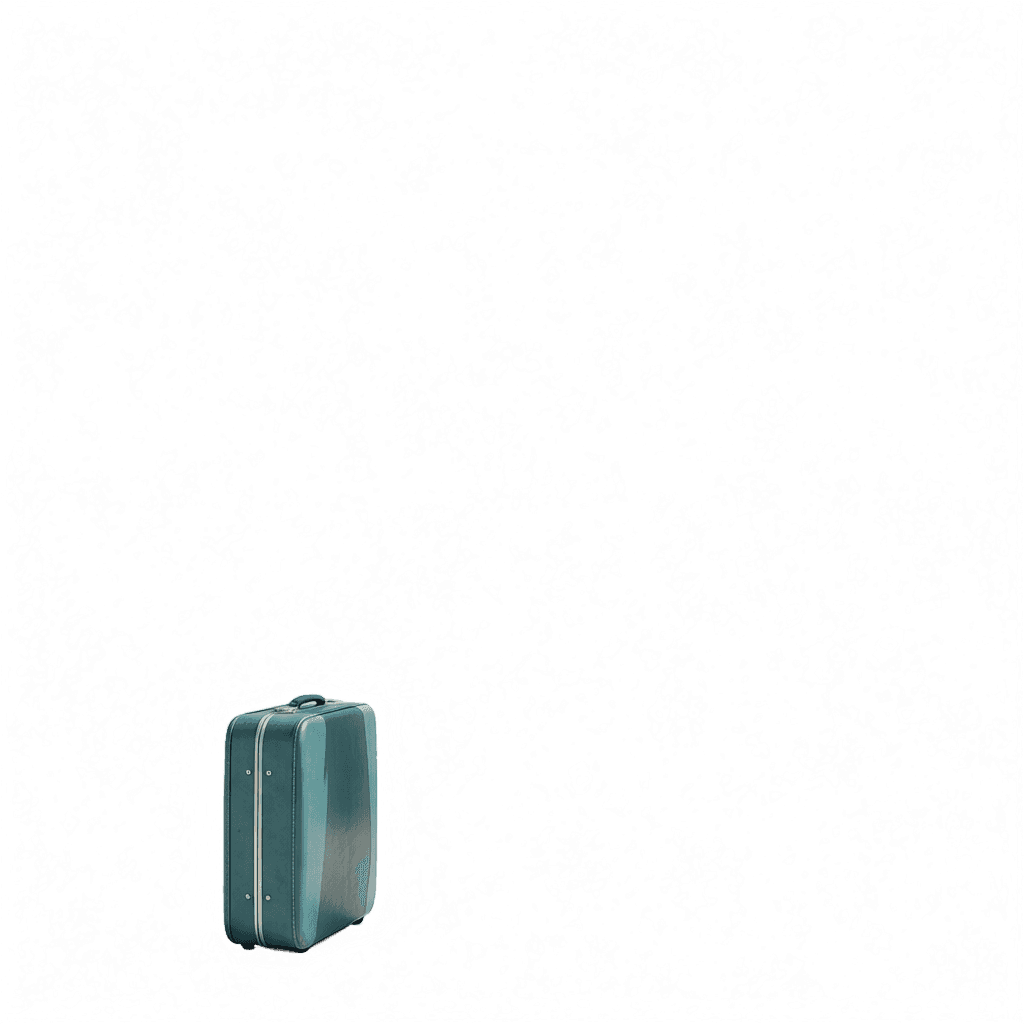
Extraire un objet
Recommandé
A teal suitcasePourquoi
Comme l'affiche ne contient qu'une seule valise, une courte description suffit. Si plusieurs objets similaires apparaissent, ajoutez une position ou une relation.
Un objet secondaire peut être extrait même s'il n'est pas le sujet principal.

Extraire du texte
Recommandé
Text "COASTAL ESCAPE"Pourquoi
Utilisez le libellé exact visible lorsqu'une image contient plusieurs blocs de texte. Cela aide à distinguer le titre du sous-titre et du badge.
Utilisez le libellé exact visible pour cibler un bloc de texte.
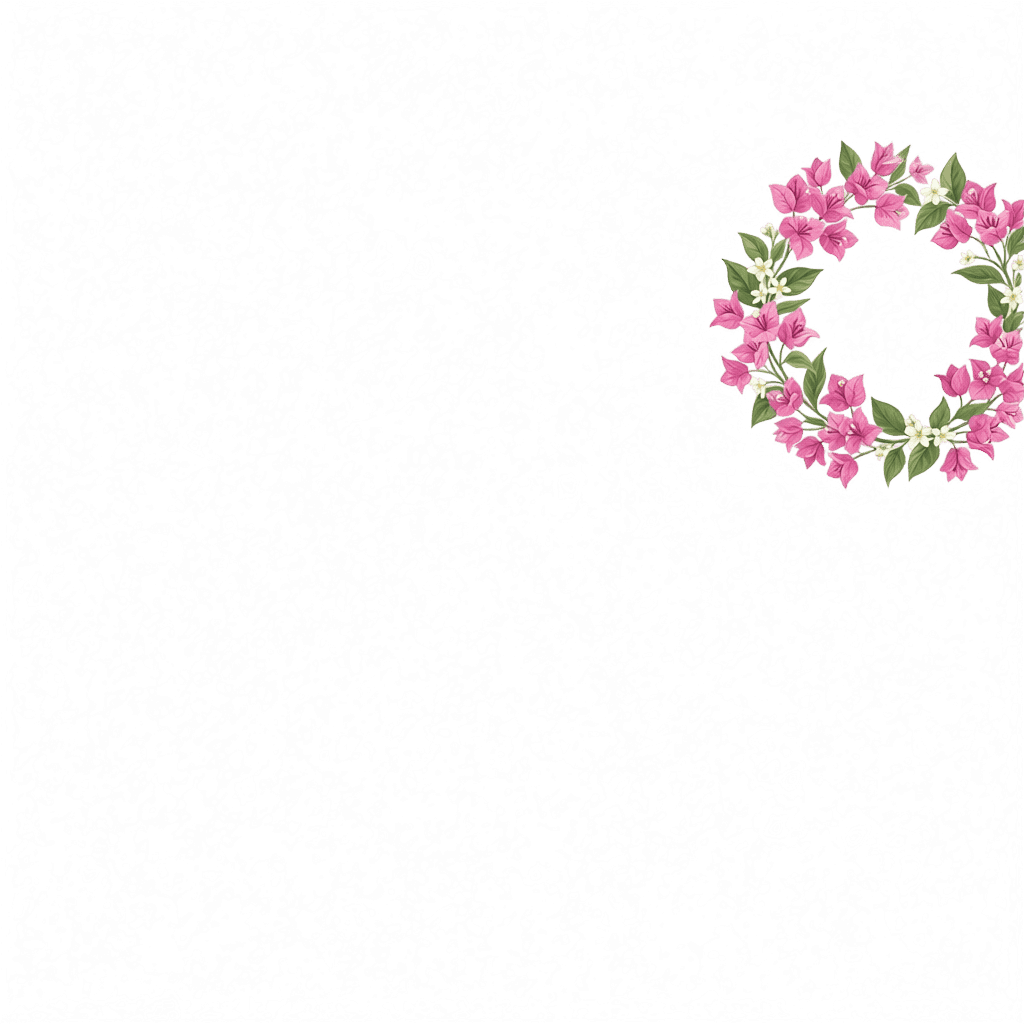
Extraire un élément décoratif
Recommandé
A pink and white floral wreathPourquoi
Une description visuelle concise peut préserver des fleurs, des feuilles, des tiges et des espaces transparents détaillés sans inclure de texte ou de graphiques à proximité.
Les décorations détaillées peuvent devenir des ressources de design transparentes réutilisables.
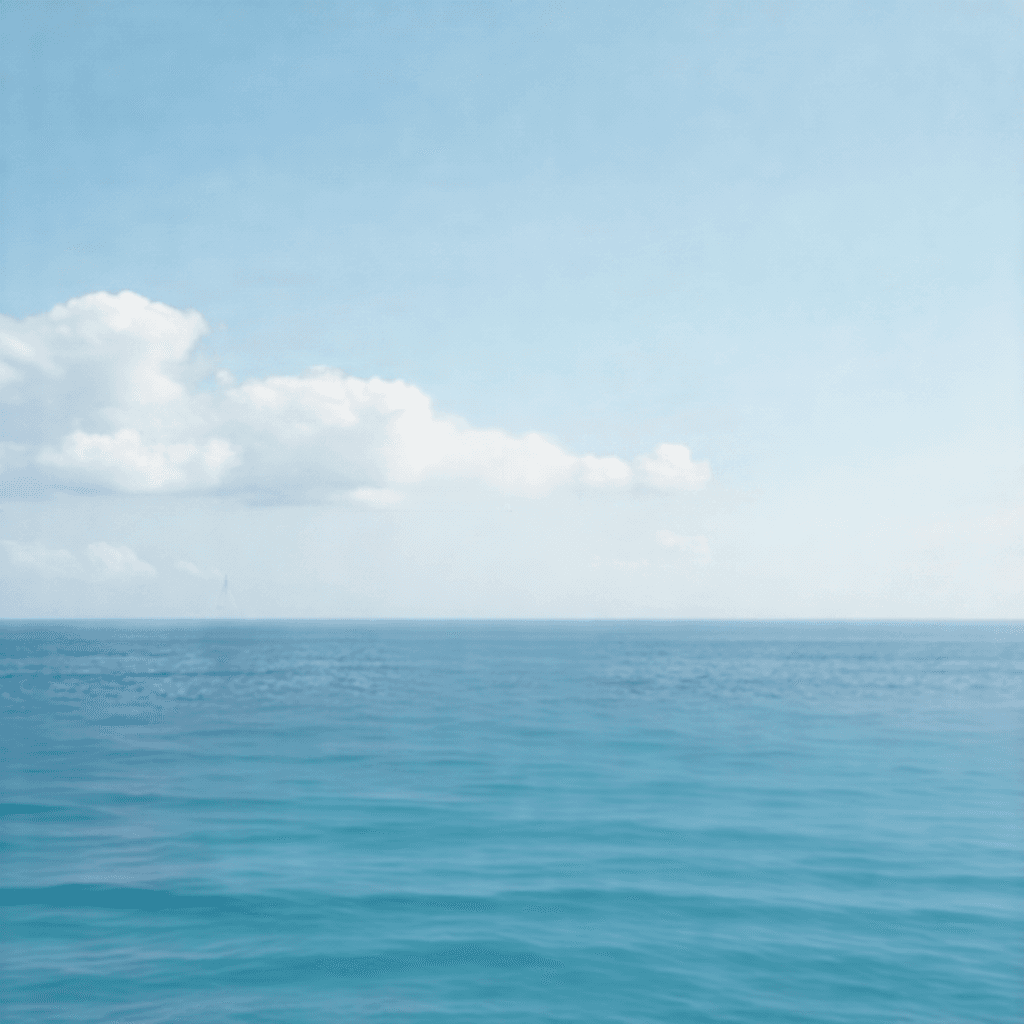
Extraire un arrière-plan
Recommandé
A clear pale blue sky, soft white clouds, and a calm blue seaPourquoi
Décrivez un environnement visible cohérent. Évitez de décrire toute la scène ou de transformer le prompt en une longue liste d'objets à supprimer.
Une description positive ciblée produit un calque d'environnement côtier propre.
Comment améliorer un résultat
Si le premier résultat manque votre cible, affinez la description progressivement au lieu de rédiger immédiatement un long paragraphe.
A teal suitcaseA vintage teal suitcaseThe teal suitcase in the lower-left areaThe teal suitcase beside the womanDeux objets similaires sont mélangés
Utilisez la position et la taille pour en identifier un, comme « The larger seagull flying in the upper-left area ». Pour garder les deux, décrivez-les comme un groupe : « The two flying seagulls ».
L'image originale complète est renvoyée
Votre description est probablement trop large. Remplacez « The coastal travel scene » par une région cohérente telle que « A pale blue sky with soft white clouds ».
Une partie d'une personne est manquante
Rendez la limite complète explicite : « The full woman wearing a cream dress and a light blue scarf ».
Le mauvais texte est extrait
Utilisez le libellé exact visible entre guillemets, tel que Text "SUMMER" ou Text "COASTAL ESCAPE".
Un calque d'arrière-plan est totalement opaque
Ceci peut être normal. Un environnement d'arrière-plan peut couvrir tout le canevas. Jugez si l'environnement demandé subsiste et si les éléments de premier plan sont exclus, et non seulement si la transparence existe.
Pourquoi le libellé du prompt d'arrière-plan est important
Ces trois exécutions utilisent la même affiche. Les deux premières descriptions couvraient trop de la composition, tandis que la description positive ciblée a défini un calque d'environnement cohérent.

Trop large
Blue sky, white clouds, the sea, and a white terracePourquoi
Inclure la terrasse a étendu la cible sur la majeure partie de la composition, donc les sujets de premier plan sont restés.

Instructions de suppression
An empty white terrace with blue sky, clouds, and the sea, with no people, no luggage, and no animalsPourquoi
Lister les exclusions décrit toujours une opération d'édition au lieu d'un calque visible à conserver.
Description positive ciblée
A clear pale blue sky, soft white clouds, and a calm blue seaPourquoi
Ceci décrit un environnement cohérent et produit le résultat d'arrière-plan ciel-et-mer utilisable.
Un calque d'arrière-plan peut être totalement opaque car il couvre tout le canevas. C'est normal lorsque l'environnement demandé est correct et que le contenu de premier plan est exclu.
Quatre problèmes de prompt à reconnaître
Ce sont des problèmes différents, donc la correction doit correspondre à la raison, et non à une étiquette générique de « mauvais prompt ».
La portée est trop large
The coastal travel scenePourquoi
Cela pointe vers presque toute l'image.
Recommandé
A pale blue sky with soft white cloudsLe prompt décrit ce qu'il faut supprimer
Remove the woman, suitcase, cat, flowers, and textPourquoi
Ceci est une commande d'édition, pas une description du calque cible.
Recommandé
A clear pale blue sky, soft white clouds, and a calm blue seaLa cible est trop vague
The objectPourquoi
Le prompt n'identifie pas quel objet visible doit être conservé.
Recommandé
The teal suitcaseLe prompt combine des éléments non liés
The woman, headline, suitcase, flowers, and backgroundPourquoi
Targeted Layer doit extraire un élément ou un groupe sémantiquement cohérent par exécution.
Recommandé
A woman wearing a cream dress and a light blue scarfA teal suitcaseText "COASTAL ESCAPE"A pink and white floral wreathTargeted Layer vs. Detailed Layers
Utilisez Targeted Layer lorsque
- Vous savez exactement quel élément vous avez besoin.
- Vous voulez une cible par exécution.
- Vous avez besoin d'une personne, d'un objet, d'un bloc de texte, d'une décoration ou d'un arrière-plan spécifique.
- Un calque généré automatiquement contient du contenu mélangé.
- Vous voulez un contrôle direct sur l'extraction.
Je sais exactement ce dont j'ai besoin → Targeted Layer
Utilisez Detailed Layers lorsque
- Vous voulez que l'image soit divisée automatiquement en plusieurs groupes visuels.
- Vous voulez choisir un nombre initial de calques.
- Vous explorez la structure d'une image.
- Vous ne savez pas encore quels éléments doivent devenir des calques séparés.
Je veux que le système suggère plusieurs calques → Detailed Layers
Flux de travail recommandé pour une affiche complète
- 1.Téléchargez l'image originale.
- 2.Sélectionnez Targeted Layer.
- 3.Extrayez la personne principale.
- 4.Extrayez les produits ou objets importants.
- 5.Extrayez le texte réutilisable.
- 6.Extrayez les graphiques décoratifs.
- 7.Extrayez l'arrière-plan visible.
- 8.Examinez chaque résultat.
- 9.Téléchargez les calques réussis.
Chaque exécution crée un calque visuel contrôlé.
Checklist finale des prompts
- Décrit ce qui doit rester.
- Se réfère à un élément visuel ou une région cohérente.
- Est écrit en anglais.
- Utilise le libellé exact pour le texte.
- Ajoute la couleur, la position ou le contexte uniquement lorsque cela est utile.
- Ne contient pas une longue liste de suppression.
- Ne combine pas des éléments non liés.
- Est clair et facile à comprendre.
Exemples de prompts rapides
| Objectif | Entrez ceci |
|---|---|
| Extraire une personne | A woman wearing a cream dress and a light blue scarf |
| Extraire un objet | A teal suitcase |
| Extraire du texte | Text "COASTAL ESCAPE" |
| Extraire une décoration | A pink and white floral wreath |
| Extraire un arrière-plan | A clear pale blue sky, soft white clouds, and a calm blue sea |
| Extraire un oiseau | The larger seagull flying in the upper-left area |
| Extraire les deux oiseaux | The two flying seagulls |
| Extraire le texte du badge | Text "SUMMER" |
FAQ Targeted Layer
Targeted Layer crée-t-il plusieurs calques à la fois ?
Non. Targeted Layer crée un calque décrit par exécution. Répétez le processus pour chaque élément que vous souhaitez extraire.
Dois-je décrire ce que je veux supprimer ?
Non. Décrivez uniquement le contenu visible que vous souhaitez conserver.
Puis-je extraire du texte ?
Oui. Utilisez le libellé exact visible entre guillemets, par exemple : Text "COASTAL ESCAPE".
Puis-je extraire un arrière-plan ?
Oui. Décrivez directement l'environnement visible, tel que a clear pale blue sky, soft white clouds, and a calm blue sea.
Pourquoi l'image complète est-elle apparue dans le résultat ?
Votre description couvre peut-être trop de la composition originale. Réduisez-la à un objet, un bloc de texte, une décoration ou une région d'environnement cohérente.
Les prompts doivent-ils être longs ?
Non. Commencez par une description courte et claire. Ajoutez la position ou des détails d'identification uniquement lorsque nécessaire.
Puis-je extraire deux objets liés ensemble ?
Oui. Décrivez les deux comme un groupe, tel que « The woman and the teal suitcase ». Ils seront traités comme un seul calque demandé.
Étape suivante
Essayez Targeted Layer
Décrivez un élément visuel à la fois pour un résultat plus clair.
Ask AI about this page
Continue exploring this page with your preferred AI assistant.