
Graphistes
Préparez une base de travail plus éditable lorsqu'un projet arrive sous forme d'image aplatie.
ImageToLayers pour Chrome
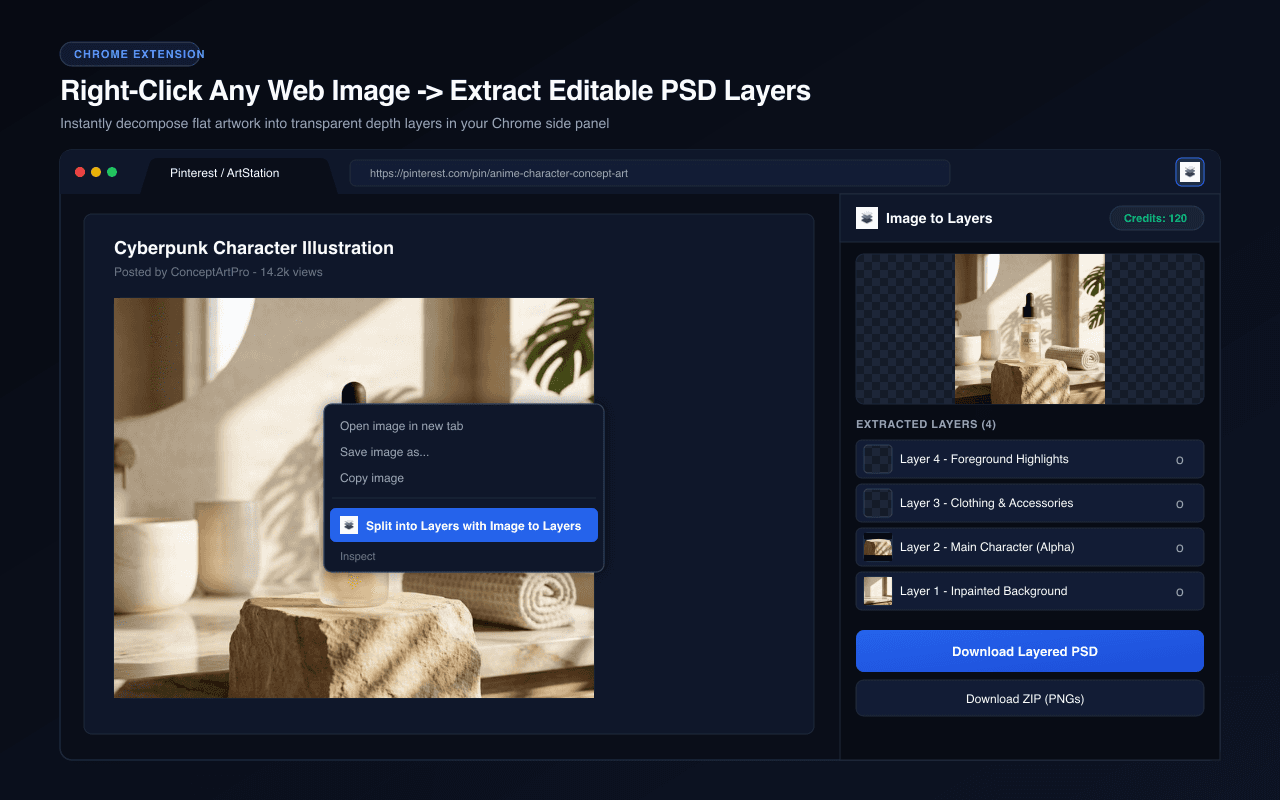
Faites un clic droit sur une image du web pour l'envoyer vers le panneau latéral ImageToLayers. Séparez les sujets, objets et arrière-plans identifiables, puis vérifiez les calques générés et téléchargez vos exports.
Le traitement par IA utilise des crédits. L'extension affiche le solde de votre compte et le coût applicable avant chaque opération.
La fiche du Chrome Web Store n'est pas encore liée. Vous pouvez utiliser le flux de travail complet d'ImageToLayers en ligne en attendant.
Exemples réels de séparation d'images
Explorez des exemples de photos traités par ImageToLayers et inspectez les ressources raster indépendantes. L'exemple « Lifestyle Serum » comprend neuf calques ; un exemple « Studio Skincare » est également disponible.
Séparez les éléments visuels en calques individuels tout en reconstruisant l'arrière-plan masqué derrière eux.
 08
08AURA serum bottle
Frosted clear serum bottle with black dropper cap and AURA typography, presented as a standalone product.
 07
07Stone display stand
 06
06White ceramic bowl
 05
05Rolled waffle towel
 04
04Metal faucet
 03
03Monstera leaf
 02
02Beige ceramic cup
 01
01Circular window decor
 00
00Inpainted background
Calques finaux
Les outils de suppression d'arrière-plan créent une découpe transparente. ImageToLayers reconstruit également la zone masquée derrière le sujet, vous offrant des éléments complets pour l'édition et la composition.
La plupart des images sont traitées en 60 à 120 secondes.
Ces exemples interactifs présentent les résultats de génération de calques du service web ImageToLayers. Ils ne sont pas présentés comme des sorties vérifiées indépendamment d'une action spécifique de l'extension Chrome.
De la navigation à la création
L'extension sert de point d'entrée depuis votre navigateur, tandis que le service ImageToLayers gère le traitement par IA, la vérification des calques et les exports.
01
Faites un clic droit sur l'image que vous souhaitez traiter et sélectionnez l'action ImageToLayers dans le menu contextuel.
02
L'image sélectionnée est transmise au panneau latéral Chrome, où vous pouvez l'examiner avant de lancer le traitement.
03
Utilisez votre compte ImageToLayers et vos crédits disponibles pour générer les calques, puis inspectez le résultat et gérez la visibilité de chaque calque.
04
Téléchargez les calques PNG transparents sous forme de fichier ZIP. Le téléchargement au format PSD est disponible pour les plans payants éligibles.
L'extension traite uniquement l'image que vous sélectionnez. Elle ne collecte pas toutes les images d'une page et ne lit pas votre historique de navigation. Consultez les autorisations demandées par Chrome et les détails de confidentialité de l'extension avant l'installation.
De la navigation à la création
Lorsque vous avez l'autorisation d'utiliser une image, envoyez-la directement dans un flux de travail de séparation de calques, plutôt que de détourer chaque objet manuellement.
Pourquoi les calques sont utiles
Un fichier JPG, PNG ou WebP téléchargé est généralement une image aplatie. Le service ImageToLayers tente de créer des ressources raster séparées pour les objets identifiables, les détails du premier plan et les zones d'arrière-plan.
Séparation de calques par IA
Le service analyse une image et tente de séparer les éléments visuellement reconnaissables. Chaque objet n'est pas garanti de devenir un calque indépendant, et certains résultats peuvent nécessiter un nettoyage manuel.
Pour les flux de travail créatifs
Les révisions de design, campagnes e-commerce, illustrations et œuvres IA commencent souvent par une image déjà aplatie. L'extension connecte votre navigation Chrome au service ImageToLayers.
Allez au-delà du navigateur
Le panneau latéral de l'extension permet de vérifier les ressources séparées et de les télécharger en tant que PNG transparents dans un ZIP. Il propose également un téléchargement PSD pour les comptes éligibles. Vous pouvez poursuivre votre travail dans l'espace de création en ligne d'ImageToLayers.
Comprendre le résultat
L'IA crée une nouvelle interprétation en calques raster du contenu visible. Elle ne récupère pas le fichier de design original et ne recrée pas ses objets éditables natifs.
Autorisations et droits sur les images
L'extension utilise les capacités de menu contextuel et de panneau latéral de Chrome pour agir sur une image sélectionnée. Son manifeste demande les autorisations sidePanel, contextMenus et storage, ainsi qu'un accès hôte pour ImageToLayers et son stockage d'upload. Elle ne demande pas l'accès à l'historique de navigation ou au contenu complet des pages.
À qui cela s'adresse
Préparez une base de travail plus éditable lorsqu'un projet arrive sous forme d'image aplatie.
Réutilisez des images produits et des éléments secondaires dans de nouvelles compositions si vous en avez les droits.
Continuez à travailler sur une image finale en séparant les sujets et éléments d'arrière-plan appropriés.
Explorez des mises en page alternatives à partir d'images qui correspondent déjà à la direction visuelle d'une campagne.
Préparez des personnages, illustrations et éléments de décor pour une édition raster approfondie.
Travaillez à partir de fichiers images fournis par des clients lorsque la source originale avec calques est indisponible.
C'est un compagnon Chrome qui permet d'envoyer une image du web vers le panneau latéral ImageToLayers. Le service propose une génération de calques assistée par IA, une vérification et des options d'exportation.
Le service peut tenter de créer de nouveaux calques raster à partir d'images adaptées, incluant des produits, personnes, objets, personnages, détails de premier plan et arrière-plans identifiables.
Utilisez le bouton « Ajouter à Chrome » sur cette page lorsqu'une fiche officielle du Chrome Web Store est liée. Si ce bouton n'apparaît pas, la fiche n'est pas encore configurée ; vous pouvez utiliser le site web ImageToLayers en ligne.
Oui. Le site web ImageToLayers propose l'upload d'images, la séparation par IA, la vérification des résultats, l'édition et les flux d'exportation indépendamment de l'extension.
Oui. L'extension ajoute une action dans le menu contextuel des images. Faites un clic droit sur l'image souhaitée et choisissez l'option ImageToLayers pour l'envoyer dans le panneau latéral.
Non. L'extension n'agit que sur l'image que vous sélectionnez explicitement via le menu contextuel ; elle ne collecte pas automatiquement toutes les images d'une page.
Le service ImageToLayers peut tenter de séparer plusieurs éléments visuels identifiables en calques raster. Le nombre et le regroupement des calques dépendent de l'image source et du résultat du traitement.
Oui. La suppression d'arrière-plan isole généralement un seul sujet. ImageToLayers peut tenter de séparer plusieurs éléments identifiables et de préparer des ressources d'arrière-plan lorsque cela est possible.
L'extension inclut une action de téléchargement PSD pour les comptes sur des plans payants éligibles. Le panneau latéral prend également en charge le téléchargement ZIP des calques PNG.
Oui. L'extension permet de télécharger les calques PNG transparents générés dans un package ZIP.
Oui. Vous pouvez envoyer une image web adaptée que vous êtes autorisé à utiliser ou glisser une image locale dans le panneau latéral, puis tenter de générer de nouveaux calques raster.
Le service peut tenter d'isoler des personnes et personnages illustrés identifiables. Les chevauchements, cheveux, matériaux transparents et détails fins peuvent nécessiter un nettoyage supplémentaire.
Oui. L'extension fournit des téléchargements PSD pour les plans payants éligibles, et son export ZIP contient des calques raster transparents qui peuvent également être ouverts dans des éditeurs d'images.
Vous pouvez importer les ressources PNG dans les applications qui les acceptent. Il s'agit d'un flux de travail basé sur des fichiers, pas d'une intégration directe avec Figma ou Canva.
Non. Le texte visible dans une image est généralement représenté par des pixels raster, et non récupéré en tant que texte éditable avec sa police d'origine.
Le service peut tenter de reconstruire certaines zones d'arrière-plan couvertes. Ces zones sont des estimations générées par IA, non des pixels originaux récupérés, et peuvent nécessiter une vérification.
La génération par IA est basée sur des crédits. L'extension affiche les crédits restants de votre compte, et le coût de traitement applicable est indiqué avant que vous ne commenciez. Le téléchargement PSD nécessite un plan payant éligible.
Le manifeste demande les autorisations sidePanel, contextMenus et storage, ainsi qu'un accès hôte pour ImageToLayers et son stockage d'upload. L'extension les utilise pour ouvrir le panneau latéral, proposer l'action sur l'image sélectionnée et traiter les uploads.
Uniquement si vous disposez des droits ou de l'autorisation nécessaire. Trouver une image sur un site web ne vous donne pas automatiquement le droit de la modifier, de la redistribuer ou de l'utiliser commercialement.
Les résultats varient selon l'image. Vérifiez les calques dans le panneau latéral et utilisez les options d'édition de l'espace de travail web pour les affiner. Certaines images peuvent nécessiter des corrections manuelles ou une autre approche.
Outils ImageToLayers associés
Transformez une image aplatie en éléments raster modifiables indépendamment.
Ouvrir cet outilCréez un nouveau document Photoshop avec calques à partir d'une image compatible.
Ouvrir cet outilSéparez les sujets, objets et arrière-plans de vos créations générées par IA.
Ouvrir cet outilSéparez les produits, accessoires et arrière-plans de vos photos de produits.
Ouvrir cet outilPréparez des personnages et des éléments de scène individuels à partir d'illustrations finalisées.
Ouvrir cet outilConnectez votre flux de navigation à la séparation de calques par IA, puis vérifiez et exportez les ressources raster adaptées pour votre prochain design.
Le bouton Chrome Web Store n'apparaît que lorsqu'une URL de fiche officielle est configurée. Le traitement par IA utilise des crédits, et l'espace de travail affiche le coût applicable avant la génération.
Creative Toolkit Index
Quick access to precision layer extraction, AI photo editing & asset tools.