
Dessin au trait de tatouage de rose
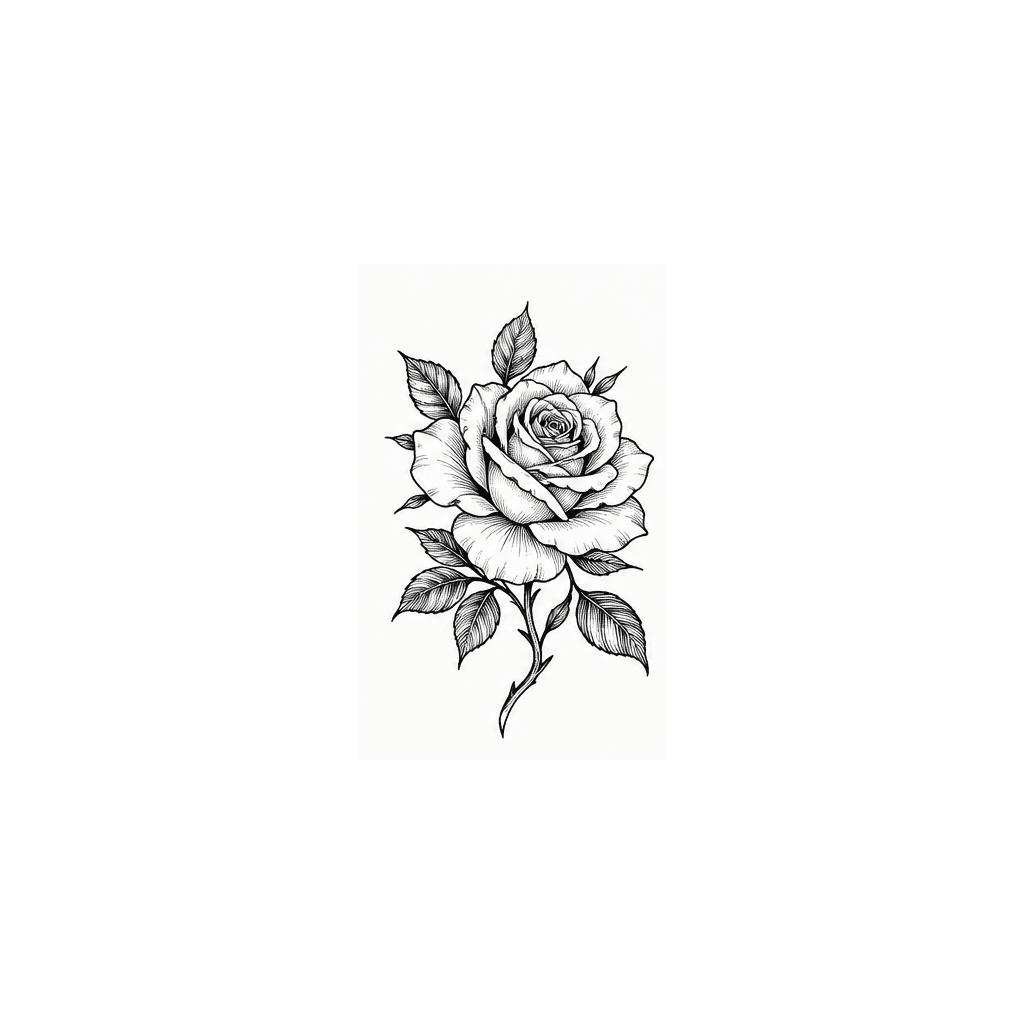
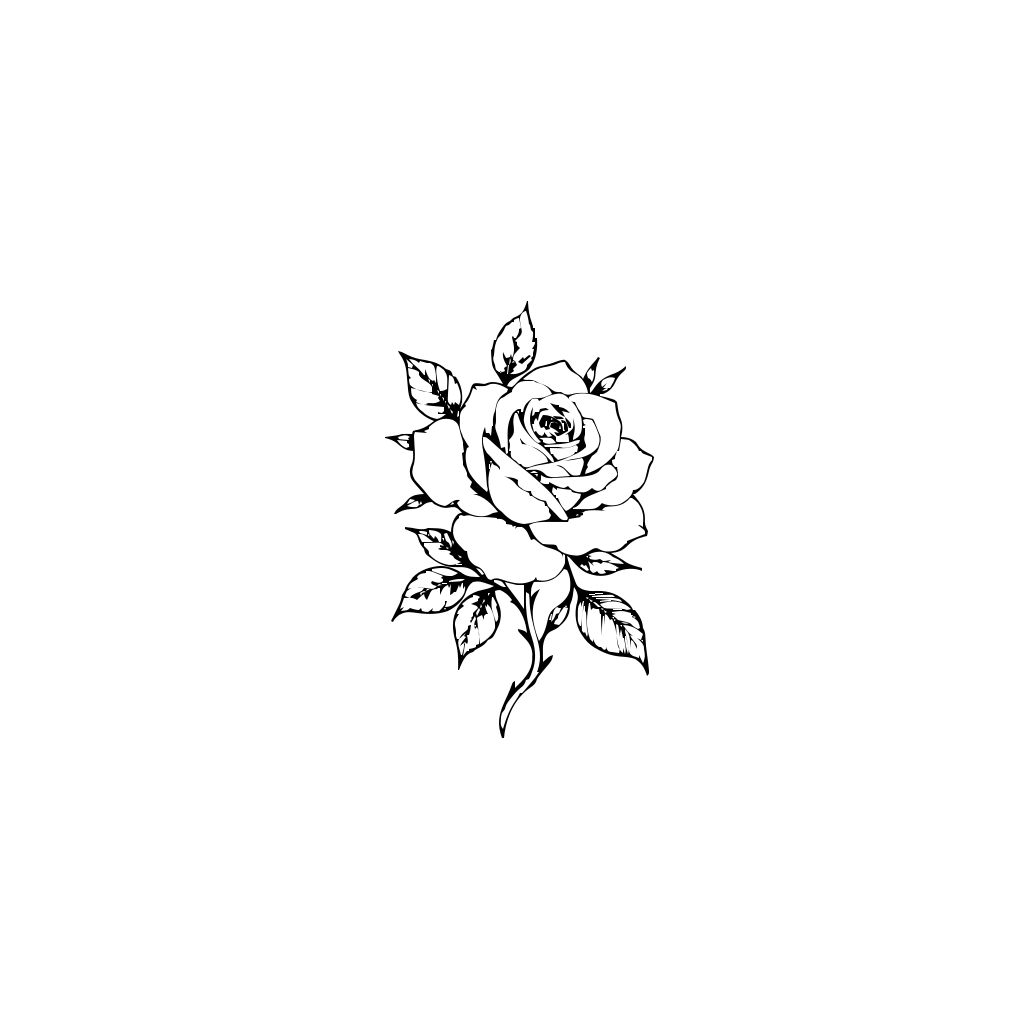
7 tracés SVG
Noir & Blanc · Courbes Douces · Détails Équilibrés
Dessins de tatouage vers SVG modifiable
Vous avez un croquis de tatouage, une référence de design ou une illustration en noir et blanc qui nécessite des contours plus nets et évolutifs ? Téléchargez votre œuvre et convertissez ses formes visibles en tracés vectoriels SVG modifiables. Ajustez les paramètres de traçage, examinez le résultat et poursuivez la préparation de votre design dans un éditeur vectoriel compatible.
Téléchargez votre croquis de tatouage, votre dessin au trait ou votre image de référence. Choisissez la manière dont l'œuvre doit être tracée, puis générez un fichier SVG que vous pourrez examiner et modifier.
Choisissez un fichier PNG, JPG ou WebP, glissez-le ici ou collez-le depuis votre presse-papiers.
PNG, JPG ou WebP · Maximum 10 Mo
Compatible avec Figma, Illustrator, Inkscape et les navigateurs web.
Généralement, la conversion prend moins d'une minute.
Pour un traçage plus net, utilisez une image avec un fort contraste, des contours distincts et un arrière-plan minimal.
Les photographies détaillées et les ombrages doux peuvent nécessiter une préparation manuelle supplémentaire.
30 crédits par conversion. Vérifiez votre œuvre vectorielle avant l'impression ou le transfert.
Conversions d'œuvres de tatouage réelles
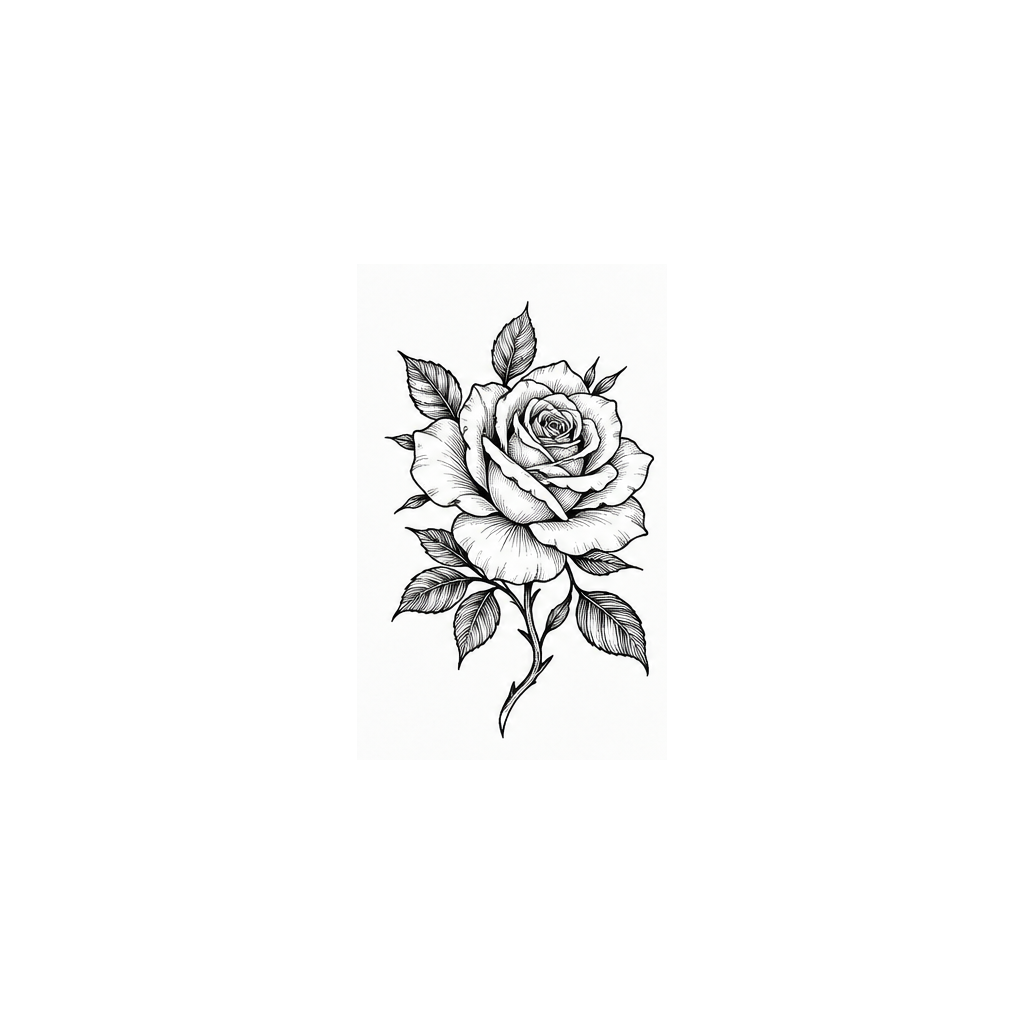
Ces exemples ont été convertis à partir des images originales de cette page en utilisant Noir & Blanc, Courbes Douces et Détails Équilibrés.
7 tracés SVG
Noir & Blanc · Courbes Douces · Détails Équilibrés
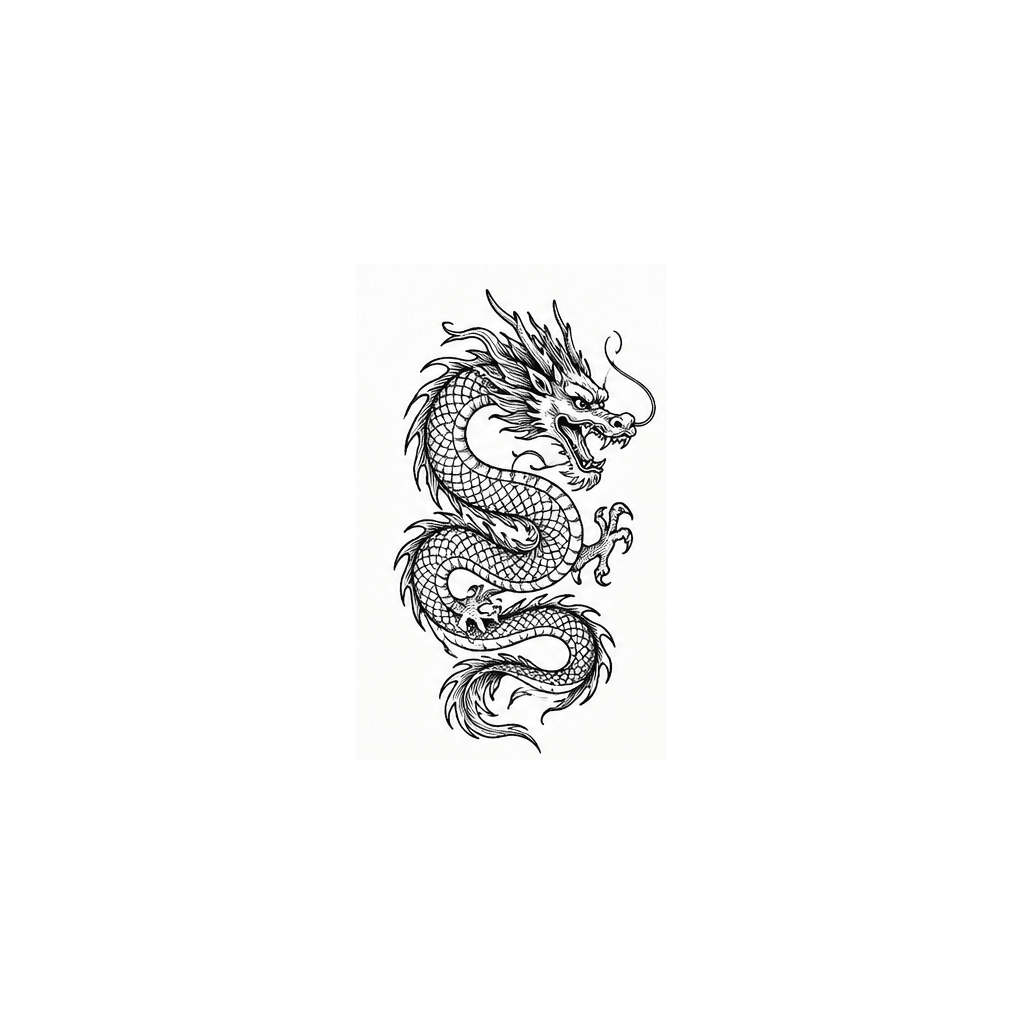
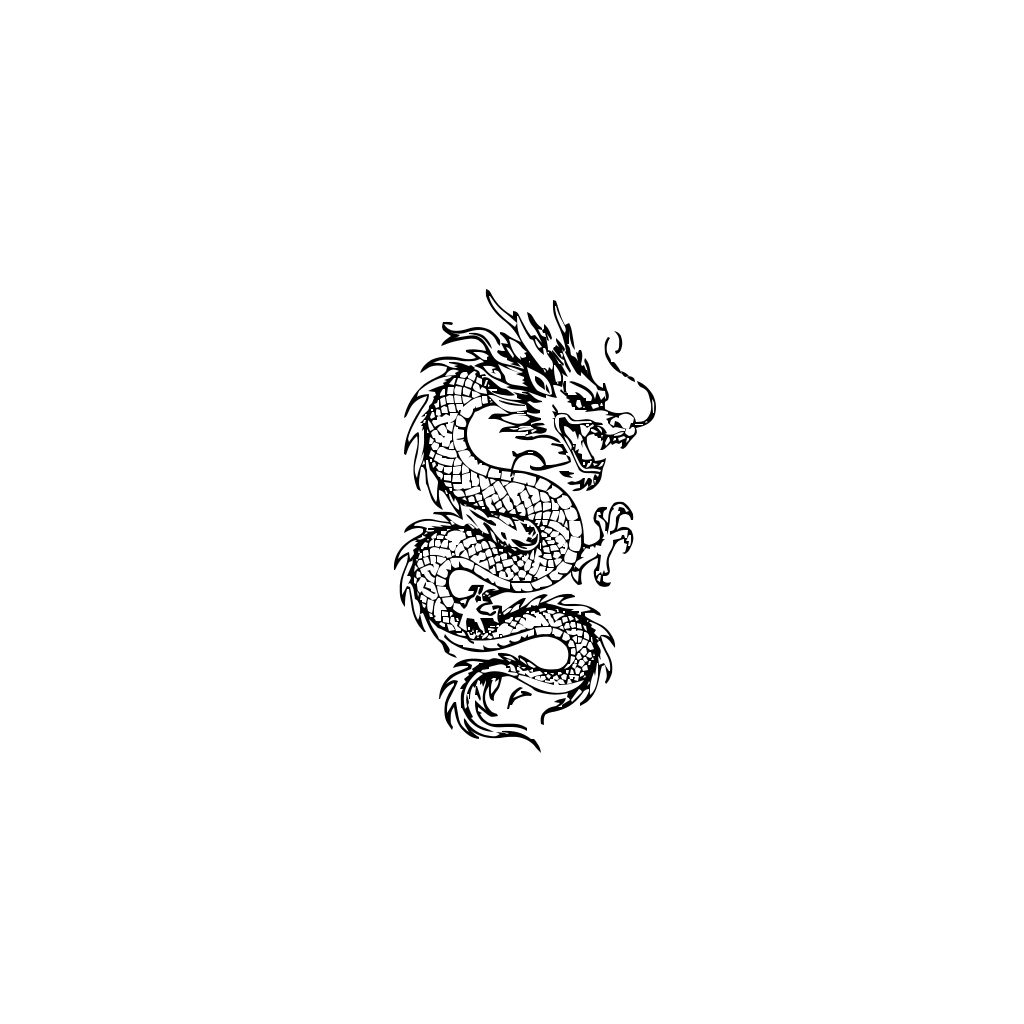
26 tracés SVG
Noir & Blanc · Courbes Douces · Détails Équilibrés
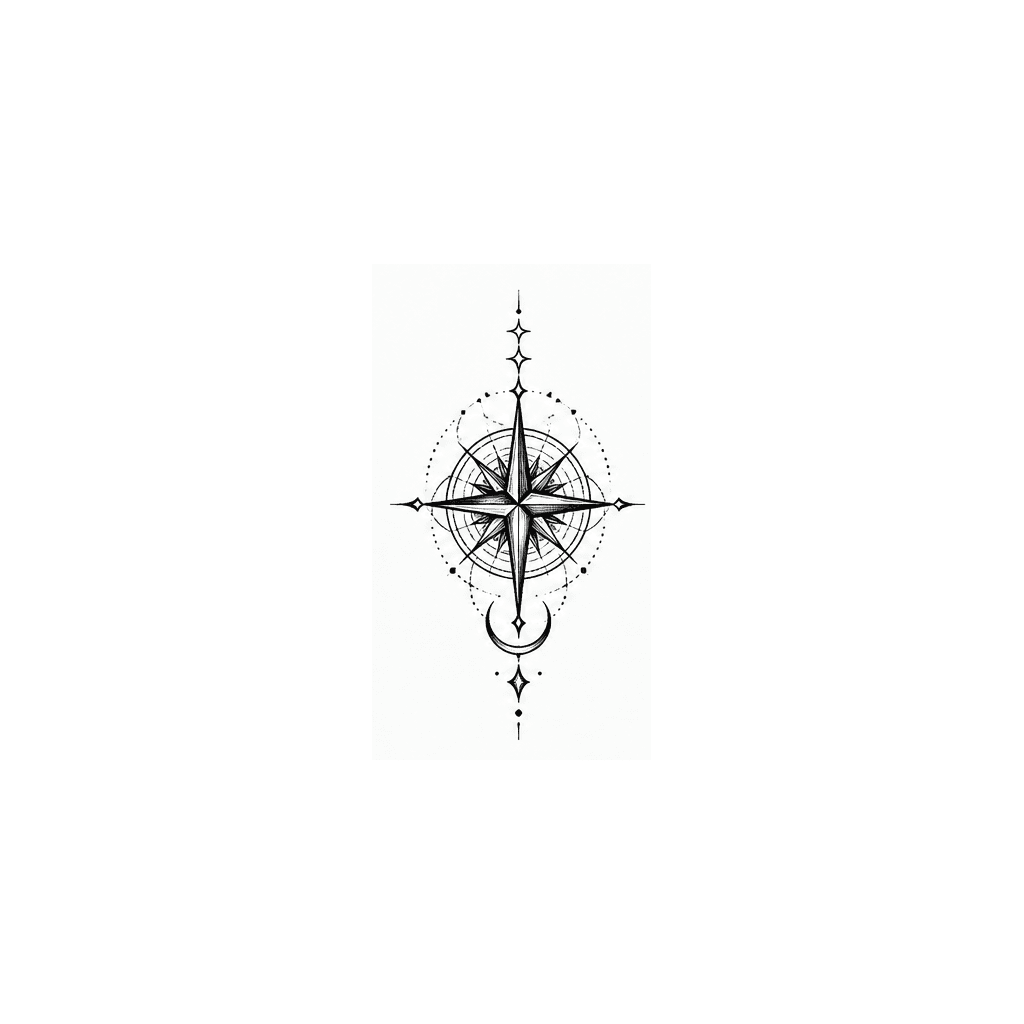
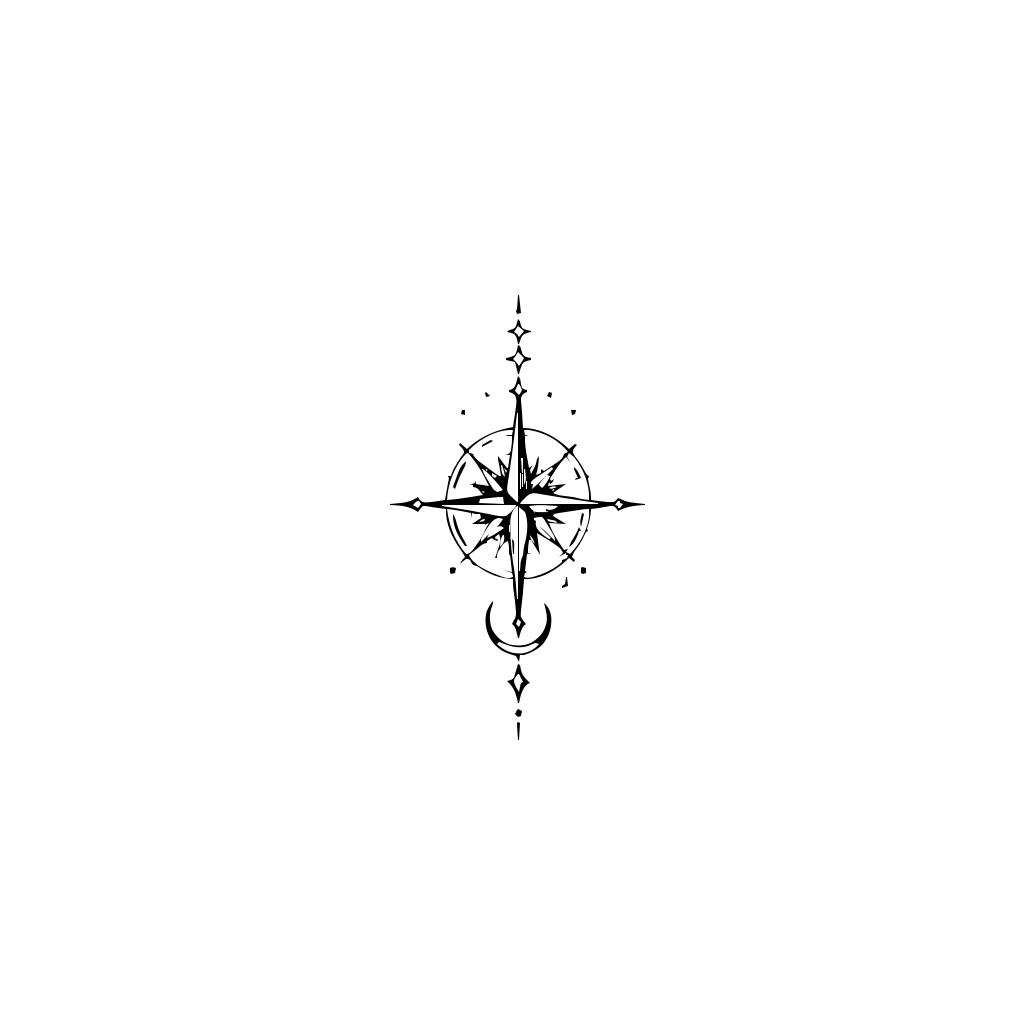
22 tracés SVG
Noir & Blanc · Courbes Douces · Détails Équilibrés
Exemple général de vectorisation de dessin au trait
Cet exemple montre la vectorisation générale de dessin au trait avec le convertisseur Image vers SVG.
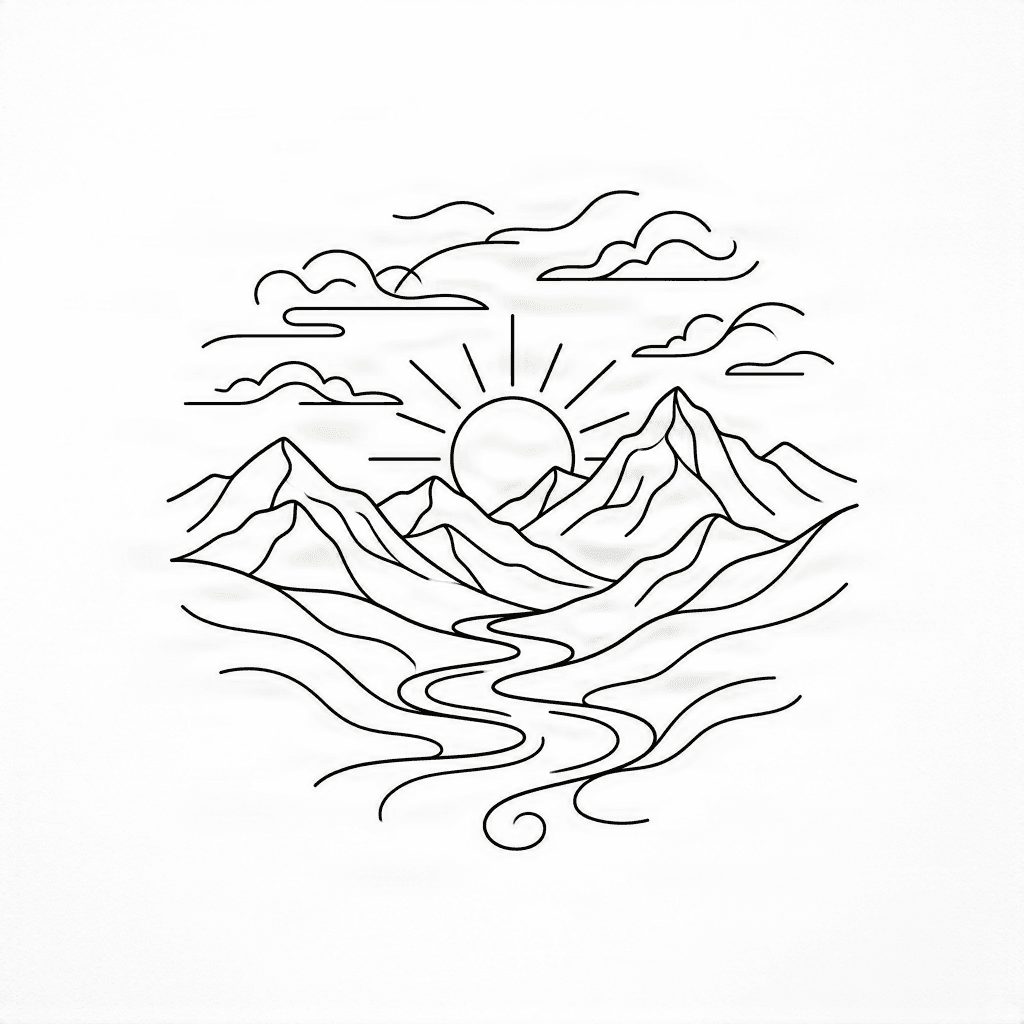
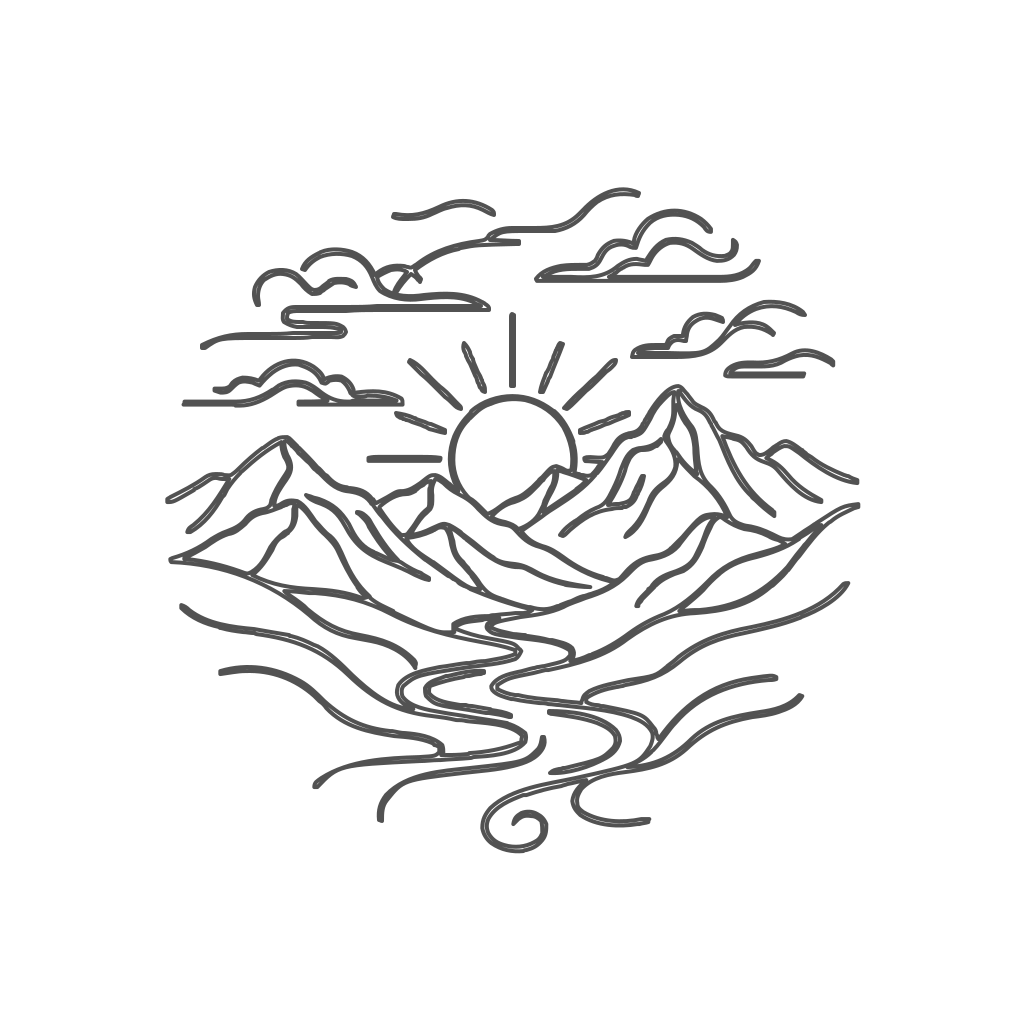
Ceci est un exemple général de vectorisation, pas une démonstration de conversion de pochoir de tatouage.
Du dessin au vecteur
Une capture d'écran ou un dessin matriciel peut être difficile à redimensionner et à affiner, surtout lorsque l'œuvre contient des lignes fines, des courbes ou de petits éléments décoratifs.
Convertissez l'image en tracés vectoriels SVG afin de pouvoir continuer à ajuster le design dans votre logiciel d'édition vectorielle préféré.
Commencez avec un croquis, un dessin en noir et blanc, une illustration ornementale ou un design de tatouage existant.
Tracez les zones et les contours visibles en utilisant les paramètres de couleur, de style de tracé et de détail du convertisseur.
Ouvrez le SVG dans un éditeur vectoriel compatible pour inspecter les lignes, ajuster les proportions et préparer l'œuvre finale pour votre flux d'impression ou de transfert.
La conversion SVG est une étape de la préparation du pochoir. Le fichier vectoriel généré n'est pas automatiquement un pochoir prêt pour le transfert thermique.
Plus de contrôle sur vos créations
Convertissez un PNG ou JPG en tracés vectoriels pour effectuer des ajustements sans avoir à redessiner chaque forme manuellement.
Les tracés SVG peuvent être mis à l'échelle sans la pixellisation propre aux images matricielles. Vérifiez l'épaisseur des lignes et les détails à la taille d'impression souhaitée.
Le traçage en noir et blanc et un réglage de détail plus faible peuvent vous aider à explorer une version moins complexe d'une illustration existante.
Choisissez des courbes lisses pour les motifs floraux, les formes ornementales, les contours de lettrage et autres designs aux bords fluides.
Téléchargez le SVG et inspectez ses formes dans des logiciels comme Adobe Illustrator ou Inkscape.
Comparez l'image source avec le résultat vectoriel pour vérifier si des lignes, contours ou éléments décoratifs importants ont été modifiés.
Partez de l'œuvre que vous possédez déjà
Explorez des versions vectorielles de dessins délicats, de petits symboles et d'œuvres minimalistes. Les lignes très fines peuvent nécessiter une inspection manuelle pour rester visibles à la taille souhaitée.
Convertissez les formes noires à fort contraste, les silhouettes audacieuses et les éléments graphiques en tracés SVG.
Préparez les contours de fleurs, feuilles, tiges et designs botaniques ornementaux pour une édition ultérieure.
Tracez des motifs géométriques, des symboles et des arrangements décoratifs en utilisant les paramètres de bords droits ou de courbes lisses.
Convertissez les formes de lettrage visibles en œuvre vectorielle. Inspectez soigneusement les contre-formes, l'espacement et les détails des lettres.
Travaillez avec des formes et des contours audacieux et clairement définis. Les textures complexes, les dégradés et les ombrages colorés peuvent nécessiter un nettoyage supplémentaire.
Cet outil convertit le contenu d'une image existante. Il ne génère pas indépendamment une nouvelle composition de tatouage et ne garantit pas l'épaisseur des lignes ou la qualité de transfert pour chaque style.
Comment ça marche
1
Choisissez un fichier PNG, JPG ou WebP contenant votre croquis, dessin au trait ou design de référence. Utilisez une image où les détails que vous souhaitez préserver sont clairement visibles.
2
Sélectionnez Noir et Blanc pour un résultat monochrome plus simple, ou Couleur pour conserver les différentes zones de couleur. Choisissez Courbes lisses ou Bords droits et sélectionnez le niveau de détail.
3
Lancez la conversion, inspectez l'œuvre vectorielle et comparez-la avec votre original pour détecter les formes brisées, les détails indésirables ou les lignes fines manquantes.
4
Téléchargez le SVG dans un éditeur vectoriel compatible. Ajustez les dimensions, supprimez les formes indésirables et préparez l'œuvre pour le flux d'impression ou de transfert de votre studio.
De meilleures entrées pour de meilleurs résultats
Si le traçage simplifié perd des détails fins, essayez un réglage de détail plus élevé. Si le résultat contient trop de petites formes vectorielles, utilisez une image source plus simple ou réduisez le niveau de détail.
Sachez ce que vous téléchargez
ImageToLayers convertit des œuvres de tatouage matricielles en graphiques SVG modifiables. Il ne vérifie pas automatiquement le placement sur la peau, la qualité du transfert ou la compatibilité avec toutes les imprimantes thermiques.
Pour les tatoueurs et designers
Convertissez vos croquis et références approuvées en tracés vectoriels pour une édition et une préparation de pochoir facilitées.
Découvrez comment les dessins au trait deviennent des œuvres vectorielles évolutives et inspectez la différence entre images matricielles et tracés modifiables.
Préparez des fichiers sources vectoriels à partir d'images approuvées par les clients pour vos flux de travail internes.
Créez des versions vectorielles modifiables de dessins existants pour les affiner avant remise au client.
Transformez des dessins au trait ornementaux, des symboles et autres illustrations en graphiques SVG pour vos projets.
Organisez et convertissez une référence de design claire pour en discuter avec votre artiste. Votre professionnel du tatouage prendra les décisions finales sur la faisabilité et la préparation du transfert.
La conversion d'une image en SVG n'améliore pas automatiquement sa qualité artistique. Une image source claire permet d'obtenir un résultat plus utile, tandis qu'une œuvre complexe peut créer de nombreux petits tracés nécessitant des ajustements.
La vérification professionnelle est essentielle
Zoomez pour vérifier si les contours importants sont connectés, si les traits fins restent visibles et si des formes indésirables ont été introduites.
Le fichier vectoriel peut être mis à l'échelle, mais vérifiez les dimensions prévues et si les détails fins sont appropriés à cette taille.
Différentes imprimantes à pochoir et logiciels peuvent nécessiter des formats ou des étapes de préparation différents. Préparez le SVG selon vos besoins.
Confirmez que l'œuvre est orientée correctement pour votre flux d'impression et de transfert, y compris l'effet miroir si nécessaire.
L'artiste responsable du travail doit examiner le pochoir final. La conversion SVG ne remplace pas le jugement professionnel concernant le placement, les détails ou la préparation du transfert.
Questions
Un générateur de pochoirs de tatouage aide à préparer une œuvre pour le transfert. ImageToLayers convertit un dessin ou une image en tracés vectoriels SVG modifiables qui peuvent être affinés avant l'impression.
Vous pouvez télécharger une photo et tracer ses formes visibles en SVG. Les dessins clairs et contrastés produisent généralement de meilleurs résultats que les photos détaillées. Le résultat peut nécessiter des retouches.
Oui. Le convertisseur accepte les images JPG, JPEG, PNG et WebP jusqu'à 10 Mo et génère une sortie vectorielle SVG.
Non. Il produit une œuvre vectorielle à partir de votre image. Vous devrez peut-être nettoyer les lignes, définir les dimensions d'impression, ajuster l'orientation et préparer un fichier compatible avec votre imprimante.
Oui. Téléchargez votre dessin au trait et utilisez les paramètres de traçage vectoriel pour convertir les formes visibles en tracés SVG.
Pour des dessins au trait nets, commencez par Noir et Blanc, Courbes lisses et un niveau de détail Simple ou Équilibré. Chaque œuvre peut nécessiter des réglages différents, vérifiez donc le résultat.
Le convertisseur peut tracer des formes à partir d'une photo, mais ce n'est pas un générateur dédié. Les photos détaillées peuvent produire des tracés complexes plutôt que des lignes simplifiées.
Pas parfaitement dans tous les cas. Les lignes très fines peuvent changer lors du traçage. Utilisez une source claire et vérifiez les détails importants dans le SVG.
Oui. Les illustrations Blackwork à fort contraste sont d'excellentes candidates. Inspectez les grandes formes remplies et les détails internes après la conversion.
Il peut convertir un dessin Fine-Line en tracés SVG, mais ne garantit pas que chaque ligne délicate restera adaptée à la taille du tatouage. Une vérification manuelle est recommandée.
Oui. Les formes florales, illustrations ornementales et designs géométriques clairement définis peuvent être traités avec les paramètres disponibles.
Vous pouvez télécharger un lettrage et convertir ses contours en tracés SVG. L'outil ne recrée pas la police d'origine en tant que texte éditable.
La sortie contient des tracés vectoriels SVG. Vous pouvez modifier ces formes dans des logiciels comme Adobe Illustrator ou Inkscape. Le navigateur ne fournit pas un éditeur de design complet.
Les tracés SVG peuvent être mis à l'échelle, mais vérifiez l'épaisseur des lignes et les petits détails avant de préparer l'impression finale.
Cela dépend de votre imprimante, de votre logiciel et de votre processus. Cet outil ne garantit pas une compatibilité directe avec toutes les imprimantes thermiques.
Non. Le traçage noir et blanc peut simplifier les zones de couleur, mais ne sépare pas toujours les ombrages des contours de manière professionnelle.
Pas dans ce flux de travail. Vous devez télécharger une image existante. L'outil convertit une œuvre plutôt que de générer une composition à partir d'une description.
Le convertisseur peut représenter les zones de l'image en formes vectorielles, mais ce n'est pas un outil de nettoyage d'arrière-plan dédié. Un arrière-plan simple donne de meilleurs résultats.
Uniquement si vous avez les autorisations ou les droits nécessaires pour utiliser et modifier cette œuvre. Télécharger une image ne vous donne pas les droits sur le design d'autrui.
Le SVG peut faire partie d'un flux de travail commercial, sous réserve de vos droits sur l'œuvre source et des conditions applicables. Vérifiez les droits et obtenez les autorisations nécessaires.
La conversion Image vers SVG coûte 30 crédits par génération. L'outil utilise le système de crédits ImageToLayers, et une connexion est requise pour lancer une conversion.
Essayez un réglage de détail plus simple ou préparez une image source plus nette. Les arrière-plans complexes et les textures créent une géométrie vectorielle supplémentaire.
Outils associés
Convertissez logos, illustrations, icônes et autres œuvres matricielles en tracés SVG modifiables.
Explorer Image vers SVGSéparez les éléments visuels d'une image lorsque vous avez besoin de plus de contrôle sur les parties individuelles.
Explorer Image vers CalquesConvertissez vos logos et symboles en tracés SVG évolutifs pour vos travaux de design.
Convertir un logo en SVGVous avez déjà un croquis ou un dessin au trait ? Téléchargez votre design, choisissez les paramètres de traçage et créez un SVG que vous pourrez affiner dans votre éditeur vectoriel préféré.
Convertir le dessin de tatouage en SVGEntrée PNG, JPG et WebP · Sortie SVG modifiable · 30 crédits par conversion
Creative Toolkit Index
Quick access to precision layer extraction, AI photo editing & asset tools.