
Séparation de calques par IA pour Photoshop
Transformez vos images aplaties en calques éditables sans quitter Photoshop
Vous n'avez qu'un JPG, un PNG ou un design aplati ? Utilisez Image to Layers pour créer une nouvelle interprétation en calques des sujets, objets et arrière-plans identifiables, puis affinez le tout directement dans Photoshop.
Le plugin ne restaure pas la structure PSD d'origine. Il vous offre un point de départ pratique basé sur l'IA lorsque le fichier source n'est pas disponible.
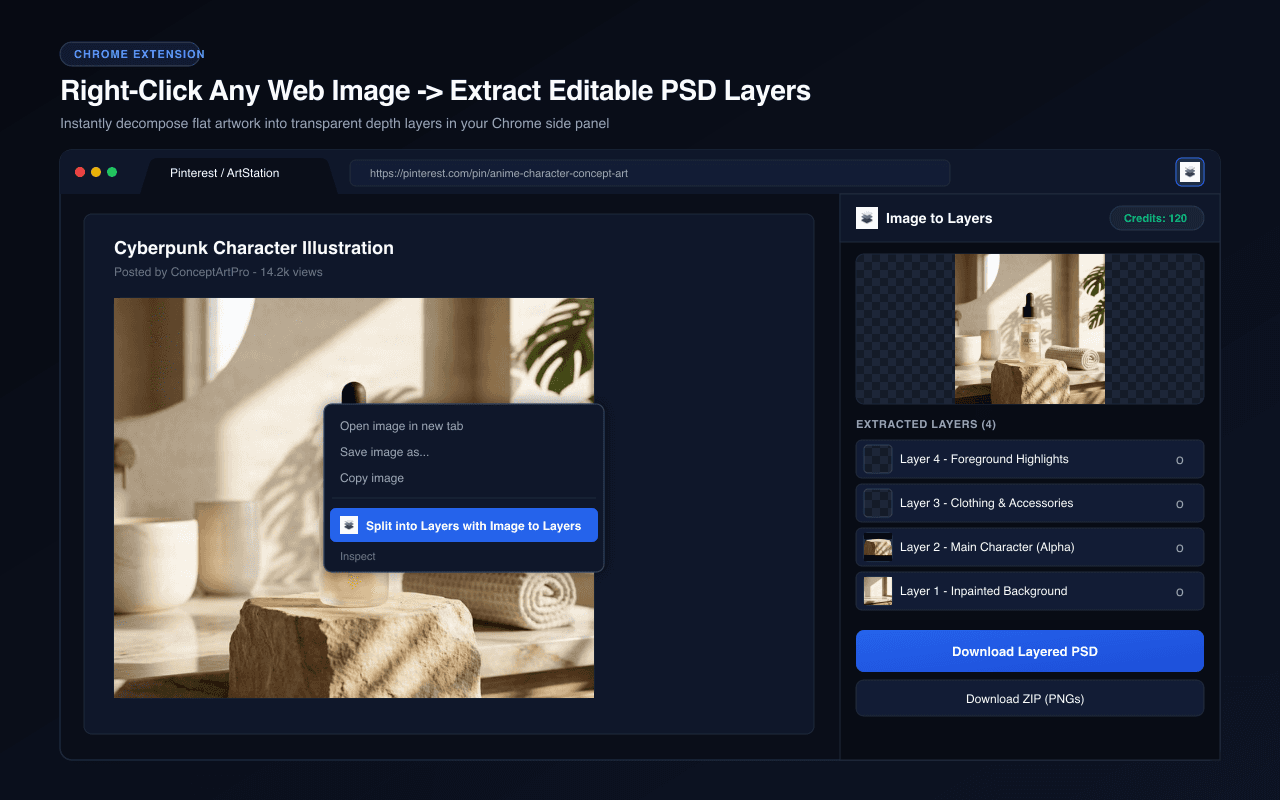
Prise en main
D'une image aplatie à une base de travail éditable dans Photoshop
- 01
Installez le plugin depuis Adobe Exchange
- 02
Connectez votre compte Image to Layers
- 03
Choisissez une image et lancez la séparation en calques
- 04
Examinez le résultat et poursuivez vos retouches dans Photoshop
Un problème fréquent sur Photoshop
Vous avez l'image. Vous n'avez pas les calques.
Lorsque le fichier PSD d'origine a disparu, modifier un seul objet implique souvent de recréer toute l'image de zéro. Image to Layers génère une nouvelle structure de calques à partir du visuel pour vous permettre de continuer à éditer.
- Partez d'un fichier JPG ou PNG aplati
- Séparez les objets et sujets identifiables
- Explorez les calques de premier plan et d'arrière-plan
- Poursuivez avec les masques et compositions dans Photoshop
- Affinez les zones qui nécessitent plus de précision
Séparation de calques par IA
Rendez vos images plus faciles à modifier.
Isolez plusieurs éléments visuels dès lors que l'image source offre suffisamment de détails. Vous obtenez de nouveaux éléments matriciels conçus pour vous éviter un travail de préparation répétitif.
- Séparez personnages, produits et éléments de décor
- Préparez des ressources de premier plan et d'arrière-plan
- Inspectez et affinez chaque calque individuellement
- Réutilisez des éléments dans une autre composition
- Conservez votre flux de travail habituel dans Photoshop
Conçu pour les utilisateurs de Photoshop
Passez moins de temps à tout reconstruire. Créez davantage.
Associez le plugin à votre compte Image to Layers et utilisez les calques générés comme base de travail pratique pour vos révisions, illustrations, assets de jeux vidéo et visuels marketing.
- Graphistes devant modifier des visuels finalisés
- Artistes numériques travaillant sur des illustrations
- Créateurs de jeux indépendants préparant des ressources visuelles
- Freelances recevant des fichiers clients aplatis
- Créateurs adaptant des images de produits et de campagnes
FAQ du plugin Photoshop
Qu'est-ce que le plugin Photoshop Image to Layers ?
Il connecte Photoshop à Image to Layers pour vous permettre de générer de nouveaux calques matriciels à partir d'images aplaties éligibles et de poursuivre leur édition dans Photoshop.
Puis-je transformer un JPG ou un PNG en calques Photoshop ?
Oui. Le service peut isoler les éléments identifiables sur de nouveaux calques matriciels. Il ne s'agit pas des calques originaux exacts du document source.
Restaure-t-il le fichier PSD d'origine ?
Non. Une image aplatie ne contient généralement plus ses masques d'origine, ses Objets dynamiques, ses styles de calque ou son historique d'édition. Le plugin génère une toute nouvelle interprétation sous forme de calques.
Comment l'installer ?
Ouvrez la fiche d'Image to Layers sur Adobe Exchange, suivez les instructions d'installation, puis lancez le plugin depuis le menu Plugins de Photoshop.
Faut-il un compte Image to Layers ?
Oui. Connectez-vous ou créez un compte pour associer le plugin et accéder au service de traitement par IA.
Peut-il séparer autre chose que l'arrière-plan ?
Il peut tenter d'isoler plusieurs personnes, produits, objets, personnages, éléments de premier plan et zones d'arrière-plan identifiables, selon l'image.
Puis-je l'utiliser pour des personnages d'anime et des illustrations ?
Les illustrations adaptées peuvent être traitées. Les cheveux, les vêtements qui se chevauchent, les motifs fins et les éléments partiellement masqués peuvent nécessiter des retouches manuelles.
Puis-je l'utiliser avec des photos de produits ?
Oui. Le service peut identifier les produits, accessoires et zones d'arrière-plan sur des photographies adaptées. Les résultats dépendent de l'éclairage, du chevauchement des éléments et du niveau de détail.
Les calques auront-ils un fond transparent ?
Les éléments de premier plan isolés peuvent comporter de la transparence. L'arrière-plan et les calques de scène reconstitués peuvent rester opaques.
Peut-il rendre le texte éditable dans Photoshop ?
Non. Dans une image aplatie, le texte est un élément matriciel. Le plugin ne restaure ni les polices d'origine ni les calques de texte vectoriels éditables.
Peut-il reconstituer des arrière-plans masqués ?
Il peut estimer certaines zones cachées derrière des objets supprimés. Il s'agit d'estimations générées par IA et non de pixels d'origine récupérés.
Fonctionne-t-il hors ligne ?
Le traitement par IA nécessite une connexion Internet. Les outils d'édition locaux habituels de Photoshop continuent de fonctionner normalement.
Puis-je utiliser le site web à la place ?
Oui. En plus du plugin, le site web Image to Layers vous permet d'importer, d'examiner, d'éditer et d'exporter directement depuis votre navigateur.
Combien coûte le traitement ?
Le traitement par IA fonctionne sur un système de crédits. Le coût s'affiche avant de lancer une tâche payante ; consultez votre compte et la grille tarifaire en vigueur pour plus de détails.
Puis-je utiliser les résultats à des fins commerciales ?
L'utilisation dépend des droits que vous détenez sur l'image source et des conditions d'utilisation d'Image to Layers. Vérifiez toujours le résultat généré avant de le publier ou de le livrer.
Que faire si la séparation n'est pas parfaite ?
Examinez les calques générés et affinez les contours, masques et chevauchements dans Photoshop. Le résultat assisté par IA constitue une base de travail, pas une garantie de reconstitution parfaite.
Votre image est aplatie. Vos possibilités n'ont pas à l'être.
Installez Image to Layers pour Photoshop et transformez vos visuels aplatis en points de départ facilement éditables.
La séparation par IA crée de nouveaux calques matriciels. Vous gardez le contrôle total sur le rendu final.
Installer depuis Adobe Exchange