
Converti PNG in SVG per Cricut
Trasforma le immagini PNG in file SVG puliti e scalabili per i progetti Cricut. Converti loghi, clipart, decalcomanie, illustrazioni e grafiche semplici in tracciati vettoriali modificabili — con livelli separati per colore opzionali per il taglio multicolore.
Trascina qui un'immagine
Scegli un file PNG, JPG o WebP, trascinalo qui o incollalo dagli appunti.
Anteprima di un esempio memorizzato
PNG, JPG o WebP · Massimo 10 MB
Impostazioni vettoriali
Funziona con Figma, Illustrator, Inkscape e browser web.
Solitamente richiede meno di un minuto.
PNG, JPG e WebP · Tracciati vettoriali · Livelli di colore opzionali · Download SVG
Guarda immagini PNG convertite in SVG per Cricut
Scopri come la grafica raster piatta diventa tracciati vettoriali scalabili e livelli di colore separati per i flussi creativi.
Un PNG piatto, cinque livelli di colore modificabili
Trasforma un PNG piatto in livelli di colore separati per vinile multicolore e progetti creativi a livelli. Apri i livelli per vedere ogni colore staccarsi come il proprio SVG modificabile.
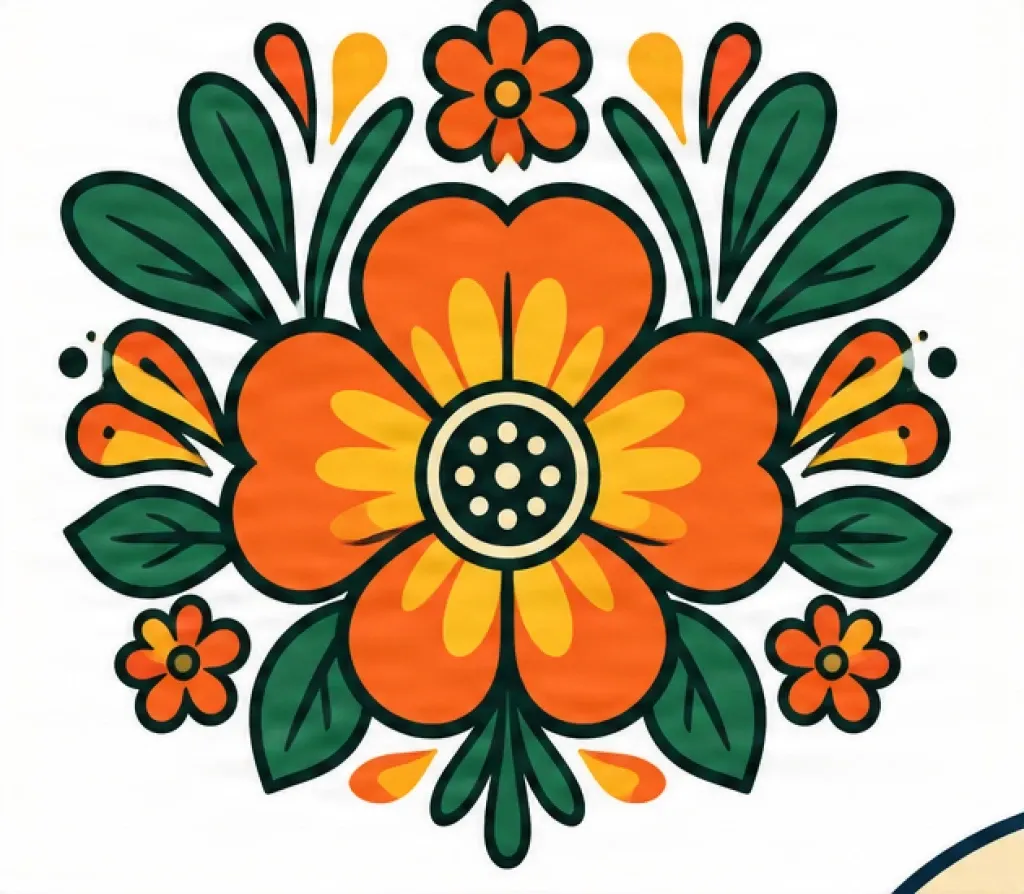
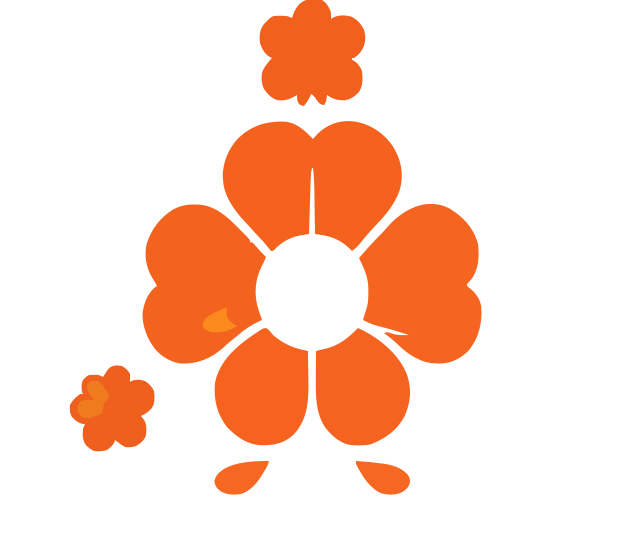
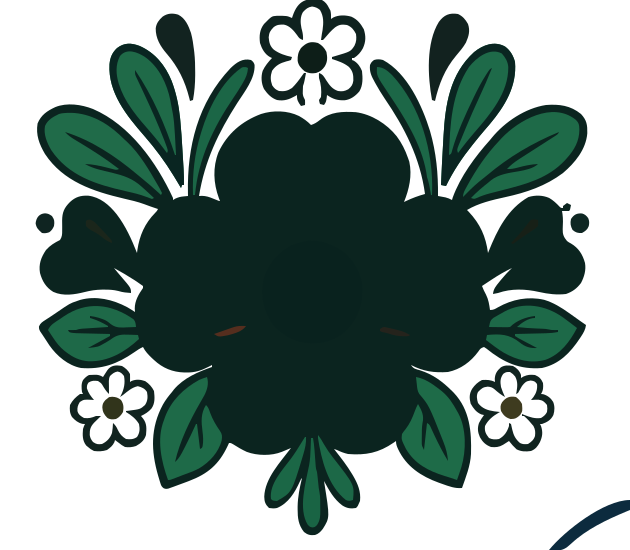
Clicca su un colore per nascondere o mostrare quel livello
5 livelli di colore
Tracciati SVG modificabili
Prova questo esempioDesign in vinile termoadesivo
Separa una semplice illustrazione in aree di colore pulite per progetti di abbigliamento e vinile termoadesivo multicolore. Ogni colore è un livello indipendente che puoi nascondere o mostrare — non pixel fusi in un'unica immagine.
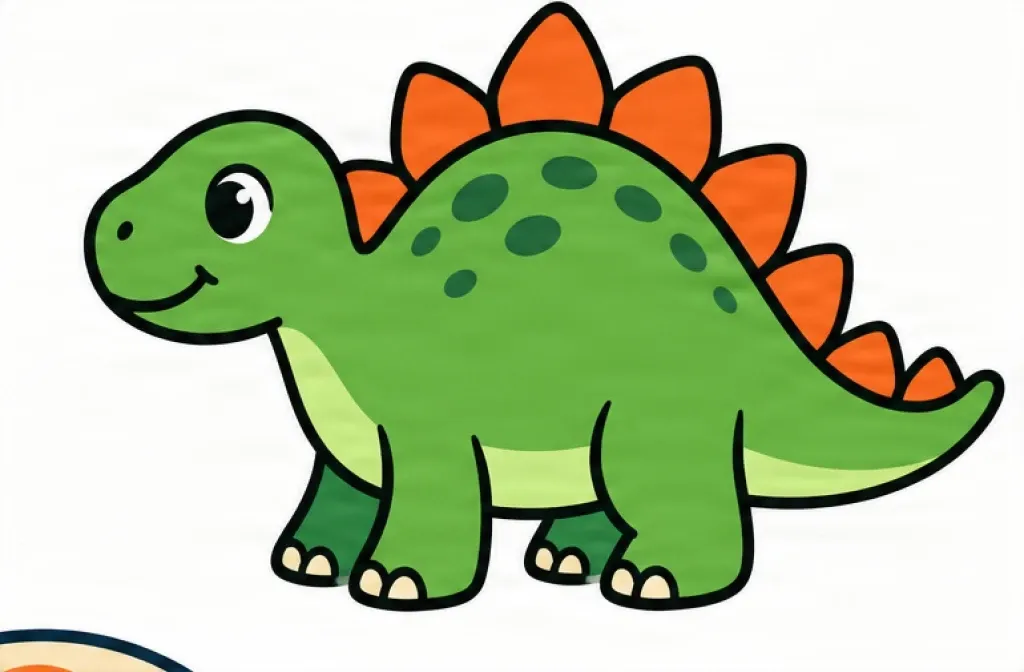
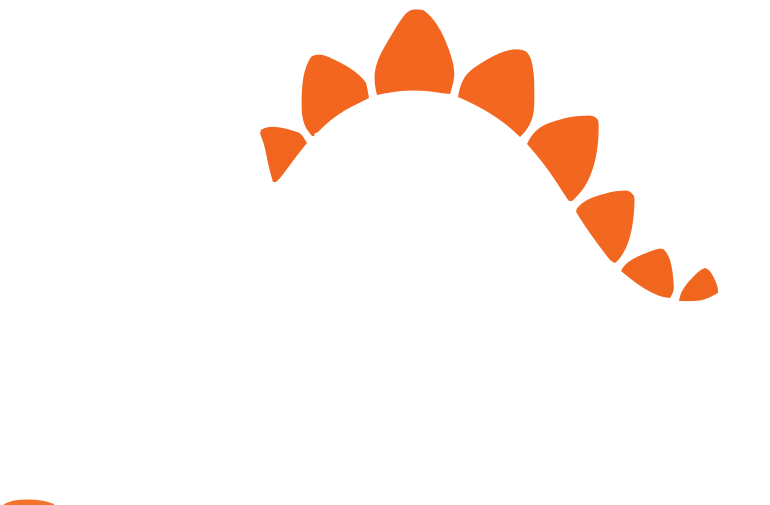
Grafica complessa, semplificata per il taglio
Converti grafiche in stile stemma in forme vettoriali pulite riducendole a pochi colori principali — un SVG adatto a Cricut invece di migliaia di tonalità raster.
Colori raster
4 colori principali
Trasforma un PNG in un SVG per Cricut
Le immagini PNG sono composte da pixel. I flussi Cricut funzionano spesso meglio con la grafica vettoriale perché i file SVG descrivono forme e tracciati invece di basarsi su una risoluzione dell'immagine fissa.
ImageToLayers converte le forme visibili della tua immagine in tracciati SVG scalabili che possono essere ridimensionati, modificati, ricolorati o separati in livelli.
Immagine PNG
- Pixel raster
- Grafica piatta
- Risoluzione fissa
Vettorializzazione
- Rilevare le forme
- Tracciare i bordi
- Semplificare i colori
- Separare i livelli
SVG modificabile
- Tracciati scalabili
- Sfondo trasparente
- Livelli di colore opzionali
Personalizza il tuo SVG prima di scaricarlo
Numero di colori
Scegli quanti colori principali conservare. Meno colori creano di solito file SVG più semplici, più facili da tagliare e sovrapporre.
Separa i livelli di colore
Crea un livello SVG per ogni colore principale. Utile per vinile multicolore, cartoncino, vinile termoadesivo e progetti creativi a livelli.
Semplifica i colori
Unisci i colori simili prima della vettorializzazione per ridurre i tracciati inutili.
Rimuovi piccoli dettagli
Rimuovi le minuscole forme isolate che possono essere difficili da tagliare o scartare.
Leviga i tracciati
Riduci i bordi frastagliati del raster e i punti di ancoraggio inutili preservando il design complessivo.
Rimuovi lo sfondo
Escludi uno sfondo uniforme così che solo il motivo principale venga incluso nell'SVG.
Perché convertire PNG in SVG per Cricut?
Crea file di taglio scalabili
Le forme SVG possono essere ridimensionate senza basarsi su una risoluzione in pixel fissa.
Modifica singole forme
I tracciati vettoriali possono essere regolati, rimossi, ricolorati o riorganizzati in software di design compatibile.
Separa i colori in livelli
Trasforma le aree di colore principali in livelli indipendenti per progetti creativi multicolore.
Crea design trasparenti
Rimuovi gli sfondi raster indesiderati e conserva solo il design stesso.
Semplifica grafiche complesse
Riduci colori inutili e dettagli minuscoli prima di preparare l'SVG finale.
Riutilizza i tuoi design
Conserva un'unica risorsa SVG scalabile per diverse dimensioni di progetto e lavori futuri.
PNG vs SVG per i progetti Cricut
PNG
Immagine raster
- Composto da pixel
- Risoluzione fissa
- Solitamente appiattito
- I colori non sono forme vettoriali separate
- Può includere uno sfondo
- Più difficile modificare singoli elementi
SVG
Grafica vettoriale
- Costruito da tracciati scalabili
- Più facile da ridimensionare
- Le singole forme possono essere modificabili
- Può contenere livelli di colore separati
- Supporta aree trasparenti
- Più adatto a molti flussi di taglio
Separa i colori in livelli SVG modificabili
Molte grafiche PNG sembrano un'unica immagine anche quando contengono più colori distinti. ImageToLayers può identificare le aree di colore principali e convertirle in livelli vettoriali separati.
Ogni livello può rappresentare un colore di vinile, un foglio di cartoncino o un elemento di design diverso.
PNG originale
Rilevamento colori
Livelli SVG separati
Pensato per i progetti Cricut più comuni
Decalcomanie in vinile
Crea grafiche scalabili per bicchieri, finestre, laptop, insegne, contenitori e superfici decorative.
Vinile termoadesivo
Separa le grafiche in livelli di colore per magliette, borse di tela, felpe e progetti su tessuto.
Lavori in cartoncino
Crea grafiche SVG a livelli per biglietti, decorazioni, inviti e progetti su carta.
Adesivi
Vettorializza grafiche piatte prima di preparare flussi di stampa e taglio o correlati.
Stencil
Semplifica loghi e illustrazioni in forme più pulite per stencil riutilizzabili.
Insegne
Prepara scritte, loghi, stemmi e grafiche decorative scalabili per progetti di insegne.
Quali immagini funzionano meglio?
Per i progetti di taglio, forme più semplici e meno colori producono spesso risultati più puliti rispetto a grafiche fotografiche molto dettagliate.
Risultati migliori
- Loghi
- Clipart
- Adesivi
- Illustrazioni semplici
- Grafiche a colori piatti
- Grafiche in stile cartoon
- Icone
- Design a stemma
- Grafiche per magliette
- Grafiche in bianco e nero
Potrebbero richiedere più semplificazione
- Fotografie
- Gradienti marcati
- Ombre morbide
- Texture complesse
- Immagini molto sfocate
- Dettagli minuscoli
- File JPG molto compressi
Come convertire PNG in SVG per Cricut
Carica il tuo PNG
Scegli un'immagine PNG, JPG o WebP.
Semplifica il design
Riduci i colori, rimuovi i piccoli dettagli o rimuovi lo sfondo se necessario.
Crea i tracciati vettoriali
ImageToLayers traccia le forme visibili e le ricostruisce come tracciati SVG scalabili.
Separa i livelli di colore
Facoltativamente, dividi i colori principali in singoli livelli SVG.
Scarica il tuo SVG
Salva l'SVG e continua a preparare il tuo progetto nel flusso creativo che preferisci.
Semplifica i file SVG prima del taglio
Meno tracciati minuscoli
Rimuovi i piccoli pezzi isolati con cui può essere difficile lavorare.
Curve più morbide
Riduci i bordi frastagliati creati da immagini raster a bassa risoluzione.
Meno colori
Unisci le tonalità simili in aree più grandi e più pulite.
Sfondo più pulito
Rimuovi le forme di sfondo inutili prima della vettorializzazione.
Minore complessità
Crea un SVG più gestibile invece di centinaia di dettagli inutili.
Assicurati che il tuo SVG contenga tracciati reali
Un file SVG può tecnicamente contenere un'immagine raster incorporata. Questo non rende la grafica realmente vettoriale.
ImageToLayers ricostruisce gli elementi di design visibili come tracciati SVG. Usa l'anteprima dei tracciati SVG per ispezionare la struttura vettoriale generata prima di scaricare.
Raster racchiuso in un SVG
SVG
└── PNG incorporato
Ancora basato sui pixel
SVG vettorializzato
SVG
├── Tracciato
├── Tracciato
├── Tracciato
└── Tracciato
Geometria vettoriale modificabile
Numero di livelli consigliato
Più livelli non è sempre meglio. Per i progetti creativi in stile Cricut, i design più semplici sono spesso più facili da tagliare, allineare e assemblare.
2 livelli
Ideale per decalcomanie semplici a due colori, silhouette e progetti in vinile di base.
3–4 livelli
Buono per loghi, grafiche cartoon, stemmi e design multicolore comuni.
5–6 livelli
Utile quando è importante preservare più dettaglio di colore.
8+ livelli
Meglio per grafiche complesse, ma può creare più tracciati e un flusso di taglio più complicato.
FAQ
Domande su PNG in SVG per Cricut
Come converto PNG in SVG per Cricut?
Carica il tuo PNG, regola le impostazioni di colore e tracciato, visualizza in anteprima il risultato vettoriale e scarica l'SVG generato.
Posso creare un SVG a livelli da un PNG?
Sì. ImageToLayers può separare le aree di colore principali e convertirle in singoli livelli SVG.
Posso usare l'SVG in Cricut Design Space?
SVG è un formato vettoriale comunemente supportato nei flussi di design creativo. Il comportamento all'importazione può dipendere dal design, dalla versione del software e da come è strutturato l'SVG.
Qual è il formato immagine migliore da convertire in SVG?
Immagini PNG pulite con sfondi trasparenti o semplici e bordi netti producono spesso risultati di vettorializzazione particolarmente buoni.
Quanti colori dovrei mantenere?
Per progetti creativi semplici, 2–6 colori principali sono spesso più facili da gestire. Più colori possono preservare ulteriore dettaglio visivo ma aumentano anche la complessità dell'SVG.
Posso convertire un JPG in SVG per Cricut?
Sì. Anche le immagini JPG possono essere vettorializzate, anche se gli artefatti di compressione possono creare bordi aggiuntivi rispetto a un PNG pulito.
Posso rimuovere lo sfondo bianco?
Sì, se la rimozione dello sfondo è attivata prima della vettorializzazione.
Posso convertire un logo in SVG per Cricut?
Sì. I loghi con forme nette e colori distinti sono particolarmente adatti alla conversione vettoriale.
Posso convertire una foto in SVG?
È possibile vettorializzare le fotografie, ma di solito creano file SVG molto più complessi. Per i progetti di taglio, le illustrazioni semplificate e le grafiche a colori piatti funzionano di solito meglio.
Perché il mio SVG ha troppi tracciati?
Immagini molto dettagliate, texture, bordi con anti-aliasing e molti colori simili possono creare tracciati vettoriali aggiuntivi. Usa la semplificazione dei colori, la rimozione dei piccoli dettagli e una levigatura dei tracciati più forte per ridurre la complessità.
Altri strumenti SVG
Immagine in SVG
Converti loghi, icone, adesivi, line art e altre immagini in tracciati SVG modificabili.
Immagine in SVGImmagine in SVG per taglio laser
Crea tracciati vettoriali semplificati per il taglio laser e i flussi di produzione correlati.
Immagine in SVG per taglio laserTrasforma il tuo PNG in un SVG per Cricut
Crea tracciati vettoriali scalabili, semplifica i colori, separa i livelli e prepara la tua grafica per il tuo prossimo progetto creativo.
Carica PNG