
Rozszerz scenę poza oryginalną ramkę
Poszerzaj krajobrazy, wnętrza, ilustracje, środowiska gier i inne sceny poza ich pierwotne granice. Zachowaj oryginalny obraz i wygeneruj więcej otoczenia wokół niego, zamiast rozciągać lub kadrować kompozycję.
Tryb rozszerzania
Prześlij obraz
Drag and drop or browse files
Przykłady rozszerzania obrazu
Zobacz, jak scena rozciąga się poza kadr
Przeciągnij suwak, aby porównać. Oryginalna kompozycja pozostaje niezmieniona, podczas gdy AI generuje więcej otoczenia wokół niej.
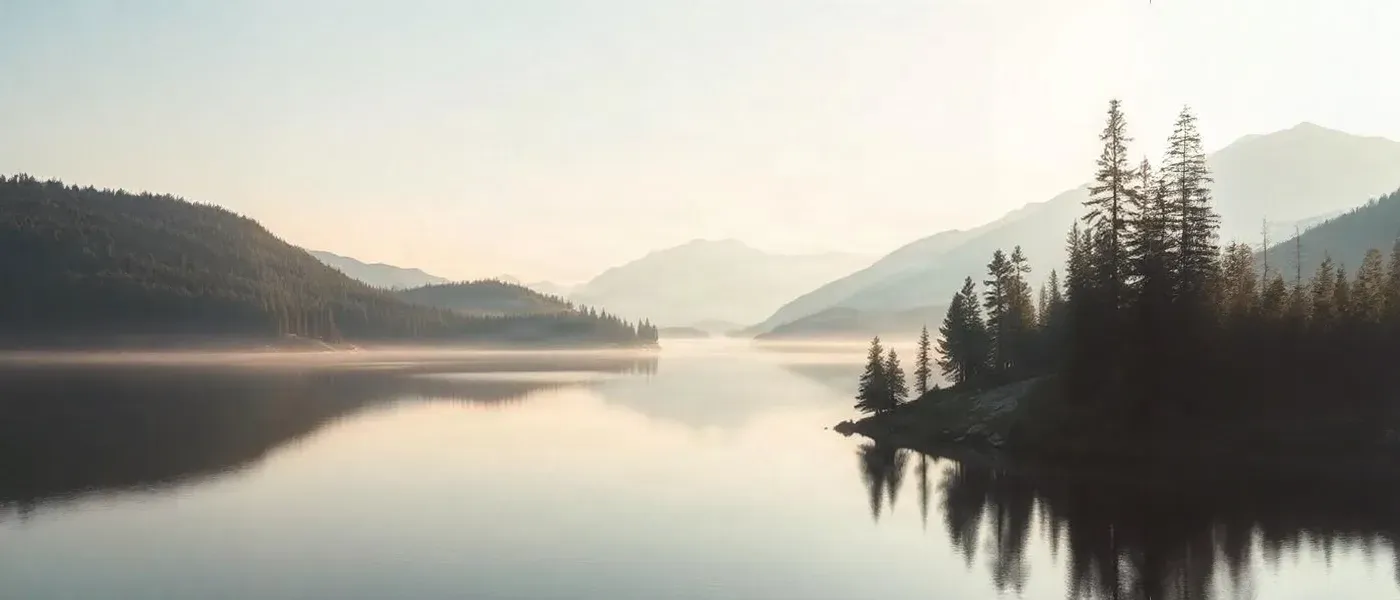
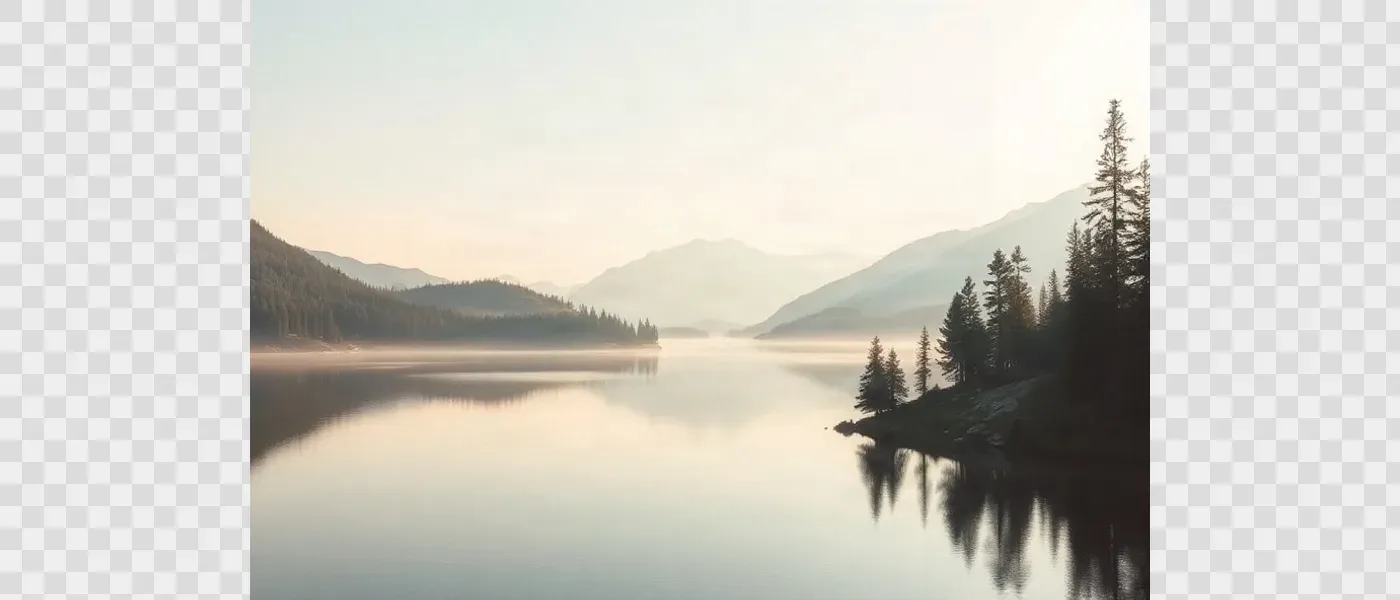
Poszerz krajobraz
Rozszerz góry, wodę, niebo i teren poza oryginalny kadr, zachowując istniejącą scenę bez zmian.
Przykład outpaintingu wygenerowany w tym samym produkcyjnym przepływie pracy, którego używa Image Extender. Przedstawione kadry nie zostały poddane retuszowi.
Poszerz scenę, dodaj więcej przestrzeni powyżej lub poniżej albo dostosuj istniejący obraz do nowych proporcji.
Zachowaj oryginał
Istniejąca scena pozostaje na swoim miejscu
Rozszerzaj dowolną stronę
Umieść oryginał w dowolnym miejscu nowej ramki
Nowe proporcje
Twórz szersze lub wyższe kompozycje
Od 30 kredytów
Za każdą generację
Wyjdź poza ramy
Zachowaj scenę. Wygeneruj więcej wokół niej.
Outpainting nie rozciąga pikseli, które już posiadasz. Zachowuje oryginalny obraz i tworzy nową treść wizualną poza jego granicami, dzięki czemu kompozycja może stać się szersza, wyższa lub bardziej kompletna.
Poszerz krajobraz
Dodaj więcej otoczenia
Zmień kompozycję
Kontynuuj ilustrację
Jak działa obszar roboczy
Wybierz nową ramkę, a scena poprowadzi wypełnienie
Obszar roboczy utrzymuje oryginalny obraz w pełnym rozmiarze i dodaje płótno wokół niego. Ty decydujesz o kształcie nowej ramki i o tym, gdzie wewnątrz niej znajdzie się oryginał.
Wybierz nowe proporcje
Rozszerz płótno do szerszego lub wyższego kształtu bez przycinania ważnych części oryginalnej sceny.
Umieść oryginał w ramce
Ustaw istniejący obraz w dowolnym miejscu na rozszerzonym płótnie. Przesuń go na jedną stronę, aby wygenerować więcej sceny po przeciwnej stronie, lub wyśrodkuj go, aby powiększyć otoczenie z każdej strony.
Opisz, co ma być kontynuowane
Opcjonalnie opisz otoczenie, oświetlenie, powierzchnie lub pogodę, które chcesz uzyskać w nowym obszarze, lub pozostaw to pole puste i pozwól widocznej scenie poprowadzić rozszerzenie.
Wybierz odpowiednie narzędzie
Outpainting, upscaling czy zmiana tła?
Wszystkie te narzędzia sprawiają, że obraz staje się większy lub inny, ale zmieniają go w zupełnie odmienny sposób.
Outpainting
Jesteś tutajDodaj nową treść poza ramką
Zachowaj istniejącą scenę i wygeneruj więcej obrazu poza jej obecnymi granicami.
Najlepsze do
- Szerszych krajobrazów
- Nowych proporcji
- Większej ilości otoczenia
- Dodatkowej przestrzeni negatywowej
Upscaling
Zwiększ rozdzielczość bez zmiany kompozycji
Spraw, by ten sam obraz był większy i ostrzejszy, zachowując istniejącą ramkę.
Najlepsze do
- Większych eksportów
- Druku
- Poprawy detali
- Zasobów o wyższej rozdzielczości
Background Changer
Zastąp otoczenie
Zachowaj obiekt, ale stwórz inne tło lub scenę za nim.
Najlepsze do
- Tła produktowych
- Scen portretowych
- Ustawień lifestyle
- Nowych koncepcji wizualnych
Nie przycinaj ważnych elementów
Potrzebujesz nowych proporcji? Dodaj przestrzeń zamiast ją wycinać.
Kadrowanie
Usuwa część istniejącego obrazu, aby dopasować go do nowej ramki.
Outpainting
Zachowuje oryginalny obraz i generuje nową treść wizualną, aby wypełnić większą ramkę.
Przydatne, gdy kwadratowy lub standardowy krajobraz musi stać się panoramiczny, pionowy lub w formacie banera bez utraty oryginalnego obiektu lub sceny.
Stworzone do środowisk
Outpainting sprawdza się najlepiej, gdy scena może być kontynuowana
Krajobrazy
Rozszerzaj plaże, lasy, góry, pola, pustynie, jeziora lub inne naturalne środowiska.
Wnętrza
Dodaj więcej ścian, podłogi, kontekstu mebli, okien lub przestrzeni otaczającego pomieszczenia.
Środowiska gier
Rozszerzaj koncepcje środowisk do szerszych układów na potrzeby prototypowania, ekranów ładowania, planowania scen i teł paralaksy.
Ilustracje i concept art
Kontynuuj stylizowane światy, środowiska fantasy, sceny sci-fi i inne grafiki poza oryginalnym płótnem.
Architektura
Dodaj więcej kontekstu budynku, ulicy, otaczających struktur, nieba lub przestrzeni na pierwszym planie.
Sceny filmowe
Zmień standardowy obraz w szerszą kompozycję z większą atmosferą i wizualnym oddechem.
Outpainting sceny w czterech krokach
Prześlij scenę
Wybierz nową ramkę
Wygeneruj rozszerzony obszar
Sprawdź i pobierz
Czego się spodziewać
Nowy obszar jest generowany — nie odzyskiwany
Outpainting nie może odzyskać pikseli, które istniały poza oryginalnym plikiem obrazu. Tworzy nową treść wizualną, która ma na celu naturalną kontynuację widocznej sceny.
Ciągłość sceny
AI wykorzystuje pobliskie kolory, tekstury, struktury, perspektywę i oświetlenie jako kontekst.
Mogą pojawić się nowe obiekty
Nowo wygenerowane obszary mogą zawierać wiarygodną scenerię lub detale, które nigdy nie były częścią oryginalnego obrazu.
Złożone krawędzie wymagają weryfikacji
Architekturę, powtarzalne wzory, szczegółowe obiekty i ludzi blisko krawędzi obrazu może być trudniej idealnie kontynuować.
Szersze rozszerzenia są trudniejsze
Im dalej wykraczasz poza oryginalną ramkę, tym więcej nowej treści model musi wymyślić.
Dla lepszych efektów
Daj modelowi wystarczający kontekst sceny
Zachowaj widoczne użyteczne krawędzie
Model potrzebuje informacji w pobliżu istniejących granic, aby zrozumieć, jak otoczenie powinno być kontynuowane.
Rozszerzaj stopniowo w trudnych scenach
Bardzo duże rozszerzenia wymagają więcej wygenerowanej treści. Umiarkowane rozszerzenie może przynieść bardziej przewidywalną kontynuację.
Opisz ważne elementy
Wspomnij o otoczeniu, oświetleniu, powierzchniach, architekturze, pogodzie lub obiektach, które chcesz kontynuować w nowym obszarze.
Sprawdź perspektywę
Wnętrza pomieszczeń, ulice, budynki i ustrukturyzowane środowiska powinny być sprawdzane pod kątem spójności perspektywy po wygenerowaniu.
Dla gier i pracy kreatywnej
Rozszerzaj grafikę środowiska bez przebudowywania całej sceny
Użyj istniejącej sceny jako wizualnego punktu zaczepienia i stwórz więcej przestrzeni wokół niej dla szerszych układów, referencji do budowania świata, prototypów i teł ruchomych.
Tła paralaksy
Twórz szersze układy środowiska, które można przygotować do ruchu poziomego lub kompozycji sceny.
Ekrany ładowania
Dostosuj grafikę środowiska do szerszych ekranów bez wycinania ważnych elementów sceny.
Budowanie świata
Odkryj, co może znajdować się poza oryginalną ramką koncepcyjną.
Układy filmowe
Dodaj więcej przestrzeni negatywowej lub kontekstu środowiskowego dla tytułów, dialogów, nakładek i szerokich kompozycji.
Jedna scena, wiele formatów
Dopasuj jedną scenę do wielu formatów
Widescreen
Rozszerz kwadratowy lub standardowy obraz do banerów, miniatur wideo, prezentacji lub układów filmowych.
Pionowy
Dodaj więcej przestrzeni powyżej lub poniżej podczas dostosowywania sceny do formatów mobilnych lub pionowych.
Miejsce na tekst
Rozszerz jedną stronę kompozycji, aby stworzyć więcej miejsca na nagłówki, przyciski, copy kampanijne lub inne elementy projektu.
Często zadawane pytania dotyczące outpaintingu sceny AI
Czym jest outpainting sceny?
Outpainting sceny wykorzystuje AI do generowania nowej treści wizualnej poza istniejącymi granicami obrazu. Oryginalna scena pozostaje na miejscu, podczas gdy płótno jest rozszerzane wokół niej.
Czy mogę rozszerzyć krajobraz poza oryginalną ramkę?
Tak. Krajobrazy to częsty przypadek użycia outpaintingu, ponieważ teren, niebo, roślinność, woda i odległa sceneria często mogą być kontynuowane w szerszej kompozycji.
Czy mogę poszerzyć scenę bez jej rozciągania?
Tak. Outpainting dodaje nowo wygenerowaną treść wokół istniejącego obrazu, zamiast rozciągać oryginalne piksele.
Czy mogę zmienić proporcje obrazu za pomocą outpaintingu?
Tak. Możesz rozszerzyć płótno, aby stworzyć szerszą, wyższą lub inaczej proporcjonalną kompozycję bez przycinania oryginalnego obrazu.
Czy mogę wykonać outpainting środowiska gry?
Tak. Koncepcje środowisk, tła gier, sceny fantasy i inne grafiki budujące świat mogą być rozszerzane do szerszych lub wyższych kompozycji.
Czy mogę rozszerzyć wnętrze lub pomieszczenie?
Tak. AI może wygenerować dodatkowe ściany, podłogę, sufit, kontekst mebli lub inne elementy pomieszczenia poza oryginalnym kadrem. Ustrukturyzowane wnętrza powinny być sprawdzane pod kątem perspektywy i geometrii.
Czy mogę rozszerzyć ilustracje i concept art?
Tak. Outpainting może kontynuować stylizowane sceny i ilustrowane środowiska, chociaż nowo wygenerowana treść może nie pasować idealnie do każdego drobnego detalu stylistycznego.
Czy outpainting odzyskuje oryginalną, brakującą część sceny?
Nie. Treść poza oryginalnym obrazem nigdy nie była zapisana w pliku. AI generuje wiarygodną kontynuację na podstawie widocznej sceny.
Jaka jest różnica między outpaintingiem a upscalingiem?
Outpainting dodaje nową treść poza istniejącą ramkę. Upscaling zachowuje tę samą kompozycję i zwiększa rozdzielczość obrazu.
Jaka jest różnica między outpaintingiem a zmianą tła?
Outpainting zachowuje istniejące otoczenie i rozszerza je. Zmiana tła zastępuje otoczenie za głównym obiektem.
Czy mogę użyć outpaintingu, aby stworzyć więcej pustej przestrzeni na tekst?
Tak. Rozszerzenie jednej strony sceny może stworzyć dodatkową przestrzeń negatywową na nagłówki, przyciski, copy promocyjne lub elementy układu.
Jakie rodzaje scen sprawdzają się najlepiej?
Obrazy z wyraźną perspektywą, spójnym oświetleniem, widocznym kontekstem środowiska i wystarczającą ilością detali w pobliżu krawędzi obrazu zazwyczaj dają modelowi więcej informacji do kontynuacji sceny.
Czy wygenerowany obszar będzie idealnie pasował do oryginału?
Nie zawsze. Nowy obszar jest generowany na podstawie kontekstu wizualnego, więc tekstury, obiekty, perspektywa lub drobne detale mogą różnić się od oryginalnej sceny.
Co się stanie, jeśli generowanie się nie powiedzie?
Jeśli generowanie nie powiedzie się przed uzyskaniem użytecznego wyniku, pobrane kredyty zostaną automatycznie zwrócone.
Wyjdź ze sceną poza krawędź
Prześlij krajobraz, wnętrze, ilustrację, środowisko gry lub inną scenę i wygeneruj więcej przestrzeni wizualnej poza oryginalną ramką.
Zachowaj oryginalną kompozycję i pozwól AI kontynuować otoczenie wokół niej.
Powiązane narzędzia
Spraw, by ten sam obraz był większy
Image Upscaler
Zwiększ rozdzielczość, zachowując istniejącą kompozycję.
Całkowicie inne tło
Background Changer
Zastąp obecne otoczenie zamiast je rozszerzać.
Przestrzeń kompozycyjna wokół obiektu
Image Extender
Użyj ogólnego narzędzia Image Extender, gdy Twoim celem jest przestrzeń kompozycyjna, a nie outpainting skupiony na scenie.
Oddziel rozszerzoną scenę
Image to Layers
Podziel gotową scenę na oddzielne elementy wizualne w celu dalszej edycji i kompozycji.