
Edytowalny PSD z obrazu – jak przekształcić płaski plik
Masz gotowy plik JPG lub PNG, ale drobna zmiana wymaga przesunięcia obiektu, usunięcia dekoracji lub zrobienia miejsca na nagłówek? Ten poradnik pokazuje, jak za pomocą warstw rastrowych wygenerowanych przez AI przekształcić płaski obraz w elastyczny plik PSD gotowy do edycji.
Na tej stronie
Dlaczego mała edycja na płaskim zdjęciu bywa trudna
Gotowa kompozycja produktu może zawierać butelki, słoiczki, owoce, cienie oraz blat stołu na jednej spłaszczonej powierzchni. Jeśli dysponujesz tylko plikiem JPG lub PNG, nie możesz kliknąć jednego obiektu i ukryć go tak jak normalnej warstwy. Najpierw potrzebujesz nowej struktury warstw oraz planu dla obszarów, które znajdowały się za każdym obiektem.
- Przesuń butelkę serum bliżej środka
- Usuń pomarańczę z pierwszego planu
- Zmień pozycję słoiczka z kremem nawilżającym
- Stwórz wolną przestrzeń na nagłówek
- Zachowaj rozpoznawalność reszty kompozycji
Original skincare composition
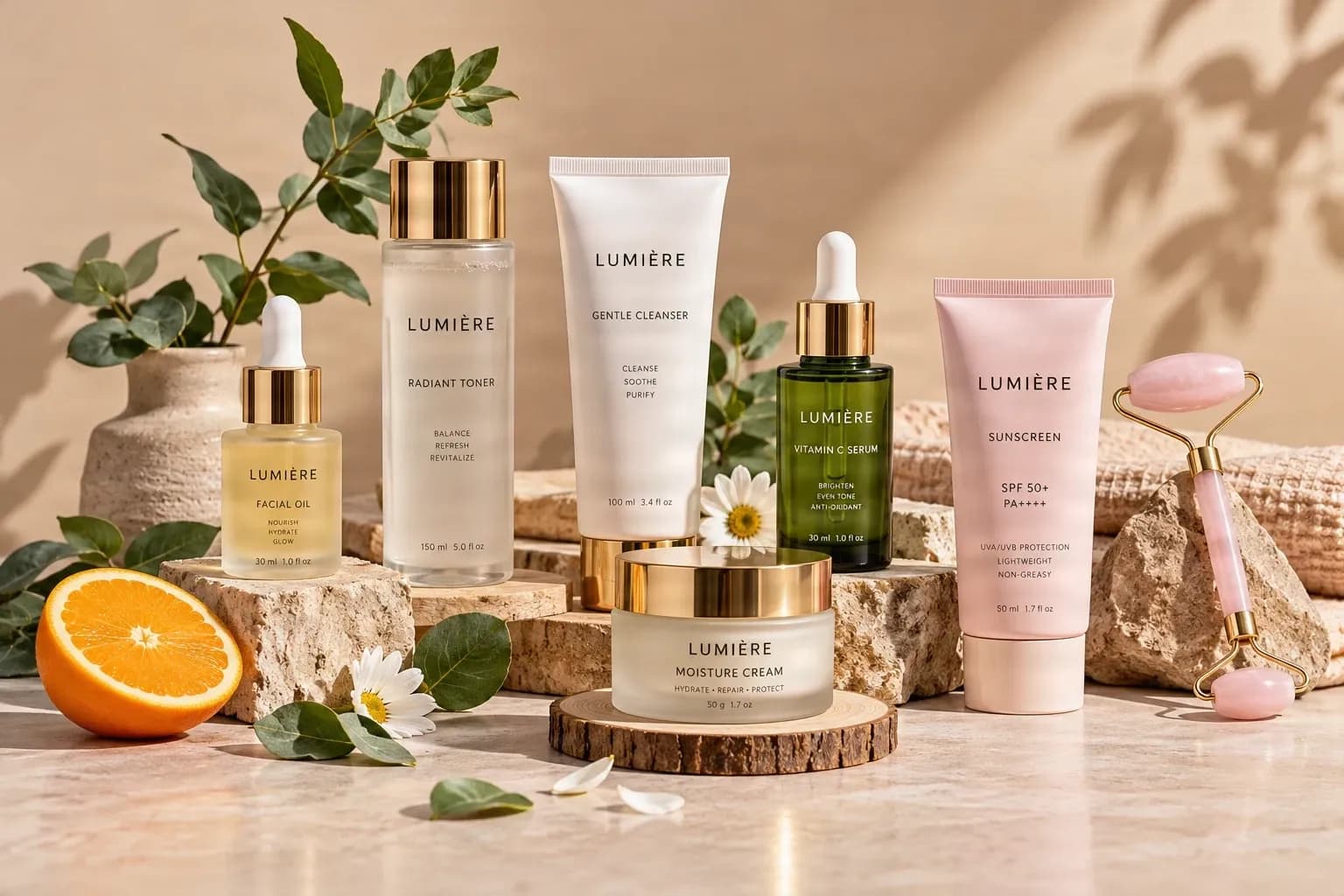
Co się zmienia, gdy Twoje zdjęcie ma warstwy?
Warstwowy plik PSD przechowuje różne elementy wizualne osobno. Wygenerowany plik może zawierać butelkę serum, wałek do masażu twarzy, liście dekoracyjne oraz tło jako niezależne elementy rastrowe. Nie przywraca to oryginalnego pliku projektowego, ale zapewnia znacznie lepszy punkt wyjścia do modyfikacji kompozycji.
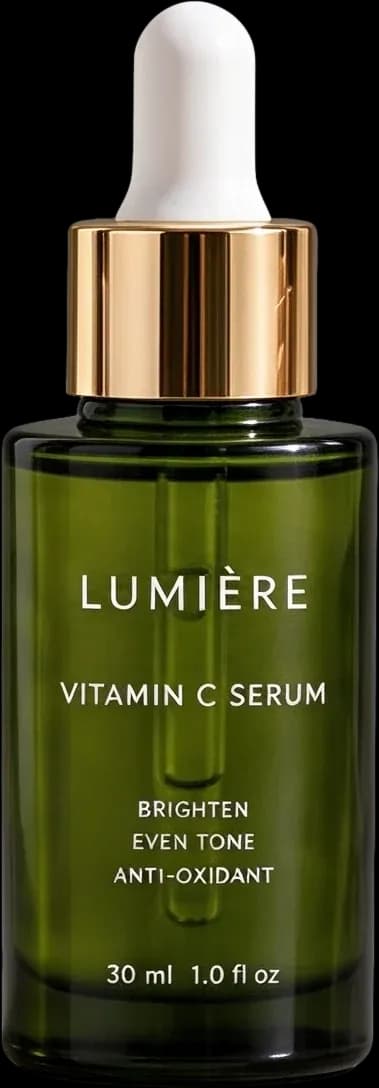
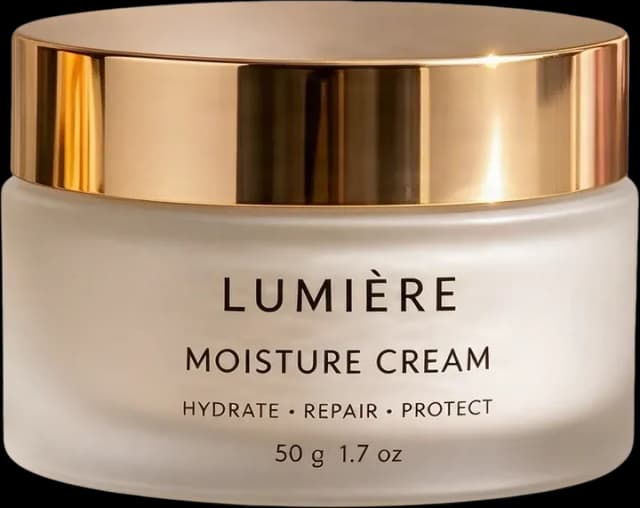
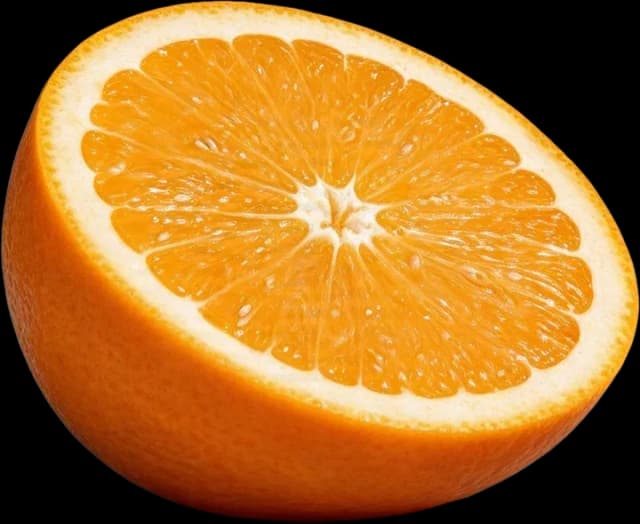
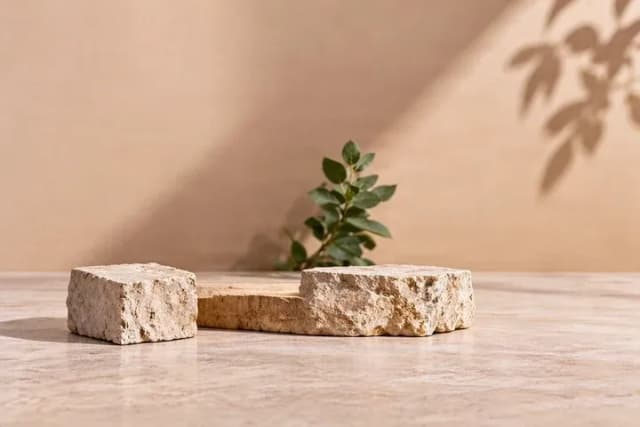
Przykład z kosmetykami zawiera 17 istniejących zasobów warstw obrazu. Przedstawiają one generowanie warstw, a nie osobno zweryfikowany eksport PSD z tego artykułu.
Sześciostopniowy proces edycji
Zacznij od zdjęcia, które chcesz zmienić
Otwórz przepływ pracy Image to PSD i wgraj obraz w formacie JPG, PNG lub WebP. Użyj najczystszego dostępnego pliku źródłowego i zachowaj nienaruszoną kopię, aby móc porównać zmienioną kompozycję z obrazem początkowym.
Tip: Przed rozpoczęciem generowania zdecyduj, które obiekty wymagają niezależnej kontroli. Nie musisz oddzielać każdego liścia czy kwiatu, jeśli Twoim celem jest jedynie przesunięcie jednego produktu.
Wybierz odpowiedni poziom szczegółowości warstw
Warstwy główne mogą wystarczyć, gdy potrzebujesz tylko dużych grup, takich jak produkt, główny motyw, pierwszy plan i tło. Warstwy szczegółowe są bardziej przydatne, gdy poszczególne produkty, rekwizyty lub dekoracje wymagają niezależnej kontroli. Największa liczba warstw nie automatycznie oznacza najlepszego wyboru.
Sprawdź koszt w kredytach przed przetworzeniem. Zbyt wiele fragmentów może utrudnić przeglądanie i organizację dokumentu.
Wygeneruj i sprawdź swoje warstwy
Sztuczna inteligencja analizuje widoczne produkty, dekoracje oraz obszary tła, a następnie tworzy nowe warstwy rastrowe. Sprawdź obiekty, które zamierzasz edytować, ich przezroczystość, grupowanie oraz obszary, które pierwotnie były ukryte za obiektami na pierwszym planie.
- Zidentyfikuj główną warstwę produktu
- Sprawdź, czy elementy dekoracyjne są przydatne
- Sprawdź przezroczyste krawędzie
- Przejrzyj zrekonstruowane obszary tła
- Porównaj złożony wynik z materiałem źródłowym
Eksportuj warstwowy plik PSD
Wybierz eksport do warstwowego pliku PSD, gdy jest on dostępny dla Twojego wyniku i konta. Format PSD jest przydatny w programie Photoshop i kompatybilnych edytorach, podczas gdy zasoby PNG z przezroczystością przydają się, gdy potrzebujesz wyłącznie wyizolowanego obiektu.
Eksportowany dokument jest nowy. Nie zawiera on oryginalnego tekstu projektanta, ścieżek wektorowych, obiektów inteligentnych ani historii zmian.
Otwórz plik PSD i przetestuj prostą edycję
Otwórz plik PSD w programie Photoshop lub Photopea i znajdź panel Warstwy. Ukryj warstwę dekoracyjną, przesuń produkt lub zmień rozmiar wyizolowanego obiektu. Sprawdź krawędzie, cienie oraz tło za każdym razem, gdy element zmieni swoją pozycję.
- Ukryj obiekt i sprawdź odsłonięte tło
- Przesuń produkt bez przesuwania reszty kompozycji
- Zmień rozmiar wyizolowanego obiektu i sprawdź jego skalę
Layer review example
Stwórz alternatywną wersję swojego projektu
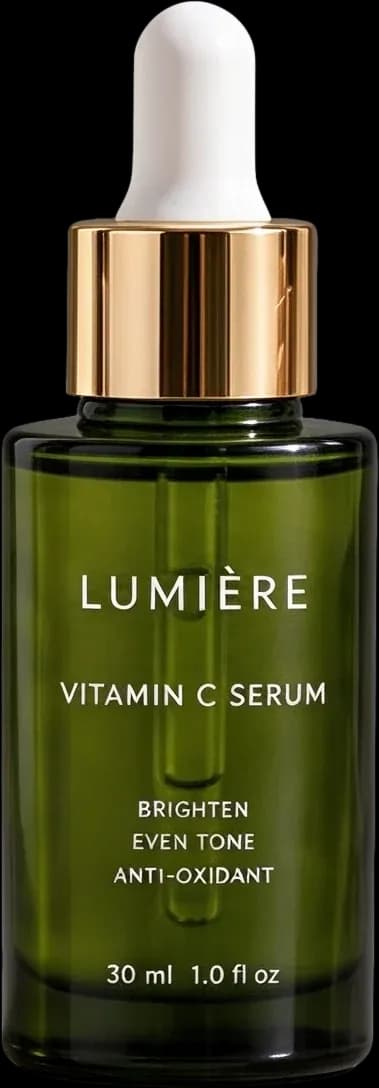
Zachowaj główne serum i krem nawilżający, ukryj pomarańczę oraz inne dekoracje, przesuń produkt w stronę środka i utwórz nową przestrzeń na nową warstwę tekstową. Ponieważ wyizolowane zasoby są już dostępne, możesz wypróbować inny układ bez konieczności ponownego oddzielania całego obrazu.
Dokument warstwowy pozwala eksperymentować z poszczególnymi obiektami. Zapisz kopię przed wprowadzeniem znaczących zmian.
Jak rozpoznać, czy Twój plik PSD jest rzeczywiście użyteczny
- Niezależne obiekty, które możesz zaznaczyć bez zaznaczania całego obrazu
- Logiczne grupowanie odpowiadające potrzebnym edycjom
- Użyteczna przezroczystość wokół ważnych krawędzi
- Kompozycja, która pozostaje wiarygodna po przemieszczeniu obiektu
- Przejrzysta organizacja, którą zrozumie inny designer
Typowe problemy i sposoby ich rozwiązania
- Dwa obiekty pozostają połączone: spróbuj dodatkowo oddzielić tę warstwę zamiast generować wszystko od nowa.
- Tło ma dziwne detale: dopracuj zrekonstruowane obszary w swoim edytorze.
- Krawędzie wyglądają na poszarpane: użyj maski lub narzędzi czyszczących w przypadku cienkich obiektów, odbić i przezroczystych materiałów.
- Jest zbyt wiele drobnych warstw: zgrupuj powiązane zasoby lub zacznij od prostszego podziału.
- Oryginalny tekst nie jest edytowalny: stwórz nową warstwę tekstową.
- Plik PSD nie dokładnie odpowiada źródłu: porównaj warstwy z oryginałem i dopracuj najważniejsze elementy.
Jakie obrazy najlepiej wykorzystują ten proces?
Kompozycje produktowe, plakaty, grafiki do mediów społecznościowych, ilustracje, grafiki generowane przez AI, osobiste projekty kreatywne oraz stare projekty bez plików źródłowych – wszystkie one zyskują, gdy kluczowe obiekty są rozpoznawalne. Złożone nakładanie się elementów, niska rozdzielczość i silna kompresja mogą wymagać dodatkowego oczyszczenia.
AI tworzy nowe warstwy rastrowe na podstawie widocznego obrazu. Nie jest w stanie przywrócić oryginalnych warstw tekstowych, ścieżek wektorowych, obiektów inteligentnych, dokładnie ukrytych pikseli, masek, historii edycji ani oryginalnych nazw i grup stworzonych przez autora.
Płaski obraz do edytowalnego PSD – FAQ
Jak przekształcić statyczny obraz w edytowalny plik PSD?
Prześlij płaski obraz, wygeneruj przydatne warstwy rastrowe, przejrzyj wynik i wybierz eksport do pliku PSD z zachowaniem warstw, gdy jest dostępny. Następnie otwórz plik w kompatybilnym edytorze i przetestuj warstwy.
Dlaczego płaskie obrazy wolno się modyfikuje?
Płaski obraz łączy produkty, tekst, obiekty, cienie i tło na jednej powierzchni. Przeniesienie jednego elementu może wymagać zamaskowania i zrekonstruowania wszystkiego, co znajduje się za nim.
Czy sztuczna inteligencja potrafi utworzyć warstwy gotowe do PSD z pliku JPG lub PNG?
Tak. Sztuczna inteligencja może spróbować oddzielić rozpoznawalne obiekty i obszary tła na nowe warstwy rastrowe w celu edycji w formacie PSD.
Czym różni się ten proces od zwykłej konwersji obrazu?
Zmiana rozszerzenia pliku tworzy jedynie kontener PSD. Ten proces najpierw tworzy niezależne warstwy obrazu, dzięki czemu plik PSD zapewnia większą kontrolę podczas edycji.
Czy mogę przesunąć jeden produkt po utworzeniu pliku PSD z warstwami?
Tak, gdy dany produkt zostanie wyizolowany na użyteczną warstwę rastrową. Przetestuj wynik w panelu Warstwy i w razie potrzeby dopracuj krawędzie lub cienie.
Czy mogę ukryć ozdobne elementy z oryginalnej kompozycji?
Tak, jeśli dekoracje są osobnymi warstwami. Wyłącz widoczność warstwy i sprawdź tło, które stanie się widoczne.
Czy mogę użyć pliku PSD do stworzenia innego układu?
Tak. Zmień pozycję odpowiednich obiektów, ukryj wybrane dekoracje i dodaj nowy tekst natywny lub grafikę w swoim edytorze.
Czy potrzebuję oryginalnego projektu Photoshopa?
Nie. Proces zaczyna się od spłaszczonego obrazu, ale tworzy nową strukturę warstw zamiast odzyskiwać brakujący projekt źródłowy.
Czy po eksporcie nadal potrzebuję programu Photoshop?
Do szczegółowejレイoutu, retuszu i edycji typografii potrzebujesz Photoshopa lub innego kompatybilnego edytora. Proces online ogranicza wstępne prace związane z przygotowaniem warstw.
Czy mogę otworzyć plik PSD w programie Photopea?
Tak. Photopea może otwierać obsługiwane pliki PSD i pozwala przeglądać, ukrywać, przesuwać oraz zmieniać rozmiar obsługiwanych warstw rastrowych.
Co się dzieje z ukrytym tłem za przesuniętym obiektem?
Sztuczna inteligencja może zrekonstruować zasłonięte obszary na podstawie otaczających informacji. Są to szacunki, które należy zweryfikować podczas przenoszenia lub ukrywania elementów pierwszego planu.
Dlaczego dwa obiekty nadal znajdują się na jednej warstwie?
Zachodzące na siebie obiekty lub niejednoznaczne granice mogą pozostać zgrupowane. Spróbuj przeprowadzić dalszy wycin dla tej warstwy, jeśli proces na to pozwala.
Dlaczego wyizolowane krawędzie wyglądają na poszarpane?
Cienkie linie, odbicia, miękkie cienie, przezroczyste materiały oraz kompresja mogą utrudniać wyznaczanie granic. Dopracuj je za pomocą masek lub narzędzi do czyszczenia.
Czy mogę edytować tekst z oryginalnego obrazu?
Nie automatycznie jako tekst natywny. Spłaszczone litery to piksele, dlatego utwórz nową warstwę tekstową, gdy musisz zmienić treść lub czcionkę.
Czy ten proces pozwala zachować oryginalną strukturę pliku PSD?
Nie. Tworzy nową strukturę warstw rastrowych i nie przywraca oryginalnych masek, obiektów wektorowych, obiektów inteligentnych, trybów mieszania ani historii.
Jakie typy obrazów sprawdzają się przy konwersji statycznego obrazu do PSD?
Kompozycje produktów, plakaty, ilustracje, grafiki do mediów społecznościowych, obrazy generowane przez sztuczną inteligencję oraz inne grafiki z rozpoznawalnymi obiektami są użytecznym punktem wyjścia.
Czy zawsze powinienem wybierać największą liczbę warstw?
Nie. Dobierz poziom szczegółowości na podstawie obiektów, którymi musisz sterować. Zbyt wiele fragmentów może utrudnić organizację pracy w pliku PSD.
Czy mogę pobrać pojedyncze warstwy PNG zamiast pliku PSD?
Obsługiwane wyniki mogą oferować przezroczyste pliki PNG oraz pobieranie w grupach. Sprawdź dostępne opcje eksportu dla swojego wyniku i konta.
Czy eksport do PSD gwarantuje identyczny wygląd jak źródło?
Nie. Wygenerowane przez sztuczną inteligencję krawędzie, tekstury, cienie i zrekonstruowane obszary mogą się różnić. Przed ostatecznym użyciem porównaj wynik z oryginałem.
Czy konwersja statycznego obrazu do PSD jest darmowa?
Generowanie warstw przez sztuczną inteligencję zużywa kredyty. Obowiązujący koszt jest wyświetlany przed przetworzeniem, a dostępność eksportu do PSD może zależeć od Twojego planu lub konta.
Następny krok
Zamień swój dotychczasowy obraz w bardziej elastyczny plik PSD
Oddziel istotne elementy, sprawdź wynik i użyj kompatybilnego edytora, aby stworzyć kolejną wersję bez budowania wszystkiego od nowa.
Ask AI about this page
Continue exploring this page with your preferred AI assistant.