
Jak rozbić obraz na warstwy bez Photoshopa
Pliki JPG, PNG lub obrazy generowane przez AI są zazwyczaj spłaszczone: postacie, obiekty, tekst i tło są połączone w jedną całość. Ten praktyczny poradnik pokazuje, jak wyodrębnić elementy, których naprawdę potrzebujesz, sprawdzić wynik, pobrać przezroczyste warstwy i kontynuować edycję w programie Photopea lub GIMP.
Na tej stronie
Co to znaczy rozdzielić obraz na warstwy?
Rozdzielanie na warstwy ma na celu stworzenie niezależnych elementów obrazu rastrowego z jednego spłaszczonego zdjęcia. Zamiast przesuwać cały obraz, możesz pracować osobno z postacią, rekwizytem, meblem, blokiem tekstu lub obszarem tła.
Prawdziwy przykład: ilustracja z wieloma obiektami
Do tego samouczka użyj istniejącej ilustracji pokoju z czarownicą i duchem. Zawiera ona postać, ducha, meble, dekoracje i tło, które można zbadać jako oddzielne zasoby wizualne.
Original image

Co potrzebujesz, zanim zaczniesz
Nie potrzebujesz Photoshopa ani tabletu graficznego. Przygotuj obraz JPG, PNG lub WebP, przeglądarkę, konto Image to Layers z wystarczającą liczbą kredytów do generowania oraz miejsce do zapisania eksportowanych plików.
Przebieg pracy krok po kroku
Krok 1 — Prześlij swój obraz
Otwórz Image to Layers, znajdź narzędzie do przesyłania i wybierz obraz, który chcesz rozdzielić. Przed generowaniem zdecyduj, które części faktycznie chcesz przesunąć, ukryć, zmienić rozmiar lub ponownie wykorzystać.
- Przesuń czarownicę w inne miejsce
- Oddziel ducha od pokoju
- Dostosuj meble niezależnie
- Zachowaj tło dostępne do edycji
Krok 2 — Wybierz poziom szczegółowości warstw
Użyj Core Layers, gdy potrzebujesz niewielkiej liczby znaczących grup. Użyj Detailed Layers, gdy ilustracja zawiera kilka rozpoznawalnych obiektów, które chcesz zbadać niezależnie. Wybieraj na podstawie decyzji edycyjnych, a nie największej dostępnej liczby.
Krok 3 — Wygeneruj warstwy
AI analizuje obraz i próbuje zidentyfikować obiekty, detale pierwszego planu oraz obszary tła. Po zakończeniu przetwarzania otwórz wynik i sprawdź wygenerowane zasoby.
- Mała czarownica w fioletowym kapeluszu
- Biała postać ducha
- Zielony regał z dekoracjami
- Inne obiekty w pokoju
- Tło
Krok 4 — Sprawdź każdą warstwę przed pobraniem
Nie zakładaj, że każda warstwa jest idealna. Wyizoluj ważne elementy i sprawdź ich krawędzie, przezroczystość, grupowanie oraz obszary zrekonstruowane za usuniętymi obiektami.
Generated layer example

Co sprawdzić w każdej wygenerowanej warstwie
- Krawędzie obiektów: szukaj brakujących detali lub fragmentów z pobliskich obiektów.
- Przezroczystość: upewnij się, że puste obszary są przezroczyste tam, gdzie to konieczne.
- Tło: sprawdź zrekonstruowane obszary po ukryciu elementów pierwszego planu.
- Grupowanie: dwa pobliskie obiekty mogą pozostać razem i wymagać bardziej szczegółowego przetworzenia.
Jeśli jedna warstwa nadal zawiera wiele elementów, które musisz edytować niezależnie, użyj opcji dalszego rozdzielania lub edycji, jeśli jest dostępna, zamiast automatycznie uruchamiać cały proces od nowa.
Krok 5 — Pobierz swoje przezroczyste warstwy
Pobierz pojedyncze przezroczyste zasoby PNG, gdy potrzebujesz oddzielnych elementów wizualnych, pakiet ZIP, gdy chcesz mieć zasoby razem, lub obsługiwany warstwowy PSD, jeśli Twoje konto i przepływ pracy na to pozwalają.
Wygenerowane warstwy to zasoby rastrowe. Nie są to oryginalne ścieżki wektorowe, edytowalne obiekty czcionek ani warstwy projektu źródłowego.
Krok 6 — Edytuj bez Photoshopa
W Photopea otwórz kompatybilny plik PSD lub użyj Plik → Otwórz i Umieść dla oddzielnych zasobów PNG. W GIMP użyj Plik → Otwórz jako warstwy. Przesuwaj, ukrywaj, zmieniaj rozmiar lub zmieniaj kolejność zaimportowanych elementów, a następnie ręcznie wyrównaj przycięte zasoby, jeśli to konieczne.
- Przesuń jedną postać bez przesuwania innej
- Ukryj obiekt
- Zmień rozmiar elementu dekoracyjnego
- Zmień kolejność pierwszego planu i tła
- Ponownie wykorzystaj rozdzielony zasób w innym projekcie
Rozdzielanie warstw a usuwanie tła
Usuwanie tła zazwyczaj izoluje jeden obiekt pierwszego planu. Rozdzielanie na warstwy próbuje zidentyfikować kilka użytecznych grup wizualnych, takich jak postacie, rekwizyty, tekst, meble i obszary tła.
| Cel | Lepszy punkt wyjścia |
|---|---|
| Usuń pojedyncze tło | Usuwanie tła |
| Wyizoluj kilka obiektów | Rozdzielanie obrazu na warstwy |
| Przesuń jedną postać osobno | Rozdzielanie obrazu na warstwy |
| Stwórz przezroczysty wycin produktu | Usuwanie tła |
| Odzyskaj historię oryginalnego pliku projektu | Żadne z narzędzi nie może tego odzyskać |
Aby zapoznać się z dokładniejszym porównaniem, przeczytaj przewodnik po usuwaniu tła a konwersji obrazu na warstwy.
Jakie obrazy najlepiej nadają się do separacji warstw przez AI?
Ilustracje, grafiki typu cartoon, obrazy wygenerowane przez AI, wyraźne zdjęcia produktów, plakaty oraz grafiki z wyraźnymi krawędziami to najlepsze punkty wyjścia. Włosy, odbicia, przezroczyste materiały, miękkie cienie, nakładające się na siebie postacie oraz drobny tekst mogą wymagać dodatkowej obróbki.
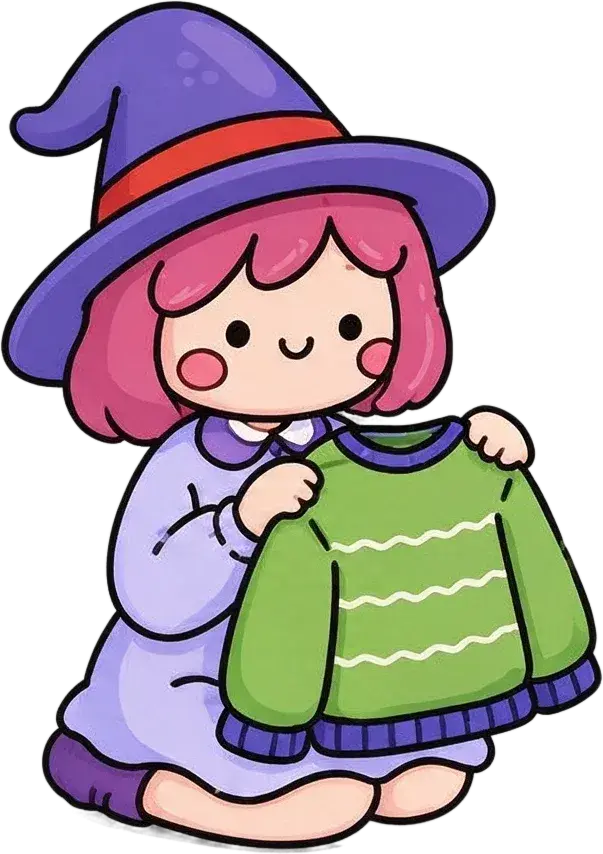
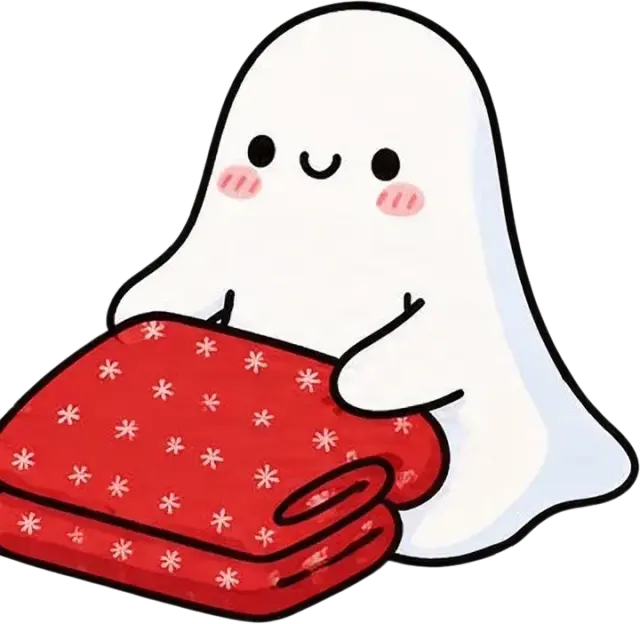
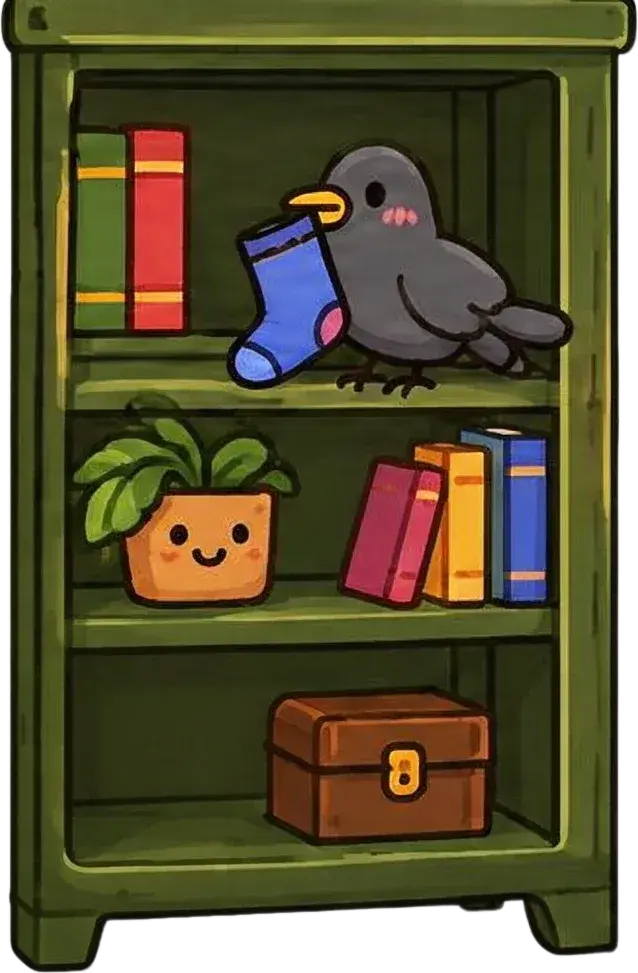
Wyraźne elementy i rozpoznawalne granice ułatwiają weryfikację wygenerowanych warstw.
Co zrobić, jeśli AI nie rozdzieli wszystkiego poprawnie?
- Dwa nakładające się obiekty mogą pozostać połączone. Wypróbuj inne ustawienie szczegółowości lub przeprowadź dalszą separację.
- Krawędzie wokół włosów, cienkich linii oraz artefakty kompresji mogą wyglądać na poszarpane. Popraw je w edytorze.
- Usunięty obiekt może odsłonić wiarygodną, lecz szacunkową rekonstrukcję tła.
- Drobne elementy dekoracyjne mogą zostać pominięte, połączone lub uproszczone.
- Więcej warstw nie zawsze oznacza lepszy rezultat. Zacznij od ogólnego podziału, a następnie dziel tylko te grupy, których potrzebujesz.
Oceniaj wynik pod kątem tego, czy pomaga Ci w wykonaniu zamierzonej edycji, a nie pod kątem tego, czy każdy piksel stał się osobną warstwą.
Czy w którymś momencie potrzebny jest Photoshop?
Nie – nie w samym procesie separacji. Możesz przesyłać, generować, sprawdzać i pobierać pliki w przeglądarce, a następnie kontynuować pracę w innym kompatybilnym edytorze. Photoshop może być przydatny do zaawansowanych funkcji produkcyjnych, ale nie jest wymagany do stworzenia początkowych zasobów warstw.
Spłaszczony obraz nie zachowuje oryginalnej edytowalnej warstwy tekstowej, kształtów wektorowych, maski, ustawień korekcji, obiektów inteligentnych, ukrytych pikseli ani nazw warstw i historii twórcy.
Example layer asset

Prosty przykład: Przesuwanie postaci na ilustracji
W oryginalnej, spłaszczonej scenie duch jest częścią całego obrazu. Po udanej separacji możesz zaimportować samodzielny zasób ducha, dostosować jego pozycję i użyć tła oraz innych warstw, aby stworzyć nową kompozycję.
Praktyczną wartością separacji warstw jest możliwość eksperymentowania z poszczególnymi częściami zamiast odtwarzania całej ilustracji od nowa.
Często zadawane pytania o podział na warstwy bez Photoshopa
Czy mogę rozdzielić obraz na warstwy bez programu Photoshop?
Tak. Internetowy proces oparty na sztucznej inteligencji pozwala podzielić obiekty, tekst i tło na elementy rastrowe bez instalowania programu Photoshop.
Jak rozdzielić plik PNG na warstwy?
Prześlij plik PNG, wybierz dostępną opcję rozdzielania, wygeneruj warstwy, sprawdź wynik i pobierz obsługiwany przezroczysty plik PNG lub grupowy eksport.
Czy mogę rozdzielić plik JPG na warstwy?
Tak. Jako dane wejściowe mogą posłużyć pliki JPG i JPEG. Ponieważ są one spłaszczone, wynik składa się z nowo wygenerowanych warstw, a nie odzyskanych oryginałów.
Czy mogę rozdzielić obraz wygenerowany przez sztuczną inteligencję na warstwy?
Tak. Odpowiednia grafika AI może zostać przeanalizowana pod kątem rozpoznawalnych obiektów, postaci i elementów tła.
Czy muszę umieć obsługiwać program Photoshop?
Nie. Proces online nie wymaga znajomości programu Photoshop, chociaż podstawowa znajomość warstw pomaga podczas edycji pobranych plików.
Czy rozdzielanie obrazu na warstwy jest darmowe?
Proces generowania za pomocą Image to Layers zużywa kredyty. Obowiązujący koszt jest wyświetlany przed rozpoczęciem przetwarzania.
Czy mogę pobrać poszczególne przezroczyste warstwy PNG?
Tak. Obsługiwane wyniki oferują opcje pobierania wygenerowanych zasobów warstw obrazu jako przezroczystych plików PNG.
Czy usuwanie tła to to samo co rozdzielanie obrazu na warstwy?
Nie. Usunięcie tła zazwyczaj izoluje jeden obiekt, podczas gdy rozdzielanie na warstwy próbuje utworzyć kilka niezależnie użytecznych elementów wizualnych.
Czy sztuczna inteligencja potrafi odzyskać oryginalne warstwy programu Photoshop?
Nie. Sztuczna inteligencja analizuje widoczny spłaszczony obraz i generuje nową strukturę warstw rastrowych; nie przywraca dokładnej historii projektu źródłowego.
Czy mogę odseparować tekst od obrazu?
Sztuczna inteligencja może wyizolować tekst jako rastrowy element wizualny, ale nie przywraca natywnego edytowalnego tekstu, oryginalnej czcionki ani dokładnych ustawień typograficznych.
Czy mogę użyć wydzielonych warstw w programie Photopea?
Tak. Otwórz obsługiwany plik PSD lub zaimportuj zasoby PNG do Photopea. Przycięte elementy mogą wymagać ręcznego wyrównania.
Czy mogę użyć wyeksportowanych warstw w programie GIMP?
Tak. GIMP obsługuje importowanie plików graficznych jako warstw, dzięki czemu można je układać i edytować w projekcie.
Ile warstw powinienem wybrać?
Wybierz liczbę opartą na istotnych elementach, którymi chcesz sterować. Większa liczba nie gwarantuje lepszych rezultatów.
Czy każdy obiekt stanie się osobną warstwą?
Nie zawsze. Małe, nakładające się lub powiązane wizualnie obiekty mogą pozostać zgrupowane lub wymagać dalszej edycji.
Czy sztuczna inteligencja potrafi odtworzyć tło za obiektem?
Sztuczna inteligencja może spróbować zrekonstruować ukryte obszary za pomocą informacji z otoczenia. Obszary te są szacunkowe i powinny zostać zweryfikowane.
Czy mogę edytować postacie osobno po rozdzieleniu warstw?
Tak, gdy postacie zostały pomyślnie wyizolowane w niezależne warstwy rastrowe. Możesz je przesuwać, zmieniać ich rozmiar, ukrywać je lub dopasowywać w kompatybilnym edytorze.
Czy mogę wyeksportować wielowarstwowy plik PSD bez programu Photoshop?
Tak, gdy wybrany proces i konto obsługują eksport PSD. Plik PSD zawiera rastrowe warstwy obrazu zamiast oryginalnych obiektów źródłowych.
Co mam zrobić, jeśli wynik ma poszarpane krawędzi?
Sprawdź warstwę, w miarę możliwości użyj wyraźniejszego obrazu źródłowego lub dopracuj krawędź w kompatybilnym edytorze. Złożone obszary mogą wymagać ręcznego oczyszczenia.
Następny krok
Rozpocznij od edycji, którą chcesz wykonać
Prześlij obraz, który już masz, wygeneruj nowe warstwy, sprawdź wynik i twórz dalej bez programu Photoshop.
Ask AI about this page
Continue exploring this page with your preferred AI assistant.