
Logo na edytowalne warstwy – kompletny przewodnik
Masz logo, ale oryginalny plik SVG, projekt z Illustratora lub warstwowy plik PSD przepadł? Ten przewodnik krok po kroku pokazuje, jak stworzyć praktyczny, edytowaln punkt wyjścia z płaskiego pliku PNG lub JPG, jak sprawdzić rezultat oraz kiedy lepiej postawić na wektory.
Na tej stronie
Otwórz ImageToLayers, prześlij najczystszy plik logo, wybierz Core Layers lub Detailed Layers, wygeneruj separację i sprawdź ikonę, warstwę tekstową, efekty oraz tło przed pobraniem. Wynik zawiera nowe warstwy rastrowe; nie przywraca oryginalnych ścieżek wektorowych, fontów ani historii pliku źródłowego.
AI tworzy nowe warstwy rastrowe na podstawie widocznego obrazu. Nie potrafi przywrócić oryginalnych warstw tekstowych, ścieżek wektorowych, obiektów inteligentnych, dokładnie ukrytych pikseli, masek warstw, historii korekt, oryginalnego nazewnictwa ani decyzji projektowych autora.
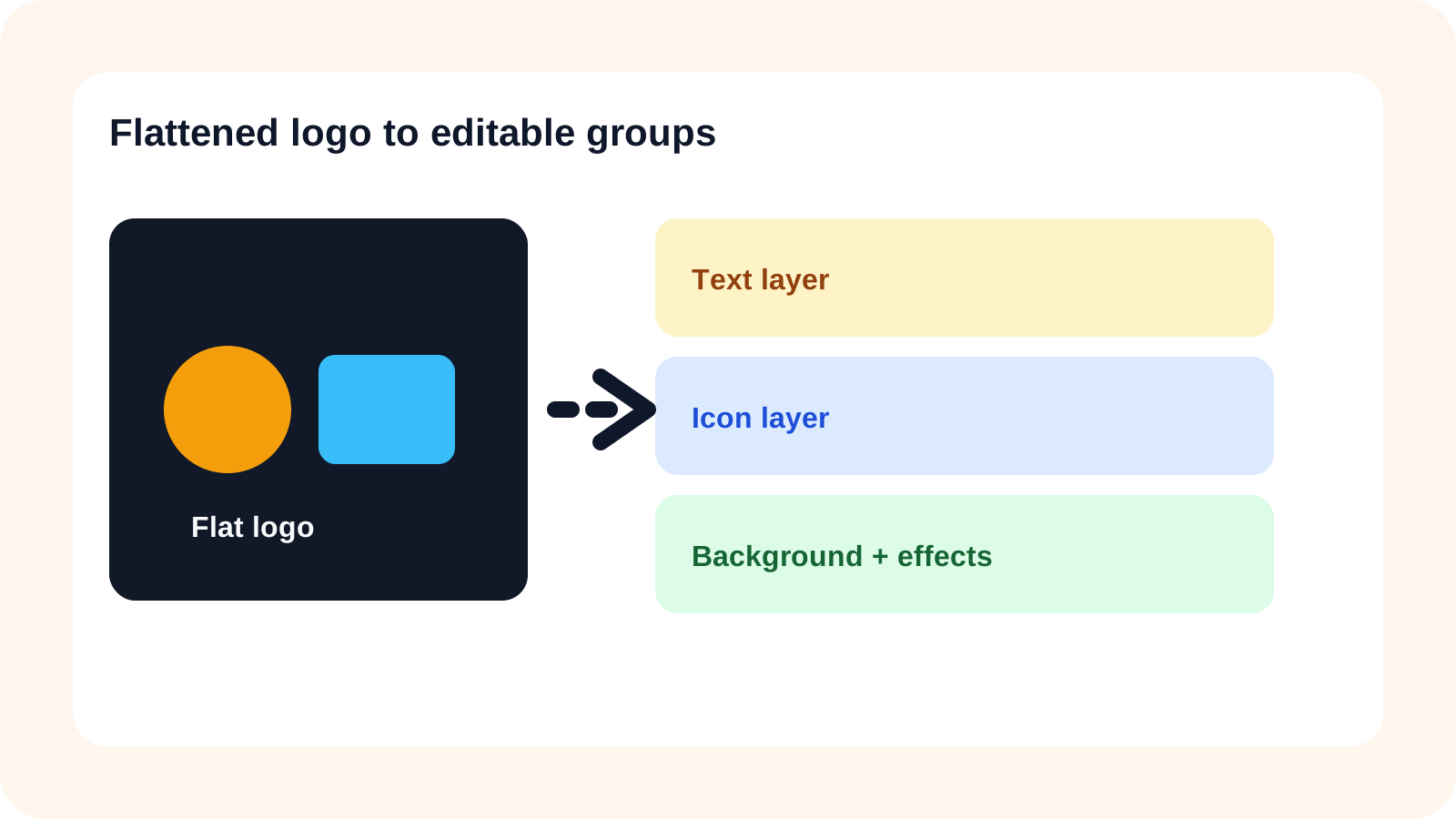
Najpierw sprawdź, czy Twoje logo ma już edytowalne pliki źródłowe
Rozdzielanie za pomocą AI to rozwiązanie zastępcze w przypadku braku struktury źródłowej, a nie zamiennik oryginalnego wzorca wektorowego. Przed przetworzeniem kopii rastrowej sprawdź swoje istniejące pliki.
Edytowalne źródło SVG lub Illustrator
Edytuj oryginalne ścieżki wektorowe i obiekty tekstowe.
Wielowarstwowy PSD
Użyj istniejących warstw ikony, logotypu i tła.
Spłaszczony PNG lub JPG
Spróbuj rozdzielić warstwy rastrowe, gdy oryginalne źródło jest niedostępne.
Zrzut ekranu strony internetowej
W miarę możliwości znajdź najpierw czystszy plik logo; zrzuty ekranu mogą zawierać rozmycie, kompresję lub otaczającą zawartość.
Bardzo małe lub uszkodzone logo
Rozważ ręczne odtworzenie wektorowe, gdy dokładna geometria ma znaczenie.
Przezroczysty PNG nadal może zawierać połączoną ikonę i logotyp. Przezroczystość wokół całego obrazu to nie to samo co oddzielne edytowalne obiekty.
Co tak naprawdę zawiera edytowalne logo?
Logo może zawierać symbol, logotyp, hasło, kształty pomocnicze, cienie, gradienty, poświatę oraz tło. Rozdzielanie warstw za pomocą AI próbuje przekształcić rozpoznawalne grupy wizualne w nowe zasoby rastrowe, aby można było pracować z poszczególnymi elementami niezależnie.
- Symbol lub ikona
- Logotyp i hasło
- Kształty pomocnicze
- Cienie, gradienty i poświata
- Tło lub emblemat
NOVA: prosty przykład ikony i logotypu
Przykład NOVA ma prostą strukturę: symbol, logotyp i tło. Ułatwia to zrozumienie, co powinno osiągnąć użyteczne pierwsze rozdzielenie.
W przypadku prostego logo dąż do uzyskania zasobu tła, zasobu ikony i zasobu logotypu. Nie potrzebujesz każdej litery ani wygładzonej krawędzi jako osobnej warstwy.
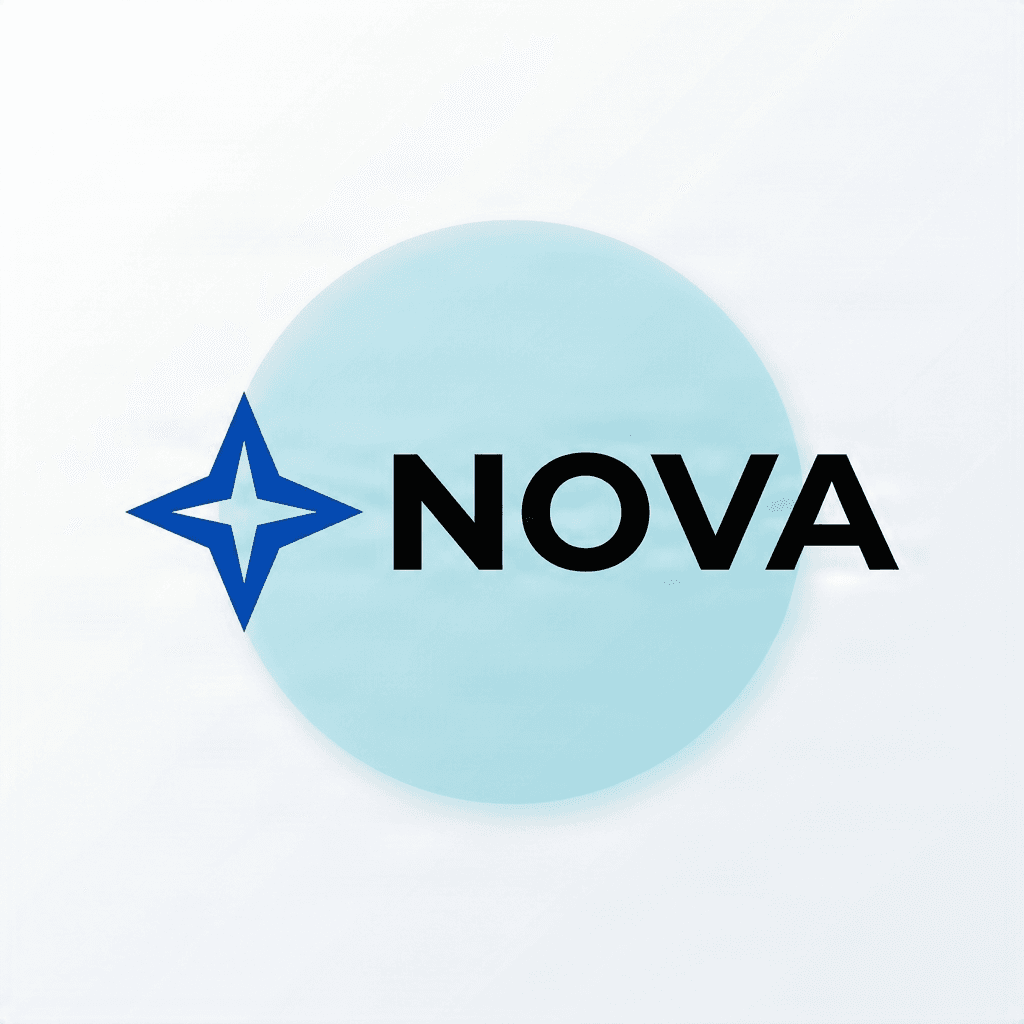
Te przygotowane przykłady komponentów pokazują rodzaj struktury składającej się z trzech części, do której należy dążyć. Są to zasoby repozytorium, a nie gwarancja, że każda generacja da taki sam wynik.
Krok 1 — Prześlij spłaszczone logo
Otwórz Logo to Layers i prześlij najczystszą wersję JPG, PNG lub WebP, jaką posiadasz. Zachowaj niezmienioną kopię, aby móc porównać wygenerowane warstwy ze źródłem.
- Użyj pliku o najwyższej dostępnej rozdzielczości
- Umieść całą ikonę i napisy wewnątrz kadru
- Zdecyduj, czy tło należy do logo
- Przetwarzaj tylko grafikę, której jesteś właścicielem lub do której masz prawo użycia
Jeśli masz już edytowalny plik SVG, sprawdź go zamiast tego. Przepływ pracy rastrowej jest przeznaczony do przypadków, w których brakuje oryginalnej edytowalnej struktury.
Krok 2 — Wybierz warstwy główne lub szczegółowe warstwy
Wybierz stopień rozdzielenia, który odpowiada edycji, jaką faktycznie chcesz wykonać. Większa liczba warstw nie automatycznie oznacza lepszy wynik.
Warstwy główne
Warstwy główne często wystarczą do prostego podziału na ikonę, logotyp i tło. Dzięki temu wynik jest łatwiejszy do sprawdzenia i uporządkowania.
Warstwy szczegółowe
Warstwy szczegółowe są bardziej przydatne, gdy potrzebujesz niezależnej kontroli nad wstążkami, emblematami, ramkami, nakładającymi się kształtami, akcentami lub innymi widocznymi efektami.
Jeśli Twoim jedynym celem jest wyodrębnienie ikony z logotypu, zacznij od prostych kroków. Jeśli kilka elementów dekoracyjnych wymaga osobnej kontroli, wybierz większą szczegółowość i spodziewaj się więcej czyszczenia.
Sprawdź wyświetlony koszt w kredytach przed rozpoczęciem generowania. Duża liczba warstw nie przywróci oryginalnych czcionek ani ukrytej geometrii wektorowej.
Krok 3 — Wygeneruj i sprawdź warstwy logo
Po zakończeniu przetwarzania nie oceniaj wyniku wyłącznie na podstawie liczby warstw. Sprawdź, czy ważne elementy wspierają edycję, którą chcesz przeprowadzić.
- 1.Ukryj logotyp i sprawdź, czy ikona pozostaje czysta
- 2.Izoluj ikonę i poszukaj dołączonych liter lub pikseli tła
- 3.Ukryj elementy pierwszego planu i sprawdź tło
- 4.Złóż warstwy z powrotem i porównaj proporcje, kolory oraz kształty
- 5.Przed pobraniem sprawdź krawędzie przezroczystości
Krok 4 — Dokładnie sprawdź warstwa tekstowa
Oddzielona warstwa tekstowa to zazwyczaj przezroczysty obraz rastrowy zawierający widoczne litery. Można ją przesuwać, ukrywać, zmieniać jej rozmiar w granicach rastra lub ponownie wykorzystać w nowej kompozycji, ale nie jest to automatycznie edytowalna typografia.
Co może zrobić warstwa tekstowa rastrowa
- Przesuwanie lub ukrywanie warstwa tekstowa
- Ponowne użycie jako zasób graficzny
- Zastosowanie edycji kolorów rastrowych
- Umieszczenie jej w nowej kompozycji
Czego nie można odzyskać
- Wpisanie innej nazwy marki do odzyskanej warstwy
- Odzyskanie oryginalnego pliku czcionki
- Przywrócenie dokładnego kerningu i letterspacingu
- Gwarancja skalowalnych konturów liter
Jeśli treść lub czcionka muszą zostać zmienione, odtwórz typografię w kompatybilnym edytorze i porównaj ją z zatwierdzoną grafiką marki.
Krok 5 — Testuj przezroczystość i jakość krawędzi
Spłaszczone logotypy często zawierają piksele krawędzi zmieszane z oryginalnym tłem. Te piksele mogą stać się białymi lub ciemnymi obwódkami, gdy wyodrębniony element zostanie umieszczony w nowym miejscu.
- Podgląd ikony na jasnym tle
- Podgląd na ciemnym tle
- Powiększ krzywe, cienkie linie i rogi
- Sprawdź rzeczywisty kanał alfa PNG
- Przetestuj zasób w docelowym, małym rozmiarze wyświetlania
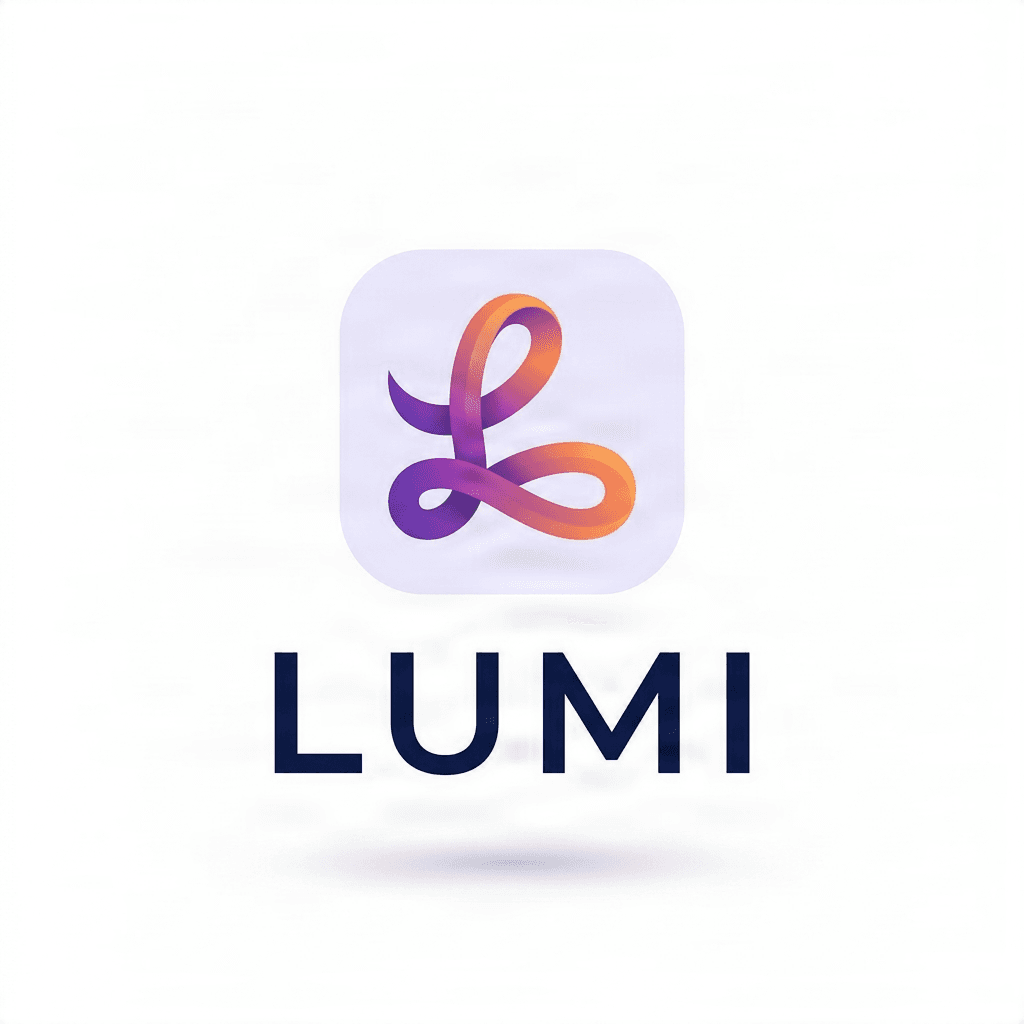
LUMI: bardziej skomplikowany gradientowy logotyp
Przykład LUMI zawiera formy przypominające wstążki, gradienty, miękkie cienie, nakładanie się elementów i liternictwo. Te efekty sprawiają, że granice są mniej pewne niż w przykładzie NOVA.
- Nakładające się kształty mogą ukrywać część innego komponentu
- Gradienty mają miękkie granice zamiast jednej wyraźnej krawędzi
- Cienie i poświaty mogą obejmować kilka elementów znajdujących się pod spodem
- Nazwa musi pozostać czytelna w pobliżu efektów wizualnych

Przygotowane zasoby wstążki i nazwy demonstrują użyteczną strukturę docelową. Nie dowodzą one, że ukryta geometria lub oryginalne efekty można odzyskać dokładnie.
Typowe problemy z separacją logotypów
- Ikona i tekst pozostają razem: spróbuj bardziej szczegółowej separacji lub przetwórz ponownie warstwę mieszaną, jeśli przepływ pracy to umożliwia.
- Nazwa uległa zmianie: porównaj kształty liter i odstępy ze źródłem, a następnie odtwórz typografię do oficjalnego użytku.
- Pojawia się biała lub ciemna obwódka: podgląd zasobu na kontrastujących tłach i dopracuj maskę lub przezroczystość.
- Wstążka jest niekompletna: ukryta sekcja mogła nigdy nie być widoczna w źródle, więc może być wymagana ręczna rekonstrukcja.
- Gradienty wyglądają na uszkodzone: zachowaj efekt jako jeden zasób rastrowy lub odtwórz go ręcznie zamiast wymuszać fragmentaryczne rozdzielenie.
- Logotyp wygląda na rozmazany: znajdź źródło o wyższej rozdzielczości lub przejdź do przepływu pracy rekonstrukcji wektorowej.
- Zbyt wiele fragmentów: pogrupuj powiązane warstwy lub użyj prostszego trybu w następnej próbie.
Krok 6 — Pobierz warstwy PNG, PSD lub obsługiwany pakiet
Wybierz wyjście w zależności od tego, co chcesz zrobić dalej. Opcje eksportu mogą się różnić w zależności od przepływu pracy i konta, więc potwierdź, co faktycznie oferuje strona z wynikami.
Przezroczyste warstwy PNG
Najlepsze do ponownego wykorzystania ikony, nazwy lub efektu jako zasobu rastrowego w innym projekcie lub filmie.
Pakiet ZIP
Przydatne, gdy chcesz mieć kilka wygenerowanych zasobów obrazu razem do lokalnej organizacji.
Warstwowe PSD
Przydatne w przepływach pracy Photoshop lub Photopea, które wymagają niezależnie edytowalnych warstw rastrowych.
Wyeksportowane PSD to nowy dokument edycyjny. Nie jest to odzyskana kopia oryginalnego źródła Illustrator, Photoshop ani SVG.
Krok 7 — Edytuj warstwy w kompatybilnym edytorze
Otwórz obsługiwane PSD w Photoshopie lub Photopea, lub zaimportuj zasoby PNG do innego kompatybilnego edytora. Zacznij od małego testu przed wprowadzeniem oficjalnej zmiany marki.
- Ukryj nazwę, aby przetestować układ tylko z ikoną
- Przesuń ikonę nad nazwą, aby przetestować ułożenie w stos
- Zastosuj rastrową zmianę koloru wyizolowanego komponentu
- Wyeksportuj ikonę i nazwę oddzielnie dla sekwencji animacji
W przypadku oficjalnych prac nad marką, porównaj każdy poprawiony układ z zatwierdzonymi wytycznymi marki przed publikacją.
PSD vs. SVG: który z nich faktycznie potrzebujesz?
Separacja logotypów i wektoryzacja rozwiązują różne problemy. Warstwowe PSD to praktyczny dokument do edycji rastrowej; SVG to format oparty na ścieżkach dla skalowalnej grafiki.
PSD
Wybierz PSD, gdy musisz przenosić, ukrywać, zmieniać rozmiar, zmieniać kolor lub kompozytować warstwy rastrowe w Photoshopie lub kompatybilnym edytorze.
SVG
Wybierz Logo do SVG lub zweryfikowaną grafikę wektorową, gdy potrzebujesz edytowalnych ścieżek, czystego skalowania, precyzyjnej geometrii, druku, cięcia lub zasobu systemu projektowania nadającego się do ponownego użycia.
Poznaj Logo do SVGZmień położenie ikony i nazwy
Warstwowe PSD
Ponownie wykorzystaj jeden komponent jako obraz
Przezroczyste PNG
Edytuj punkty kontrolne wektora
SVG lub oryginalne źródło wektorowe
Druk wielkoformatowy lub cięcie
Zweryfikowana grafika wektorowa
Automatycznie odzyskaj oryginalny font
Żaden z nich tego nie gwarantuje
Lista kontrolna jakości logotypu
- 1.Porównaj krzywe, rogi, proporcje i kolory ze źródłem
- 2.Sprawdź kształty liter, odstępy i drobne detale typograficzne
- 3.Sprawdź wyizolowane zasoby na jasnym i ciemnym tle
- 4.Potwierdź, że ikonę i nazwę można ukryć lub przesunąć niezależnie
- 5.Przetestuj czytelność w rzeczywistym, małym rozmiarze wyświetlania
- 6.Otwórz pobrany plik i zweryfikuj jego strukturę warstw lub ścieżek
- 7.Porównaj wynik z zatwierdzonym wzorcem marki lub wytycznymi
Kiedy przestać używać AI i odtworzyć logo ręcznie?
AI jest przydatne, gdy potrzebujesz praktycznego, edytowalnego punktu wyjścia lub chcesz szybko przetestować układ. Ręczne odtwarzanie wektorowe jest bezpieczniejsze, gdy precyzyjna geometria, typografia i wierność marce są kluczowe.
Ręczne odtwarzanie jest bezpieczniejsze, gdy
- Logo ma stać się oficjalnym plikiem źródłowym
- Projekt wykorzystuje precyzyjną geometrię lub niestandardową typografię
- Proces druku lub wycinania wymaga niezawodnych ścieżek wektorowych
- Źródło jest bardzo małe, uszkodzone lub wielokrotnie zmienia ważne detale
Separacja AI jest przydatna, gdy
- Potrzebujesz ikony do makiety
- Chcesz przetestować alternatywne układy
- Potrzebujesz oddzielnych elementów rastrowych do animacji
- Nie masz już warstwowego źródła, a edycja wizualna jest priorytetem
Używaj AI jako praktycznego, edytowalnego punktu wyjścia. Korzystaj ze zweryfikowanych plików źródłowych lub starannej rekonstrukcji wektorowej, gdy wymagana jest pełna wierność marce.
FAQ: separacja warstw w logo
Jak przekształcić logo w edytowalne warstwy online?
Prześlij spłaszczone logo do Logo to Layers, wybierz odpowiedni tryb separacji, wygeneruj wynik i sprawdź ikonę, logotyp, efekty oraz tło przed pobraniem zasobów rastrowych lub pliku PSD z warstwami.
Czy mogę oddzielić ikonę od tekstu w logo?
Tak, jeśli ikona i logotyp mają wyraźne granice. Nakładające się kształty, połączone litery i krawędzie o niskiej rozdzielczości mogą wymagać dodatkowego oczyszczenia lub ręcznego rozdzielenia.
Czy mogę przekonwertować logo PNG na edytowalne warstwy?
Tak. Spłaszczony plik PNG można przetworzyć na nowe warstwy rastrowe, jednak wygenerowany wynik nie jest oryginalną, edytowalną strukturą projektu.
Czy mogę rozdzielić logo w formacie JPG?
Tak. Można używać plików JPG i JPEG, chociaż artefakty kompresji mogą utrudnić czyste oddzielenie małego tekstu i ostrych krawędzi.
Czy mogę użyć zrzutu ekranu logo?
Możesz spróbować użyć wyraźnego zrzutu ekranu, jeśli masz uprawnienia do przetwarzania logo, ale oryginalny plik logo jest lepszy, ponieważ zrzuty ekranu mogą zawierać rozmycia, kompresję lub elementy otaczającej strony.
Czy tekst logo stanie się edytowalną typografią?
Nie. Oddzielony logotyp jest obrazem rastrowym, a nie odzyskaną natywną warstwą tekstową. Jeśli tekst musi zostać zmieniony, odtwórz go w odpowiednim edytorze przy użyciu właściwej czcionki.
Czy AI potrafi zidentyfikować oryginalną czcionkę logo?
Proces separacji warstw nie gwarantuje identyfikacji czcionki. Sprawdź oryginalne pliki marki lub wytyczne, jeśli dokładny krój pisma ma znaczenie.
Czy mogę przekonwertować wynikowe warstwy logo do formatu PSD?
Tak, jeśli eksport do warstwowego pliku PSD jest dostępny w Twoim planie. Plik PSD zawiera wygenerowane warstwy rastrowe do dalszej edycji obrazu.
Czy separacja warstw logo tworzy pliki SVG?
Nie jako główny wynik. Separacja warstw tworzy zasoby rastrowe. Użyj Logo to SVG lub innego procesu wektoryzacji, jeśli potrzebujesz edytowalnych ścieżek SVG, i sprawdź ich dokładność.
Jaka jest różnica między warstwami PNG a warstwami wektorowymi?
Warstwy PNG przechowują piksele i mogą tracić ostrość przy powiększaniu. Warstwy wektorowe wykorzystują ścieżki i mogą być skalowane bez ograniczeń rozdzielczości pikselowej.
Co jest lepsze dla logo: PSD czy SVG?
Wybierz PSD do niezależnej edycji obrazów rastrowych. Wybierz zweryfikowany plik SVG lub inne źródło wektorowe dla skalowalnych ścieżek, precyzyjnej geometrii, druku, wycinania i systemów projektowych.
Czy mogę oddzielić cienie i gradienty?
Narzędzie może próbować oddzielić efekty, ale miękkie cienie, poświaty, przezroczystość i gradienty są trudniejsze do przetworzenia niż jednolite kształty. Sprawdź wynik uważnie i w razie potrzeby zachowaj złożone efekty razem.
Dlaczego moje wyodrębnione logo ma biały obrys?
Piksele krawędzi mogły zostać zmieszane z oryginalnym tłem. Umieść zasób na różnych kolorach, aby zidentyfikować poświatę, a następnie popraw przezroczystość lub maskę w edytorze.
Czy AI potrafi odtworzyć części logo ukryte za tekstem?
AI może oszacować niektóre ukryte obszary, ale te piksele są nowo wygenerowane, a nie odzyskane z oryginalnej grafiki. Ręczna rekonstrukcja jest bezpieczniejsza, gdy dokładna geometria ma kluczowe znaczenie.
Czy powinienem użyć Core Layers czy Detailed Layers?
Core Layers jest często odpowiednie dla prostych projektów ikony z logotypem. Detailed Layers może pomóc, gdy wstążki, odznaki, nakładające się kształty lub efekty wymagają oddzielnej kontroli.
Czy większa liczba warstw jest zawsze lepsza?
Nie. Mniejsza liczba znaczących warstw jest często łatwiejsza w użyciu niż duża liczba rozdrobnionych elementów. Wybierz poziom szczegółowości odpowiedni do edycji, której potrzebujesz.
Czy mogę stworzyć wersję logo składającą się tylko z ikony?
Tak, jeśli symbol zostanie poprawnie oddzielony. Zanim użyjesz go jako oficjalnego wariantu logo, upewnij się, że użycie samej ikony jest dozwolone przez wytyczne Twojej marki.
Czy mogę animować logo po separacji?
Tak. Wyizolowane elementy rastrowe można zaimportować do kompatybilnych narzędzi do animacji i motion designu, choć może być wymagane dodatkowe oczyszczenie i praca nad timingiem.
Czy mogę użyć oddzielonego logo do profesjonalnego druku?
To zależy od grafiki i wymagań druku. Wynik rastrowy może sprawdzić się przy odpowiedniej rozdzielczości, ale zweryfikowana grafika wektorowa jest zazwyczaj preferowana dla precyzyjnego skalowania, wycinania i produkcji.
Czy separacja logo daje mi prawa do jego używania?
Nie. Separacja lub przekształcanie grafiki nie ustanawia prawa własności. Przetwarzaj i używaj ponownie tylko te logo, których jesteś właścicielem lub do których masz uprawnienia.
Co jeśli AI zmieni liternictwo lub proporcje logo?
Porównaj wynik ze źródłem i popraw różnice przed publikacją. W przypadku oficjalnego brandingu nie zastępuj zatwierdzonej grafiki niedokładną wersją wygenerowaną.
Czy Logo to Layers jest darmowe?
Przetwarzanie przez AI wykorzystuje kredyty. Sprawdź wyświetlany koszt przed wygenerowaniem oraz dostępne opcje pobierania lub eksportu dla Twojego konta.
Następny krok
Przywróć użyteczność elementom swojego logo
Wykorzystaj posiadany plik logo, wyodrębnij potrzebne elementy wizualne i wybierz edycję rastrową lub wektorową dla dalszej pracy.
Ask AI about this page
Continue exploring this page with your preferred AI assistant.