
Rewizja marki: edytowalne warstwy logo, PSD i SVG
Twoje logo nadal działa, ale otaczające je pliki nie nadają się do kolejnej zmiany. Ten praktyczny workflow aktualizacji marki pokazuje, jak przejść ze spłaszczonego PNG do przydatnych warstw rastrowych, warstwowego pliku PSD i sprawdzonych grafik SVG, nie myląc szybkiej rekonstrukcji z oficjalnym wzorcem marki.
Na tej stronie
Najpierw zdefiniuj zakres zmian, przeaudytuj posiadane pliki, rozdziel widoczne elementy logo, gdy potrzebujesz niezależnej kontroli nad układem, i utwórz grafikę SVG, gdy liczą się skalowalne ścieżki. Sprawdź każdy wynik z zatwierdzonym logo, a następnie zachowaj jasno nazwane pliki wzorcowe, robocze i eksportowe.
Oddziel decyzje projektowe od problemów z plikami. AI może pomóc w przygotowaniu zasobów, ale nie podejmie decyzji, czy kierunek marki jest strategicznie słuszny.
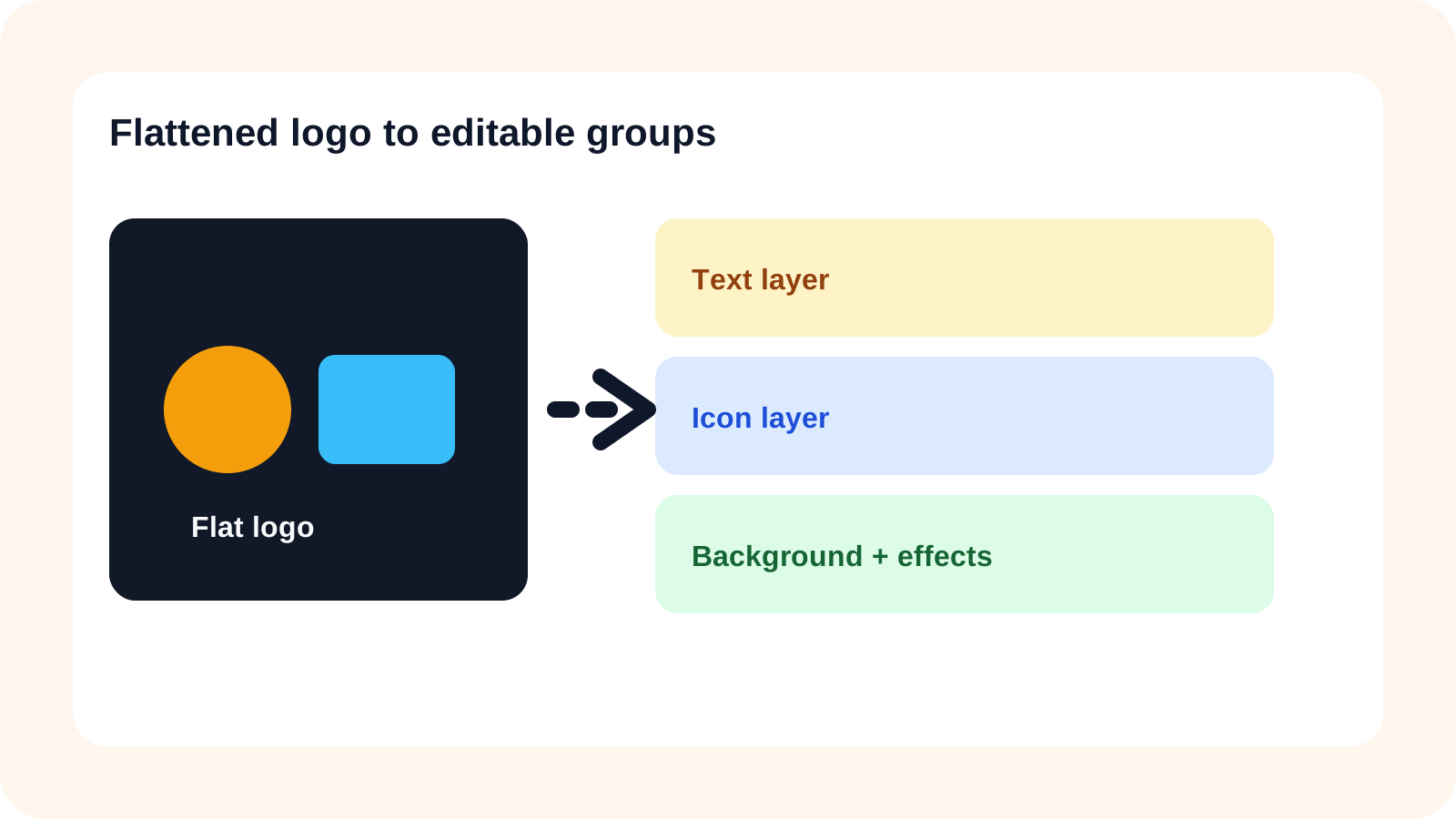
Zacznij od poprawki, której naprawdę potrzebujesz
Brakujący plik SVG to problem z plikiem. Logo, które nie pasuje już do marki, to problem projektowy. Zdefiniuj zmianę przed wyborem procesu konwersji, aby niepotrzebnie nie zmieniać ikony, typografii ani kolorów.
Wyobraź sobie małą markę lifestylową z poziomym logo składającym się z ikony i nazwy. Kolejna aktualizacja wymaga awatara społecznościowego z samą ikoną, układu pionowego dla wąskiego nagłówka strony internetowej oraz skalowalnej grafiki do dużego wydruku.
- Obecny problem: dostępny jest tylko spłaszczony PNG
- Zamierzona zmiana: przetestowanie wersji z samą ikoną, układu pionowego i formatu wielkoformatowego
- Wymagana rozpoznawalność: zatwierdzona ikona, wygląd nazwy marki i kolory firmowe
- Docelowe miejsca: strona internetowa, profil społecznościowy i wydruki
Oddziel decyzje projektowe od problemów z plikami. AI może pomóc w przygotowaniu zasobów, ale nie podejmie decyzji, czy kierunek marki jest strategicznie słuszny.
Przeprowadź audyt plików, które już masz
Możesz posiadać lepsze źródło, niż przypuszczasz. Przeszukaj stare foldery projektów, eksporty, załączniki e-mail i dokumentację marki, zanim zaczniesz generować zamienniki.
Oryginalne źródło logo
Natywne obiekty, ścieżki, tekst i czcionki
Logo SVG
Rzeczywiste ścieżki wektorowe zamiast osadzonego bitmapy
Warstwowy plik PSD
Ikona, nazwa i efekty na użytecznych, niezależnych warstwach
Plik PNG w wysokiej rozdzielczości
Ostre krawędzie, zatwierdzone kolory i przezroczystość
Materiały marki
Zatwierdzone kolory, odstępy, warianty i zasady użycia
Sprawdzaj zawartość pliku, a nie tylko jego rozszerzenie. Plik PSD może zawierać jeden spłaszczony obraz, a SVG może zawierać bitmapę lub niepotrzebnie złożone ścieżki.
Stwórz elastyczny układ logo z oddzielnymi warstwami
Przygotowany przykład NOVA ma stosunkowo prostą strukturę: ikonę, nazwę i tło. Dzięki temu dobrze pokazuje, jak niewielka liczba znaczących warstw może wspierać kilka zatwierdzonych opcji układu.
Zacznij od elementów, które musisz kontrolować: tło, ikona i warstwa tekstowa. Nie musisz zamieniać każdej litery ani wygładzonej krawędzi w osobną warstwę.
- Zatwierdzony układ poziomy
- Układ z samą ikoną
- Układ pionowy: ikona nad nazwą
- Kompaktowy układ dla wąskich miejsc
Użyj ImageToLayers, gdy potrzebujesz natychmiastowej, niezależnej kontroli nad widocznymi komponentami. Core Layers sprawdzi się przy prostszych strukturach; Detailed Layers pomoże, gdy więcej elementów wymaga osobnej kontroli. Wygenerowane elementy pozostają obrazami rastrowymi.
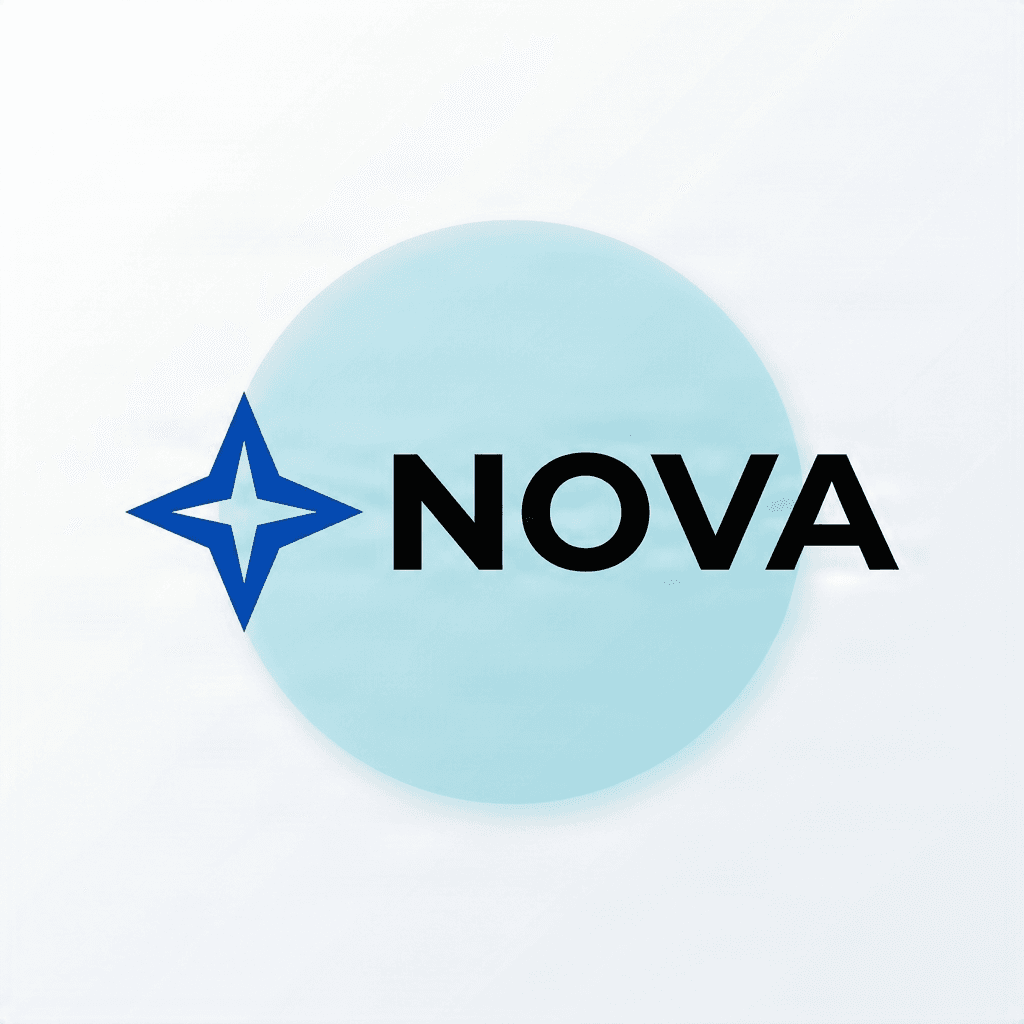
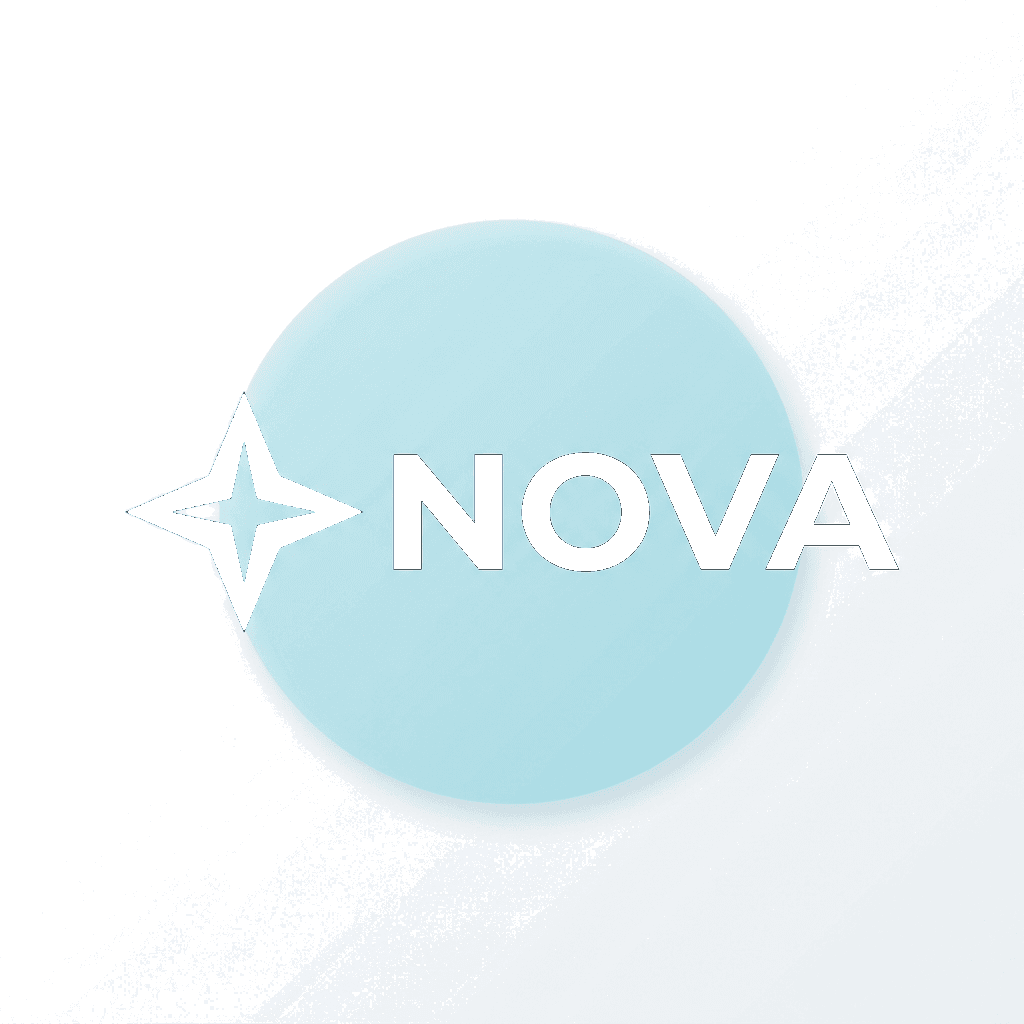
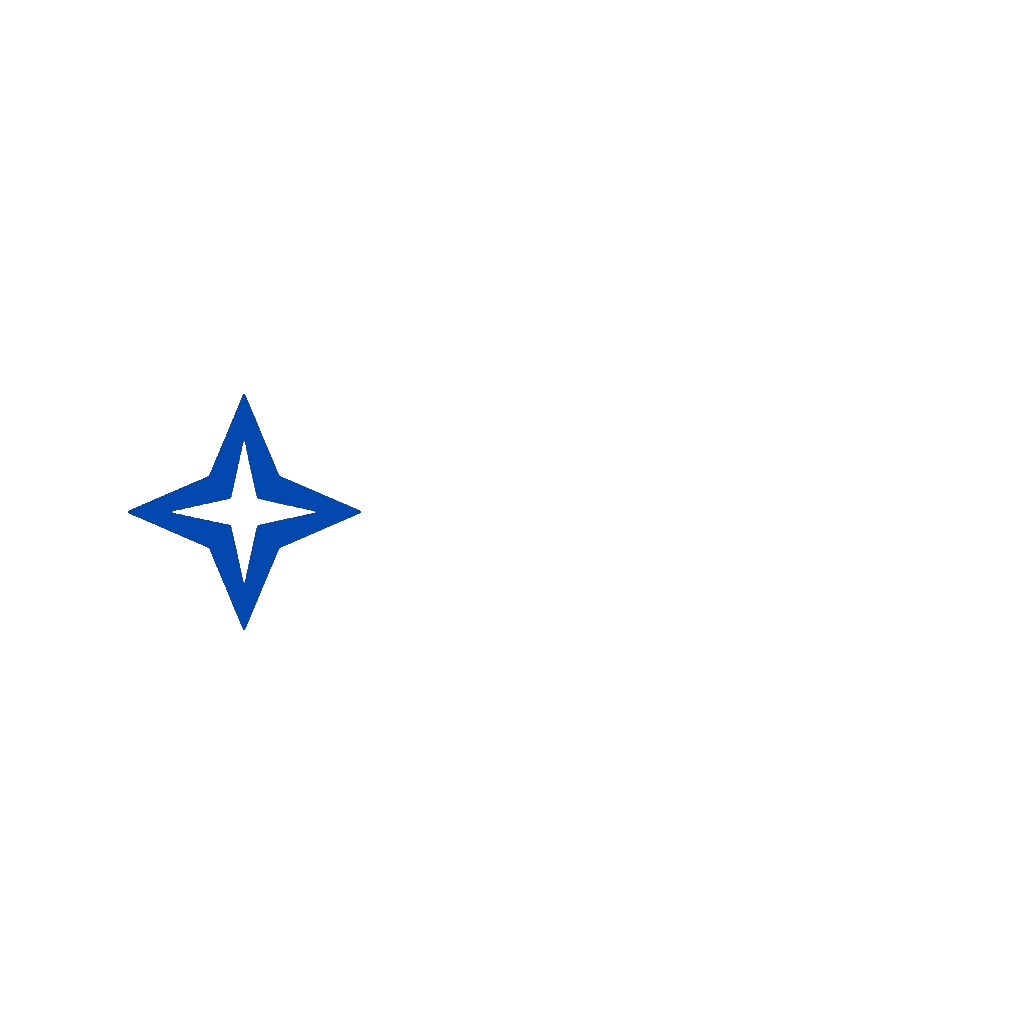
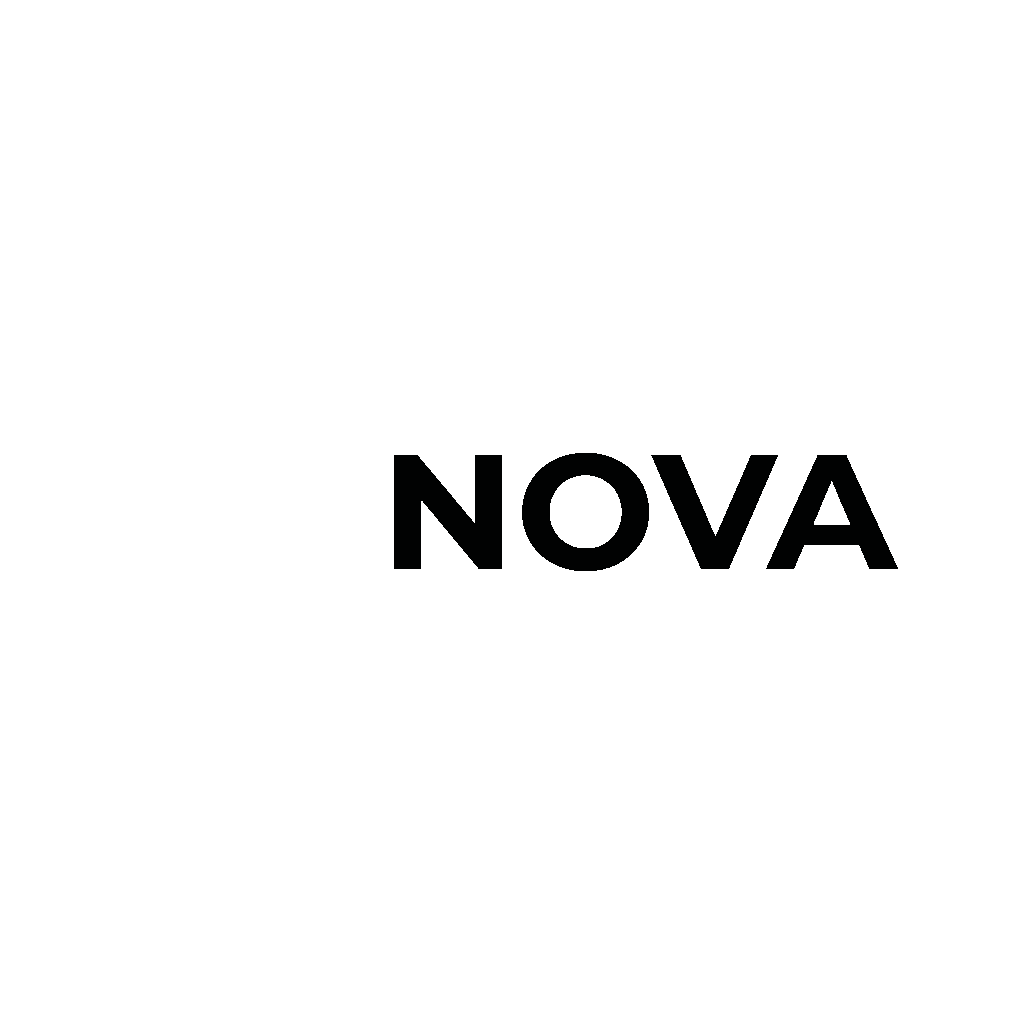
Te przygotowane zasoby NOVA ilustrują użyteczną strukturę komponentów. Nie są one prezentowane jako zweryfikowany wynik z konkretnego narzędzia AI.
Dodaj ścieżkę SVG, gdy liczy się skalowalność
Warstwowy plik PSD jest przydatny do edycji wizualnej, ale jego zawartość to nadal warstwy rastrowe. Jeśli poprawiona grafika musi być skalowana na stronach internetowych, szyldach, wydrukach lub w edytorach wektorowych, potrzebujesz osobnego procesu wektorowego.
Logo to SVG generuje ścieżki wektorowe SVG z obsługiwanego obrazu rastrowego. Możesz sprawdzić wyrenderowany wynik oraz widok konturów, a następnie dopracować ścieżki w kompatybilnym edytorze wektorowym.
- Branding stron internetowych i interfejsów
- Drukowane materiały promocyjne
- Szyldy i grafiki wielkoformatowe
- Edycja ścieżek wektorowych
- Niektóre procesy produkcyjne, zależnie od wymagań wykonawcy
Wygenerowany plik SVG to odtworzona grafika, a nie automatyczne odzyskanie oryginalnego pliku Illustrator, czcionki, grupowania obiektów czy historii marki.
Otwórz Logo to SVG
Wdróż praktyczny dwutorowy proces rewizji marki
Nie zmuszaj jednego wyniku do rozwiązania każdego problemu. Podziel proces w zależności od tego, co zmieniasz, a następnie połącz zatwierdzone decyzje wizualne na etapie przeglądu.
Ścieżka A — Układ i kompozycja
- Zacznij od najlepszego zatwierdzonego źródła
- Oddziel ikonę, warstwę tekstową, kształty pomocnicze i tło
- Sprawdź przezroczystość i miękkie efekty
- Eksportuj zasoby rastrowe lub warstwowy plik PSD
- Przetestuj alternatywne układy w kompatybilnym edytorze
Ścieżka B — Skalowalna grafika
- Zacznij od zatwierdzonego układu, który chcesz skalować
- Użyj Logo to SVG, gdy brakuje oryginalnego źródła wektorowego
- Sprawdź ścieżki, kolory, liternictwo i geometrię
- Popraw niedokładne ścieżki w edytorze wektorowym
- Przechowuj sprawdzony plik SVG oddzielnie od surowej konwersji
Użyteczny zestaw może zawierać warstwowy plik PSD do korekt wizualnych, komponenty PNG z przezroczystością, sprawdzony plik SVG do skalowania oraz plik PNG w standardowym rozmiarze do codziennego użytku w sieci.
Warstwowy plik PSD nie staje się automatycznie semantycznie zorganizowanym plikiem SVG. Separacja rastrowa i wektoryzacja to różne procesy.
Dlaczego złożone logotypy wymagają innego procesu weryfikacji
Przykład LUMI zawiera formy przypominające wstążki, gradienty, miękkie cienie, nakładające się elementy oraz liternictwo. Granice między dekoracją, cieniowaniem a typografią są mniej wyraźne niż w przypadku NOVA.
- Ciągłość kształtu po ukryciu znaku słownego
- Spójność gradientów po przesunięciu komponentów
- Zachowanie cienia na nowym tle
- Przezroczystość wokół miękkich krawędzi
- Typografia w odniesieniu do zatwierdzonego projektu
- Liczba ścieżek SVG i geometria, gdy plik staje się trudny do edycji
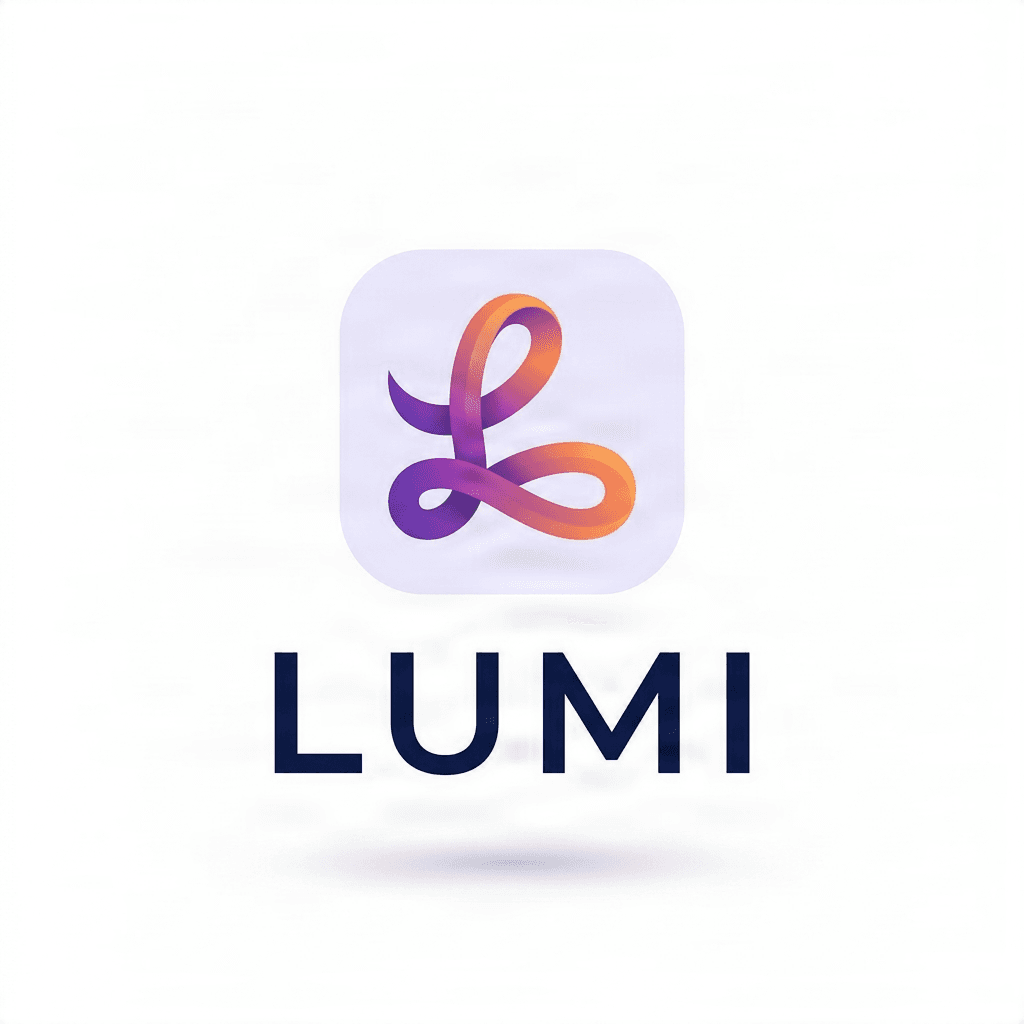

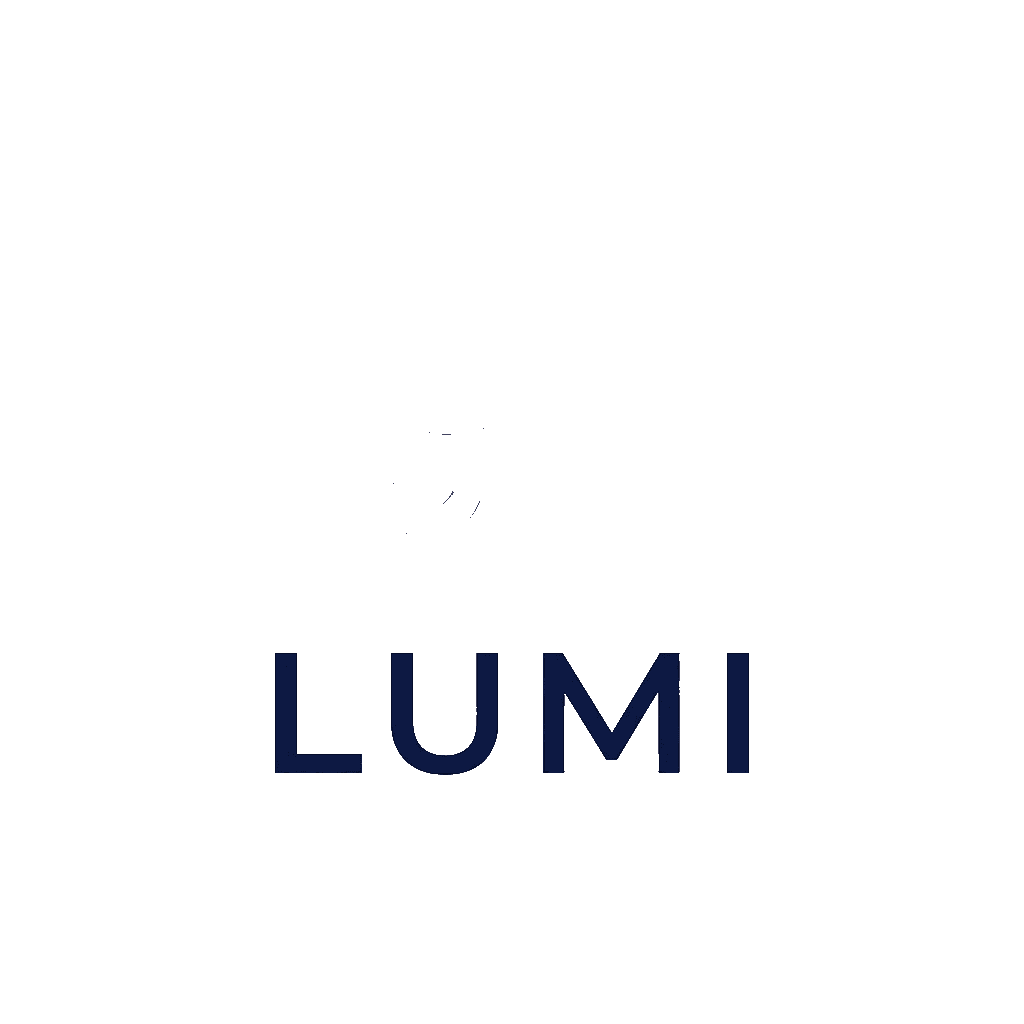
Przygotowane zasoby wstążki i znaku słownego LUMI ilustrują docelową strukturę komponentów. Nie stanowią one dowodu na to, że ukryta geometria lub oryginalne efekty mogą zostać dokładnie odtworzone.
Porównuj wersje logo bez utraty oryginału
Zachowaj zatwierdzone logo w nienaruszonym stanie i porównuj warianty w spójnych warunkach. Łatwiej ocenić rewizję, gdy każda wersja ma jasno określony cel i ten sam rozmiar wyświetlania.
- Wersja A — zatwierdzony oryginał
- Wersja B — rewizja układu
- Wersja C — wersja uproszczona lub tylko ikona
Oceń każdą wersję według tych samych kryteriów
- Rozpoznawalność
- Proporcje
- Czytelność
- Spójność kolorystyczna
- Dopasowanie do zamierzonego miejsca ekspozycji
- Gotowość do produkcji
Przeprowadź właściwą weryfikację rewizji marki
Wypolerowany podgląd to za mało. Przed zatwierdzeniem zmian sprawdź projekt, zasoby oraz pliki źródłowe.
- 1.Identyfikacja wizualna: sprawdź ikonę, liternictwo, proporcje i kolory
- 2.Jakość zasobów: sprawdź przezroczystość, krawędzie rastrowe, gradienty i ścieżki SVG
- 3.Rzeczywiste zastosowanie: przetestuj stronę internetową, awatar, jasne tło, ciemne tło oraz wydruki
- 4.Gotowość plików: otwórz właściwe eksporty PSD, PNG i SVG
Pytania, które warto zadać podczas weryfikacji
- Czy zmieniamy projekt, czy tylko dostosowujemy jego układ?
- Która wersja jest obecnie zatwierdzona?
- Czy kształty liter lub ikony zmieniły się niezamierzenie?
- Czy plik PSD zawiera użyteczne, niezależne warstwy?
- Czy plik SVG zawiera praktyczne ścieżki?
- Czy to gotowy produkt, czy wciąż szkic roboczy?
Zbuduj zestaw zasobów marki
Gdy zaktualizowany projekt zostanie zatwierdzony, uporządkuj pliki wyjściowe, aby kolejna rewizja nie zaczynała się od ponownej rekonstrukcji.
- Zatwierdzony wzorzec: autorytatywne źródło projektu
- Robocze: pliki PSD z warstwami do zmian układu
- Wektorowe: surowe i zweryfikowane pliki SVG
- Eksporty: główne, ikony oraz alternatywne pliki PNG
- README: status zatwierdzenia, przeznaczenie i znane ograniczenia
Stosuj nazewnictwo typu brand-primary-approved.svg lub brand-stacked-review-v02.png zamiast logo-final-final2.png.
Przekaż pliki tak, aby inni mogli z nich korzystać
Krótka notatka przy przekazywaniu plików zapobiega traktowaniu zrekonstruowanej grafiki jako oryginalnego źródła. Dołącz cel, format, status zatwierdzenia i znane ograniczenia każdego pliku.
Pakiet zawiera zatwierdzony oryginał, plik PSD z warstwami do zmian układu, zweryfikowany plik SVG dla grafiki skalowalnej oraz eksporty PNG z przezroczystością. Plik PSD zawiera warstwy rastrowe, a nie edytowaln warstwę tekstową. Przed publikacją porównaj typografię i geometrię z zatwierdzonym wzorcem.
- Wyjaśnij przeznaczenie każdego pliku
- Dokładnie zidentyfikuj zasoby rastrowe i wektorowe
- Przechowuj grafikę referencyjną obok zasobów roboczych
- Zapisz znane ograniczenia i status zatwierdzenia
- Wyślij właściwe edytowaln pliki, a nie tylko zrzut ekranu
Częste błędy spowalniające rewizje marki
- Odtwarzanie logo, gdy istnieje oryginalne źródło wektorowe
- Traktowanie każdego pliku PSD jako automatycznie edytowalnego
- Traktowanie każdego pliku SVG jako gotowego do produkcji
- Jednoczesna zmiana układu i identyfikacji marki
- Przechowywanie tylko ostatniego eksportu
- Ignorowanie czytelności w małym rozmiarze
- Mieszanie plików roboczych z zatwierdzonymi zasobami
- Zakładanie, że AI odtworzyło oryginalne liternictwo
Kiedy wybrać ImageToLayers, Logo to PSD lub Logo to SVG?
Wybierz odpowiedni proces w zależności od tego, do czego potrzebujesz pliku w dalszej pracy.
Oddzielenie ikony od logotypu
Logo to Layers
Niezależne zasoby rastrowe
Przesunięcie elementów logo w kompozycji wizualnej
Logo to Layers lub Logo to PSD
Warstwy obrazu rastrowego
Przygotowanie dokumentu Photoshop z warstwami
Logo to PSD
Wielowarstwowy plik PSD
Stworzenie skalowalnych ścieżek wektorowych
Logo to SVG
Wygenerowana geometria SVG
Dopracowanie ścieżki do druku lub produkcji
SVG plus edycja wektorowa
Zweryfikowana grafika wektorowa
Zmiana nazwy marki lub kroju pisma
Odtworzenie tekstu lub wektorów
Nowa edytowalna typografia
Jeśli Twoim kolejnym pytaniem jest „Czy mogę przesunąć ten element osobno?”, zacznij od separacji na warstwy. Jeśli brzmi ono „Czy mogę zmienić rozmiar i edytować geometrię?”, rozważ grafikę wektorową. Jeśli natomiast „Czy mogę zmienić treść napisu?”, zaplanuj odtworzenie typografii.
FAQ dotyczące workflow aktualizacji marki
Czym jest proces odświeżania marki?
To powtarzalny proces definiowania zmian w logo, przygotowywania edytowalnych zasobów, porównywania wersji, weryfikacji efektów oraz porządkowania zatwierdzonych plików bez utraty odniesienia do oryginalnej marki.
Dlaczego spłaszczone logo jest trudne do edycji?
Ikona, liternictwo, efekty i tło są połączone w jeden obraz. Zmiana jednego elementu może wymagać ręcznego wycięcia lub rekonstrukcji przed rozpoczęciem prac nad projektem.
Czy muszę projektować logo od nowa, jeśli mam tylko plik PNG?
Niekoniecznie. Jeśli obecny projekt nadal pasuje do Twojej marki, możesz stworzyć nowe zasoby rastrowe lub wektorowe z pliku PNG, pod warunkiem dokładnego sprawdzenia istotnych szczegółów.
Jak oddzielne warstwy logo pomagają w aktualizacji marki?
Odpowiednie komponenty, takie jak ikona i logotyp, mogą być przesuwane, ukrywane lub ponownie wykorzystywane niezależnie, co ułatwia testowanie wariantów układu bez konieczności powtarzania pracy nad wycinaniem.
Jaka jest różnica między Logo to Layers a Logo to SVG?
Logo to Layers tworzy oddzielne elementy rastrowe ze spłaszczonego projektu. Logo to SVG konwertuje widoczną grafikę na ścieżki wektorowe. Jedno narzędzie skupia się na niezależnych komponentach, drugie na skalowalnej geometrii.
Czy do odświeżenia marki użyć formatu PSD czy SVG?
Użyj PSD do edycji rastrowej na warstwach i kompozycji. Użyj SVG do skalowalnych ścieżek i edycji wektorowej. Wiele projektów korzysta z obu formatów po weryfikacji efektów końcowych.
Czy mogę przekonwertować stare logo PNG na SVG?
Tak. Logo to SVG może przetworzyć odpowiednie obrazy PNG, JPG i WebP, generując ścieżki wektorowe. Wynik może wymagać poprawy, aby dokładnie odpowiadał oryginalnej marce.
Czy konwersja logo do SVG przywraca oryginalny plik Illustratora?
Nie. Wektoryzacja tworzy nowe ścieżki na podstawie widocznego obrazu. Nie odzyskuje oryginalnego dokumentu Illustratora, struktury obiektów, plików czcionek ani historii edycji.
Czy mogę użyć wyniku Logo to Layers bezpośrednio jako w pełni edytowalnego pliku SVG?
Nie automatycznie. Separacja warstw rastrowych i wektoryzacja SVG to różne procesy. Wygenerowany plik SVG może wymagać osobnego uporządkowania ścieżek, jeśli potrzebne są edytowalne komponenty wektorowe.
Jak porównywać kilka wersji logo?
Porównuj je w spójnych rozmiarach i realistycznych zastosowaniach. Sprawdź rozpoznawalność, proporcje, liternictwo, kolory, kontrast oraz to, czy każdy wariant rozwiązuje dany problem projektowy.
Skąd mam wiedzieć, czy wektoryzowane logo jest wystarczająco dobre?
Sprawdź wyrenderowany wynik oraz rzeczywiste ścieżki wektorowe. Zwróć uwagę na zniekształcone krzywe, nadmiar węzłów, przerwane kształty, niedokładne liternictwo i nieoczekiwane zmiany kolorów.
Co powinno znajdować się w folderze z zasobami marki?
Przechowuj zatwierdzony oryginał, odpowiednie pliki robocze, zweryfikowane zasoby wektorowe, popularne eksporty rastrowe oraz notatki dotyczące tego, które wersje są zatwierdzone i gdzie powinny być używane.
Czy plik PSD z warstwami ułatwia przyszłe poprawki?
Tak. Gdy ważne komponenty są już rozdzielone na użyteczne warstwy, możesz je przearanżować bez powtarzania początkowego wycinania. Wyniki zależą od jakości warstw.
Jak przygotować samą ikonę logo do mediów społecznościowych?
Zacznij od zatwierdzonego symbolu lub wyizoluj go z autoryzowanego źródła. Sprawdź wytyczne marki, przezroczystość, proporcje i czytelność w obszarze awatara.
Czy marka powinna używać tego samego układu logo wszędzie?
Niekoniecznie. Zatwierdzone wersje podstawowe, pionowe i kompaktowe mogą służyć do różnych zastosowań, o ile pozostają spójne z identyfikacją wizualną i zasadami użycia marki.
Dlaczego gradienty i cienie są trudne podczas poprawek logo?
Mogą one łączyć wiele elementów wizualnych i tworzyć miękkie krawędzie. Ich rozdzielanie lub wektoryzacja może zmienić wygląd, dlatego wymagają dokładnej weryfikacji, a czasem ręcznej rekonstrukcji.
Czy mogę użyć wygenerowanej grafiki SVG do profesjonalnego druku?
Potencjalnie tak, ale najpierw potwierdź wymagania drukarni. Przed zatwierdzeniem sprawdź geometrię, kolory, strukturę ścieżek, wymiary i wymagany format produkcyjny.
Czy potrzebuję projektanta do zatwierdzenia zmian w logo wygenerowanych przez AI?
W przypadku ważnych grafik marki zdecydowanie zaleca się dokładną weryfikację. Projektant może pomóc, gdy zmiany dotyczą typografii, dokładnej geometrii, złożonych efektów lub plików produkcyjnych.
Czy mogę zastąpić moje oficjalne logo rekonstrukcją AI?
Dopiero po zweryfikowaniu, że dokładnie odwzorowuje zatwierdzony projekt i spełnia potrzeby produkcyjne. Oryginalne edytowalne źródło pozostaje preferowane, jeśli jest dostępne.
Czy konwersja lub rozdzielanie logo zmienia prawa własności?
Nie. Konwersja plików i przetwarzanie przez AI nie ustanawiają nowych praw własności. Pracuj z logo, które posiadasz lub masz prawo wykorzystywać, i przestrzegaj odpowiednich zasad marki lub znaków towarowych.
Następny krok
Stwórz system zasobów marki, z których możesz korzystać wielokrotnie
Zdefiniuj kolejne zmiany wizerunkowe, przygotuj odpowiednie zasoby rastrowe i wektorowe oraz oddziel zatwierdzone pliki od wygenerowanych eksperymentów.
Ask AI about this page
Continue exploring this page with your preferred AI assistant.