
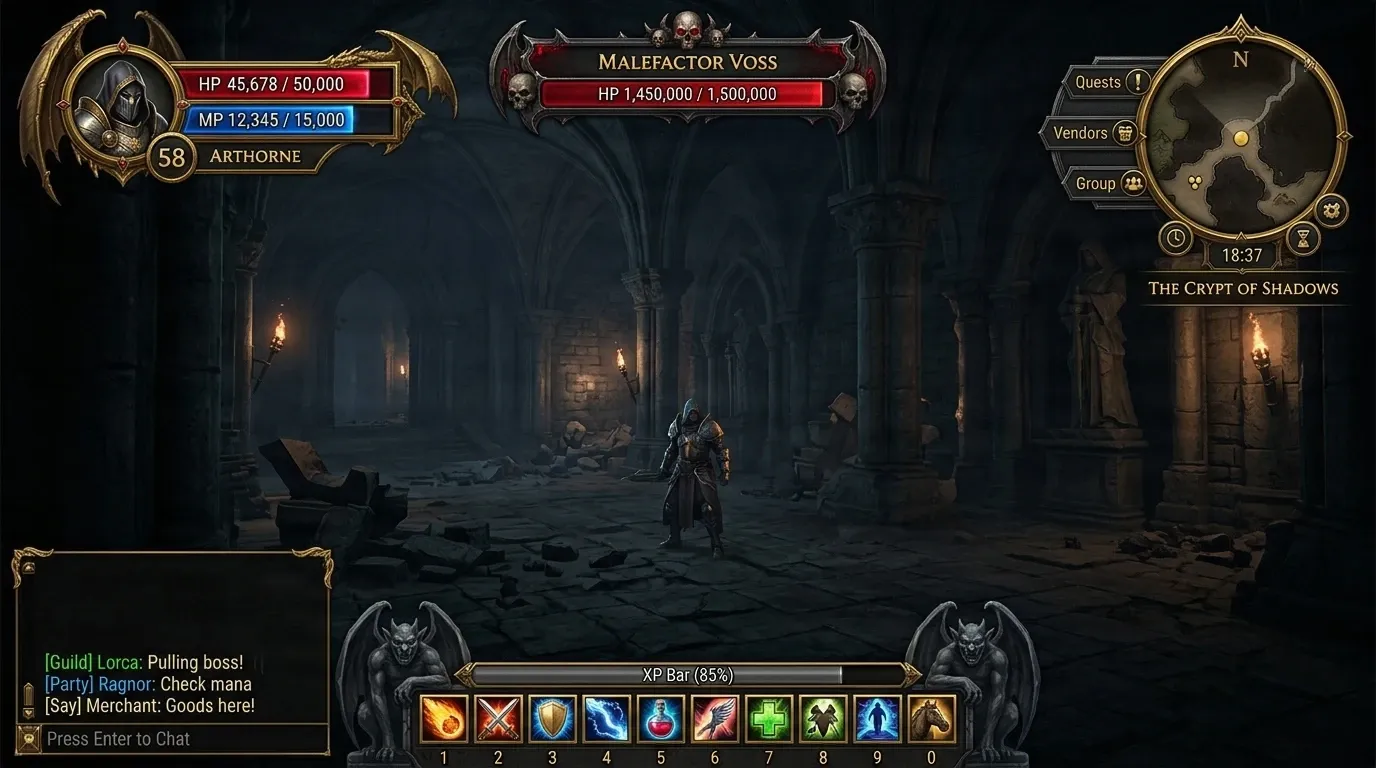
Rozdzielaj interfejs gry na edytowalne warstwy
Przekształć zrzuty ekranu z gier w oddzielne panele interfejsu, elementy HUD, ikony i zasoby interfejsu. Dopracuj poszczególne komponenty dzięki rozdzielaniu warstw opartemu na sztucznej inteligencji.
Prześlij zrzut ekranu z interfejsem gry
Użyj czystego zrzutu ekranu lub makiety interfejsu. Pierwsze przejście rozdziela główne komponenty interfejsu od sceny.
1
Kliknij lub przeciągnij obraz, aby przesłać
Upload your image
JPG, PNG, WebP up to 10MB · Drag & drop anywhere
Zmień obraz
Layer Hotspots17 Layers
Hover or click box to inspect layer
Separated Layer Cutouts17 Layers
Protected Assets
2
Ustawienia
Stworzone z myślą o interfejsach gier
Pierwsze przejście rozdziela według komponentów funkcjonalnych: paski, panele, przyciski menu, minimapa, postać i scena. Gęsty pasek, taki jak pasek umiejętności, można następnie podzielić dalej, tylko wtedy, gdy zdecydujesz się to zrobić.
HUD i paski statusuMinimapa i menuPaski umiejętności i paski akcjiPanele czatu i dialogów
Koszt za uruchomienie60 kredytów
Prześlij obraz, aby kontynuować
Prywatność plików
Przesłane pliki są przypisane do Twojego konta i udostępniane za pomocą zabezpieczonych adresów URL. Zakończone zadania możesz usuwać ręcznie.
Wynik: pliki PNG z przezroczystością
Tryb szczegółowy zwraca każdy wykryty element jako osobną warstwę na przezroczystym tle.
Dla lepszych wyników użyj:
- Pełnego, nieprzyciętego zrzutu ekranu
- Wysokiej rozdzielczości, bez silnej kompresji
- Niewielkiego nakładania się interfejsu i efektów
- Statycznej klatki, bez rozmycia ruchu
- HUD, paski i panele jako oddzielne warstwy
- Postać i scena zachowane osobno
- Podziel wybrany panel na przyciski
- Przesuwaj, ukrywaj i eksportuj w edytorze warstw
Rzeczywiste wyniki
Z jednego zrzutu ekranu do oddzielnych komponentów interfejsu
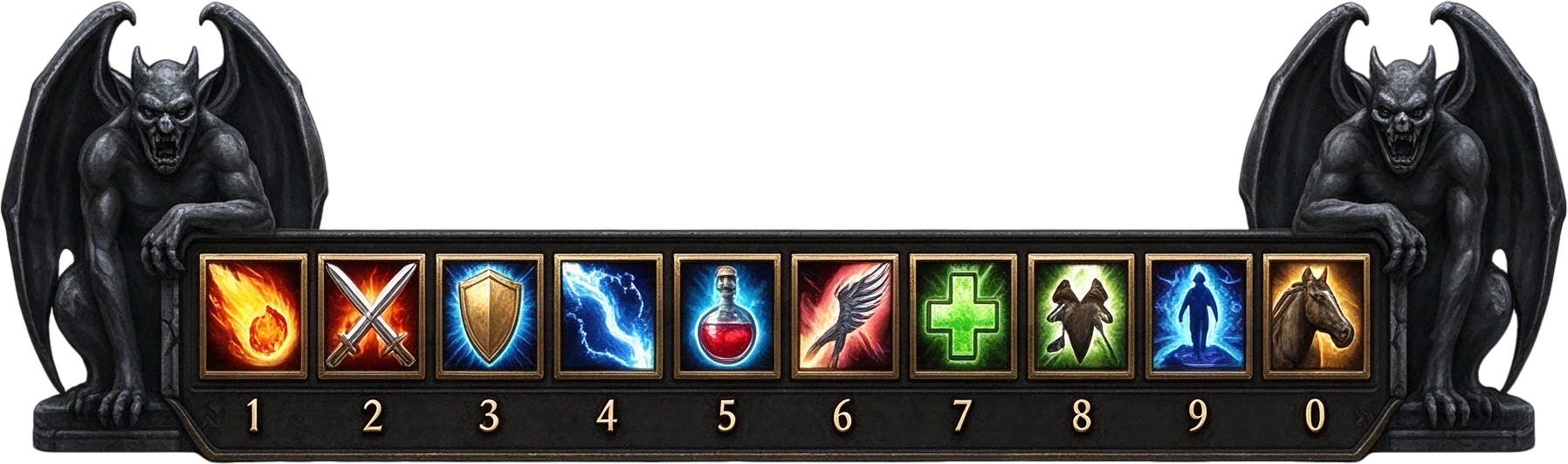
Dwa rzeczywiste przebiegi na tym samym zrzucie ekranu z gry. Pierwszy rozdziela interfejs od sceny. Drugi bierze jedną z tych warstw, pasek umiejętności, i dzieli ją dalej.
Krok 1: rozdziel zrzut ekranu
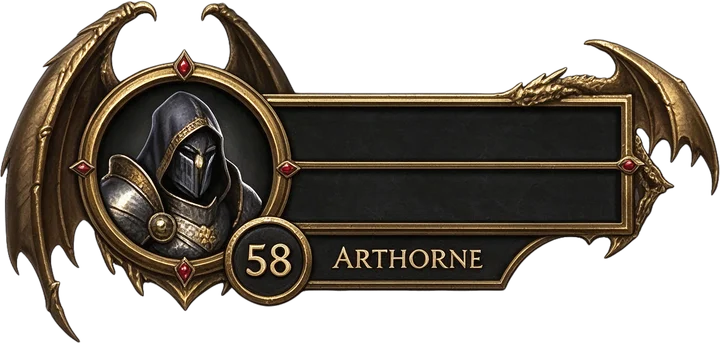
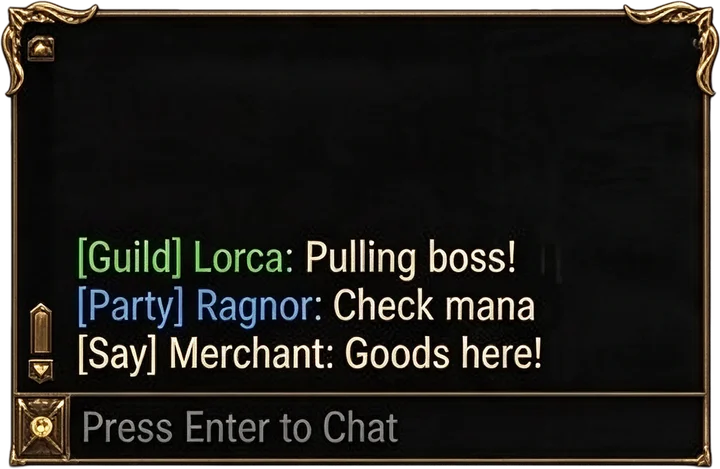
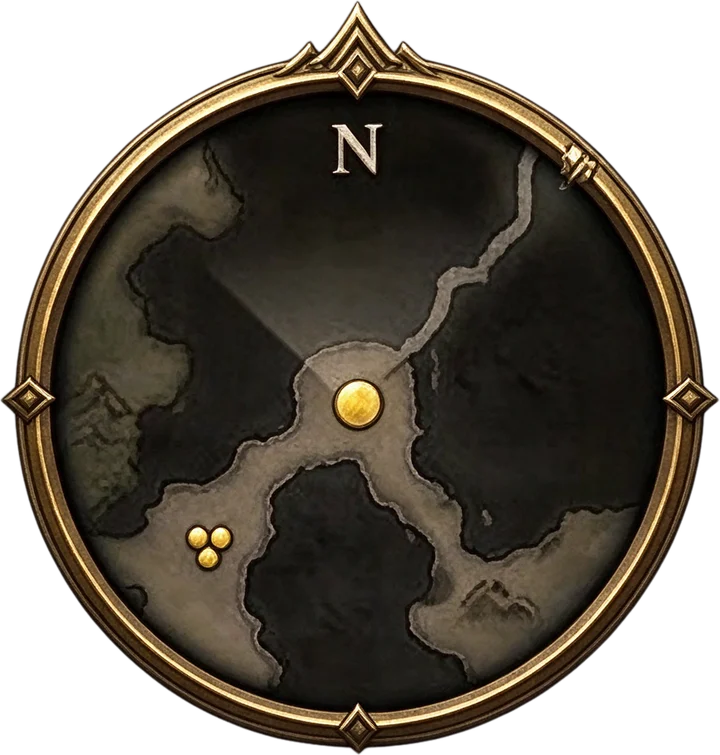
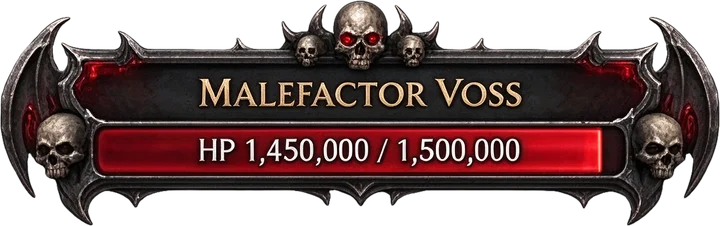
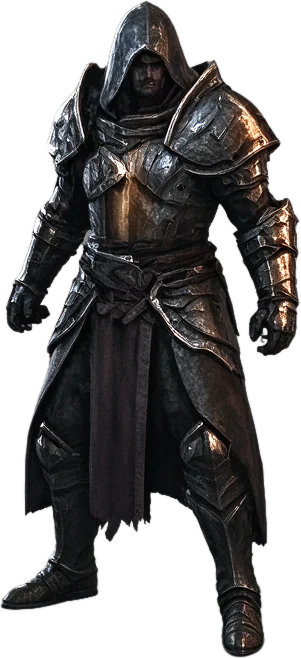
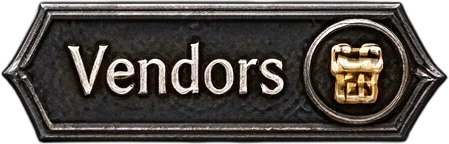
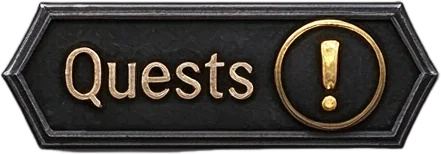
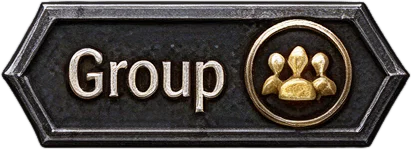
Postać i tło sceny są oddzielane od interfejsu, a każdy pasek, panel, przycisk menu i ikona stają się własną warstwą.
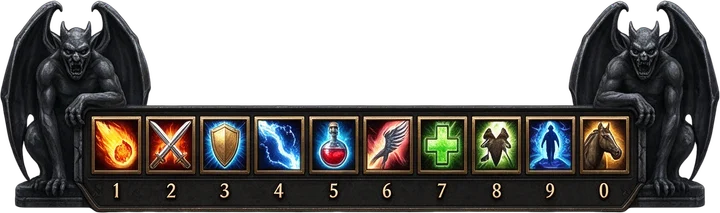




Krok 2 (opcjonalnie): rozdziel jedną warstwę dalej
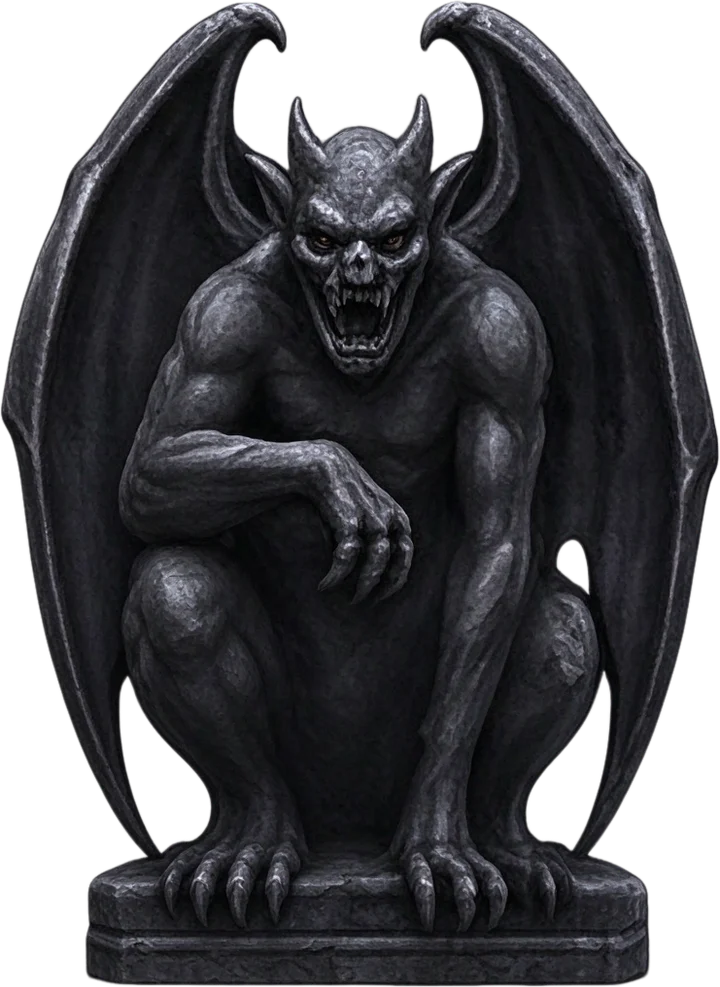
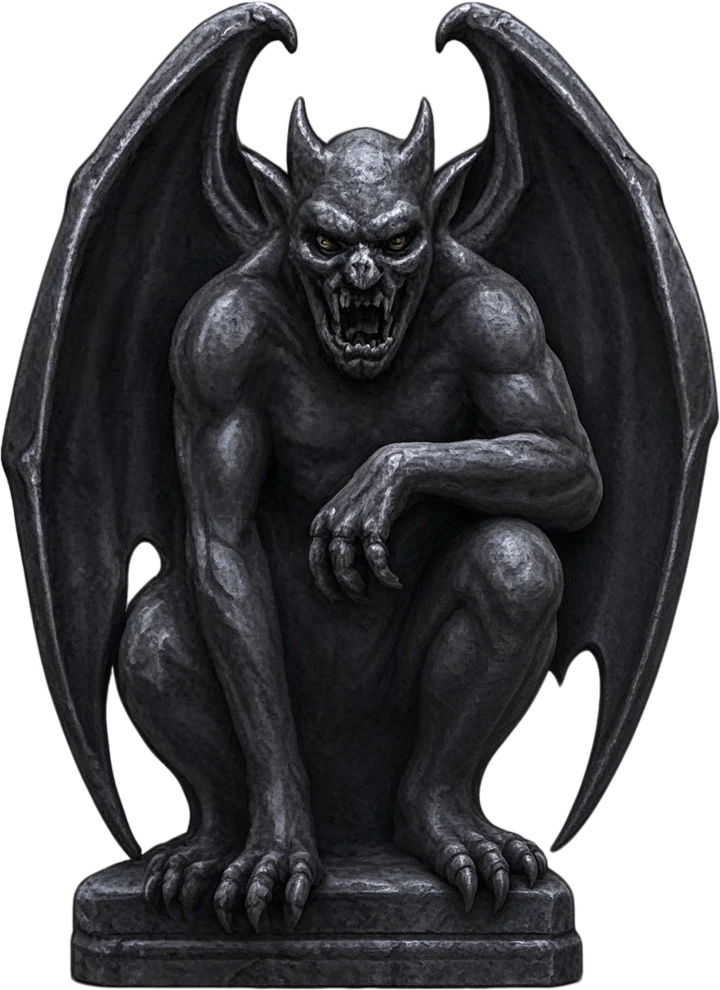
Pasek umiejętności był jedną warstwą po kroku 1. Uruchomiony samodzielnie, został podzielony na dziesięć przycisków, dwa posągi i podstawę paska.

Czego się spodziewać
Każda warstwa jest odrysowywana przez model, więc złożenie elementów z powrotem daje coś zbliżonego do zrzutu ekranu, a nie dokładną kopię. Rozmiary i pozycje mogą się nieznacznie różnić, najbardziej widocznie na gęstych paskach, takich jak pasek umiejętności, a warstwa może być nieco większa niż oryginalny element. Sprawdź mały tekst, liczby i cienkie ikony przed użyciem warstwy.
Jak to działa
Dwa kroki, drugi zależy od Ciebie
1
Prześlij zrzut ekranu
Pierwsze przejście rozdziela główne komponenty interfejsu i postać od sceny.
2
Przejrzyj warstwy
Wybieraj warstwy w edytorze, przesuwaj lub ukrywaj je i porównuj ze swoim zrzutem ekranu.
3
Wybierz jedną warstwę do dalszego podziału
Wybierz warstwę, na przykład pasek umiejętności. Koszt w kredytach jest wyświetlany przed rozpoczęciem.
4
Użyj elementów
Elementy zastępują tę warstwę w edytorze. Przywróć oryginalną warstwę lub cofnij w dowolnym momencie, a następnie wyeksportuj.
Dla twórców gier
Wyodrębnij części interfejsu z płaskiego zrzutu ekranu
Zrzut ekranu lub klatka koncepcyjna zawiera cały interfejs w jednym obrazie. Rozdzielenie go daje paski, panele i ikony jako przezroczyste warstwy, które można przesuwać, zmieniać styl lub przebudowywać we własnym potoku UI.
Narzędzie rozdziela grafikę. Nie przebudowuje interfejsu jako obiektów silnika.
- Prototypuj układy na podstawie klatki referencyjnej
- Wyodrębnij części HUD do przeprojektowania
- Przebuduj makietę interfejsu z istniejącego zrzutu ekranu
- Zbieraj ikony i ramki do analizy stylu
Dla projektantów UI
Pracuj nad komponentami zamiast nad jednym obrazem
Gdy paski, panele i przyciski staną się oddzielnymi warstwami, możesz je zmieniać kolejność, ukrywać te, których nie potrzebujesz, i eksportować wynik.
Warstwy zachowują swoją pozycję na płótnie, dzięki czemu możesz przesunąć jeden element, nie dotykając reszty.
- Paski zdrowia i many
- Minimapa i jej ramka
- Przyciski menu i zadań
- Panele czatu i dialogów
- Liczniki, zegary i samodzielne ikony
Dla twórców zasobów
Zbieraj elementy wielokrotnego użytku
Ikony, przyciski i ozdoby stają się oddzielnymi, przezroczystymi warstwami PNG. Używaj tylko grafiki, do której masz prawa.
- Ikony umiejętności i zdolności
- Ozdobne ramki i posągi
- Ikony waluty i statusu
- Ozdobne elementy narożne
Dlaczego dwa kroki
Jedno przejście ma limit warstw
Każdy przebieg zwraca tło i do 16 oddzielonych warstw. Pełny ekran gry ma więcej części niż to, dlatego pierwsze przejście grupuje gęste paski razem, zamiast dzielić każdy przycisk.
Drugi krok uruchamia jedną wybraną warstwę samodzielnie, dzięki czemu model poświęca wszystkie swoje warstwy na ten komponent.
Pierwsze przejście
Komponenty, nie fragmenty
Pierwsze przejście wymaga komponentów funkcjonalnych, a nie dużych regionów wizualnych: pasek z etykietą pozostaje razem, a przycisk menu pozostaje ze swoją ikoną.
Tło sceny jest zachowane jako jedna warstwa, a postać stojąca na scenie jest od niej oddzielona.
- Paski statusu i pasek PD
- Paski bossów i celów
- Minimapa i przyciski menu
- Okna czatu i dialogów
- Postać i scena
Pozostaje razem
Niektóre paski wychodzą jako jedna warstwa
Rzędy podobnych przycisków, takie jak pasek umiejętności, są często zwracane jako jedna warstwa w pierwszym przejściu. Do tego służy drugi krok.
Nawet wtedy bardzo gęsty pasek nie gwarantuje podziału na każdą pojedynczą część.
Ograniczenia
Czego to narzędzie nie robi
Nie zwraca pikselowo identycznych fragmentów zrzutu ekranu i nie gwarantuje, że każdy element interfejsu stanie się własną warstwą.
Nie tworzy plików silnika, takich jak prefaby Unity, widżety Unreal ani sceny Godot, i nie rozpoznaje funkcji przycisków ani tekstu za Ciebie.
- Mały tekst i liczby należy sprawdzać wzrokowo
- Cienkie linie i poświaty mogą wyglądać nieco inaczej
- Nakładające się elementy mogą pozostać w jednej warstwie
Przygotowanie
Uzyskaj czystsze rozdzielenie
Użyj pełnej klatki w najwyższej dostępnej rozdzielczości. Unikaj przechwytywania podczas rozmycia ruchu, drżenia ekranu lub intensywnych efektów cząsteczkowych.
Jeśli potrzebujesz tylko jednego panelu, przytnij go najpierw lub uruchom pierwsze przejście, a następnie rozdziel tę warstwę dalej.
- Pełna, nieprzycięta klatka
- Wysoka rozdzielczość
- Chwila bez ruchu
- Interfejs nieprzykryty efektami
Używanie warstw
Edytuj, zmieniaj kolejność i eksportuj
W edytorze warstw możesz przesuwać, zmieniać rozmiar, ukrywać, blokować i zmieniać kolejność warstw, stosować maski i korekty oraz eksportować kompozycję jako obraz.
Pobieranie ZIP i PSD zawiera rozdzielone warstwy. Warstwa, którą dalej rozdzieliłeś, jest eksportowana jako jej elementy. Eksport PSD wymaga płatnego planu.
Kredyty
Zobacz koszt przed rozpoczęciem
Każde uruchomienie zużywa kredyty i najpierw pokazuje swój koszt. Dalsze rozdzielanie warstwy jest osobnym, opcjonalnym uruchomieniem: nic nie jest naliczane, dopóki tego nie potwierdzisz.
Jeśli uruchomienie się nie powiedzie, kredyty za nie są automatycznie zwracane.
Często zadawane pytania dotyczące Game UI do Warstw
Co robi Game UI do Warstw?
Rozdziela zrzut ekranu z gry na przezroczyste warstwy: paski statusu, panele, przyciski menu, minimapę, ikony, postać i tło sceny. Następnie można je przesuwać, ukrywać i eksportować w edytorze warstw.
Czy każdy przycisk stanie się własną warstwą?
Nie w pierwszym przejściu. Każde uruchomienie zwraca tło i do 16 oddzielonych warstw, więc rzędy podobnych przycisków zazwyczaj pozostają razem. Możesz dalej rozdzielić tę warstwę w drugim kroku, ale nawet wtedy bardzo gęsty pasek nie gwarantuje całkowitego podziału.
Jak uzyskać poszczególne przyciski umiejętności?
Uruchom pierwsze przejście, wybierz warstwę paska umiejętności w edytorze i wybierz opcję 'Rozdziel tę warstwę dalej'. W naszym rzeczywistym teście pasek umiejętności został podzielony na dziesięć przycisków, dwa posągi i podstawę paska.
Czy płacę dwa razy?
Tylko jeśli zdecydujesz się na to. Pierwsze przejście to jedno uruchomienie. Dalsze rozdzielanie warstwy jest osobnym, opcjonalnym uruchomieniem, które pokazuje swój koszt w kredytach przed rozpoczęciem. Nieudane uruchomienia są automatycznie zwracane.
Czy warstwy są dokładnymi fragmentami mojego zrzutu ekranu?
Nie. Każda warstwa jest odrysowywana przez model. Po złożeniu elementy są zbliżone do zrzutu ekranu, ale nie identyczne, a rozmiary lub pozycje mogą się nieznacznie różnić.
Czy tekst w moim interfejsie jest zachowany?
Tekst i liczby są zazwyczaj zachowywane, ale mały lub cienki tekst może ulec zmianie. Sprawdź każdą warstwę zawierającą tekst lub liczby przed jej użyciem.
Czy mogę użyć wyniku w Unity, Unreal lub Godot?
Otrzymujesz przezroczyste warstwy PNG i eksportowalną kompozycję. Narzędzie nie tworzy prefabów Unity, widżetów Unreal ani żadnych innych plików projektów silnika, więc importujesz obrazy do własnej konfiguracji UI.
Ile warstw może zwrócić jedno uruchomienie?
Tło plus do 16 oddzielonych warstw na uruchomienie.
Co dzieje się ze sceną i postacią?
Tło sceny jest zachowane jako własna warstwa. Postać stojąca na scenie jest od niej oddzielona, a tło jest odbudowywane za nią.
Czy mogę przywrócić oryginalną warstwę po jej dalszym rozdzieleniu?
Tak. Oryginalna warstwa jest zachowana, ukryta, podczas gdy jej elementy są wyświetlane. Przywrócenie oryginalnej warstwy przywraca ją, a cofnięcie działa również.
Które zrzuty ekranu działają najlepiej?
Pełna, statyczna klatka w wysokiej rozdzielczości, bez rozmycia ruchu lub intensywnych efektów na interfejsie. Jasne przerwy między elementami pomagają.
Jakie formaty eksportu są dostępne?
Możesz pobrać warstwy jako ZIP, wyeksportować kompozycję jako PNG lub pobrać PSD w ramach płatnego planu. Warstwa dalej rozdzielona jest eksportowana jako jej elementy.
Czy mogę używać zrzutów ekranu z dowolnej gry?
Używaj tylko grafiki, do której masz prawa. Zrzuty ekranu z gier, których nie posiadasz, lub grafika objęta licencją kogoś innego, mogą nie być Twoje do edycji lub udostępniania.
Czy mogę edytować rozdzielone elementy za pomocą AI?
Elementy można przesuwać, maskować, korygować i pobierać w edytorze. Edycje AI, skalowanie i usuwanie tła działają na oryginalnych warstwach.
Przekształć swój zrzut ekranu z gry w oddzielne warstwy interfejsu
Prześlij zrzut ekranu, przejrzyj rozdzielone komponenty i zagłębiaj się tylko w te warstwy, które tego wymagają.
Rozdziel UI gryKoszt kredytów jest widoczny przed każdym uruchomieniem.