
WARSTWOWANIE OBRAZU AI
Warstwowanie obrazu AI: Podziel grafikę na edytowalne warstwy
Prześlij płaski plik JPG, PNG lub WebP i użyj AI, aby rozdzielić go na użyteczne elementy wizualne. Stwórz warstwy z obiektami, cieniami i zrekonstruowanym tłem, a następnie pobierz wynik jako plik PSD lub ZIP.
Wygenerowane warstwy stanowią praktyczny punkt wyjścia do edycji. Narzędzie nie odzyskuje oryginalnego pliku PSD, ukrytych pikseli ani historii edycji.
Click or drag image to decompose into PSD
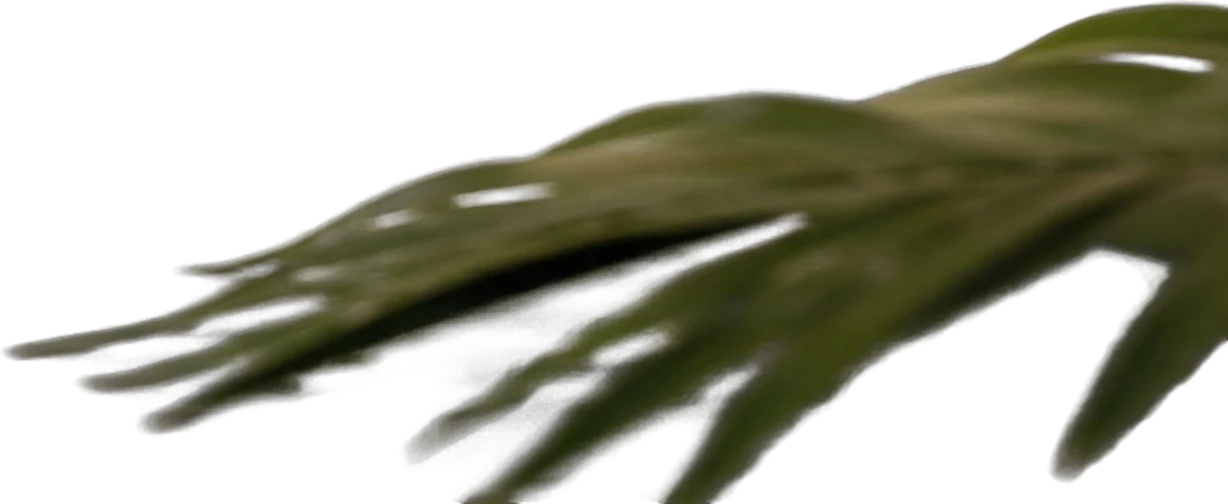
Foreground palm leaf
651×267 px
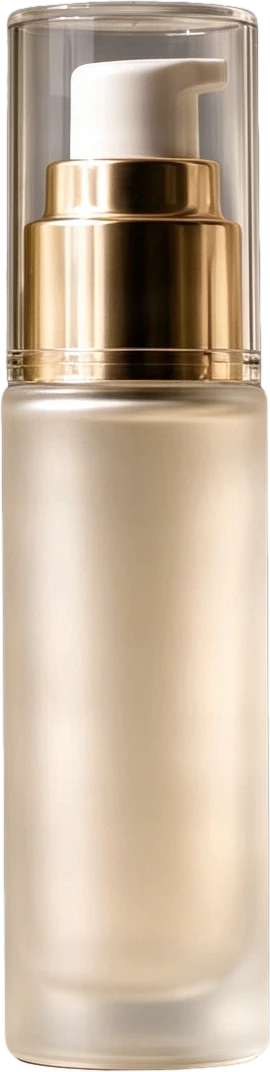
Frosted pump serum bottle
159×631 px
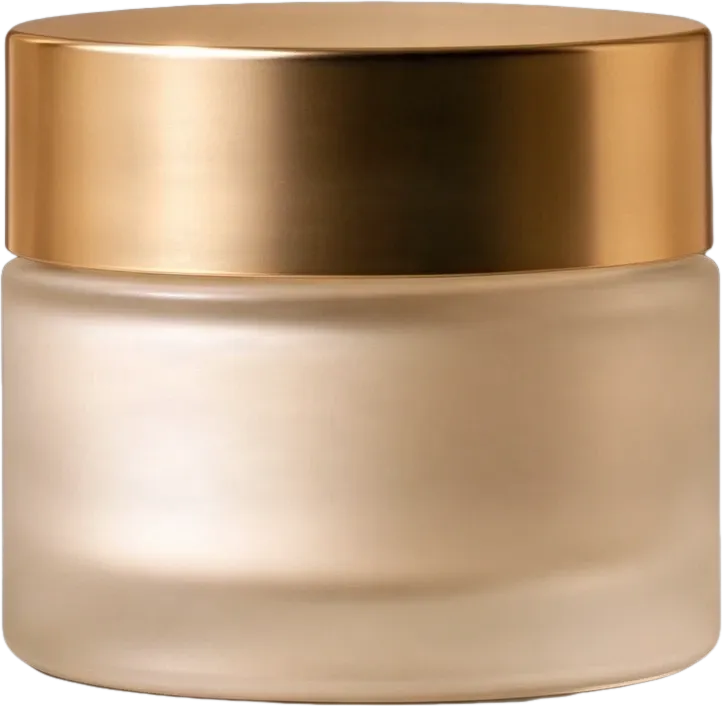
Frosted cream jar with gold lid
274×266 px
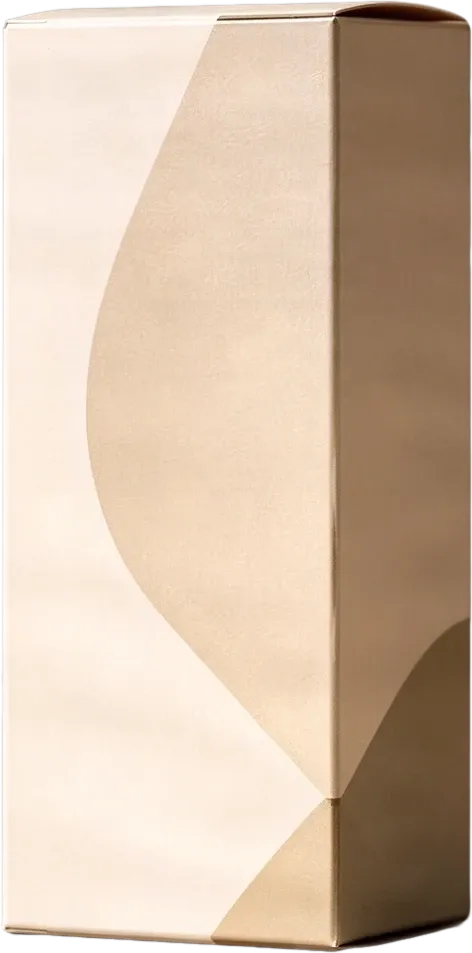
Beige product packaging box
298×602 px
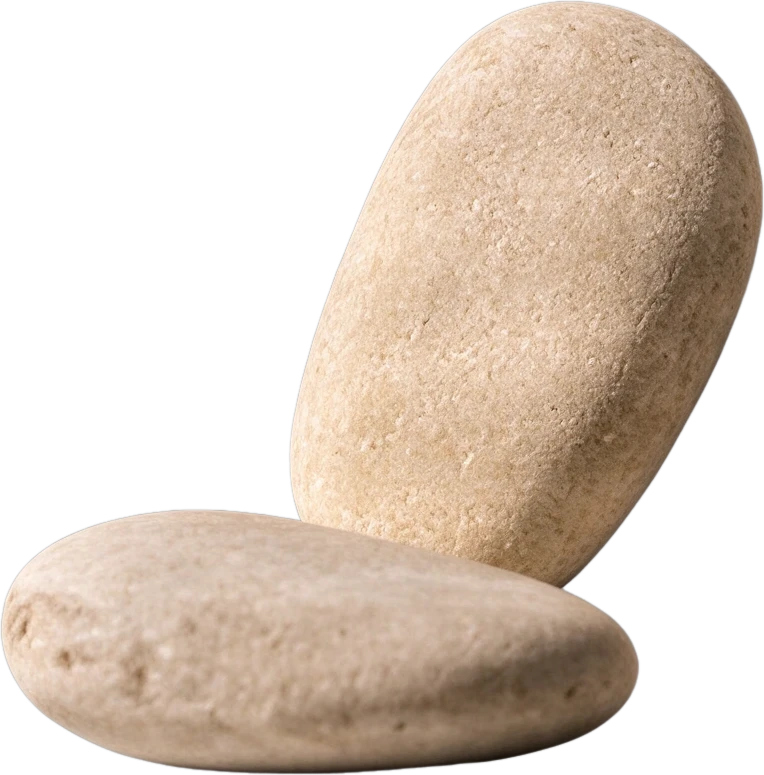
Smooth pebble group
244×247 px
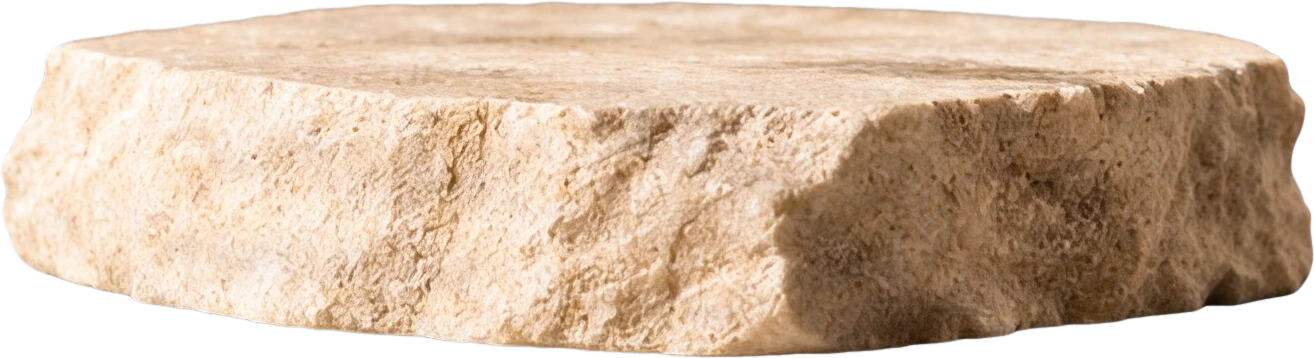
Stone display platform
536×145 px
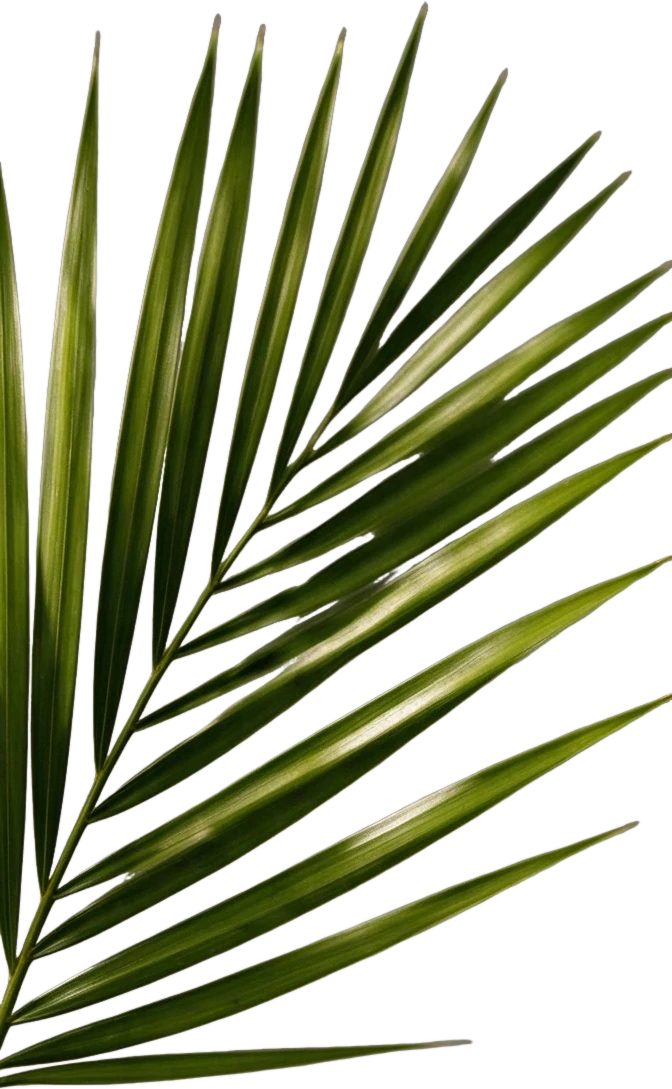
Right palm leaf
298×483 px
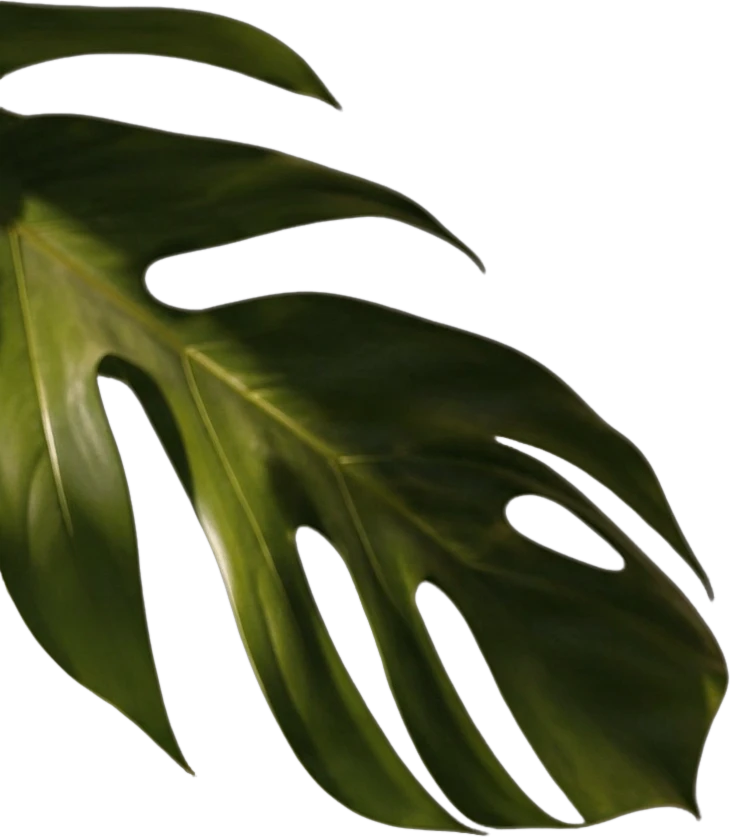
Left monstera leaf
526×603 px
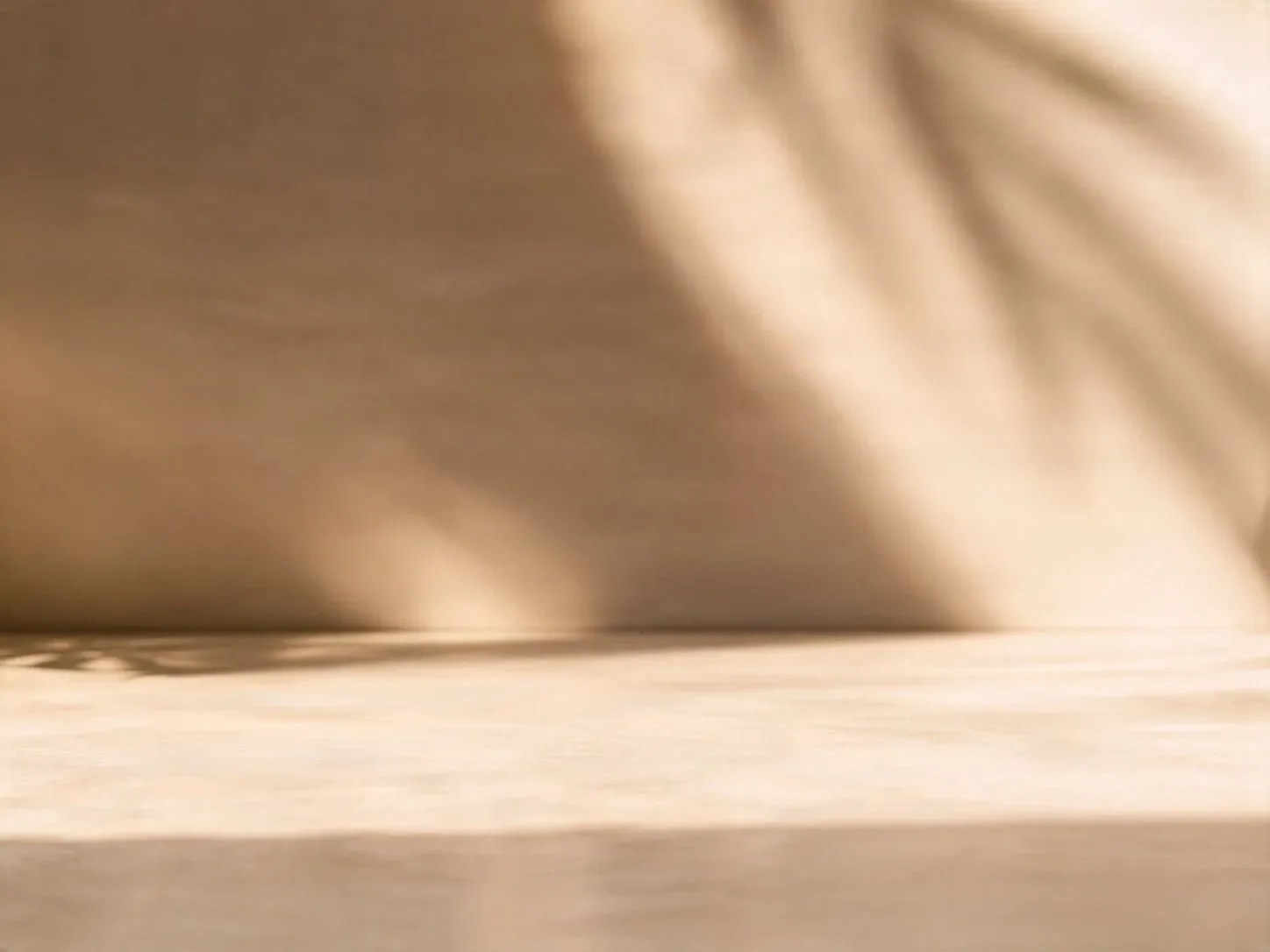
Clean background
Background
Prywatność plików
Przesłane pliki są przypisane do Twojego konta i udostępniane za pomocą zabezpieczonych adresów URL. Zakończone zadania możesz usuwać ręcznie.
Wynik: pliki PNG z przezroczystością
Tryb szczegółowy zwraca każdy wykryty element jako osobną warstwę na przezroczystym tle.
Kontynuuj edycję w Agent Workspace
Otwórz wynik z warstwami w Agent Workspace, aby wyczyścić elementy, stworzyć warianty wizualne lub kontynuować pracę nad tym samym projektem.
Co oznacza „warstwowanie obrazu”?
„Warstwowanie obrazu” to proces przekształcania jednego spłaszczonego obrazu w oddzielne komponenty wizualne.
Zamiast przechowywać obiekt, cienie i tło w jednej bitmapie, proces warstwowania tworzy indywidualne zasoby rastrowe, które można przeglądać, zmieniać ich kolejność, edytować lub eksportować.
Przykładowo, zdjęcie produktu można podzielić na:
• warstwę produktu • warstwę cienia kontaktowego • warstwę obiektów towarzyszących • warstwę zrekonstruowanego tła • podgląd finalnej kompozycji
Semantyczna separacja warstw
Rekonstrukcja tła
Eksport do PSD i ZIP
Jak uzyskać warstwy z obrazu online
Step 1
Prześlij swój obraz
Wybierz plik JPG, PNG lub WebP z wyraźnie widocznym głównym obiektem.
Step 2
Wybierz tryb warstwowania
Wybierz tryb przetwarzania i przybliżoną liczbę warstw, które ma wygenerować AI.
Step 3
Sprawdź wygenerowane elementy
Zweryfikuj krawędzie obiektów, kolejność warstw, cienie oraz obszary zrekonstruowanego tła.
Step 4
Wyeksportuj wynik
Pobierz plik PSD z warstwami lub archiwum ZIP zawierające poszczególne zasoby rastrowe do dalszej edycji.
Co rekonstruuje AI
Narzędzie ImageToLayers pracuje na widocznych pikselach przesłanego obrazu. Gdy obiekt jest usuwany z pierwszego planu, tło znajdujące się za nim nie jest obecne w oryginalnym pliku.
System generuje przybliżoną rekonstrukcję w oparciu o otaczające kolory, tekstury, oświetlenie i kontekst sceny.
Te zrekonstruowane treści są przydatne jako punkt wyjścia do edycji, ale nie stanowią odzyskanych oryginalnych danych obrazu.
Key Facts & Scope
- Nie odzyskuje oryginalnego pliku PSD
- Nie odzyskuje ukrytych pociągnięć pędzla
- Nie przywraca oryginalnych nazw warstw
- Ukryte obszary tła są generowane sztucznie
- Drobne detale mogą wymagać poprawy
- Wszystkie wyeksportowane warstwy są zasobami rastrowymi
Wybierz format eksportu
Najlepszy wybór, gdy chcesz mieć wygenerowane warstwy rastrowe uporządkowane w jednym dokumencie.
Najlepszy wybór, gdy potrzebujesz pojedynczych plików PNG do wykorzystania w różnych narzędziach do projektowania, animacji lub prezentacji.
Najlepszy wybór, gdy potrzebujesz tylko jednego wyizolowanego obiektu lub tła.
Typowe zastosowania warstwowania obrazów
Wykorzystanie zdjęć produktów w e-commerce
Warianty kreacji do social mediów
Projektowanie miniatur i okładek
Przekazywanie projektów do zespołu
FAQ
Czym jest obraz warstwowy?
Obraz warstwowy przechowuje elementy wizualne oddzielnie, zamiast spłaszczać wszystko do jednej bitmapy. Rozdzielenie tych elementów ułatwia zmianę tła, przesuwanie obiektów, dostosowywanie cieni, tworzenie nowych układów i ponowne wykorzystanie zasobów.
Czy AI potrafi zamienić płaski obraz w warstwy?
Tak. AI potrafi zidentyfikować wizualnie odrębne obszary i stworzyć nowe warstwy rastrowe dla obiektów, cieni i tła. Wyniki zależą od złożoności obrazu, nakładania się elementów, ostrości krawędzi i rozdzielczości źródłowej.
Czy narzędzie odzyskuje oryginalny plik PSD?
Nie. Narzędzie tworzy nowe przybliżenie warstwowe na podstawie widocznego obrazu. Nie jest w stanie odzyskać oryginalnych nazw warstw, masek, pociągnięć pędzla, ukrytych pikseli ani historii edycji.
Jakie rodzaje warstw może stworzyć?
AI rozdziela widoczny obraz na obszary pierwszego planu, tła, cienia i obiektów towarzyszących. Proces ten tworzy nowe warstwy rastrowe z jednego spłaszczonego pliku.
Jak generowane są ukryte obszary tła?
Gdy główny obiekt zostaje usunięty, AI analizuje otaczające tekstury, oświetlenie i kolory, aby wygenerować wiarygodne tło wypełniające brakującą przestrzeń.
Jaka jest różnica między eksportem do PSD a ZIP?
Eksport do PSD łączy wszystkie wygenerowane warstwy w jeden dokument Adobe Photoshop, zachowując ich kolejność i widoczność. Eksport do ZIP dostarcza każdą warstwę jako osobny plik PNG z przezroczystością.
Jakie obrazy dają najlepsze rezultaty?
Najlepiej sprawdzają się czyste pliki JPG, PNG i WebP, zwłaszcza gdy krawędzie obiektów, cienie i kontrast tła są wyraźne.
Warstwowanie obrazu AI: Podziel grafikę na edytowalne warstwy
Prześlij płaski plik JPG, PNG lub WebP i użyj AI, aby rozdzielić go na użyteczne elementy wizualne. Stwórz warstwy z obiektami, cieniami i zrekonstruowanym tłem, a następnie pobierz wynik jako plik PSD lub ZIP.
Eksport do PSD i ZIP · 3–5 wygenerowanych warstw rastrowych
Wystarczą Ci tylko dwie warstwy?
Tylko obiekt i tło? Wypróbuj Background Splitter
Gdy na zdjęciu znajduje się tylko jeden obiekt na tle, Background Splitter pozwala uzyskać przezroczysty pierwszy plan i zrekonstruowane tło w jednym kroku, bez konieczności konfigurowania pełnego podziału na wiele warstw.
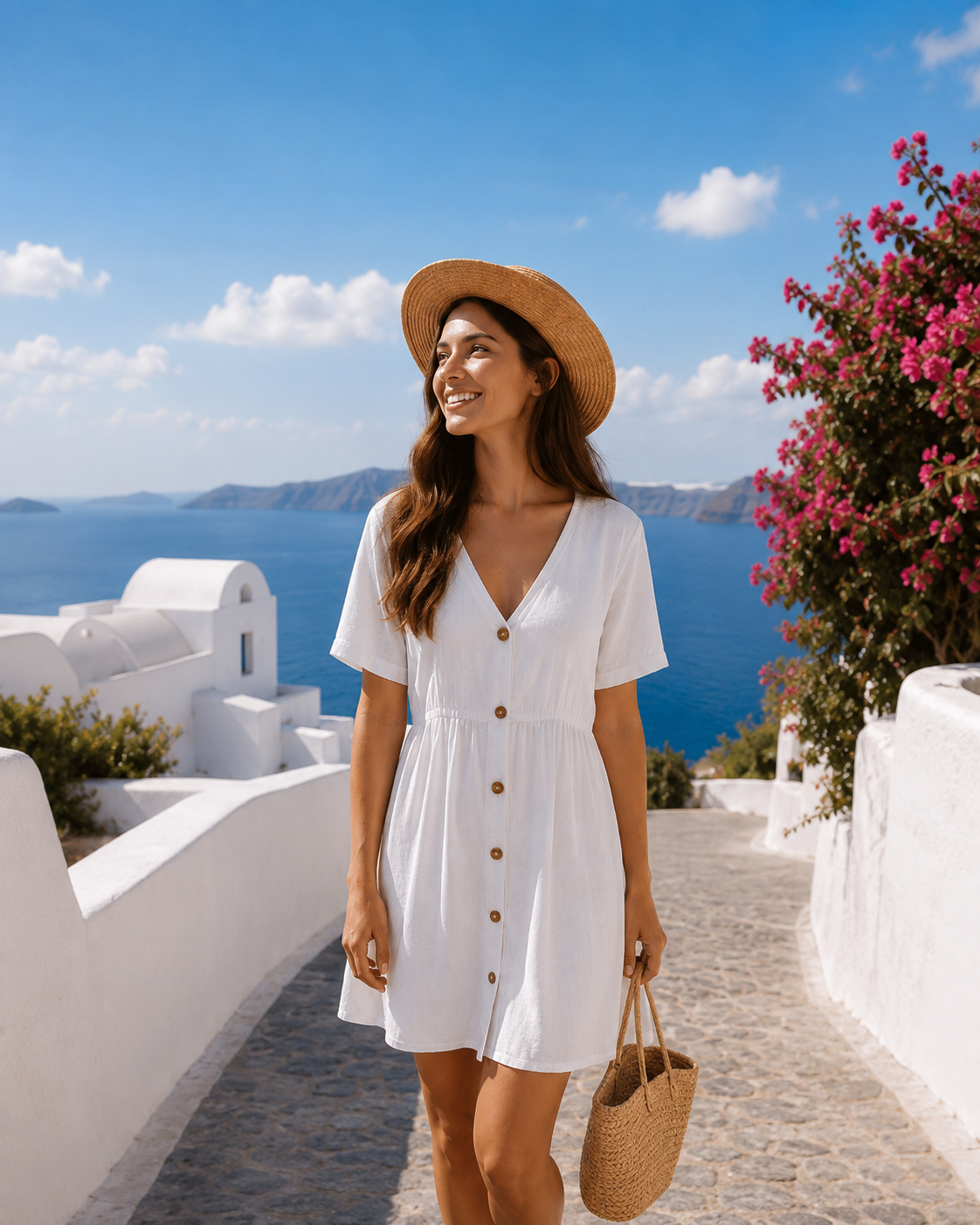
Oryginalne zdjęcie
Obraz źródłowy z pojedynczym obiektem i tłem.
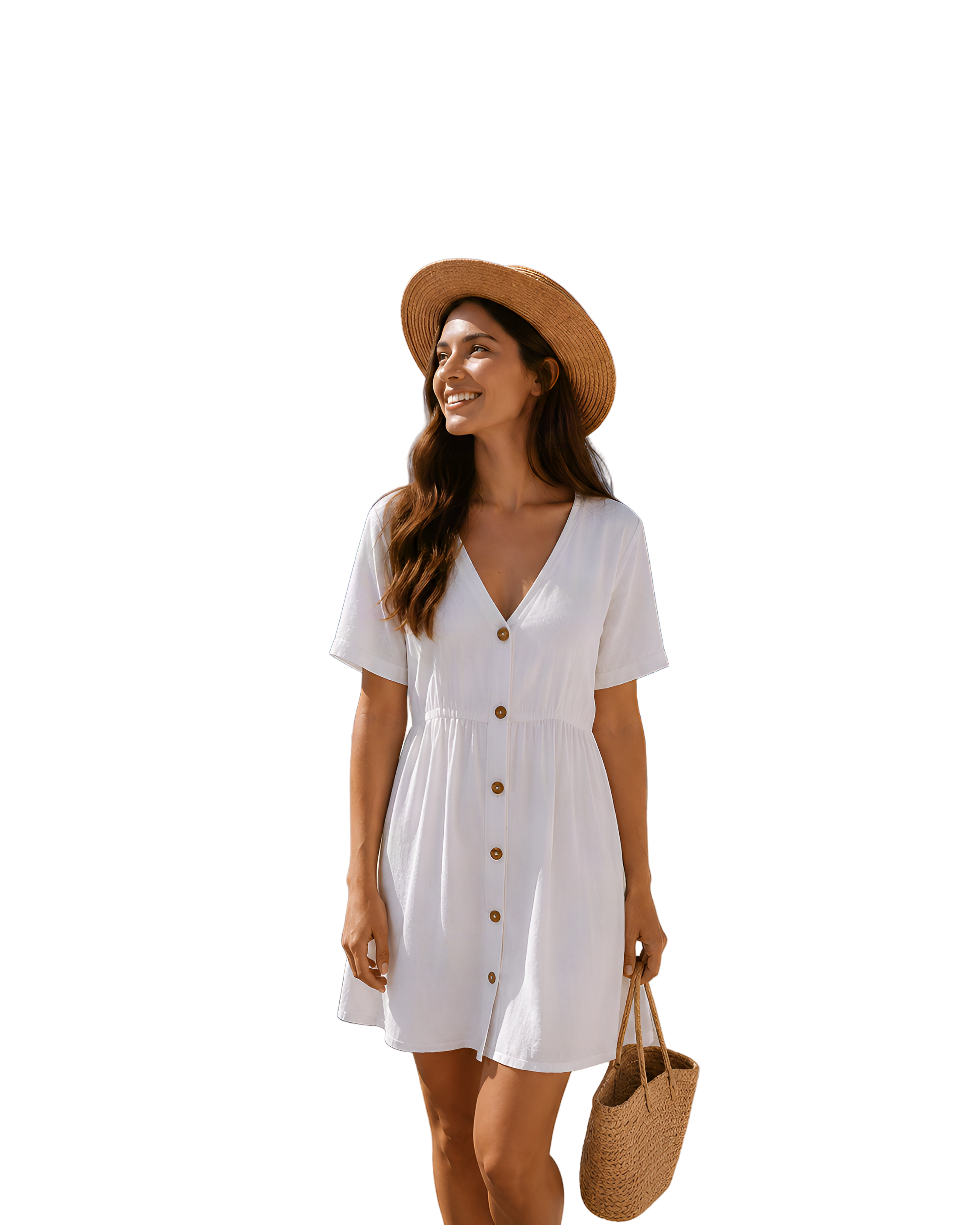
Przezroczysty pierwszy plan
Wyizolowany obiekt w postaci czystego, przezroczystego pliku PNG.

Zrekonstruowane tło
Scena za obiektem, odtworzona i gotowa do samodzielnego wykorzystania.
Potrzebujesz więcej niż dwóch warstw, wielu obiektów, rekwizytów lub tekstu? Skorzystaj z powyższego obszaru roboczego.