
NEWGPT Image 2.6 już jest — dokonuj precyzyjnych edycji z mniejszą ilością poprawek.

Wypróbuj GPT Image 2.6

GPT Image 2.6 Flare · Edycja zdjęć AI

Edytuj swoje obrazy z GPT Image 2.6 Flare

Masz już obraz, który lubisz? Prześlij go, opisz pożądaną zmianę i stwórz nową wersję, zachowując kompozycję oraz detale, na których Ci zależy.

Edycja image-to-image · Obrazy referencyjne · Precyzyjne zmiany · Kreatywne wariacje

GPT Image 2.6 Studio

Visual Synthesis

Prompt-to-image synthesis, multi-reference blend, and intelligent background segmentation.

50 Credits

Image

Optional

PNG, JPG, JPEG, or WEBP. The upload card is the primary starting point.

Required

Enter a clear edit instruction. Cmd/Ctrl + Enter runs when ready.

0/500

Advanced

Create Result

Add a prompt before running.

Direct Layer Split

GPT Image 2.6 · Proofing Canvas

Interactive before / after inspection

4K Native Pipeline
BEFORE · SourceAFTER · Generated
After
Before

Studio Quality Standard

Native 4K canvas
Font & layout fidelity
Direct PSD layer split
Commercial license includedDedicated GPU cloud pipeline

Recent Sessions

Loading GPT Image 2.6 sessions...

Studio capabilities

Prompt-only generation
Source image editing
Reference images
Conversational revisions
Variant switching
Result reuse and branching

Reference images (up to 10) guide composition and style. Mask-guided editing isn't available for this model — use a full-image edit or Send Revision instead.

Zobacz, co możesz zmienić

Twój oryginalny obraz. Nowe możliwości.

Te przykłady edycji pokazują, jak wprowadzać precyzyjne zmiany w istniejących grafikach. Wygeneruj i sprawdź wynik w powyższym obszarze roboczym, zanim użyjesz go w swoim projekcie.

Niewielka zmiana, która zmienia wszystko

Niewielka zmiana, która zmienia wszystko

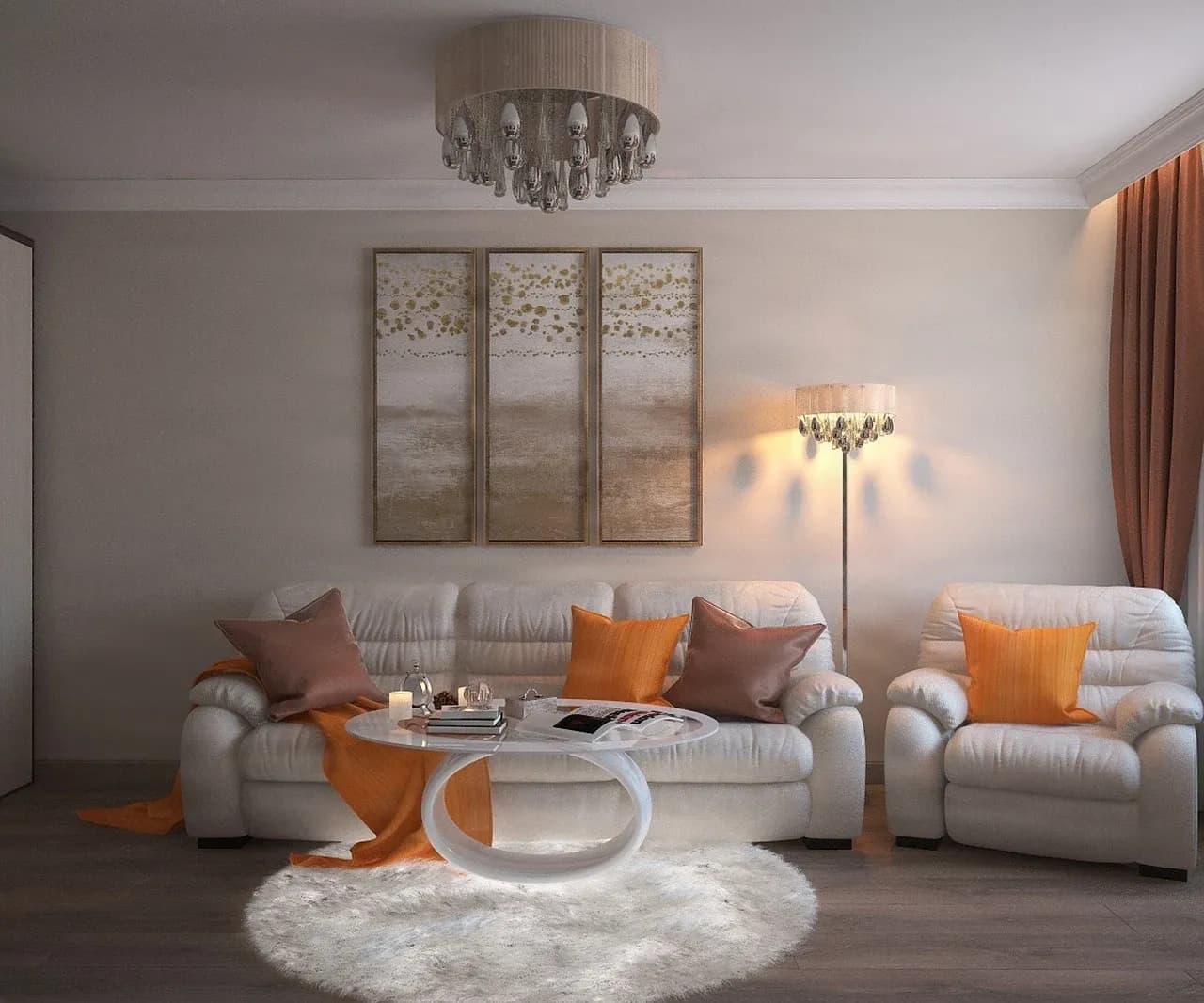
Uwielbiasz ten pokój, meble i naturalne światło, ale chcesz wymienić jeden element dekoracyjny?

Obraz początkowy: Przytulny salon z jasnym ceramicznym wazonem na drewnianym stoliku bocznym.

Wprowadzona zmiana: Zmień wazon na głęboki kobaltowy kolor, zachowując spójność wnętrza.

“Change only the pale ceramic vase on the side table to a deep cobalt-blue glaze. Keep the room layout, furniture, camera angle, daylight, and shadows as close to the original as possible.”
Wypróbuj nowy kolor obiektu

Wypróbuj nowy kolor obiektu

Sprawdź inne wykończenie istniejącego przedmiotu bez konieczności przebudowy całej sceny.

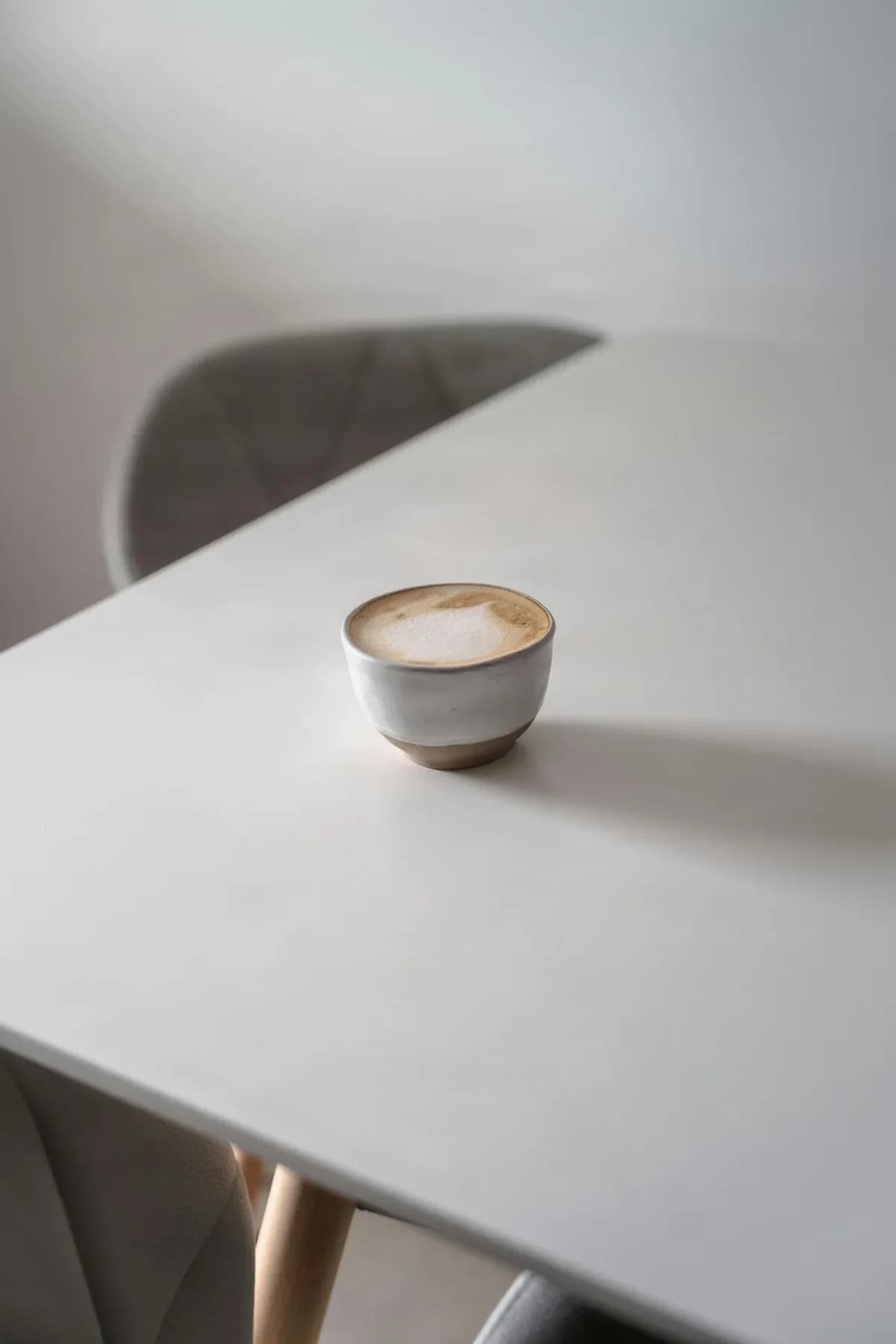
Obraz początkowy: Ceramiczny kubek do kawy sfotografowany na nowoczesnym stole.

Wprowadzona zmiana: Sprawdź nowy kolor szkliwa, zachowując kształt kubka i całą scenę.

“Change the ceramic cup to a deep forest-green glaze. Preserve its shape, handle, surface details, camera angle, table, and natural lighting.”
Umieść ulubiony obiekt w nowym otoczeniu

Umieść ulubiony obiekt w nowym otoczeniu

Wykorzystaj istniejący obiekt jako punkt wyjścia do stworzenia zupełnie nowej atmosfery.

Obraz początkowy: Ceramiczny kubek do kawy sfotografowany na nowoczesnym stole.

Wprowadzona zmiana: Umieść ten sam kubek w ciepłej scenerii śniadaniowej przy oknie.

“Place this same ceramic cup on a warm wooden breakfast table beside a softly lit window. Keep its shape, handle, color, and visible surface details recognizable.”

Karty wykorzystują zweryfikowane źródła wejściowe Flare z tego repozytorium. Opisują one zamierzoną edycję; zawsze sprawdzaj wygenerowany wynik, ponieważ detale w otoczeniu mogą ulec zmianie.

Zachowaj to, co najlepsze

Po co zaczynać od zera, skoro większość Twojego obrazu już działa?

Znalazłeś zdjęcie, które chcesz zachować. Obiekt wygląda dobrze, kompozycja jest wyważona, a kolory są bliskie Twoim wyobrażeniom. Być może tło jest zbyt chaotyczne, jeden obiekt nie pasuje lub oświetlenie wymaga zmiany nastroju.

Generowanie zupełnie nowego obrazu może oznaczać utratę detali, które czyniły ten pierwszy wyjątkowym. Zacznij od obrazu, który już lubisz, i daj edytorowi jedną jasną wskazówkę.

Zachowaj swoją ulubioną kompozycję

Zacznij od obrazu, który już lubisz, zamiast opisywać całą scenę od nowa.

Wyraź swoje intencje

Powiedz edytorowi, co chcesz zmienić i które detale są najważniejsze.

Eksperymentuj bez przebudowywania

Wypróbuj inne tło, kolor stroju, ustawienie produktu lub nastrój wizualny.

Miej otwarte opcje

Jeśli wynik nie jest idealny, doprecyzuj kierunek kolejną konkretną edycją.

Twój oryginalny obraz jest wart tego, by na nim budować, ale każda edycja generatywna wymaga weryfikacji wizualnej.

Codzienne możliwości twórcze

Wprowadzaj zmiany, które masz w głowie

Zmień tło

Zachowaj obiekt, eksplorując jaśniejsze otoczenie, nowe tło dla produktu lub inną atmosferę.

Zastąp obiekty

Opisz inne krzesło, dodatek, dekorację lub obiekt w tle i określ, co powinno pozostać niezmienione.

Dodaj brakujące detale

Dodaj kwiaty, lampę lub inny element dekoracyjny, opisując jego położenie, rozmiar i oświetlenie.

Usuń elementy rozpraszające

Poproś o usunięcie niechcianego elementu tła i sprawdź później naprawiony obszar.

Dostosuj kolor i oświetlenie

Wypróbuj cieplejsze światło słoneczne, chłodniejsze tony, wieczorne światło lub inną obróbkę kolorystyczną.

Eksploruj style wizualne

Wypróbuj kierunek ilustracyjny, filmowy lub inny kreatywny styl, zachowując przy tym ważne detale.

Od Twojego obrazu do kolejnej wersji

Jak edytować obraz za pomocą GPT Image 2.6 Flare

Krok 1 — Prześlij swój obraz

Wybierz zdjęcie, ilustrację lub obraz wygenerowany przez AI, który chcesz zmienić.

Krok 2 — Opisz swoją edycję

Napisz, co powinno się zmienić, używając codziennego języka i wspominając o detalach, które chcesz zachować.

Krok 3 — Dodaj referencje lub wybierz obszar

Użyj obrazów referencyjnych, aby pokazać kolor, nastrój lub materiał. W przypadku wspieranych edycji wskaż region, który wymaga uwagi.

Krok 4 — Wygeneruj i porównaj

Przejrzyj nowy obraz obok oryginału i sprawdź detale, które są dla Ciebie ważne.

Krok 5 — Pobierz lub dopracuj

Zapisz wynik, który Ci się podoba, lub kontynuuj pracę z kolejną konkretną instrukcją.

Pokaż, o co Ci chodzi

Użyj obrazów referencyjnych, aby pokierować edycją

Czasami łatwiej jest pokazać przykład niż go opisać. Referencja może przekazać kolor kurtki, oświetlenie, materiał lub nastrój artystyczny, który chcesz zbadać.

Obrazy referencyjne kierują edycją, ale nie gwarantują dokładnego odwzorowania. Używaj tylko obrazów, do których masz prawa lub pozwolenie.

Pokaż kolor lub materiał

Zaprezentuj wykończenie, teksturę lub kierunek kolorystyczny, który chcesz wypróbować.

Pokieruj nastrojem wizualnym

Dostarcz przykład oświetlenia, atmosfery lub obróbki artystycznej.

Zachowaj rozpoznawalność obiektu

Używaj odpowiednich referencji, gdy ważna jest powtarzalna postać, produkt lub obiekt.

Wybierz odpowiednie podejście twórcze

Szybkie zmiany kreatywne czy bardziej wymagająca edycja obrazu?

Wybierz konkretną edycję, gdy chcesz zbadać nowy kierunek. W przypadku skomplikowanych detali produktu, sztywnych układów lub trudnej typografii, dokładnie sprawdź wynik i rozważ specjalistyczny przepływ pracy.

Wybierz Flare, gdy…

Chcesz zbadać tło, kolor, obiekt zastępczy lub kreatywną wariację na istniejącym obrazie.

Użyj przepływu pracy skupionego na detalach, gdy…

Dokładne detale produktu, typografia lub rozmieszczenie są kluczowe i muszą być dokładnie sprawdzone.

Zadaj pytanie, który detal jest najważniejszy

Jeśli celem jest eksploracja kreatywna, zacznij od konkretnej edycji. Jeśli celem jest precyzja, użyj silniejszych instrukcji zachowania i sprawdzaj każdy wynik.

Lepsze dane wejściowe, lepszy kierunek

Proste sposoby na uzyskanie bardziej użytecznych wyników

Zacznij od dobrego obrazu źródłowego

Ostry, wyraźnie wykadrowany obraz daje edytorowi lepszy wgląd w to, co chcesz zachować.

Zmieniaj jedną główną rzecz na raz

Konkretna instrukcja ułatwia ocenę, czy żądana zmiana została wprowadzona.

Opisz, co musi zostać

Wspomnij o twarzach, kształtach obiektów, odzieży, logotypach, kolorach i innych ważnych elementach.

Bądź jasny w kwestii rozmieszczenia

Dodając obiekt, powiedz, gdzie powinien się pojawić i mniej więcej jak duży powinien być.

Używaj referencji rozważnie

Dobrze dobrana referencja może przekazać styl lub detal wyraźniej niż długi opis.

Sprawdź przed pobraniem

Porównaj oryginał z edytowanym obrazem, w tym mniejsze detale wokół zmienionego obszaru.

Kontrola twórcza z realistycznymi oczekiwaniami

AI potrafi wprowadzać konkretne zmiany, ale wyniki wymagają weryfikacji

Ważne detale mogą ulec zmianie

Nawet konkretna edycja może zmienić pobliskie tekstury, kolory, tekst lub małe obiekty.

Twarze i produkty wymagają sprawdzenia

Poproś o zachowanie rozpoznawalnych detali, ale nie zakładaj idealnej spójności.

Tekst może wymagać poprawki

Napisy wygenerowane lub edytowane przez AI mogą zawierać błędy ortograficzne, zmienione czcionki lub niedoskonałości.

Trudne edycje wymagają więcej wskazówek

Odbicia, przezroczystość obiektów, nakładające się na siebie obiekty i złożone wzory mogą być trudniejsze do precyzyjnej zmiany.

Zaznaczenie nie jest idealną izolacją

Jeśli zaznaczysz obszar do edycji, przejrzyj otaczające piksele pod kątem niezamierzonych różnic.

Wyniki nie są dokumentami z warstwami

Gotowa edycja obrazu różni się od pliku PSD z oddzielnymi, edytowalnymi komponentami. Użyj Image to Layers, gdy potrzebujesz niezależnych elementów.

Nie wiesz, co wpisać?

Wypróbuj te prompty do edycji obrazów

Pomocna instrukcja zazwyczaj zawiera informacje o tym, co zmienić, co zachować oraz jaki ma być efekt końcowy.

Dla portretu

“Zmień tło na delikatnie oświetlony ogród podczas złotej godziny. Zachowaj twarz, wyraz, fryzurę, pozę i kadrowanie jak najbardziej zbliżone do oryginału.”

Dla zdjęcia produktu

“Umieść ten sam ceramiczny obiekt na ciepłym drewnianym stole przy oknie. Zachowaj jego kształt, kolor, detale powierzchni, oświetlenie i perspektywę.”

Dla zdjęcia wnętrza

“Zastąp mały ciemny stolik boczny stolikiem z jasnego dębu. Zachowaj spójność reszty mebli, układu, oświetlenia z okna i kąta widzenia kamery.”

Dla ilustracji

“Zmień dzienne niebo na spokojną atmosferę zmierzchu. Zachowaj rozpoznawalność głównej postaci, pozy, ubioru i kompozycji.”

Dla zmiany koloru

“Zmień kolor kurtki z beżowego na leśną zieleń. Zachowaj teksturę materiału, zagięcia, pozę i otaczającą scenę.”

Dla retuszu

“Usuń niechciany obiekt z zaznaczonego obszaru i odtwórz naturalnie wyglądające tło, które wtapia się w otaczający obraz.”

FAQ GPT Image 2.6 Flare

Odpowiedzi na najczęściej zadawane pytania dotyczące edycji istniejących obrazów za pomocą Flare.

Czym jest GPT Image 2.6 Flare?

GPT Image 2.6 Flare to model AI zaprojektowany do generowania i edycji obrazów. Na tej stronie możesz wykorzystać jego możliwości edycyjne, aby stworzyć nową wersję przesłanego pliku.

Czy mogę edytować istniejące zdjęcie za pomocą GPT Image 2.6 Flare?

Tak. Prześlij obsługiwany obraz i opisz, co chcesz zmienić, np. obiekt, tło, kolor, oświetlenie lub inne szczegóły wizualne.

Czy muszę pisać skomplikowany prompt?

Nie. Zacznij od jasnego opisu zmiany. Aby mieć większą kontrolę, wspomnij o elementach, które chcesz zachować w niezmienionej formie.

Czy mogę zmienić tło bez zmiany osoby na zdjęciu?

Możesz poprosić o zmianę tła, jednocześnie prosząc o zachowanie twarzy, pozy, ubioru i kadrowania. Dokładne zachowanie wszystkich detali nie jest jednak gwarantowane.

Czy mogę zastąpić obiekt na moim obrazie?

Tak. Opisz obiekt, który chcesz zastąpić, oraz to, co ma się pojawić w jego miejscu, uwzględniając przydatne szczegóły, takie jak kolor, rozmiar, położenie i oświetlenie.

Czy mogę usunąć niechciane obiekty?

Możesz poprosić o usunięcie obiektu. Sprawdź, jak zostało naprawione tło, zwłaszcza jeśli oryginał zawierał złożone tekstury.

Czy mogę edytować tylko jedną część obrazu?

Model wspiera edycję sterowaną obrazem oraz pracę na wybranych obszarach. Dostępne na tej stronie narzędzia pozwalają określić obszar, jednak sąsiadujące piksele również mogą ulec zmianie.

Czy mogę użyć więcej niż jednego obrazu referencyjnego?

Proces edycji obrazu obsługuje wiele plików wejściowych, zgodnie z limitami przesyłania widocznymi w obszarze roboczym.

Czy mogę zmienić kolor ubrania na zdjęciu?

Tak. Poproś o nowy kolor i zaznacz, że tekstura materiału, krój, poza oraz otoczenie powinny pozostać podobne. Sprawdź szwy i drobne detale w wygenerowanym obrazie.

Czy mogę użyć GPT Image 2.6 Flare do ilustracji?

Tak. Możesz edytować ilustrowane sceny, postacie i inne grafiki, opisując zmianę oraz detale artystyczne, które chcesz zachować.

Czy mogę edytować obrazy wygenerowane przez inny model AI?

Tak, pod warunkiem, że masz prawo do korzystania z obrazu źródłowego i jego edycji. Nie potrzebujesz oryginalnego promptu, aby rozpocząć edycję.

Czy edytowany obraz będzie identyczny poza zmienionym obszarem?

Niekoniecznie. Edycja generatywna może zmienić drobne szczegóły poza wskazanym obszarem, dlatego warto porównać wynik z obrazem źródłowym.

Czy mogę zachować spójność postaci w wielu edycjach?

Instrukcje dotyczące zachowania spójności oraz odpowiednie referencje mogą pomóc, jednak rysy twarzy, ubiór, akcesoria i proporcje mogą się różnić.

Czy mogę zmienić tekst na obrazie?

Możesz poprosić o zmianę tekstu, ale precyzyjna pisownia i typografia nie są gwarantowane. Do pracy z tekstem użyj dedykowanego narzędzia Edit Text in Image.

Czy mogę uzyskać przezroczyste tło?

Model bazowy może obsługiwać przezroczystość, ale dostępność tej funkcji zależy od aktualnych ustawień edytora widocznych w obszarze roboczym.

Czy mogę pobrać edytowany obraz?

Tak. Po zakończeniu edycji użyj narzędzi sterowania wynikiem, aby pobrać obraz w obsługiwanym formacie.

Czy ta strona obsługuje animowane pliki GIF?

Używaj formatów wskazanych w edytorze na tej stronie. Nie zakładaj, że animowane wyjście jest dostępne tylko dlatego, że funkcja modelu jest opisana w innym miejscu.

Ile kosztuje edycja?

Wymagana liczba kredytów zależy od wybranych ustawień i cennika widocznego w obszarze roboczym. Sprawdź koszt przed zatwierdzeniem operacji.

Czy mogę wykorzystać wygenerowany obraz komercyjnie?

Użytek komercyjny zależy od warunków świadczenia usług, uprawnień Twojego konta oraz treści osób trzecich w obrazie źródłowym. Upewnij się, że posiadasz odpowiednie zgody.

Czy GPT Image 2.6 Flare jest lepszy od każdego innego edytora obrazów?

Żaden model nie jest najlepszy do każdego zadania. Flare został zaprojektowany do elastycznej edycji i iteracji kreatywnej; w przypadku bardzo precyzyjnych detali, układów lub tekstu warto skorzystać ze specjalistycznego narzędzia.

Zachowaj obraz. Odkryj nowe możliwości.

Prześlij zdjęcie, które lubisz, opisz co chcesz zmienić i sprawdź nową wersję dzięki GPT Image 2.6 Flare.

Sprawdź obraz źródłowy, opcje edycji i koszt w kredytach przed wygenerowaniem.

    GPT Image 2.6 Flare – Edytor AI | Image to Layers | Image to Layers