
Płaski obraz
Narzędzie AI do odbudowy warstw PSD
Spłaszczyłeś plik w Photoshopie? Wyeksportuj widoczny obraz jako PNG lub JPG, a następnie użyj sztucznej inteligencji, aby odtworzyć nowe warstwy rastrowe z rozpoznawalnych postaci, obiektów i tła.
Pliki PSD nie są obsługiwane. Najpierw wyeksportuj widoczny obraz do formatu PNG, JPG lub WebP.
Upload your image
JPG, PNG, WebP up to 10MB · Drag & drop anywhere

Potrzebujesz warstw włosów, twarzy, oczu, ust, ubrań lub części ciała?
Pozostaw puste, aby tryb szczegółowy automatycznie zidentyfikował główne elementy do edycji. Możesz też wpisać nazwy części, które chcesz oddzielić.
Chcesz mieć większą kontrolę nad warstwami?
Dowiedz się, jak kierować trybem szczegółowym za pomocą prostych poleceń, wybierać przydatne elementy i uzyskiwać czystsze struktury warstw z różnych typów obrazów.
Prześlij obraz, aby kontynuować
Prywatność plików
Przesłane pliki są przypisane do Twojego konta i udostępniane za pomocą zabezpieczonych adresów URL. Zakończone zadania możesz usuwać ręcznie.
Wynik: pliki PNG z przezroczystością
Tryb szczegółowy zwraca każdy wykryty element jako osobną warstwę na przezroczystym tle.
Otwórz wynik z warstwami w Agent Workspace, aby wyczyścić elementy, stworzyć warianty wizualne lub kontynuować pracę nad tym samym projektem.
Otwórz spłaszczony plik PSD w Photoshopie, wyeksportuj widoczny obraz jako PNG lub JPG, a następnie wgraj go tutaj, aby wygenerować nowe, edytowalne warstwy.
Spłaszczyłeś plik w Photoshopie? Wyeksportuj widoczny obraz jako PNG lub JPG, a następnie użyj sztucznej inteligencji, aby odtworzyć nowe warstwy rastrowe z rozpoznawalnych postaci, obiektów i tła.
Masz już spłaszczony plik PNG lub JPG? Wgraj go bezpośrednio. Przed przetworzeniem sprawdź koszt generowania wyświetlany w obszarze roboczym.
Rozdziel elementy wizualne na osobne warstwy, jednocześnie rekonstruując ukryte za nimi tło.
 08
08AURA serum bottle
Frosted clear serum bottle with black dropper cap and AURA typography, presented as a standalone product.
 07
07Stone display stand
 06
06White ceramic bowl
 05
05Rolled waffle towel
 04
04Metal faucet
 03
03Monstera leaf
 02
02Beige ceramic cup
 01
01Circular window decor
 00
00Inpainted background
Warstwy końcowe
Narzędzia do usuwania tła tworzą przezroczyste wycięcie. ImageToLayers rekonstruuje również obszar ukryty za obiektem, zapewniając kompletne zasoby do edycji i kompozycji.
Większość obrazów jest przetwarzana w ciągu 60–120 sekund.
Przed i po
Istniejący przykład konwersji obrazu na PSD pokazuje, jak jeden płaski obraz można podzielić na osobne komponenty wizualne do nowego procesu edycji.
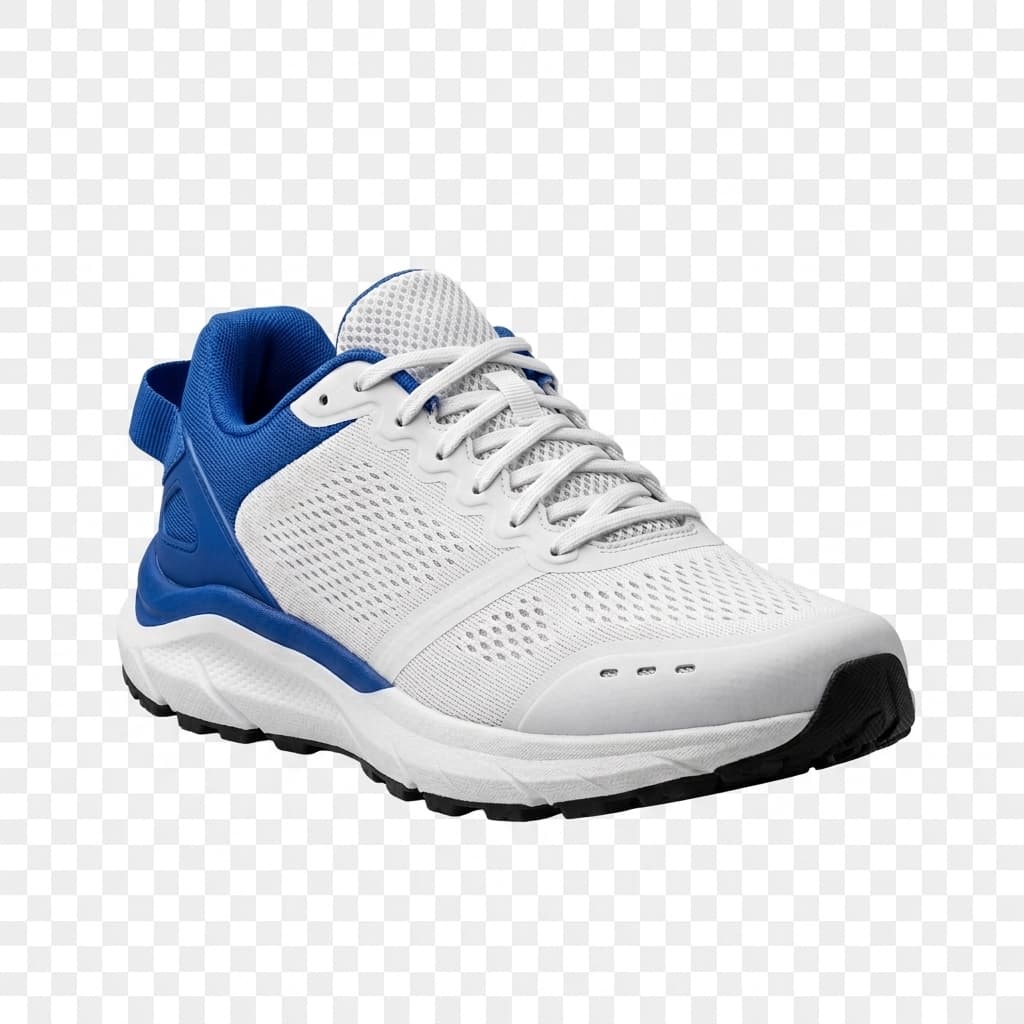
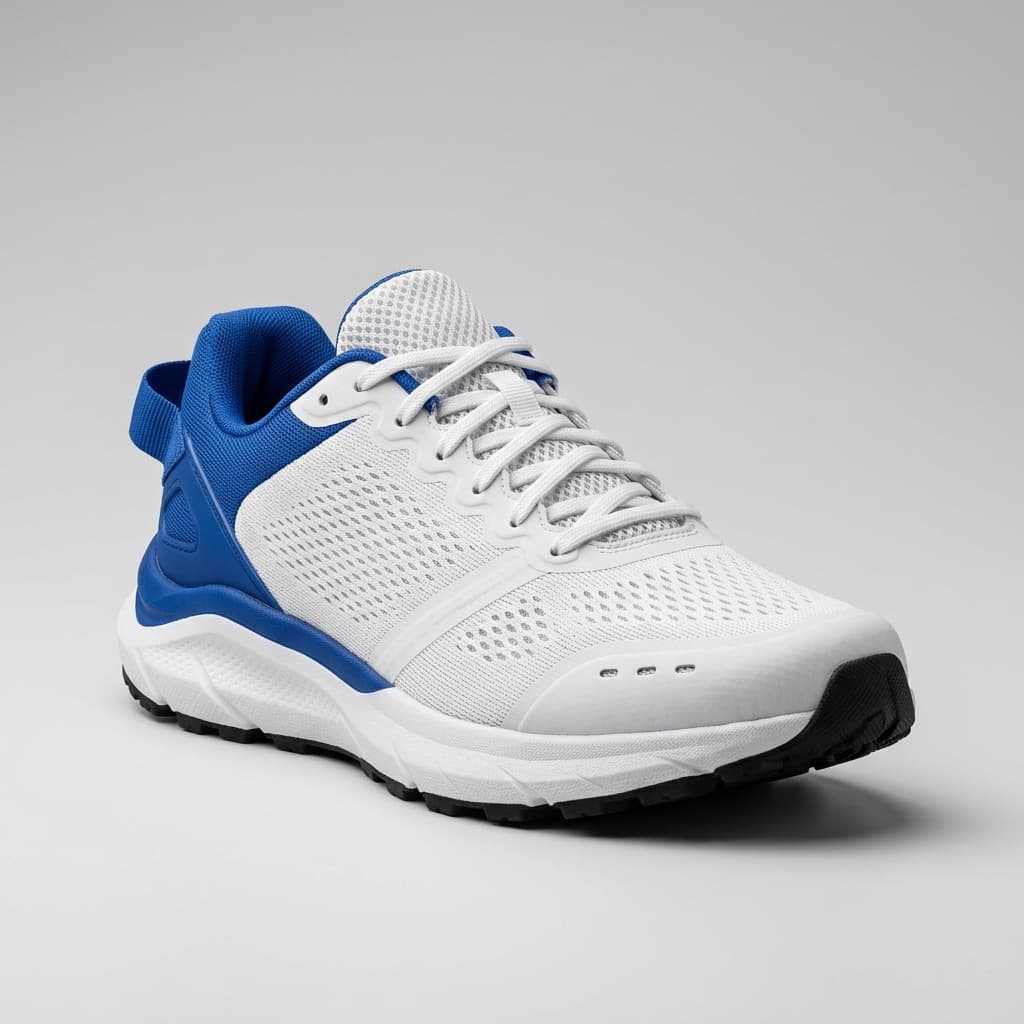
Ta sekcja wykorzystuje istniejący przykład z buhem z narzędzia Obraz na PSD. Jej obraz źródłowy to PNG i służy ona do demonstrowania ogólnego generowania warstw obrazu przez AI, a nie do odzyskiwania rzeczywistych, oryginalnych warstw pliku PSD. Wyniki zależą od wgranego obrazu, trybu przetwarzania oraz złożoności obiektów.
ZROZUM SWOJE OPCJE
Jeśli w Photoshopie użyto polecenia „Spłaszcz obraz” (Flatten Image), najpierw sprawdź, czy pierwotny stan dokumentu jest nadal dostępny. Przywrócenie poprzedniej wersji jest lepszym rozwiązaniem, ponieważ może przywrócić faktyczne, oryginalne warstwy.
Stany historii w Photoshopie dotyczą bieżącej sesji otwartego dokumentu. Zamknięcie dokumentu czyści jego historię. Historia wersji dokumentu w chmurze jest dostępna dla kwalifikujących się dokumentów w chmurze Photoshopa – przed poleganiem na niej zapoznaj się z aktualnymi wymaganiami i krokami firmy Adobe.
Zobacz przewodnik Adobe dotyczący historii wersji dokumentów w chmurze
PROBLEM
Spędziłeś godziny na układaniu postaci, tekstu, obiektów, cieni i tła. Następnie spłaszczyłeś warstwy, aby zmniejszyć rozmiar pliku, wyeksportować gotowy obraz lub przez pomyłkę. Wszystko nadal wygląda poprawnie – dopóki ktoś nie poprosi o przesunięcie produktu, usunięcie dekoracji, zmianę tła lub przestawienie postaci.
ImageToLayers może pomóc w utworzeniu nowego, edytowalnego punktu wyjścia ze spłaszczonej grafiki. Zamiast ręcznie wycinać każdy rozpoznawalny element, użyj separacji wspomaganej przez sztuczną inteligencję, aby przygotować nowy zestaw warstw rastrowych.
DLACZEGO WARSTWY ZNIKnęły
Dokument programu Photoshop może zawierać oddzielne warstwy dla osób, produktów, typografii, kształtów, masek, efektów i tła. Spłaszczanie łączy widoczny rezultat w jedną warstwę obrazu. Obraz może wyglądać tak samo, ale struktura edycyjna nie jest już obecna w zapisanej wersji.
REKONSTRUKCJA WARSTW PRZEZ AI
Spłaszczony obraz nadal zawiera widoczne informacje. Sztuczna inteligencja może go przeanalizować i spróbować zidentyfikować rozpoznawalne elementy – produkt, osobę, rekwizyt, dekorację, obiekt na pierwszym planie lub tło – a następnie wygenerować nowe warstwy obrazu do dalszej edycji.
Nie odzyskasz oryginalnych warstw, ale nowa struktura może pomóc w wprowadzeniu potrzebnych zmian.
JAK TO DZIAŁA
Zachowaj osobną kopię spłaszczonego pliku PSD. Wyeksportuj widoczną grafikę jako wysokiej jakości plik PNG lub JPG, wgraj ją, wygeneruj i sprawdź nowe warstwy, a następnie wyeksportuj nowy plik PSD do dalszej edycji.
NIEZALEŻNA EDYCJA
Pomyślnie wyodrębniony obiekt może stać się niezależnie edytowalny. Możesz przesunąć postać, zmienić rozmiar produktu, ukryć dekorację, zmienić położenie bohatera, zmienić kolejność elementów lub dostosować wybrane warstwy obrazu osobno.
Obiekty mogą pozostać w grupach, a złożone kształty lub nałożenia mogą wymagać ręcznego dopracowania.
REKONSTRUKCJA TŁA
Spłaszczony obraz nie pokazuje ściany ani scenerii ukrytej za produktem. Jeśli wycięty element zostanie przesunięty, powstała luka może stać się widoczna. Sztuczna inteligencja może spróbować wygenerować wiarygodną zawartość tła z otaczających pikseli, aby stworzyć bardziej użyteczną warstwę.
Wygenerowana zawartość tła jest szacunkiem. Może nie odwzorowywać dokładnie oryginalnych ukrytych detali i należy ją sprawdzić przed ostatecznym użyciem.
CZEGO SIĘ SPODZIEWAĆ
Przywrócenie poprzedniej wersji pliku PSD może przywrócić pierwotną strukturę edycyjną. Zamiast tego separacja AI analizuje widoczny obraz i tworzy nową reprezentację jego zawartości. Traktuj wynik jak świeży plik roboczy, a nie jako cofnięcie pierwotnej operacji w Photoshopie.
DLA PROJEKTANTÓW GRAFICZNYCH
Klient może poprosić o przesunięcie produktu, zmianę pozycji postaci, korektę tła, ukrycie dekoracji, zrobienie miejsca na typografię lub dostosowanie projektu do innej kompozycji. Separacja AI może przygotować nowy plik roboczy z rozpoznawalnych elementów, aby umożliwić Ci dopracowanie żądanych zmian.
ZARCHIWIZOWANE PROJEKTY GRAFICZNE
Stary element kampanii, baner, grafika promocyjna lub ilustracja mogą nadal dobrze wyglądać, nawet jeśli brakuje ich oryginalnego pliku PSD. Nowe warstwy generowane przez AI mogą pomóc w ponownym wykorzystaniu rozpoznawalnych części obrazu zamiast odbudowywania wszystkiego od zera.
DLA ILUSTRATORÓW
Sztuczna inteligencja może spróbować oddzielić rozpoznawalne postacie i obiekty z ukończonej ilustracji na potrzeby nowej kompozycji lub edycji tła. Wygenerowane warstwy nie przywracają oryginalnych pociągnięć pędzla artysty, historii malowania ani obiektów z natywnej aplikacji rysunkowej.
WYBIERZ WŁAŚCIWY PROCES
Funkcja Cofnij spłaszczenie PSD jest przeznaczona dla kogoś, kto spłaszczył dokument programu Photoshop, zapisał go i chce dowiedzieć się, czy oryginalne warstwy można przywrócić – lub jak zbudować nową strukturę, jeśli to niemożliwe. Spłaszczony obraz na PSD jest dla kogoś, kto po prostu ma płaski obraz i chce uzyskać dokument Photoshopa z warstwami. Ogólny proces konwersji to Obraz na PSD.
LEPSZE WYNIKI
Sztuczna inteligencja może pracować tylko z informacjami zawartymi w widocznym obrazie. Zachowaj kopię zapasową, eksportuj w oryginalnej rozdzielczości, preferuj format PNG, aby uniknąć dodatkowej kompresji JPEG, wybieraj rozpoznawalne obiekty i unikaj niepotrzebnej zmiany rozmiaru. Sprawdź krawędzie, cienie, nałożenia i zrekonstruowane obszary.
REALISTYCZNE OGRANICZENIA
Obiekty mogą pozostać pogrupowane, drobne detale mogą się zmienić, cienkie kontury mogą wymagać wyczyszczenia, a złożone cienie mogą nie oddzielić się czysto. Tekst może pozostać rastrowany, obszary tła mogą zawierać zmyślone detale, a nowa organizacja warstw może różnić się od oryginalnego pliku PSD. Przeanalizuj wynik jako nowy plik roboczy.
WIĘCEJ NARZĘDZI GRAFICZNYCH
Skonwertuj obsługiwane obrazy na nowo wygenerowany plik PSD z warstwami za pomocą głównego procesu.
Przeglądaj to narzędzieStwórz edytowalne warstwy rastrowe z płaskiego obrazu, gdy nie masz już oryginalnego dokumentu źródłowego.
Przeglądaj to narzędzieGeneruj osobne warstwy wizualne do edycji, kompozycji i innych kreatywnych procesów.
Przeglądaj to narzędzieWygeneruj wiele warstw rastrowych z pojedynczego, płaskiego obrazu do edycji w Photoshopie.
Przeglądaj to narzędzieOddziel rozpoznawalne postacie, rekwizyty i elementy tła z ukończonej ilustracji.
Przeglądaj to narzędzieJeśli oryginalne warstwy są nadal dostępne poprzez polecenie Cofnij, historię Photoshopa, wcześniejszą wersję lub kopię zapasową, możesz je przywrócić. W przeciwnym razie sztuczna inteligencja może wygenerować nową strukturę warstw rastrowych z widocznego obrazu, ale nie odtworzy dokładnych, oryginalnych warstw.
Sprawdź historię Photoshopa pod kątem stanu sprzed spłaszczenia oraz sprawdź wersje dokumentów w chmurze lub kopie zapasowe. Jeśli żadna wersja z warstwami nie jest dostępna, wyeksportuj spłaszczony obraz jako PNG lub JPG i użyj separacji wspomaganej przez AI, aby utworzyć nowy plik PSD z warstwami.
Historia sesji Photoshopa nie jest zachowywana po zamknięciu dokumentu. Wcześniejsza wersja dokumentu w chmurze lub kopia zapasowa mogą nadal pomóc. Jeśli żadna z nich nie istnieje, oryginalna struktura warstw mogła bezpowrotnie zniknąć.
Nie do końca. Sztuczna inteligencja potrafi wygenerować nowe warstwy rastrowe ze spłaszczonego obrazu, ale nie potrafi wiarygodnie odtworzyć oryginalnych warstw tekstu, masek, obiektów inteligentnych, ustawień korekcji ani ukrytej zawartości.
Nie. Obecny proces wgrań obsługuje formaty obrazów, a nie natywne pliki PSD. Otwórz spłaszczony plik PSD w Photoshopie i najpierw wyeksportuj widoczny obraz jako PNG, JPG lub inny obsługiwany format.
Otwórz je w Photoshopie i wyeksportuj kopię widocznej grafiki jako PNG lub JPG w odpowiedniej rozdzielczości. Pozostaw oryginalny plik PSD w nienaruszonym stanie, a następnie wgraj wyeksportowany obraz do obszaru roboczego.
Wygenerowany plik PSD może zawierać niezależne rastrowe warstwy obrazu. Pomyślnie wydzielone obiekty mogą być przesuwane, skalowane, ukrywane lub edytowane indywidualnie, ale nie są to oryginalne warstwy źródłowe.
Nie. Tekst w spłaszczonym obrazie zazwyczaj pozostaje rastrowany. Jeśli potrzebujesz natywnej, edytowalnej typografii, odtwórz tekst w Photoshopie.
Nie. Oryginalna zawartość obiektów inteligentnych i ich edytowalne powiązania nie mogą zostać odzyskane wyłącznie na podstawie widocznych, spłaszczonych pikseli.
Niekoniecznie. Nachodzące na siebie obiekty, drobne detale i złożone kompozycje mogą skutkować powstaniem warstw pogrupowanych lub niedoskonałych.
Sztuczna inteligencja może spróbować oszacować niektóre zakryte obszary na podstawie pobliskich informacji wizualnych. Te wygenerowane obszary mogą wymagać ręcznej korekty i nie są odzyskanymi, oryginalnymi pikselami.
Nadal możesz utworzyć nowe edytowalne warstwy rastrowe z widocznego obrazu, ale nie przywraca to oryginalnego dokumentu Photoshopa ani jego pierwotnej struktury warstw.
Wyeksportuj widoczną kompozycję jako PNG lub JPG i użyj separacji wspomaganej przez AI, aby spróbować utworzyć nowe warstwy obrazu rastrowego.
Tak. Spróbuj użyć ilustracji z rozpoznawalnymi postaciami, obiektami i tłem. Cienkie kontury i zachodzące na siebie elementy mogą wymagać ręcznego oczyszczenia.
Nie zawsze. Separacja może zmienić krawędzie, tekstury lub cienie, a zrekonstruowane obszary są szacunkami. Przed ostateczną edycją porównaj wynik ze spłaszczonym oryginałem.
Tak. Obsługiwany eksport pliku PSD z warstwami jest przeznaczony do dalszej edycji w Photoshopie oraz kompatybilnych edytorach graficznych.
Obszar roboczy separacji AI działa online, ale wymaga obsługiwanego eksportu obrazu zamiast natywnego pliku PSD. Jeśli masz tylko plik PSD, użyj kompatybilnej aplikacji, aby najpierw wyeksportować z niego widoczny obraz.
Nie. Zawartość usunięta podczas spłaszczania nie może zostać odzyskana wyłącznie z widocznego obrazu. Do jej przywrócenia potrzebna jest wcześniejsza wersja dokumentu lub kopia zapasowa.
Zastosowanie komercyjne zależy od warunków usługi oraz Twoich praw do wgranej grafiki. Przed dostarczeniem profesjonalnej pracy sprawdź wygenerowane warstwy i skoryguj ewentualne błędy.
Jest to proces generowania oparty na kredytach AI. Obszar roboczy pokazuje odpowiedni koszt przed rozpoczęciem przetwarzania, a opcje eksportu zależą od Twojego konta.
Wyeksportuj widoczną grafikę, wgraj ją do ImageToLayers i przygotuj świeży plik PSD z warstwami do dalszej edycji w Photoshopie. Wprowadzaj zmiany w rozpoznawalnych postaciach, obiektach i tle bez konieczności ręcznego odbudowywania każdego elementu.
Zacznij od eksportu spłaszczonego pliku PSD do formatu PNG lub JPG. Przed przetworzeniem sprawdź koszt generowania.
Ta funkcja tworzy nowe warstwy obrazu generowane przez AI. Nie potrafi przywrócić dokładnych, oryginalnych warstw Photoshopa, edytowalnej typografii, obiektów inteligentnych ani historii dokumentu.
Creative Toolkit Index
Quick access to precision layer extraction, AI photo editing & asset tools.