
Usuń okulary ze zdjęcia za pomocą AI
Zobacz, jak Twój ulubiony portret może wyglądać bez okularów — bez skomplikowanej edycji zdjęć.
Zaznacz okulary bezpośrednio na zdjęciu i dopasuj obszar do edycji.
Przydatne, gdy oprawki lub odblaski zasłaniają ważne detale twarzy.
Image
RequiredAdd Image
Click or drag one source image here to start editing.
PNG, JPG, JPEG, or WEBP. The upload card is the primary starting point.
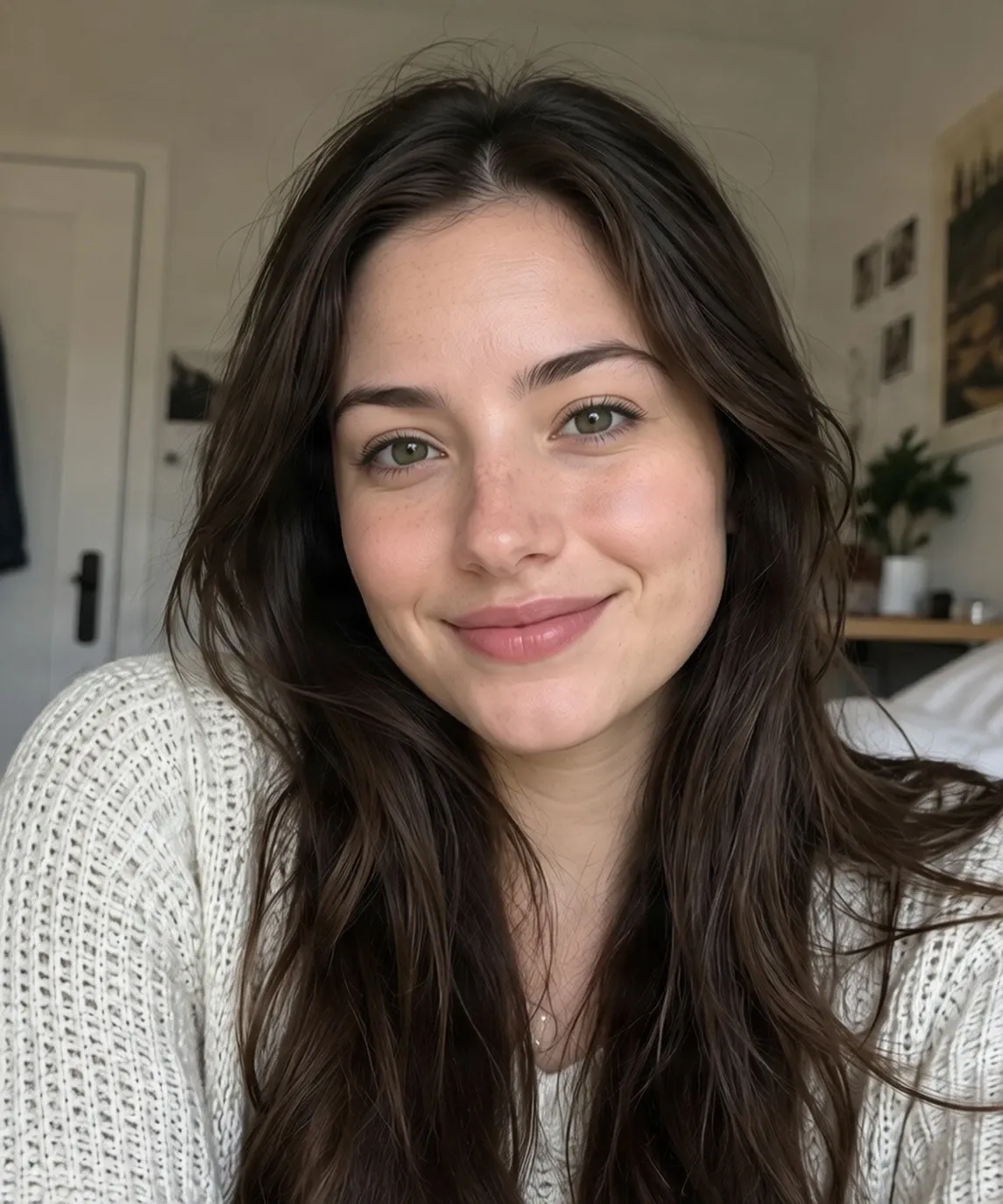
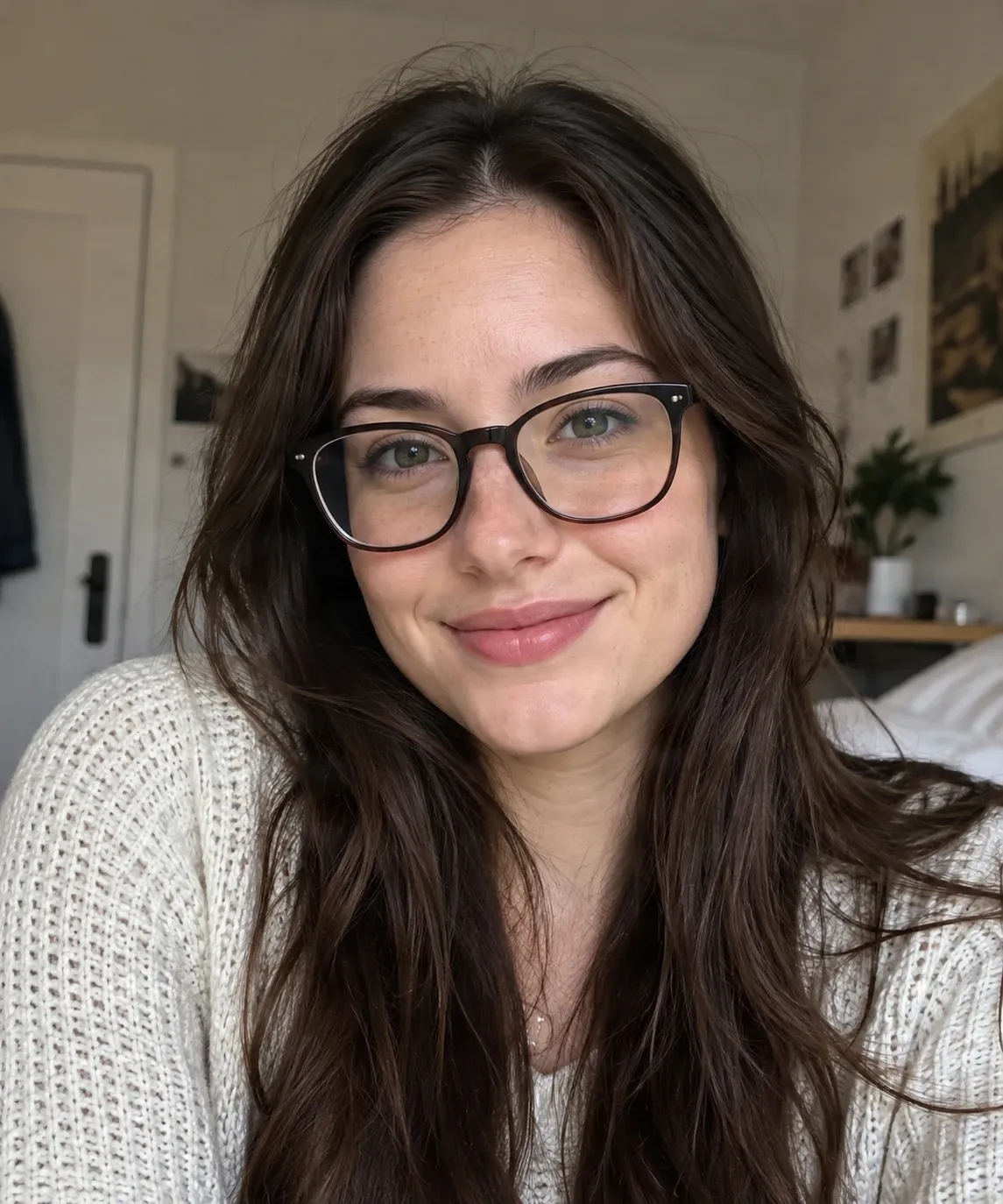
Ten przykład portretu został utworzony za pomocą funkcji Quick Remove (tylko monit tekstowy, bez maski). Ramki zostały usunięte, ale model zmienił również brwi, skórę wokół oczu, kształt twarzy oraz część włosów i tła. Porównaj to z oryginałem. Aby uzyskać dokładniejszy rezultat, użyj narzędzia Magic Eraser i zamaluj tylko ramki.
Ostatnie sesje
Podoba Ci się zdjęcie, ale wolisz wersję bez okularów? Prześlij fotografię, a sztuczna inteligencja usunie oprawki, szkła i odblaski, odtwarzając naturalny wygląd okolic oczu.
ZACHOWAJ ZDJĘCIE, KTÓRE LUBISZ
Odkryj wersję swojego ulubionego zdjęcia bez okularów
W końcu masz zdjęcie, na którym Twój uśmiech, fryzura i oświetlenie wyglądają idealnie. Jest tylko jedna rzecz, którą warto zmienić: okulary.
Zamiast robić kolejne zdjęcie lub ręcznie edytować każdy piksel, użyj AI, aby stworzyć nową wersję tego samego momentu. Usuń okulary i zobacz, jak portret prezentuje się bez nich.
Niezależnie od tego, czy aktualizujesz zdjęcie profilowe, wybierasz portret, czy po prostu chcesz zobaczyć siebie w nowym wydaniu — zacznij od zdjęcia, które już masz i lubisz.
Zachowaj chwile. Wypróbuj nowy wygląd.
AI odtwarza detale zasłonięte przez okulary
Oryginalne detale oczu i skóry znajdujące się pod oprawkami lub ciemnymi szkłami nie są widoczne na przesłanym zdjęciu. AI generuje prawdopodobny wygląd tych miejsc na podstawie otoczenia — nie odtwarza jednak tożsamości z całkowitą dokładnością.
Ciemne okulary przeciwsłoneczne, silne odblaski, grube oprawki, niska rozdzielczość oraz mocno zasłonięte oczy mogą utrudnić uzyskanie naturalnego efektu. Dokładnie przeanalizuj detale twarzy przed użyciem wyedytowanego zdjęcia.
Wypróbuj edycję bez okularów na różnych portretach
Oprawki okularowe
Odblaski na szkłach
Okulary przeciwsłoneczne
Selfie i zdjęcia portretowe
Starsze zdjęcia
Różne style oprawek
How to Usuń okulary ze zdjęcia za pomocą AI
Prześlij portret
Usuń okulary
Sprawdź i pobierz
Wybierz sposób usunięcia okularów
| Szybkie usuwanie | Magiczna gumka |
|---|---|
| Opisz okulary lub odblaski do usunięcia | Zaznacz oprawki i obszar szkieł bezpośrednio na zdjęciu |
| Prosty punkt startowy dla dobrze widocznych okularów | Większa kontrola w okolicach oczu, skóry i nachodzących detali |
| AI określa obszar edycji na podstawie Twoich instrukcji | Samodzielnie zaznaczasz i dostosowujesz obszar edycji |
W przypadku okularów znajdujących się blisko oczu dokładnie sprawdź zaznaczony obszar i wygenerowane detale twarzy.
Jak zdjęcie źródłowe wpływa na efekt edycji
Więcej informacji dla AI
Część detali jest zasłonięta
Najbardziej wymagająca edycja
Kiedy warto usunąć okulary ze zdjęcia?
Selfie i zdjęcia do mediów społecznościowych
Prywatne zdjęcia profilowe
Zdjęcia rodzinne i z wakacji
Pamiątkowe i starsze portrety
Ciekawość nowego wyglądu
Wskazówki, jak uzyskać najbardziej naturalny efekt
- Wybierz ostre, dobrze oświetlone zdjęcie. Wyraźne zdjęcie ułatwia AI właściwe odczytanie kształtu oczu, nosa i rysów twarzy.
- Wybieraj zdjęcia z widocznymi oczami. Przezroczyste szkła i cienkie oprawki pozostawiają więcej informacji wizualnych niż ciemne okulary przeciwsłoneczne.
- Unikaj silnych refleksów światła. Mocne odblaski mogą zasłaniać oczy i utrudniać naturalną rekonstrukcję.
- Używaj naturalnego kąta kamery. Portrety na wprost lub pod lekkim kątem ukazują więcej detali niż głęboki profil.
- Dokładnie przejrzyj edytowany obszar. Sprawdź oczy, brwi, grzbiet nosa, skórę, włosy i tło pod kątem niepożądanych zmian.
Najczęstsze błędy
Oczekiwanie idealnego odtworzenia tożsamości
AI nie zna dokładnego wyglądu oczu ukrytych za oprawką lub ciemnym szkłem. Traktuj efekt jako propozycję edycji.
Zaznaczanie zbyt dużego obszaru twarzy
Korzystając z Magicznej gumki, trzymaj zaznaczenie blisko okularów, aby ograniczyć modyfikacje sąsiednich rysów.
Pominięcie weryfikacji efektu
Przed pobraniem lub udostępnieniem zdjęcia sprawdź rysy twarzy i otaczające detale.
Często zadawane pytania
Jak usunąć okulary ze zdjęcia online?
Prześlij zdjęcie, a następnie użyj Szybkiego usuwania (opisując okulary) lub Magicznej gumki (zaznaczając je). AI zmodyfikuje okulary i wygeneruje prawdopodobne detale w zasłoniętym miejscu. Przejrzyj efekt przed pobraniem.
Czy AI może usunąć okulary bez zmiany mojej twarzy?
Edycja ma na celu zachowanie reszty zdjęcia jak najbliżej oryginału. Jednak ponieważ okulary zasłaniają część twarzy, AI musi odtworzyć niektóre obszary, co może prowadzić do drobnych różnic.
Czy moje oczy będą wyglądać naturalnie po usunięciu okularów?
Będą wyglądać naturalnie, jeśli były dobrze widoczne przez przezroczyste szkła. Grube oprawki, odblaski lub ciemne szkła zasłaniają więcej informacji i mogą zmniejszyć precyzję edycji.
Czy mogę usunąć okulary korekcyjne ze zdjęcia?
Tak. Możesz spróbować usunąć okulary korekcyjne. Na efekt mają wpływ grubość oprawek, zniekształcenia szkieł, odblaski i ostrość zdjęcia.
Czy mogę usunąć okulary przeciwsłoneczne ze zdjęcia?
Możesz spróbować, ale okulary przeciwsłoneczne są trudniejsze do usunięcia niż korekcyjne. Jeśli ciemne szkła całkowicie zasłaniają oczy, AI wygeneruje ich prawdopodobny wygląd, zamiast odtwarzać rzeczywiste rysy.
Czy AI potrafi usunąć odblaski z okularów?
Narzędzie potrafi usunąć widoczne refleksy i odblaski światła na szkłach. Bardzo silne odblaski mogą jednak zasłaniać detale twarzy i utrudniać rekonstrukcję.
Czy narzędzie działa z grubymi lub dużymi oprawkami (oversized)?
Możesz wypróbować różne rozmiary oprawek. Większe oprawki zasłaniają większą część twarzy, więc AI musi wygenerować więcej niewidocznych szczegółów.
Czy mogę usunąć okulary z selfie?
Tak. Wybierz ostre selfie z zrównoważonym oświetleniem i dobrze widoczną twarzą, aby uzyskać najlepszy rezultat.
Czy AI zmieni moją fryzurę lub tło?
Celem jest edycja samych okularów przy zachowaniu reszty szczegółów, jednak edycje nie zawsze są idealnie odizolowane. Zalecamy sprawdzenie włosów, tła i sąsiadujących obszarów.
Czy potrzebuję Photoshopa do usunięcia okularów?
Nie. Możesz skorzystać z edytora online bez zaawansowanego oprogramowania. Wystarczy przesłać zdjęcie, wykonać edycję i przejrzeć rezultat.
Czy mogę usunąć okulary ze starego zdjęcia?
Możesz spróbować. Wynik zależy od rozdzielczości, widoczności detali twarzy, poziomu rozmycia i ewentualnych uszkodzeń oryginalnej fotografii.
Czy to działa z okularami okrągłymi, kwadratowymi i patentkami?
Tak, możesz wypróbować dowolne style. To, ile twarzy jest zasłonięte i jak dobrze widać oczy, ma zazwyczaj większe znaczenie niż sam kształt oprawek.
Czy mogę usunąć okulary ze zdjęcia z profilu?
Możesz spróbować, choć ujęcia z profilu pod dużym kątem dostarczają mniej informacji wizualnych. Zdjęcia pokazujące oboje oczu i większą część twarzy są zazwyczaj łatwiejsze w edycji.
Czy wyedytowane zdjęcie pokaże dokładnie, jak wyglądam bez okularów?
Niekoniecznie. AI szacuje wygląd na podstawie widocznych fragmentów zdjęcia i nie gwarantuje, że odtworzone rysy będą w 100% zgodne z rzeczywistością.
Co jeśli efekt nie przypomina mnie?
Porównaj kształt oczu, brwi, proporcje twarzy i wyraz z oryginałem. Jeśli uległy znacznej zmianie, edycja może nie być odpowiednia. Pomóc może użycie wyraźniejszego zdjęcia z mniejszym stopniem zasłonięcia.
Czy mogę użyć zdjęcia bez okularów wygenerowanego przez AI do oficjalnego dokumentu tożsamości?
Należy przestrzegać wymogów dotyczących zdjęć określonych przez dany urząd. Zmiany rysów twarzy wygenerowane przez AI mogą nie zostać zaakceptowane; w razie potrzeby zrób nowe, zgodne z przepisami zdjęcie.
Powiązane narzędzia
Usuwaj emoji ze zdjęć za pomocą AI
Usuwaj niechciane emoji i naklejki ze zdjęć za pomocą sztucznej inteligencji. Prześlij zdjęcie, usuń nakładki emoji i uzyskaj czysty obraz online.
OtwórzUsuń osobę ze zdjęcia za pomocą AI
Usuń niechciane osoby, fotobomberów, turystów lub nieznajomych ze zdjęć za pomocą AI. Opisz osobę lub zaznacz ją precyzyjnie, a następnie pozwól AI naturalnie odbudować tło.
OtwórzUsuń byłego z zdjęcia za pomocą AI
Usuń swojego byłego ze zdjęcia za pomocą AI. Zachowaj siebie i swoje ulubione wspomnienia, usuwając wybraną osobę, bez kadrowania całego obrazu.
OtwórzWYPRÓBUJ NOWY WYGLĄD
Podoba Ci się zdjęcie? Wypróbuj je w wersji bez okularów.
Nie musisz powtarzać ulubionego ujęcia, aby zobaczyć siebie w nowym wydaniu. Prześlij portret, pozwól AI usunąć okulary i oceń efekt.
Prześlij zdjęcie, aby usunąć okularyTwoja wyjątkowa chwila w nowej odsłonie.
Creative Toolkit Index
Odkryj więcej funkcji AI
Quick access to precision layer extraction, AI photo editing & asset tools.