
Usuń osobę ze zdjęcia za pomocą AI
Usuń niechciane osoby, fotobomberów, turystów lub nieznajomych ze zdjęcia, bez konieczności odbudowywania całego obrazu. Opisz, kto ma zniknąć, lub precyzyjnie zaznacz osobę, a następnie pozwól AI zrekonstruować obszar za nią.
Zacznij od Szybkiego Usuwania (Quick Remove) dla prostego usuwania osób. Przełącz się na Magiczną Gumkę (Magic Eraser), gdy osoba nakłada się na Twój główny obiekt lub szczegółowe tło.
Szybkie Usuwanie · Recommended
Opisz osobę, którą chcesz usunąć. Maska nie jest potrzebna.
Najlepsze dla wyraźnie widocznej osoby lub postaci w tle, którą można opisać w kilku słowach.
Image
RequiredAdd Image
Click or drag one source image here to start editing.
PNG, JPG, JPEG, or WEBP. The upload card is the primary starting point.
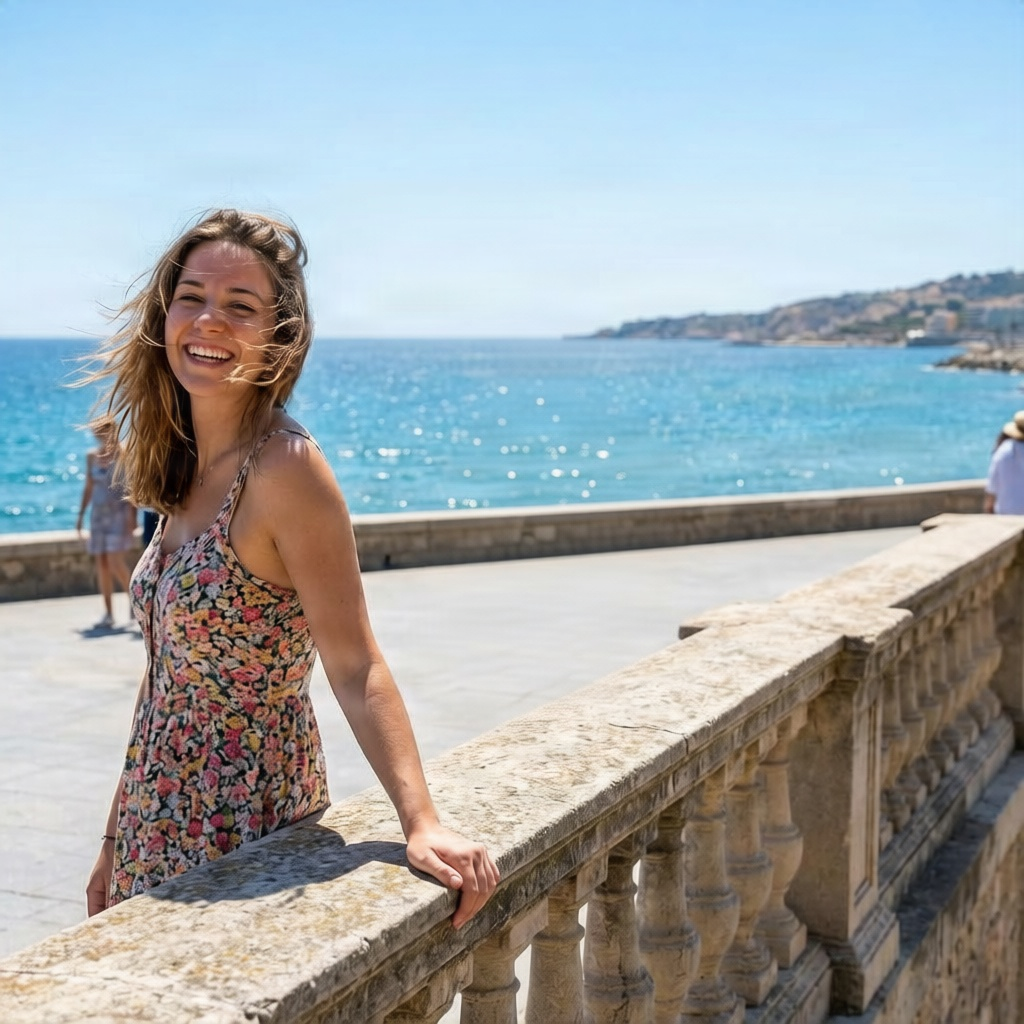
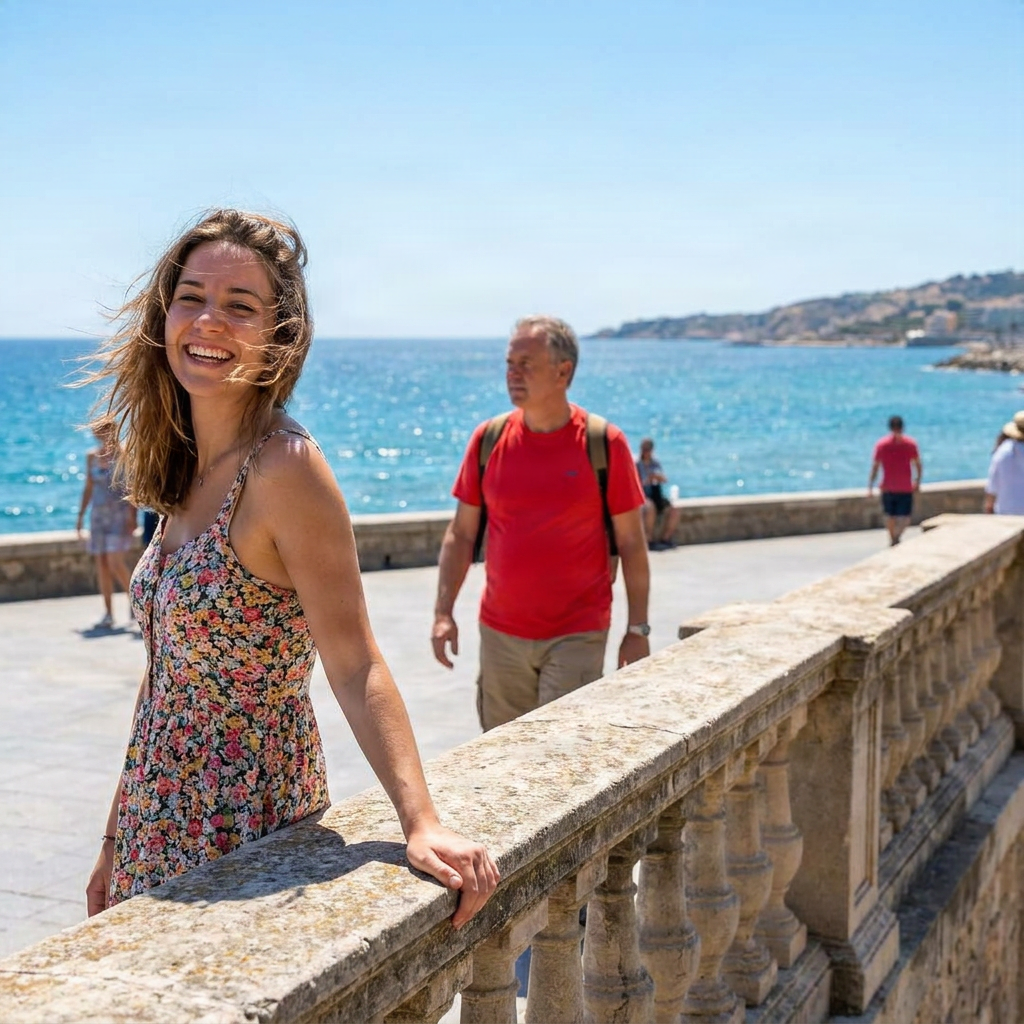
Usuń niechciane osoby, fotobomberów, turystów lub nieznajomych ze zdjęcia, bez konieczności odbudowywania całego obrazu. Opisz, kto ma zniknąć, lub precyzyjnie zaznacz osobę, a następnie pozwól AI zrekonstruować obszar za nią.
Ostatnie sesje
USUŃ LUDZI, ZACHOWAJ ZDJĘCIE
Usuń osobę bez odtwarzania całego obrazu
Rozpraszająca osoba może zepsuć dobre zdjęcie. Zamiast kadrować obraz lub generować całą scenę od nowa, usuń tylko niechcianą osobę i zachowaj kompozycję, oświetlenie, główny obiekt oraz otoczenie, które już lubisz.
ImageToLayers usuwa zaznaczoną osobę i generuje nową zawartość wizualną dla obszaru, który zajmowała, wykorzystując otoczenie jako kontekst.
Zachowaj zdjęcie. Usuń rozpraszający element.
AI odbudowuje to, co osoba zasłaniała
Gdy ktoś zostaje usunięty ze zdjęcia, część tła mogła być ukryta za jego ciałem, ubraniem lub rzeczami.
AI wykorzystuje pobliskie kolory, tekstury, kształty, oświetlenie, perspektywę i widoczną strukturę sceny, aby wygenerować wiarygodną rekonstrukcję w usuniętym obszarze.
Wynikiem jest nowo wygenerowana zawartość. Nie jest to odzyskanie dokładnych oryginalnych pikseli, które były ukryte za osobą.
Jakie osoby możesz usunąć ze zdjęcia?
Fotobomberzy
Turyści i tłumy
Nieznajomi w tle
Przechodnie
Rozpraszacze z wydarzeń
Osoby wokół produktów
How to Usuń osobę ze zdjęcia za pomocą AI
Prześlij zdjęcie z osobą, którą chcesz usunąć
Opisz osobę
Dopracuj zaznaczenie dla trudnych zdjęć
Upewnij się, że zaznaczona jest tylko niechciana osoba
Pozwól AI usunąć i odbudować
Sprawdź zrekonstruowany obszar
Dopracuj, jeśli scena jest złożona
Szybkie Usuwanie czy Magiczna Gumka?
| Quick Remove | Magic Eraser |
|---|---|
| Opisz osobę | Zaznacz dokładną osobę |
| Maska nie jest potrzebna | Podgląd i dopracowanie zaznaczenia |
| Najlepsze dla oczywistych osób w tle | Najlepsze dla nakładających się elementów i trudnych krawędzi |
| Najszybszy przepływ pracy | Większa kontrola |
| Zalecany punkt startowy | Użyj, gdy liczy się precyzja |
Zacznij prosto. Przełącz się na precyzję tylko wtedy, gdy zdjęcie tego wymaga.
Kiedy usuwanie osób jest bardziej wymagające
Duża osoba na pierwszym planie
Duże nakładanie się
Dotykające się twarze i dłonie
Złożona architektura
Częste powody usuwania osób ze zdjęć
Zdjęcia z podróży
Portrety
Nieruchomości i wnętrza
Fotografia produktowa
Architektura
Zdjęcia społecznościowe i osobiste
WYBIERZ ODPOWIEDNIE NARZĘDZIE
Usunąć osobę czy całe tło?
Usuń osobę
Użyj tego narzędzia, gdy chcesz zachować istniejącą scenę, ale usunąć z niej jedną lub więcej niechcianych osób.
Usuwanie Tła
Użyj Usuwania Tła (Background Remover), gdy chcesz wyizolować główny obiekt i usunąć całe otaczające tło.
Zachowaj scenę, usuń osobę → Usuwanie Osób. Zachowaj obiekt, usuń scenę → Usuwanie Tła.
WYBIERZ ODPOWIEDNIE NARZĘDZIE
Usuń osobę bez kadrowania sceny
Usuń osobę
Usuwanie osób przez AI pozwala zachować oryginalną ramkę i zamiast tego zrekonstruować lokalny obszar.
Kadrowanie
Kadrowanie może usunąć niechcianą osobę, ale zmienia również kompozycję i może odciąć scenerię, architekturę, produkty lub inne przydatne szczegóły.
Wskazówki dla czystszego usuwania osób
- Opisz osobę wyraźnie, gdy widocznych jest wiele osób.
- Użyj Magicznej Gumki (Magic Eraser) dla nakładających się osób lub szczegółowych teł.
- Uwzględnij całą niechcianą osobę w zaznaczeniu.
- Sprawdź włosy, palce, krawędzie ubrania i niesione przedmioty.
- Zachowaj główny obiekt poza zaznaczeniem.
- Uwzględnij połączone cienie tylko wtedy, gdy również mają zniknąć.
- Spodziewaj się większej rekonstrukcji, gdy usunięta osoba zakrywa dużą część sceny.
- Dokładnie sprawdź powtarzające się wzory, tekst, architekturę i drobną geometrię.
Common Mistakes
Bycie zbyt ogólnikowym
„Usuń kogoś.” jest zbyt ogólnikowe. Zamiast tego spróbuj: „Usuń osobę w czerwonym płaszczu za głównym obiektem.”
Zaznaczanie części osoby
Pozostawienie butów, włosów, toreb lub dłoni poza maską może pozostawić widoczne resztki.
Zaznaczanie również głównego obiektu
Starannie dopracuj nakładające się elementy, aby osoba, którą chcesz zachować, została wykluczona.
Oczekiwanie dokładnego ukrytego tła
AI generuje wiarygodną rekonstrukcję na podstawie widocznego kontekstu; nie może odzyskać dokładnych niewidocznych pikseli.
Frequently Asked Questions
Czy mogę usunąć osobę ze zdjęcia za pomocą AI?
Tak. Możesz opisać niechcianą osobę za pomocą Szybkiego Usuwania (Quick Remove) lub precyzyjnie ją zaznaczyć Magiczną Gumką (Magic Eraser), a następnie pozwolić AI zrekonstruować obszar, który zajmowała.
Czy mogę usunąć osoby z tła?
Tak. Nieznajomi w tle, turyści, przechodnie i fotobomberzy to częste przypadki użycia.
Czy mogę usunąć więcej niż jedną osobę?
Tak. Możesz opisać wiele osób lub zaznaczyć osoby, które chcesz usunąć. Złożone grupy mogą być łatwiejsze do obróbki w mniejszych, bardziej skoncentrowanych edycjach.
Czy mogę usunąć fotobombera?
Tak. Szybkie Usuwanie (Quick Remove) to dobry punkt wyjścia, gdy fotobomber jest łatwy do zidentyfikowania.
Czy mogę usunąć turystów ze zdjęcia z podróży?
Tak. AI może usunąć wybranych turystów lub przechodniów i wygenerować wiarygodną kontynuację widocznej scenerii.
Czy AI przywraca dokładne tło za osobą?
Nie. Obszar ukryty przez osobę jest rekonstruowany za pomocą nowo wygenerowanej zawartości na podstawie otaczającej sceny. Nie jest to odzyskanie oryginalnych ukrytych pikseli.
Czy muszę ręcznie zaznaczać osobę?
Nie zawsze. Zacznij od Szybkiego Usuwania (Quick Remove), opisując, kto ma zniknąć. Użyj Magicznej Gumki (Magic Eraser), gdy potrzebujesz precyzyjnej kontroli.
Kiedy powinienem użyć Magicznej Gumki?
Użyj Magicznej Gumki (Magic Eraser), gdy niechciana osoba nakłada się na Twój obiekt, stoi na tle szczegółowego tła lub wymaga starannie dopracowanej granicy usuwania.
Czy mogę usunąć kogoś, kto dotyka inną osobę?
Tak, ale bliskie nakładanie się jest bardziej wymagające. Użyj Magicznej Gumki (Magic Eraser) i starannie dopracuj zaznaczenie wokół osoby, którą chcesz zachować.
Czy mogę usunąć osobę bez usuwania tła?
Tak. Ten przepływ pracy jest zaprojektowany tak, aby zachować istniejącą scenę i zrekonstruować tylko obszar dotknięty usunięciem osoby.
Czy mogę usunąć cień wraz z osobą?
Tak. Uwzględnij cień w zaznaczeniu, gdy wyraźnie należy do usuniętej osoby i powinien zniknąć razem z nią.
Czy reszta mojego obrazu się zmieni?
Usuwanie koncentruje się na docelowym obszarze. Otaczający obraz dostarcza kontekstu do rekonstrukcji.
Jakie formaty obrazów są obsługiwane?
Obsługiwane są formaty JPG, PNG i WebP.
Czy mogę usunąć osoby ze zdjęć produktów?
Tak. Możesz usunąć osoby w tle, tymczasowych asystentów, dłonie lub inne niechciane elementy ludzkie, gdy nie są one częścią ostatecznej wizualizacji produktu.
Co jeśli potrzebuję więcej edycji po usunięciu?
Możesz kontynuować pracę z Edytorem Zdjęć AI ImageToLayers lub innymi narzędziami do edycji w celu dodatkowego czyszczenia i dostosowań.
Related Tools
Usuń niechciane
Usuń obiekty, przewody, bałagan, osoby i inne rozpraszacze ze zdjęć.
OpenRemove Power Lines From a Photo
Clean up utility wires, cables, and overhead lines from outdoor photos.
OpenWypełnienie generatywne
Dodawaj, zastępuj lub naprawiaj zawartość w zaznaczonym obszarze obrazu.
OpenUsuwanie Tła
Usuń całe tło i wyizoluj swój główny obiekt.
OpenEdytor zdjęć AI
Kontynuuj z promptami, maskami, wariantami i bardziej zaawansowanymi edycjami uzupełniającymi.
OpenPOSPRZĄTAJ ZDJĘCIE
Usuń osobę. Zachowaj chwilę.
Prześlij swoje zdjęcie, opisz lub zaznacz niechcianą osobę, a następnie pozwól AI odbudować obszar, który zajmowała.
Usuń osobęZacznij od Szybkiego Usuwania (Quick Remove). Przełącz się na Magiczną Gumkę (Magic Eraser), gdy potrzebujesz większej kontroli.
Creative Toolkit Index
Odkryj więcej funkcji AI
Quick access to precision layer extraction, AI photo editing & asset tools.