
Usuń niechciane obiekty ze zdjęć produktów
Prześlij zdjęcie, opisz, co chcesz usunąć lub zaznacz to bezpośrednio, a następnie sprawdź efekt przed pobraniem.
Zaznacz dokładnie te obiekty, które chcesz usunąć, i doprecyzuj wybór przed edycją.
Przydatne, gdy niechciane obiekty znajdują się blisko produktu lub tło posiada drobne detale.
Image
RequiredAdd Image
Click or drag one source image here to start editing.
PNG, JPG, JPEG, or WEBP. The upload card is the primary starting point.
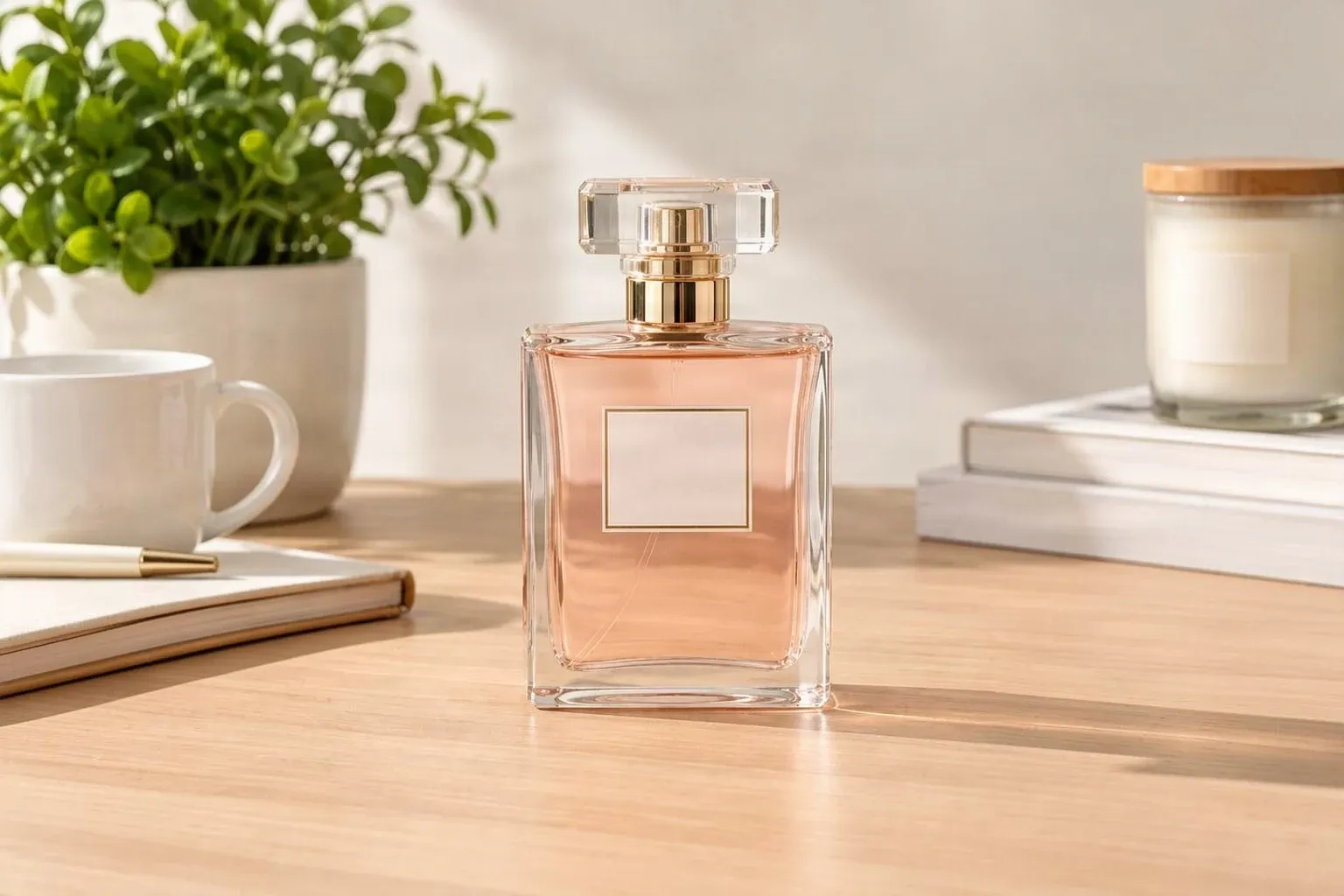
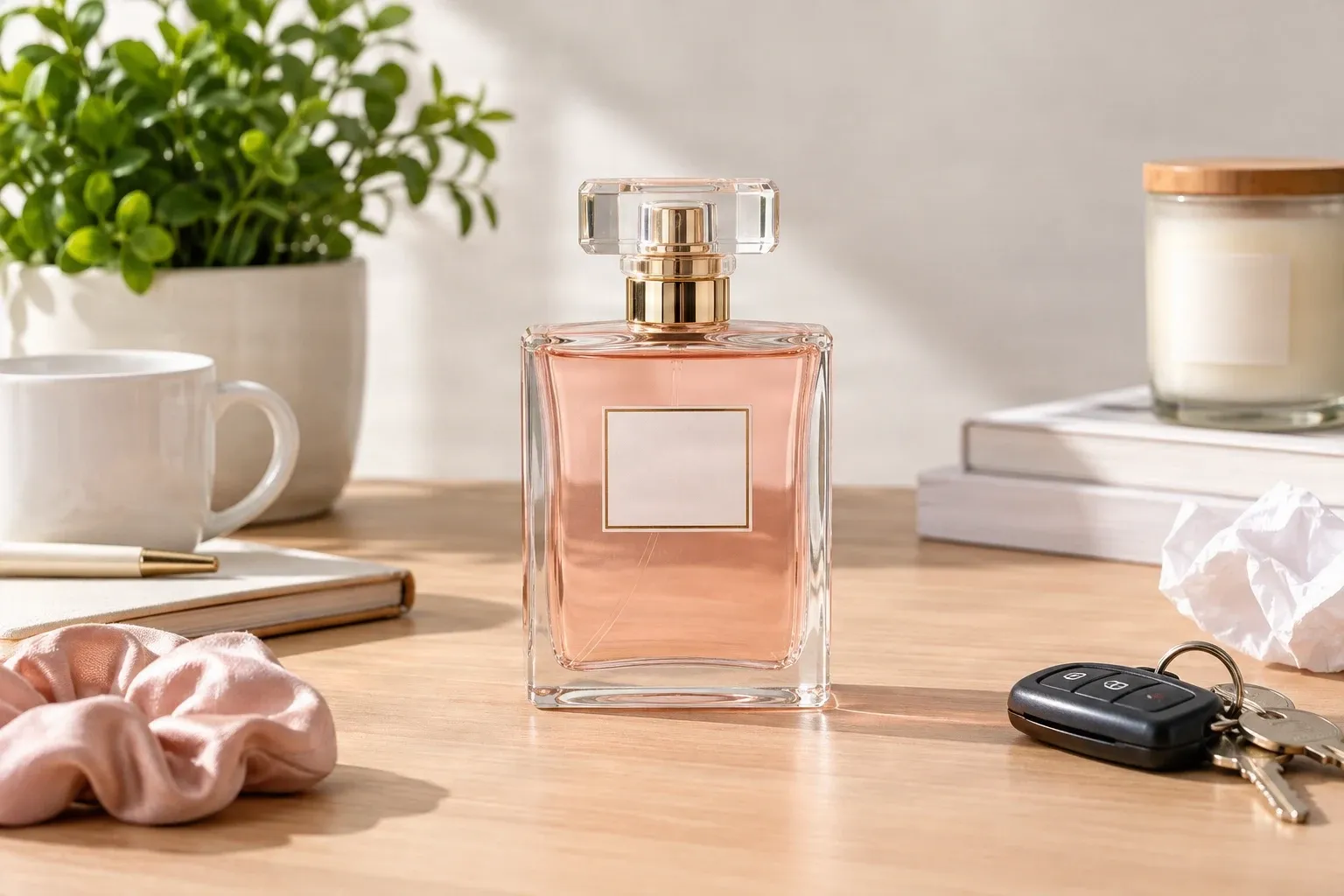
Ten przykład pokazuje wynik usunięcia wygenerowany przez AI. Porównując oba obrazy, sprawdź szczegóły produktu, zrekonstruowane tło i pozostałe cienie.
Ostatnie sesje
Twój produkt zasługuje na uwagę, a nie na bałagan wokół niego. Usuń rozpraszające rekwizyty, przypadkowe przedmioty, niechciane opakowania i inne obiekty ze zdjęć produktów bez konieczności ponownej sesji.
MNIEJ BAŁAGANU, WIĘCEJ SKUPIENIA
Spraw, by Twój produkt był tym, co klienci zauważą jako pierwsze
Zrobiłeś świetne zdjęcie produktu, ale w kadrze znalazło się coś jeszcze. Może to filiżanka kawy na stole, luźny kabel obok produktu, dodatkowe pudełko w rogu lub rekwizyt, który odwraca uwagę od sprzedawanego przedmiotu.
Nie zawsze potrzebujesz kolejnej sesji zdjęciowej. Wybierz to, co nie pasuje, i stwórz czystszą wersję zdjęcia, które już masz. Zachowaj produkt i kompozycję, które lubisz, usuwając jednocześnie rozpraszające elementy.
Niezależnie od tego, czy przygotowujesz ofertę do sklepu internetowego, odświeżasz stronę produktu czy tworzysz promocję, prostsza scena pomoże klientom skupić się na tym, co sprzedajesz.
Zachowaj produkt. Usuń to, co rozprasza.
AI odbudowuje przestrzeń za usuniętymi obiektami
Gdy obiekt zostaje usunięty, część tła mogła być za nim ukryta. AI generuje wiarygodne uzupełnienie na podstawie widocznego otoczenia.
Proste powierzchnie są zazwyczaj łatwiejsze do odtworzenia niż złożone wzory, materiały odblaskowe czy obiekty nachodzące na produkt. Wybieraj ostrożnie i sprawdź wynik przed użyciem go w ofercie lub reklamie.
To narzędzie służy do oczyszczania niechcianego otoczenia, a nie do wprowadzania w błąd co do samego produktu.
Co możesz usunąć ze zdjęć produktów?
Rozpraszające obiekty w tle
Dodatkowe opakowania i pudełka
Niechciane rekwizyty
Kable i luźne akcesoria
Bałagan na blacie
Obiekty przy krawędziach produktu
Rozpraszacze w tle
Niechciane elementy na zdjęciach lifestylowych
How to Usuń niechciane obiekty ze zdjęć produktów
Prześlij zdjęcie produktu
Wybierz, co usunąć
Wygeneruj edytowane zdjęcie
Sprawdź i pobierz
Wybierz sposób czyszczenia zdjęcia produktu
| Szybkie usuwanie | Magiczna gumka |
|---|---|
| Opisz niechciany obiekt słowami | Zaznacz obiekt bezpośrednio na zdjęciu |
| Brak konieczności ręcznego zaznaczania | Podgląd i doprecyzowanie zaznaczonego obszaru |
| Najlepsze dla wyraźnie zidentyfikowanych obiektów | Większa kontrola przy krawędziach produktu |
| Wygodne dla prostego czyszczenia | Przydatne dla szczegółowych zdjęć produktów |
Zacznij od Szybkiego usuwania dla odizolowanych obiektów. Wybierz Magiczną gumkę, gdy przedmiot dotyka produktu lub gdy liczą się detale w pobliżu.
Co sprawdzić przed użyciem edytowanego obrazu
Duże zaznaczone obszary
Krawędzie produktu
Powierzchnie odblaskowe
Ważne informacje o produkcie
Czystsze zdjęcia produktów dla Twoich kanałów sprzedaży
Oferty w sklepach internetowych
Zdjęcia produktów na Shopify
Fotografia produktowa na Etsy
Zdjęcia na Amazon i marketplace
Zdjęcia produktów do mediów społecznościowych
Fotografia produktów dla małych firm
Fotografia lifestylowa produktów
Obrazy promocyjne i marketingowe
ZACHOWAJ WIĘCEJ ZDJĘCIA, KTÓRE LUBISZ
Dlaczego warto użyć AI zamiast kadrowania?
Kadrowanie zdjęcia
Może usunąć niechciane obiekty, ale może też uciąć detale produktu lub stworzyć niekorzystną kompozycję.
Rozmywanie rozpraszaczy
Ukrywa szczegóły, ale pozostawia widoczną plamę, która nadal może odciągać uwagę od produktu.
Ponowne robienie zdjęcia
Zajmuje czas, zwłaszcza gdy ustawienie produktu, oświetlenie lub rekwizyty nie są już dostępne.
Usuwanie obiektu za pomocą AI
Zaznacz obiekt i wygeneruj wiarygodne tło w jego miejsce, zachowując więcej oryginalnej kompozycji.
Nie zawsze potrzebujesz nowego zdjęcia produktu. Czasami wystarczy czystsza wersja tego, które już masz.
Uzyskaj czystsze zdjęcie produktu
- Użyj wyraźnego, dobrze oświetlonego oryginału, aby edytor miał przydatne detale tła do pracy.
- Opisz niechciany obiekt i jego położenie, korzystając z Szybkiego usuwania.
- Pozostaw etykiety produktów, logotypy, materiały i kluczowe cechy poza zaznaczeniem.
- Doprecyzuj zaznaczenie Magicznej gumki zamiast niepotrzebnie zakrywać duże obszary.
- Sprawdź odbicia i cienie na szkle, metalu i błyszczących powierzchniach.
- Sprawdź krawędzie produktu pod kątem zniekształceń lub nieoczekiwanych zmian.
- Zachowaj oryginalny obraz i porównaj go z edytowaną wersją przed publikacją.
Częste błędy
Usuwanie zbyt dużej części sceny
Duże zaznaczenie może wymagać większej rekonstrukcji tła niż potrzeba. Zacznij od konkretnego rozpraszacza.
Zaznaczanie części produktu
Jeśli maska nachodzi na przedmiot, jego obrys lub widoczne detale mogą ulec zmianie. Doprecyzuj zaznaczenie przed generowaniem.
Ignorowanie odbić i cieni
Sprawdź powierzchnie odblaskowe i zachowaj naturalny cień produktu, który pomaga mu wyglądać naturalnie na zdjęciu.
Oczekiwanie, że ukryte detale wrócą dokładnie
AI generuje nową zawartość tam, gdzie był obiekt; nie może odzyskać dokładnego tła, które było ukryte.
Pominięcie końcowego sprawdzenia
Przybliż edytowany obraz przed publikacją. Miniatura może ukrywać artefakty wokół produktu.
Często zadawane pytania
Jak usunąć niechciane obiekty ze zdjęcia produktu?
Prześlij zdjęcie, wybierz Szybkie usuwanie lub Magiczną gumkę i wskaż obiekt. Narzędzie wygeneruje zawartość zastępczą dla edytowanego obszaru. Sprawdź wynik przed pobraniem.
Czy mogę usuwać obiekty bez usuwania produktu?
Tak. Wyceluj w niechciany obiekt i pozostaw produkt poza zaznaczeniem. Magiczna gumka daje większą bezpośrednią kontrolę, ale sprawdź końcowy obraz pod kątem zmian w pobliżu.
Z jakimi rodzajami produktów mogę tego używać?
Możesz edytować zdjęcia odzieży, obuwia, biżuterii, kosmetyków, elektroniki, mebli, akcesoriów domowych, towarów w opakowaniach i wielu innych przedmiotów. Wyniki zależą od obrazu i usuwanego obszaru.
Czy mogę usunąć bałagan z tła zdjęcia e-commerce?
Tak. Możesz celować w niechciane pudełka, luźne przedmioty, niepowiązane rekwizyty i inne rozpraszacze w tle. W przypadku złożonych scen zaznaczaj obiekty pojedynczo lub doprecyzuj maskę.
Czy mogę usuwać rekwizyty z fotografii produktowej?
Tak. Usuń wybrane rekwizyty, które nie są potrzebne w końcowej kompozycji. Zachowaj szczególną ostrożność, gdy rekwizyt nachodzi na produkt lub rzuca na niego cień.
Czy AI zmieni kształt lub kolor mojego produktu?
Celem jest zachowanie produktu przy jednoczesnym usunięciu wybranego rozpraszacza. Szczegóły w pobliżu mogą się zmienić, zwłaszcza wokół miejsc nachodzenia, więc sprawdź kształt, kolor, etykiety i teksturę.
Czy mogę usuwać obiekty, które dotykają mojego produktu?
Możesz spróbować. Bliski kontakt sprawia, że usuwanie jest trudniejsze. Magiczna gumka pozwala doprecyzować zaznaczenie, a po edycji należy sprawdzić krawędzie produktu.
Czy mogę usuwać wiele niechcianych obiektów naraz?
Tak. Opisz wiele możliwych do zidentyfikowania obiektów za pomocą Szybkiego usuwania lub zaznacz wiele obszarów w Magicznej gumce. Nachodzące na siebie obiekty mogą być trudniejsze do naturalnej rekonstrukcji.
Czy mogę czyścić zdjęcia produktów na Shopify?
Tak. Możesz przygotowywać edytowane obrazy do ofert i kolekcji na Shopify. Upewnij się, że końcowe zdjęcie nadal dokładnie przedstawia produkt.
Czy mogę użyć tego narzędzia do zdjęć produktów na Etsy?
Tak. Może usuwać rozpraszające elementy wokół rękodzieła, akcesoriów, dzieł sztuki i innych towarów. Przestrzegaj odpowiednich zasad Etsy dotyczących obrazów i prezentacji produktów.
Czy mogę użyć edytowanego zdjęcia do ofert na Amazon?
Możesz przygotować obrazy tutaj, ale wymagania Amazon różnią się w zależności od kategorii i typu obrazu. Sprawdź odpowiednie wymagania dotyczące ofert przed przesłaniem.
Czy AI automatycznie usuwa każdy obiekt wokół mojego produktu?
Nie. Szybkie usuwanie działa na podstawie obiektów, które opiszesz, podczas gdy Magiczna gumka pozwala zaznaczyć obszary do edycji. Ty decydujesz, co ma zostać usunięte.
Czy muszę usuwać całe tło?
Nie. Ten proces usuwa wybrane obiekty, starając się pozostawić resztę sceny na miejscu. Użyj narzędzia do usuwania tła, jeśli chcesz wyizolować produkt.
Czy usunięty obszar będzie wyglądał naturalnie?
AI próbuje zrekonstruować otaczające tło, oświetlenie i teksturę. Wyniki są różne; gładkie powierzchnie są zazwyczaj łatwiejsze niż wzory, odbicia czy nachodzące na siebie obiekty.
Czy mogę usunąć cienie wraz z niechcianymi obiektami?
Możesz uwzględnić cień, który należy do niechcianego obiektu, ale uważaj, aby nie usunąć naturalnego cienia produktu.
Czy to narzędzie poprawia jakość produktu lub ukrywa wady?
Nie. Ma na celu usuwanie niechcianych obiektów wokół produktu, a nie zmienianie cech produktu czy ukrywanie uszkodzeń. Utrzymuj dokładne informacje o produkcie dla klientów.
Czy potrzebuję Photoshopa lub profesjonalnego doświadczenia w edycji?
Nie. Prześlij zdjęcie i użyj narzędzi do usuwania w przeglądarce bez konieczności nauki tradycyjnego edytora komputerowego.
Czy to narzędzie jest darmowe?
Wygenerowanie edytowanego obrazu wymaga kredytów. Obszar roboczy pokazuje odpowiedni koszt w kredytach przed rozpoczęciem.
Co się stanie, jeśli obiekt zasłania część produktu?
AI może potrzebować wygenerować szczegóły produktu, które nie były widoczne w oryginale. Te wygenerowane szczegóły mogą nie pasować do rzeczywistego przedmiotu, więc sprawdzaj takie edycje szczególnie uważnie.
Jaka jest różnica między usuwaniem obiektów a usuwaniem tła?
Narzędzie do usuwania tła oddziela produkt od większości lub całości otoczenia. To narzędzie skupia się na wybranych obiektach, starając się pozostawić resztę sceny na miejscu.
Powiązane narzędzia
Wirtualne porządkowanie zdjęć nieruchomości
Zaznacz pudła, ubrania, zabawki i codzienne zbędne przedmioty na zdjęciach ofertowych. Usuwaj tylko wybrane obszary i przejrzyj zrekonstruowane pomieszczenie przed udostępnieniem.
OtwórzUsuń smycz ze zdjęcia za pomocą AI
Usuwaj smycze i szelki dla psów i kotów ze zdjęć za pomocą AI. Zachowaj pyszczek pupila, jego sierść i ulubione momenty, pozbywając się niechcianej smyczy.
OtwórzUsuń osobę ze zdjęcia za pomocą AI
Usuń niechciane osoby, fotobomberów, turystów lub nieznajomych ze zdjęć za pomocą AI. Opisz osobę lub zaznacz ją precyzyjnie, a następnie pozwól AI naturalnie odbudować tło.
OtwórzCZYSTSZE ZDJĘCIA, WYRAŹNIEJSZE SKUPIENIE
Daj swojemu produktowi uwagę, na jaką zasługuje
Prześlij zdjęcie, wybierz to, co chcesz usunąć, i stwórz czystszy obraz, który utrzymuje Twój produkt w centrum.
Usuń obiekty ze zdjęcia mojego produktuWybierz metodę edycji, sprawdź koszt w kredytach i przejrzyj wynik przed pobraniem.
Creative Toolkit Index
Odkryj więcej funkcji AI
Quick access to precision layer extraction, AI photo editing & asset tools.