
Conversor de imágenes de Gemini a capas
Conversor de imágenes de Gemini a capas
Convierte imágenes creadas con Gemini en capas editables
¿Descargaste una imagen plana de Gemini? Súbela aquí para separar sujetos, objetos, sombras y fondos en capas visuales reutilizables, sin tener que trazar manualmente cada elemento.
Haz clic o arrastra una imagen para subirla
Upload your image
JPG, PNG, WebP up to 10MB · Drag & drop anywhere

¿Necesitas capas para el cabello, rostro, ojos, boca, ropa o partes del cuerpo?
Configuración
Deja este campo en blanco para que Capas detalladas identifique automáticamente los elementos editables principales. O bien, escribe el nombre de las partes que quieres separar.
¿Quieres más control sobre tus capas?
Aprende a guiar a Capas detalladas con indicaciones sencillas, a elegir elementos útiles y a obtener estructuras de capas más limpias a partir de diferentes tipos de imágenes.
Sube una imagen para continuar
Gestión privada de archivos
Los archivos subidos se asocian a tu cuenta y se entregan mediante URL firmadas. Puedes eliminar los trabajos completados de forma manual.
Resultado en PNG transparente
Capas detalladas devuelve cada elemento detectado como una capa independiente sobre un fondo transparente.
Continúa editando en el Espacio de trabajo del Agente
Multi-Agent SuiteAbre el resultado por capas en el Espacio de trabajo del Agente para limpiar elementos, crear variaciones visuales o seguir trabajando en el mismo proyecto.
Compatible con PNG, JPG y WebP · Exporta capas en PSD o PNG
Tu imagen se procesa en el mismo espacio de trabajo de Image to Layers, para que puedas revisar, perfeccionar y exportar el resultado en un único flujo de trabajo integrado.
Descubre cómo funciona la separación de imágenes
Separa los elementos visuales en capas individuales mientras reconstruyes el fondo oculto detrás de ellos.
Layer Hierarchy
9/9 08
08AURA serum bottle
Frosted clear serum bottle with black dropper cap and AURA typography, presented as a standalone product.
 07
07Stone display stand
 06
06White ceramic bowl
 05
05Rolled waffle towel
 04
04Metal faucet
 03
03Monstera leaf
 02
02Beige ceramic cup
 01
01Circular window decor
 00
00Inpainted background
Capas finales
Mucho más que eliminar fondos
Las herramientas de eliminación de fondos solo crean un recorte transparente. ImageToLayers también reconstruye el área oculta detrás del sujeto, ofreciéndote recursos completos para edición y composición.
La mayoría de las imágenes se procesan en un lapso de 60 a 120 segundos.
Mira una imagen de Gemini separada en capas
Una sola imagen descargada de Gemini sigue siendo un archivo plano. Image to Layers analiza su estructura visual y separa los elementos útiles en partes editables.
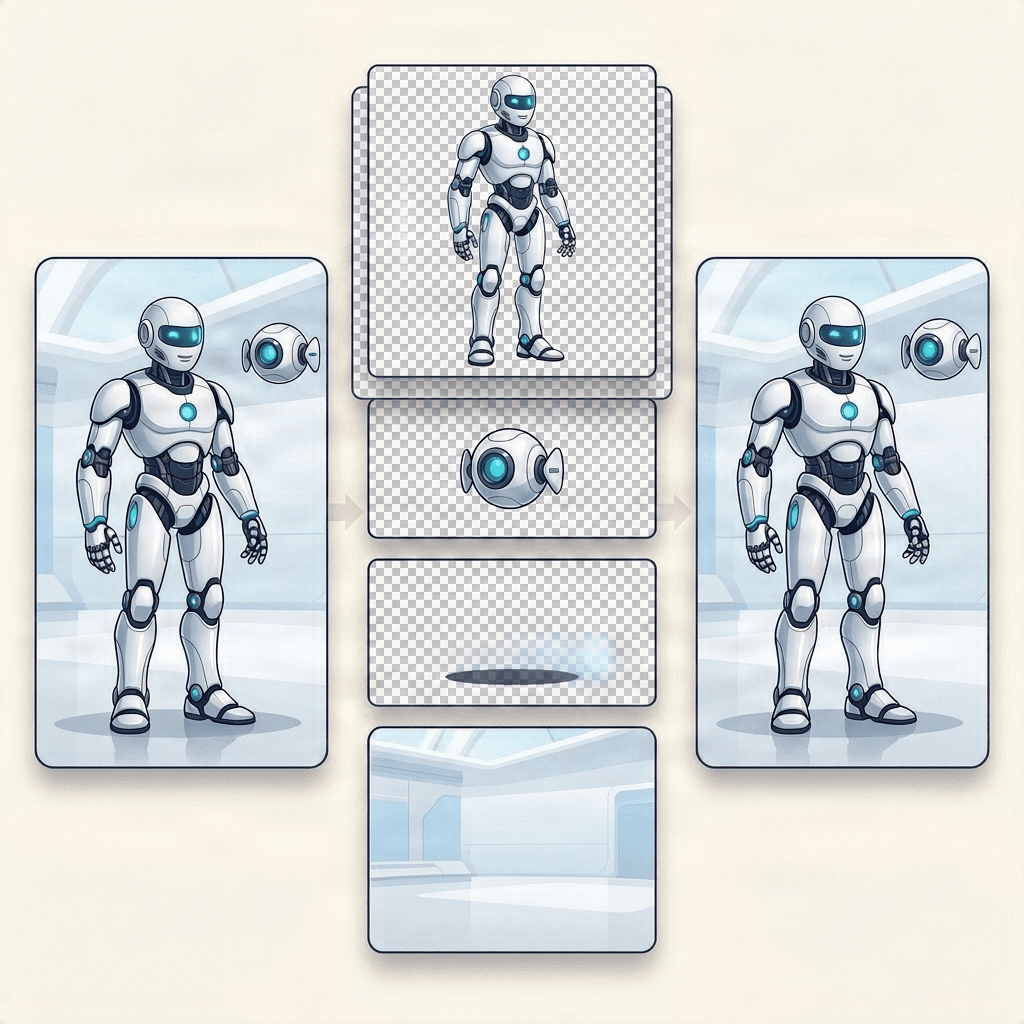
Image to Layers crea una nueva estructura de capas editables a partir de la imagen plana. Las áreas ocultas pueden ser reconstruidas por IA.
Cómo convertir una imagen de Gemini en capas
Descarga tu imagen de Gemini
En la aplicación de Gemini, descarga la imagen finalizada a tamaño completo antes de subirla.
Sube la imagen plana
Añade el archivo PNG, JPG o WebP a Image to Layers. No es necesario conectar tu cuenta de Gemini.
Separa los elementos visuales
La IA identifica sujetos, objetos, sombras y regiones de fondo útiles, y luego crea capas editables individuales.
Revisa y exporta
Inspecciona las partes separadas, realiza ediciones adicionales y exporta el resultado como un archivo PSD o un conjunto de capas PNG.
¿Qué se puede separar de una imagen de Gemini?
Sujetos principales
Separa personajes, productos, personas y otros elementos destacados.
Objetos secundarios
Extrae accesorios, elementos decorativos, detalles en primer plano y objetos secundarios.
Sombras y efectos
Aísla sombras útiles, brillos y efectos visuales cuando se puedan identificar claramente.
Fondo
Elimina los elementos en primer plano y genera una capa de fondo más limpia para seguir editando.
Los resultados dependen de la complejidad de la imagen. Los elementos superpuestos o fusionados visualmente pueden requerir una limpieza adicional.
¿Genera Gemini las capas originales?
No. Las imágenes descargadas de Gemini suelen ser archivos de imagen planos. Image to Layers no recupera las capas de origen ocultas de Gemini. En su lugar, analiza la imagen visible y crea una nueva estructura de capas editables basada en sujetos, objetos, profundidad y relaciones visuales.
Continúa tu flujo de trabajo
Image to Layers
El espacio de trabajo completo de separación de capas con herramientas de subida, revisión y exportación.
Image Layered
Explora en detalle el flujo de trabajo de separación de imágenes en capas.
Qwen-Image-Layered
Información técnica sobre la descomposición de capas por IA y el resultado visual por capas.
Character into Layers
Separa personajes ilustrados en capas editables de sujeto y fondo.
¿Solo necesitas dos capas?
¿Solo el sujeto y el fondo? Prueba Background Splitter
Cuando una foto solo tiene un sujeto sobre un fondo, Background Splitter te ofrece un primer plano transparente y un fondo reconstruido en un solo paso, sin necesidad de configurar una separación de capas multiobjeto completa.

Foto original
La imagen de origen con un único sujeto y su fondo.

Primer plano transparente
El sujeto aislado en un PNG transparente y limpio.

Fondo reconstruido
La escena detrás del sujeto, reconstruida y lista para usarse de forma independiente.
¿Necesitas más de dos capas, múltiples objetos, accesorios o texto? En su lugar, utiliza el espacio de trabajo de arriba.
Preguntas frecuentes
¿Puede Gemini generar imágenes por capas?
Gemini puede generar y editar imágenes, pero las imágenes descargadas generalmente se entregan como archivos planos. Image to Layers puede analizar el resultado descargado y crear una nueva estructura de capas editables.
¿Cómo convierto una imagen de Gemini en capas?
Descarga la imagen de Gemini, súbela a Image to Layers, revisa los elementos separados y exporta el resultado como capas en PSD o PNG.
¿Es esta una integración oficial de Gemini?
No. Image to Layers es un producto independiente y no está afiliado ni respaldado por Google. No necesitas conectar tu cuenta de Gemini.
¿Puedo exportar una imagen de Gemini como PSD?
Gemini no proporciona directamente la estructura PSD editable original a través de este flujo de trabajo. Image to Layers crea un nuevo resultado por capas que se puede exportar para seguir editando.
¿Se restaurarán las partes ocultas de un objeto?
Cuando se separa un objeto, la IA puede generar o inferir las áreas cubiertas donde sea necesario. Estas áreas se reconstruyen en lugar de recuperarse de la imagen original.
Convierte imágenes creadas con Gemini en capas editables
¿Descargaste una imagen plana de Gemini? Súbela aquí para separar sujetos, objetos, sombras y fondos en capas visuales reutilizables, sin tener que trazar manualmente cada elemento.
Subir una imagen de GeminiGemini es una marca comercial de Google LLC. Image to Layers es un producto independiente y no está afiliado ni respaldado por Google.